
Come risolvere il problema del volume della suoneria dell'iPhone che cambia da solo?

May 27, 2026 • Archiviato in: Riparazione del Sistema • Soluzioni comprovate
PERCHÉ il volume della suoneria si abbassa da solo ???? Ho perso tantissime sveglie per colpa di questa funzione assurda. Ormai è diventata un'abitudine dover andare sempre nelle impostazioni e alzare il volume, perché iOS ogni tanto decide da solo di abbassarlo. Ho cambiato un sacco di impostazioni per bloccare questa cosa. Come faccio a smettere che il volume della suoneria si abbassi automaticamente? Non riesco a trovare una spiegazione. Oggi sono arrivato in ufficio due ore in ritardo, tutto per questo bug."
"Ho un iPhone 14 Pro con iOS 16.3.1. Il volume della suoneria e degli avvisi si piazza sempre a metà, anche quando la volta prima l’avevo lasciato molto più basso. Soprattutto quando collego dispositivi Bluetooth tipo auricolari o speaker. C’è un modo per fare in modo che la suoneria resti sull’ultimo livello impostato? Il mio iPhone si sballa il volume, quindi la mattina la sveglia suona talmente forte che si sente anche nelle altre stanze, sto mandando tutti fuori di testa." --- da discussions.apple.com
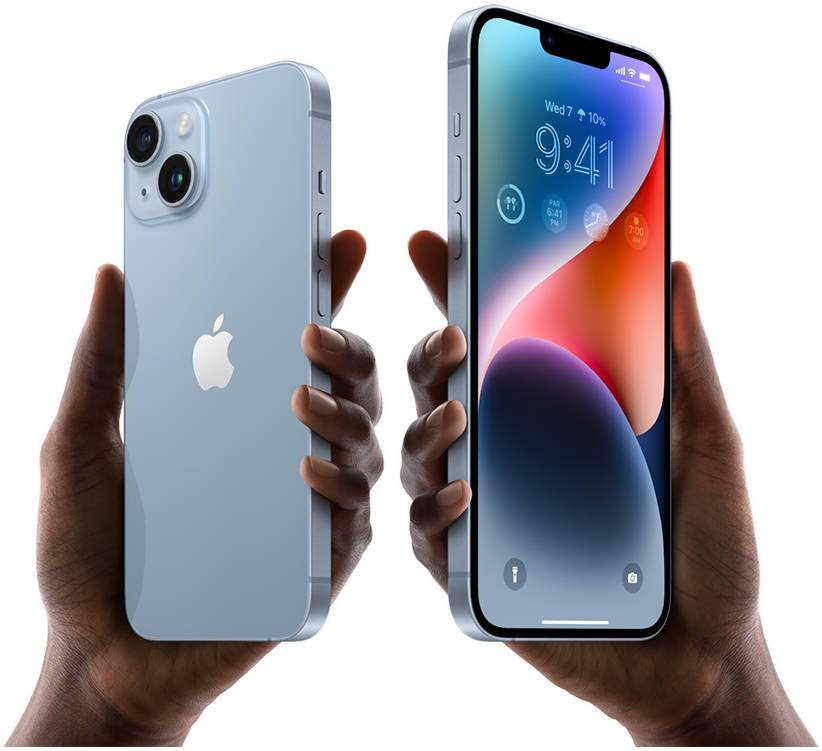
Se il volume della suoneria iPhone si abbassa da solo o cambia senza motivo, il problema dipende quasi sempre da funzioni Attention Aware, comportamenti Bluetooth, impostazioni audio sbagliate, glitch temporanei di iOS o problemi di sistema più profondi. In pratica, il volume della suoneria non si abbassa mai per caso: spesso è l’iPhone che risponde al modo in cui rileva la tua attenzione, gestisce accessori abbinati o controlla i volumi tramite iOS.
Questo problema è davvero frustrante perché può farti perdere chiamate, non sentire le sveglie o ricevere avvisi troppo bassi/cattivi momenti. La buona notizia? Nella maggior parte dei casi puoi risolvere tutto senza cambiare telefono. In questa guida scoprirai perché il volume della suoneria su iPhone cambia da solo, cosa fanno davvero le varie soluzioni e quale provare prima in base ai tuoi sintomi.
- Perché il volume della suoneria su iPhone cambia da solo?
- Soluzione 1: Riavvia il dispositivo
- Soluzione 2: Reimposta le impostazioni del volume
- Soluzione 3: Cambia abbinamento Bluetooth o disconnetti
- Soluzione 4: Disattiva Attention Aware
- Soluzione 5: Chiudi tutte le app in background
- Soluzione 6: Ripara il sistema iOS con Dr.Fone System Repair

- Soluzione 7: Ripristina impostazioni di sistema
- Soluzione 8: Attiva AssistiveTouch
Perché il volume della suoneria su iPhone cambia da solo?
Il volume della suoneria iPhone può cambiare da solo quando iOS pensa che tu stia già guardando lo schermo, se un accessorio Bluetooth modifica l’audio, oppure per via di bug e problemi temporanei delle impostazioni audio. Ecco perché tanti utenti notano che volume suoneria e avvisi si abbassa da solo, anche senza averlo toccato manualmente.
Nel 99% dei casi, il problema è legato a una di queste cause:
- Funzioni Attention Aware: Sui modelli Face ID, iPhone può abbassare il volume degli avvisi dopo aver capito che stai guardando il dispositivo.
- Impostazione Cambia con i tasti: Se attiva, i tasti del volume fisici possono modificare per sbaglio il volume degli avvisi.
- Dispositivi Bluetooth: Alcune cuffie, altoparlanti o sistemi auto possono interferire con la gestione dell'audio su iPhone.
- Glitch iOS temporanei: Un piccolo bug può far abbassare la suoneria o impedire che resti al livello selezionato.
- Corruzione a livello di sistema: Se il problema torna sempre dopo i tentativi standard, può essere necessario riparare iOS.
Dato che la causa non è sempre la stessa, la strategia migliore è partire dalle soluzioni più semplici e arrivare solo dopo, se serve, a una riparazione più avanzata.
📱 iPhone bloccato? Sistemalo in 3 Passi – Niente perdita dati!
Lo schermo di iPhone non risponde o si blocca? 🤔 In questa guida trovi spiegato 6 cause comuni, soluzioni passo passo per tutti i modelli (da iPhone 6s a iPhone 17), e come fare recupero dati senza rischi. Tasso di successo 98,6%! ✨
Soluzione 1: Riavvia il dispositivo
Se il volume della tua suoneria iPhone si abbassa da solo solo ogni tanto, riavviare il telefono è la soluzione più veloce da provare. Un riavvio elimina piccoli bug temporanei, aggiorna i processi audio e può bloccare difetti minori che influenzano il volume della suoneria.
Consigliato soprattutto se il problema è iniziato dopo un aggiornamento, il collegamento di accessori o dopo che l’iPhone è diventato lento/non risponde.
- Passo 1. Tieni premuto il tasto laterale e uno dei tasti volume (dipende dal modello).
- Passo 2. Continua a tenere premuto finché non compare il cursore Spegni.
- Passo 3. Trascina il cursore verso destra per spegnere il dispositivo.
- Passo 4. Aspetta circa 30 secondi che iPhone si spenga completamente.
- Passo 5. Riaccendilo tenendo premuto il tasto laterale finché vedi il logo Apple.
Dopo il riavvio, prova ancora il volume suoneria e avvisi. Se ora resta stabile, molto probabilmente era solo un conflitto temporaneo di sistema.
Soluzione 2: Reimposta le impostazioni audio e volume
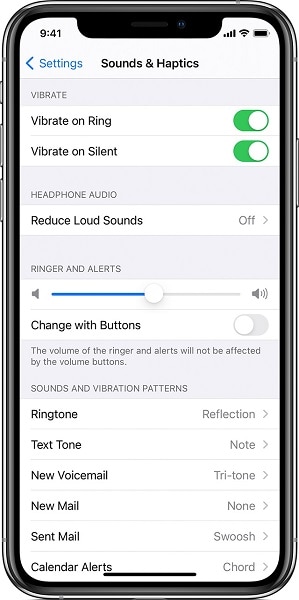
Se il volume della suoneria si abbassa da solo ogni volta che premi i tasti fisici, controlla subito le impostazioni del suono. L’opzione “Cambia con i tasti” può modificare accidentalmente il volume, soprattutto se il telefono è in tasca, borsa o in mano.
Disattivando questa voce puoi bloccare il livello di suoneria/avvisi sull’impostazione scelta dalle impostazioni, che è una soluzione super efficace per la domanda “Perché il volume della suoneria iPhone cambia da solo?”
- Passo 1. Apri Impostazioni.
- Passo 2. Tocca Suoni e feedback aptico.
- Passo 3. Disattiva Cambia con i tasti.
Dopo averla tolta, imposta manualmente la suoneria/volume avvisi come preferisci e controlla se continua a scendere da solo.
Consiglio: Vuoi un software tutto-in-uno per gestire il tuo telefono? Prova Dr.Fone App: soluzione definitiva per ogni esigenza:
- Per utenti iOS: Libera spazio con Smart Clean, rimuovi qualsiasi blocco (schermo, attivazione iCloud, MDM, Apple ID) e trasferisci dati facilmente tra dispositivi con la nostra suite completa iOS.
- Per utenti Android: Sblocca schermo e FRP grazie all’unlocker Android, cambia posizione con un clic e ripara i Samsung danneggiati in pochi istanti.
Scopri tutte le possibilità di gestione mobile con Dr.Fone App (iOS) e Dr.Fone App (Android). Non perdere questa opportunità: prova ora e rivoluziona l’esperienza con il tuo smartphone.



Soluzione 3: Cambia abbinamento Bluetooth o disconnetti
Se il volume della suoneria scende da solo dopo aver collegato auricolari, speaker o sistemi audio auto, il Bluetooth potrebbe essere il colpevole. Alcuni accessori influenzano il routing dell’audio o il comportamento dei volumi iPhone, soprattutto se vedi il problema solo quando è collegato un determinato dispositivo.
Il test più semplice: scollega l’accessorio Bluetooth, provalo con un altro e guarda se il volume suoneria/avvisi resta stabile. Se il difetto sparisce, hai trovato il colpevole.
Per spegnere temporaneamente il Bluetooth, segui questi passi:
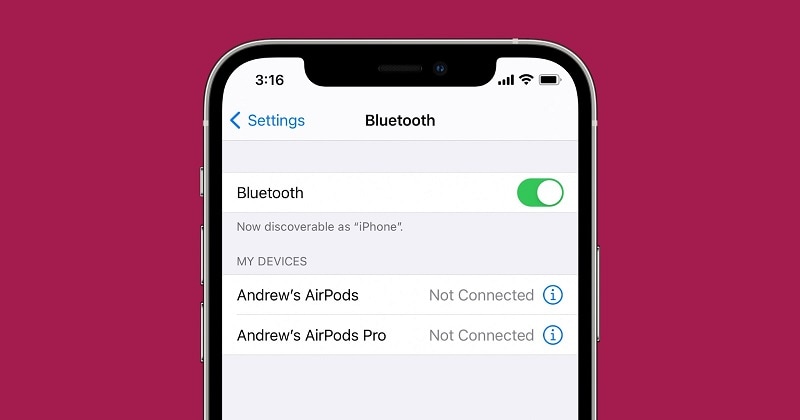
- Passo 1. Apri Impostazioni.
- Passo 2. Tocca Bluetooth.
- Passo 3. Disattiva l’interruttore Bluetooth.
Poi testa nuove chiamate, notifiche e sveglie. Se il volume resta ok, collega gli accessori uno alla volta per identificare quello che crea il problema.
Soluzione 4: Disattiva Attention Aware
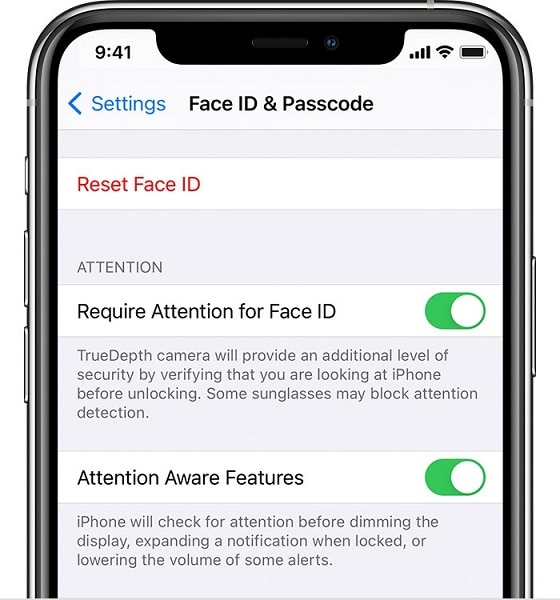
Se il tuo iPhone ha Face ID, le funzioni Attention Aware sono spesso tra i motivi principali del volume suoneria che si abbassa da solo. Questa funzione abbassa certi avvisi se iPhone rileva che guardi lo schermo: può essere comoda, ma per tanti altri è frustrante.
Se ti stai chiedendo “Perché la suoneria si abbassa da sola su iPhone?”, questa funzione è la prima da controllare. Disattivarla spesso basta per sistemare il problema del volume suoneria che si riduce senza motivo.
- Passo 1. Apri Impostazioni.
- Passo 2. Tocca Face ID e codice.
- Passo 3. Disattiva Funzioni Attention Aware.
Tieni a mente che se disattivi questa funzione, le chiamate e le notifiche saranno sempre forti, perché iPhone non le abbasserà più quando ti guarda. Per la maggior parte degli utenti, però, vale assolutamente la pena se la suoneria iPhone cala da sola all’improvviso.
Soluzione 5: Chiudi tutte le app in background
Le app in background in genere non controllano direttamente il volume suoneria, ma possono portare a glitch e prestazioni instabili. Se il telefono va lento, si blocca o si comporta in modo strano, chiudere le app recenti è una manutenzione rapida e utile da provare subito.
Consigliato soprattutto se il difetto compare insieme a instabilità generale, batteria che si scarica in fretta o problemi casuali di audio.
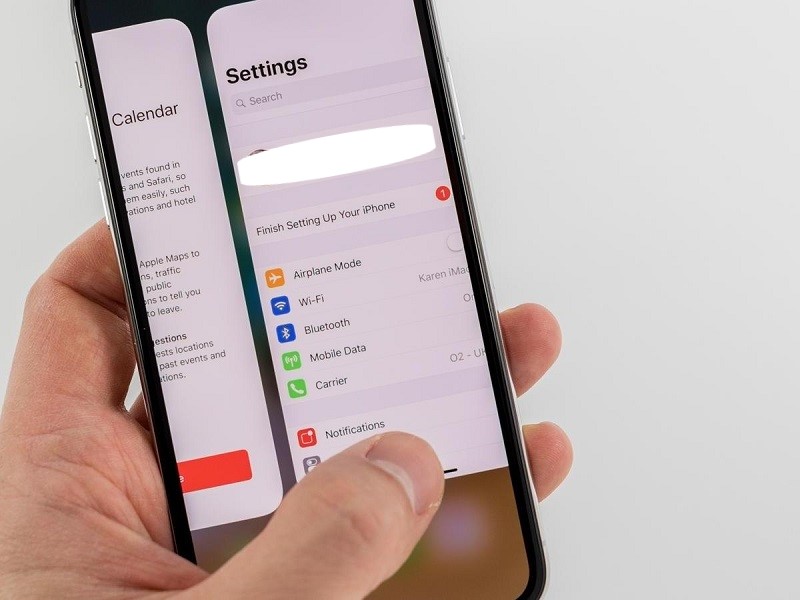
- Passo 1. Da iPhone X in poi: vai alla schermata Home, scorri dal basso verso l’alto e fermati a metà schermo.
- Passo 2. Scorri a destra o sinistra tra le app aperte, quindi scorri verso l’alto su ogni anteprima per chiuderle tutte.
- Passo 3. Da iPhone 8 in giù: premi due volte Home per vedere le app recenti.
- Passo 4. Scorri per cercare le varie anteprime, quindi verso l’alto per chiudere quelle non più necessarie.
Dopo averle chiuse, controlla se l’iPhone continua ad abbassare la suoneria da solo.
Soluzione 6: Ripara iOS con Dr.Fone System Repair
Se il problema del volume suoneria ritorna anche dopo i tentativi base, il guasto può essere più profondo di una semplice impostazione. In questi casi, riparare il sistema iOS è più efficace che continuare a reimpostare le opzioni del suono.
Molti utenti usano iTunes per queste operazioni, ma spesso è scomodo se non hai fatto backup recente. Dr.Fone - System Repair (iOS) è la soluzione user friendly per riparare tanti problemi iPhone senza rischiare la perdita dati nei casi più comuni, ideale se il volume della suoneria iPhone si abbassa da solo a causa di instabilità software.
Funziona anche se l’iPhone mostra altri difetti contemporaneamente, tipo blocchi, boot loop, errori negli aggiornamenti o altri comportamenti anomali.
Dr.Fone - System Repair
Ripara i problemi iPhone senza perdere dati.
- Riporta iOS nella normalità, zero perdita dati.
- Risolve vari problemi di sistema iOS:bloccato in modalità recupero, logo Apple bianco, schermo nero, blocchi all’avvio e altro ancora.
- Corregge anche errori iPhone e di iTunes tipo errore iTunes 4013, errore 14, errore iTunes 27,errore iTunes 9, e tanti altri.
- Compatibile con tutti i modelli iPhone, iPad, iPod touch.
- Aggiornato all’ultima versione iOS.

Per usare Dr.Fone System Repair basta seguire questi passi:
- Passo 1. Avvia ‘Dr.Fone System Repair’ sul tuo computer.
- Passo 2. Collega l’iPhone con il cavo lightning e prosegui scegliendo Ripara iOS.

- Passo 3. Seleziona Modalità Standard per correggere i problemi iOS più comuni senza cancellare i dati, nella maggior parte dei casi.
- Passo 4. Verifica modello e versione iOS rilevati automaticamente, quindi clicca su Avvia.

- Passo 5. Attendi mentre il software scarica il firmware corretto per il tuo iPhone.
- Passo 6. Clicca su Ripara ora per iniziare la procedura di riparazione.

Quando la riparazione è conclusa, testa nuovamente suoneria, notifiche e sveglie. Se il problema era dovuto a un bug di iOS, questa è una delle soluzioni con il più alto tasso di successo.
4,624,541 utenti lo hanno già scaricato
 sicuro & protetto
Soluzione 7: Ripristina impostazioni di sistema
Se nessuna delle soluzioni qui sopra funziona, il ripristino delle impostazioni può eliminare conflitti nascosti che influenzano il volume suoneria. È utile se il volume della suoneria iPhone si abbassa da solo anche dopo aver cambiato opzioni audio e disattivato le funzioni Attention Aware.
Questo passo non è drastico come cancellare tutto l’iPhone, ma azzera preferenze tipo password Wi-Fi, tastiera e altre configurazioni generali. Ricorda: fai prima un backup.
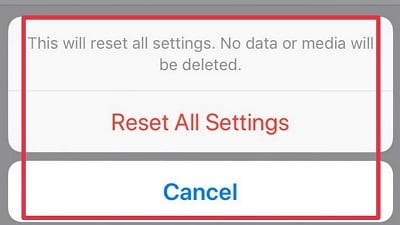
- Passo 1. Apri Impostazioni.
- Passo 2. Tocca Generali.
- Passo 3. Seleziona Ripristina impostazioni.
Finito il reset, imposta di nuovo come preferisci suoneria/volume avvisi e controlla se il problema è risolto.
Soluzione 8: Attiva AssistiveTouch
AssistiveTouch è una soluzione d’emergenza quando i tasti fisici o i volumi su schermo funzionano male. Non è la vera soluzione a lungo termine, ma aiuta a “resettare” i controlli volume e capire se il problema è dovuto ai tasti.
Questo trucco vale se pensi che i pulsanti volume si comportino a caso o se il tuo iPhone abbassa la suoneria da solo senza uno schema preciso.
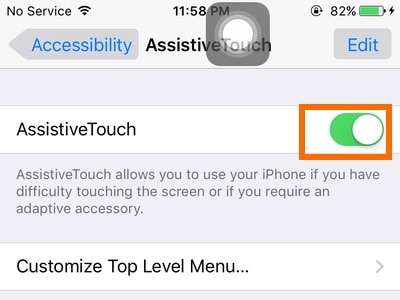
- Passo 1. Vai su Impostazioni.
- Passo 2. Tocca Generali.
- Passo 3. Seleziona Accessibilità.
- Passo 4. Attiva l’interruttore AssistiveTouch .
- Passo 5. Apri il menù AssistiveTouch sullo schermo.
- Passo 6. Tocca una volta il tasto volume giù o volume su.
- Passo 7. Quando sparisce la barra volumi, puoi disattivare di nuovo AssistiveTouch se non ti serve più.
Poi controlla se il livello della suoneria resta finalmente stabile su chiamate, notifiche e sveglie.
Conclusione
Se il volume della suoneria iPhone si abbassa da solo, le soluzioni più efficaci prevedono di controllare bene Funzioni Attention Aware, rivedere Suoni e feedback aptico le impostazioni, disconnettere accessori problematiciBluetooth e riavviare il dispositivo. Se il difetto si ripresenta ancora, è quasi sempre un problema di stabilità iOS, non di impostazioni sbagliate.
Per problemi difficili da risolvere, uno strumento evoluto come ripara il tuo iOS con Dr.Fone può essere la strategia più pratica per riportare la suoneria alla normalità, evitando prove infinite. Il trucco è: parti sempre dalle soluzioni base, controlla dopo ogni passaggio e pensa a riparare il sistema solo se il troubleshooting semplice non basta.
4,624,541 utenti lo hanno già scaricato
sicuro & protettoDomande frequenti
 D1. Perché il volume della suoneria iPhone cambia da solo?D2. Perché su iPhone 15 il volume suoneria si abbassa da solo?D3. Perché il volume suoneria e notifiche cambia in continuazione su iPhone?D4. Cosa fare se l’iPhone abbassa la suoneria da solo e i rimedi base non funzionano?


 > How-to > Riparazione del Sistema > Come risolvere il problema del volume della suoneria dell'iPhone che cambia da solo?
Nicola Massimo
staff Editor
Generalmente valutato4.5(105aver participato)