
Aggiornamento di Google Play Services fallito? 12 Soluzioni Semplici da Provare Subito

May 22, 2026 • Archiviato in: Riparazione del Sistema • Soluzioni comprovate
I servizi di Google Play sono alla base delle principali app di Google, ma cosa succede se l'aggiornamento fallisce? In questa guida troverete 12 metodi testati per correggere gli errori "Aggiornamento Google Play Services non riuscito", ripristinare le patch di sicurezza e mantenere Android in funzione alle massime prestazioni.
Parte 1: Cause del problema di aggiornamento dei servizi Google Play
Prima di immergersi nelle soluzioni, è essenziale comprendere le potenziali cause del problema di aggiornamento dei servizi di Google Play. Parliamo delle cause senza ulteriori indugi.
- Incompatibilità con ROM personalizzate: L'utilizzo di una ROM personalizzata sul dispositivo Android può causare problemi di compatibilità e impedire l'installazione degli aggiornamenti di Google Play Services.
- Problemi di connettività di rete: Una connessione internet scarsa o instabile può impedire il download e l'installazione degli aggiornamenti.
- Spazio di archiviazione insufficiente: Quando il dispositivo non ha abbastanza spazio libero, può ostacolare l'installazione degli aggiornamenti per i servizi di Google Play.
- Eccessivo numero di app installate: Un gran numero di app installate sul dispositivo può aggravare il problema di aggiornamento con i servizi di Google Play.
- Conflitti nella cache: La cache accumulata può portare a conflitti e causare problemi con il processo di aggiornamento di "Google Play Services".
- Versione obsoleta di Google Play Store: Se il dispositivo dispone di una versione obsoleta dell'app Google Play Store, ciò potrebbe interferire con il processo di aggiornamento dei servizi di Google Play.
- Componenti di Google Play danneggiati: Se alcuni componenti dei servizi di Google Play sono corrotti, possono contribuire ai problemi di aggiornamento.
Parte 2: Come aggiornare i servizi di Google Play quando l'operazione non riesce
Per una soluzione rapida, diversi strumenti di terze parti affidabili offrono soluzioni con un clic per l'aggiornamento dei servizi di Google Play. Questi strumenti automatizzano il processo di aggiornamento, garantendo la versione più recente e riducendo al minimo i rischi per la sicurezza.
Se non è possibile aggiornare i servizi di Google Play a causa di problemi con la ROM personalizzata o danneggiamento dei componenti, è essenziale riparare il firmware. Dr.Fone - Riparazione del sistema (Android) è uno strumento professionale che ripristina in modo efficiente la normale funzionalità del tuo dispositivo. Ecco i suoi principali vantaggi:

Dr.Fone - Riparazione del sistema (Android)
Strumento di riparazione Android per risolvere i problemi di aggiornamento dei servizi Google Play
- Uno strumento estremamente semplice da usare che non richiede competenze tecniche.
- Tutti i principali modelli Android sono supportati.
- Qualsiasi tipo di problema Android come lo schermo nero, il blocco nel loop di avvio, i servizi Google Play che non si aggiornano o l'arresto improvviso delle app può essere risolto facilmente.
- La sicurezza totale è garantita, quindi non c'è bisogno di preoccuparsi di virus o malware.
- Affidabile, utilizzato da molti utenti e con un alto tasso di successo.
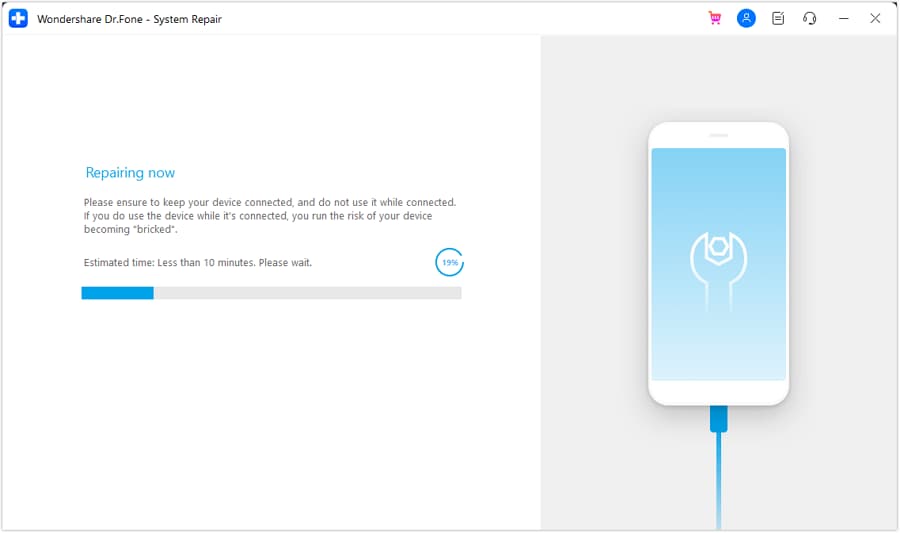
Come risolvere l'impossibilità di installare i servizi di Google Play usando Dr.Fone - Riparazione del sistema (Android)
- Passaggio 1: Installare il software
Avvia lo scaricamento del software sul tuo computer. Ora, fai clic sul pulsante "Installa" e segui la procedura guidata. Seleziona l'opzione "Riparazione sistema" dalla finestra principale.

- Passaggio 2: Connessione del dispositivo
Utilizzando un cavo USB originale, collega il dispositivo Android al PC. Quindi premi "Avvia".

- Passaggio 3: Verificare le informazioni del dispositivo
Nella schermata successiva verranno richieste alcune informazioni. Assicurati di selezionare correttamente marca, nome, modello e operatore del dispositivo. Clicca su "Avanti" dopo aver confermato i dettagli.

- Passaggio 4: Modalità Download
Segui le istruzioni sullo schermo per avviare il dispositivo in modalità Download. Una volta fatto, premi "Avanti". Il programma scaricherà automaticamente il firmware necessario.

- Passaggio 5: Risolvere il problema
Al termine del download, il programma inizierà automaticamente la riparazione. Attendi il completamento del processo fino a ricevere la notifica di successo.
 Sicuro e protetto
Semplifica la tua esperienza mobile con l'App Dr.Fone, la soluzione all-in-one definitiva. Sblocca il dispositivo, modifica la posizione GPS e trasferisci i dati di WhatsApp con facilità. Recupera i dati persi e trasferisci file tra dispositivi senza sforzo. Risolvi i problemi di sistema più comuni seguendo i nostri suggerimenti qui sotto.
Dr.Fone App (iOS e Android)
Il tuo esperto unico per lo sblocco dello schermo, la pulizia intelligente, il recupero dati e la gestione del telefono!
- Sblocca senza sforzo vari tipi di blocco sul tuo dispositivo.
- Libera spazio immediatamente con la pulizia intelligente.
- Recupera rapidamente diversi tipi di dati persi.
- Cambia facilmente la posizione GPS sui dispositivi Android.
- Gestisci i contenuti privati e organizza i file con facilità.



Parte 3: 11 correzioni comuni quando i servizi di Google Play non vengono aggiornati
Metodo 1. Riavviare Android e provare ad aggiornare di nuovo
Riavviare il dispositivo Android spesso svuota la RAM e risolve molti conflitti temporanei, inclusi i problemi con l'aggiornamento dei servizi di Google Play. Riavvia il dispositivo e prova a eseguire nuovamente l'aggiornamento.
Metodo 2. Disinstalla gli aggiornamenti di Google Play Services e riprova
La disinstallazione degli aggiornamenti precedenti di Google Play Services può risolvere errori di corruzione dei dati. Questo processo riporta il servizio alla versione di fabbrica, consentendo una reinstallazione pulita. Ecco come fare:
- Fase 1. Apri le "Impostazioni" del dispositivo.
- Fase 2. Vai su "App" o "Gestione applicazioni".
- Fase 3. Trova e seleziona "Servizi Google Play".
- Fase 4. Tocca "Informazioni app" o "Archiviazione".
- Fase 5. Seleziona l'opzione "Disinstalla aggiornamenti".
- Fase 6. Conferma l'azione.
- Fase 7. Torna al Google Play Store.
- Fase 8. Cerca "Google Play Services".
- Fase 9. Tocca "Aggiorna" per avviare il processo.
- Fase 10. Al termine, riavvia il dispositivo.
Metodo 3. Aggiornamento del Google Play Store
Assicurati che anche il Play Store sia aggiornato all'ultima versione. Apri l'app, vai nelle impostazioni e controlla la versione. Un Play Store obsoleto può causare problemi di compatibilità con i servizi di sistema.
Metodo 4. Rimuovere l'account Google e aggiungerlo di nuovo
Vai nelle impostazioni, seleziona "Account" e rimuovi il tuo account Google principale. Riavvia il dispositivo e aggiungilo nuovamente. Questo rinfresca la sincronizzazione con i server di Google.
Metodo 5. Disinstalla app non necessarie
Se hai troppe applicazioni che girano contemporaneamente, le risorse di sistema potrebbero essere sature. Prova a disinstallare le app che non usi per liberare spazio e memoria.
Metodo 6. Cancella la cache di Google Play Services
File di cache corrotti possono impedire il download di nuovi pacchetti. La cancellazione della cache non elimina i tuoi dati personali ma può sbloccare il processo di aggiornamento.

- Fase 1. Vai in "Impostazioni" > "App".
- Fase 2. Scegli "Google Play Services".
- Fase 3. Tocca "Archiviazione" e poi "Cancella cache".
Metodo 7. Svuotare la partizione della cache (Wipe Cache)
Se il problema persiste, puoi cancellare la cache dell'intero sistema tramite la modalità Recovery. Questo è un metodo più avanzato che non tocca i tuoi file personali ma pulisce i file temporanei di sistema.
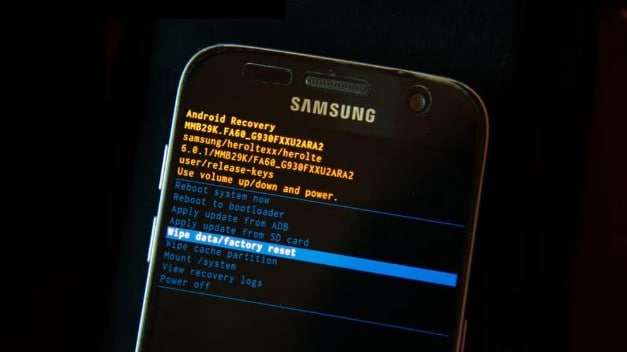
- Fase 1. Spegni il dispositivo e avvialo in modalità Recovery (solitamente Power + Volume Su/Giù).
- Fase 2. Usa i tasti volume per selezionare "Wipe cache partition".
- Fase 3. Conferma con il tasto Power.
- Fase 4. Seleziona "Reboot system now".
Metodo 8. Controlla lo spazio di archiviazione Android
Gli aggiornamenti dei servizi Google Play avvengono in background, ma richiedono una quantità minima di spazio libero. Se la memoria è quasi piena (meno di 500MB-1GB), l'aggiornamento fallirà sistematicamente.
Metodo 9. Disattivare l'ottimizzazione della batteria
Alcuni sistemi di risparmio energetico troppo aggressivi chiudono i processi di aggiornamento. Prova a disabilitare l'ottimizzazione della batteria specificamente per "Google Play Services" nelle impostazioni della batteria.
Metodo 10. Controlla le impostazioni di data e ora
Se l'orologio del telefono non è sincronizzato con i server di Google, i certificati di sicurezza falliranno, impedendo l'aggiornamento.

- Fase 1. Vai in "Impostazioni" > "Gestione generale".
- Fase 2. Seleziona "Data e ora" e attiva "Data e ora automatiche".
Metodo 11. Ripristino di fabbrica (Ultima spiaggia)
Se nessuna delle soluzioni sopra funziona, un ripristino di fabbrica riporterà il telefono alle condizioni originali. Attenzione: questa operazione cancellerà tutti i dati, quindi assicurati di aver fatto un backup completo.
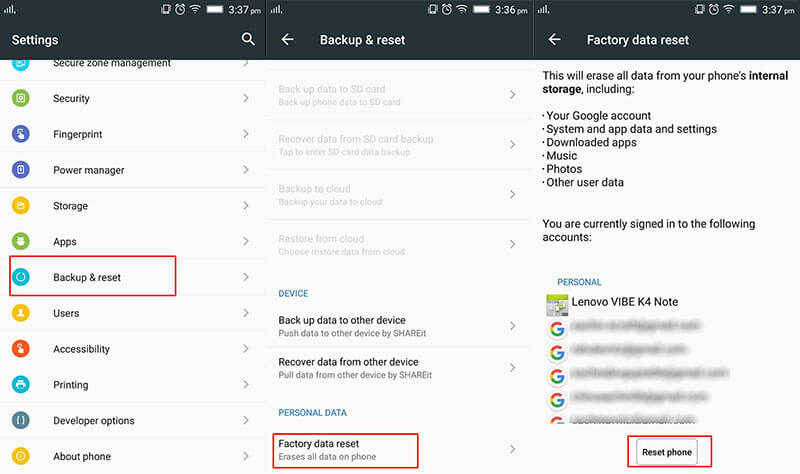
- Fase 1. Vai in "Impostazioni" > "Gestione generale" > "Ripristina".
- Fase 2. Seleziona "Ripristino dati di fabbrica".
FAQ su Google Play Services
1. Cos'è Google Play Services?
È un servizio di sistema fondamentale che permette alle app Google e di terze parti di comunicare con l'hardware del dispositivo, gestire i servizi di localizzazione e l'autenticazione.
2. Perché è importante tenerlo aggiornato?
Garantisce che le tue app funzionino correttamente, migliora la durata della batteria e protegge il dispositivo con le ultime patch di sicurezza.
3. Posso disinstallare Google Play Services?
No, non può essere rimosso senza permessi di root e farlo causerebbe il malfunzionamento di quasi tutte le app sul tuo smartphone.
4. Come controllo la versione installata?
Puoi vederlo andando in Impostazioni > App > Servizi Google Play. Scorrendo in fondo troverai il numero della versione attuale.
5. Perché il mio dispositivo risulta non compatibile?
Potrebbe dipendere da un hardware troppo vecchio, da una versione di Android non più supportata o dall'uso di ROM non certificate da Google.
Conclusione
Mantenere i servizi di Google Play aggiornati è vitale per la salute del tuo Android. Assicurati di avere spazio libero e una connessione stabile. Se i problemi persistono e sembrano legati a errori di sistema profondi, ti consigliamo di utilizzare Dr.Fone - Riparazione del sistema (Android) per risolvere i conflitti del firmware in modo sicuro e professionale.
Sicuro e protetto


 > How-to > Riparazione del Sistema > Aggiornamento di Google Play Services fallito? 12 Soluzioni Semplici da Provare Subito
Paula Hernández
staff Editor
Generalmente valutato4.5(105aver participato)