
Riavvio Mi: Trucchi per Riavvi Rapidi e Avanzati su Xiaomi/Redmi/POCO

May 27, 2026 • Archiviato in: Riparazione del Sistema • Soluzioni comprovate
Quando il telefono Xiaomi non risponde o sembra essere al rallentatore, riavviarlo è una buona opzione. Un riavvio standard aggiornerà il sistema, eliminerà eventuali piccoli problemi e rimetterà il sistema al normale funzionamento senza modificare i dati. A tal fine, i dispositivi Xiaomi forniscono non solo riavvii facili, ma anche modalità più complesse di esecuzione di un ripristino più profondo una volta che un riavvio regolare non riesce a risolvere il problema. Inoltre, il modo giusto risparmia tempo, protegge le app e mantiene il telefono in buone condizioni. Quindi, questo condivide facilmenteMi riavvioSuggerimenti e trucchi, copre i riavvii veloci e include tecniche avanzate. Quindi,Risolvere rapidamente i problemi del telefono MiE mantenere la velocità e l'affidabilità del tuo dispositivo Mi ogni giorno.

- Parte 1. Mi Reboot Basics – Cosa significa veramente riavviare
- Parte 2. Mi riavvio reso facile: riavvio manuale per Xiaomi/Redmi/Poco
- Parte 3. Xiaomi continua ad avviare? Come risolvere i problemi di riavvio continuo di MI

- Parte 4. Suggerimenti utili – Pratiche sicure per gli utenti Xiaomi/Redmi/Poco
Parte 1. Mi Reboot Basics – Cosa significa veramente riavviare
Prima che tu lo sappia, semplici modi perRiavviare Xiaomi, capisci che questo termine significa spegnere e riaccendere il dispositivo per aggiornare il sistema. Aiuta il telefono a funzionare senza intoppi eliminando i problemi temporanei e fermando le app che possono causare prestazioni lente. Inoltre, un normaleriavviareRiavvia il sistema operativo senza eliminare dati personali, impostazioni o app.

Inoltre, è diverso da un reset di fabbrica, che cancella tutto sul dispositivo. Può risolvere piccoli glitch, schermi congelati o problemi di rete. Pertanto, la comprensione di questo processo aiuta gli utenti a mantenereXiaomitelefoni in modo efficace e risolvere problemi minori rapidamente senza rischiare dati o impostazioni essenziali.
Parte 2. Mi riavvio reso facile: riavvio manuale per Xiaomi/Redmi/Poco
To Riavvio veloce di Redmio dispositivi Xiaomi, attenersi ai 3 modi elencati insieme alla guida dettagliata:
1. Per uno schermo congelato/non reattivo (forza il riavvio)
Il riavvio forzato sui telefoni Xiaomi, Redmi o POCO riavvia un dispositivo congelato o che non risponde quando un normale riavvio non funziona. Elimina temporanei problemi di sistema senza cancellare i dati personali. Inoltre, un riavvio Mi taglia l'alimentazione dei componenti di sistema, ripristina l'alimentazione, scongela il sistema operativo, cancella i crash e riavvia i servizi bloccati. Funziona quando il touchscreen non risponde, come indicato:
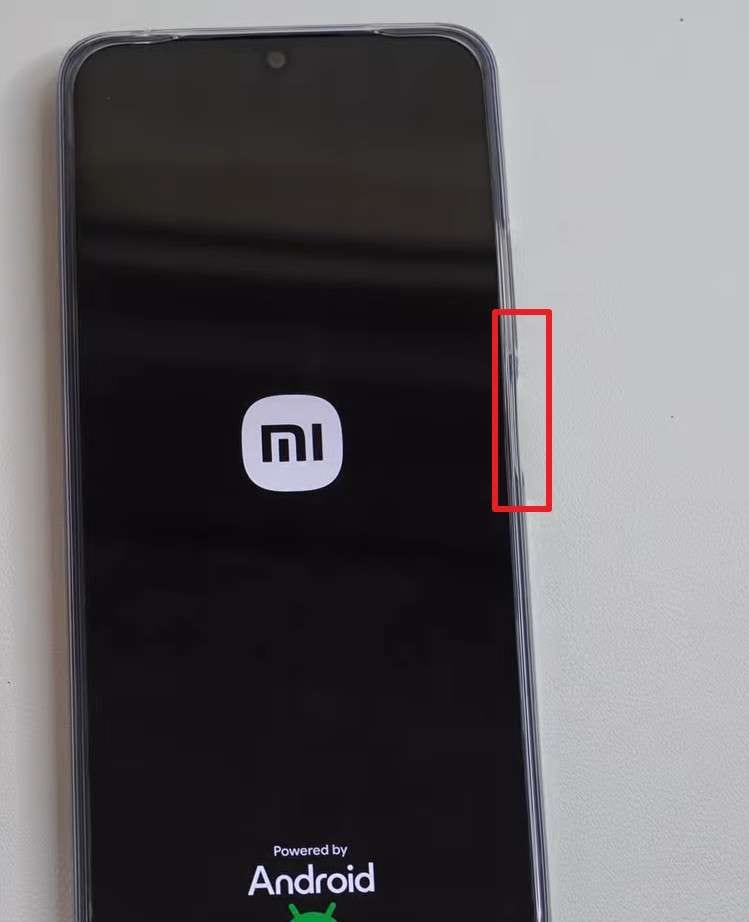
Metodo 1: più comune
Istruzioni:Premere e tenere premuto il pulsante "Accensione" e i pulsanti "Volume Down" insieme per circa 10 secondi fino a quando il telefono non si riavvia.
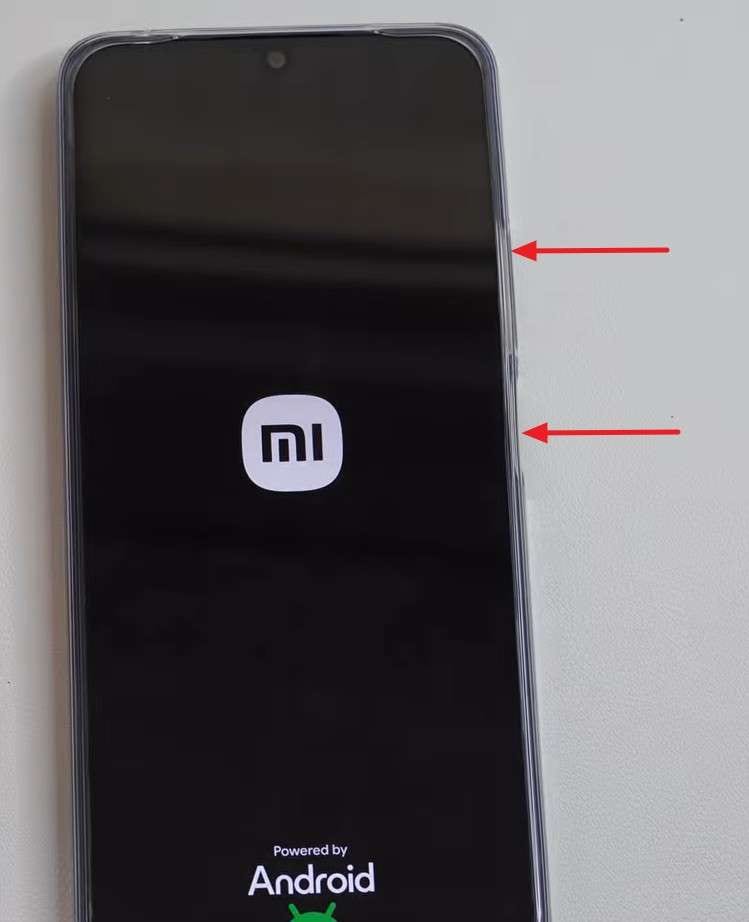
Metodo 2: per alcuni modelli/situazioni
Istruzioni:Tieni tenuto insieme il pulsante "Accensione" e il pulsante "Aumenta il Volume" fino a quando lo schermo diventa nero e il telefono si riavvia.
2. Per un normale riavvio (Touchscreen funziona)
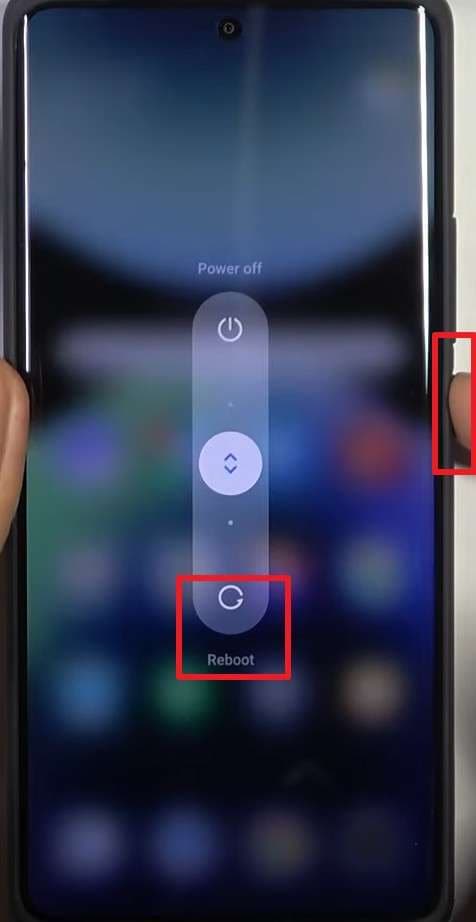
Oltre a un riavvio forzato, è possibile utilizzare questo metodo, che chiude app e servizi di sistema in ordine, quindi ricarica MIUI/HyperOS e driver per eliminare piccoli bug e lag. aRiavvio veloce Xiaomi, questo metodo utilizza i controlli sullo schermo invece di combinazioni di pulsanti, il che è più semplice sull'hardware rispetto ai riavvii forzati ripetuti. Inoltre, libera la RAM e i processi di sfondo e migliora le prestazioni e la durata della batteria, come indicato di seguito:
Istruzioni:Premere e tenere premuto il pulsante "Accensione" fino a quando non viene visualizzato il menu Accensione, quindi selezionare l'opzione "Riavvio" o "Riavvio".
3. Utilizzando la modalità di recupero (se il pulsante di accensione non funziona)
per ilMi telefono riavviareLa modalità di ripristino consente di riavviare un telefono Xiaomi, Redmi o POCO quando il pulsante di accensione non risponde. Offre un'opzione di sistema come "Riavviare il sistema ora" che riavvia il telefono senza premere a lungo il pulsante di accensione. Quindi, questo metodo aiuta a risolvere blocchi o problemi di avvio senza una visita al servizio. Fornisce anche strumenti come la cancellazione della cache o i controlli di sistema, una volta accessibili tramite i passaggi elencati:
- Fase 1.Con il telefono spento, collegare il cavo di ricarica e tenere premuto il pulsante "Volume Up" fino a quando il telefono entra nella "modalità di recupero".
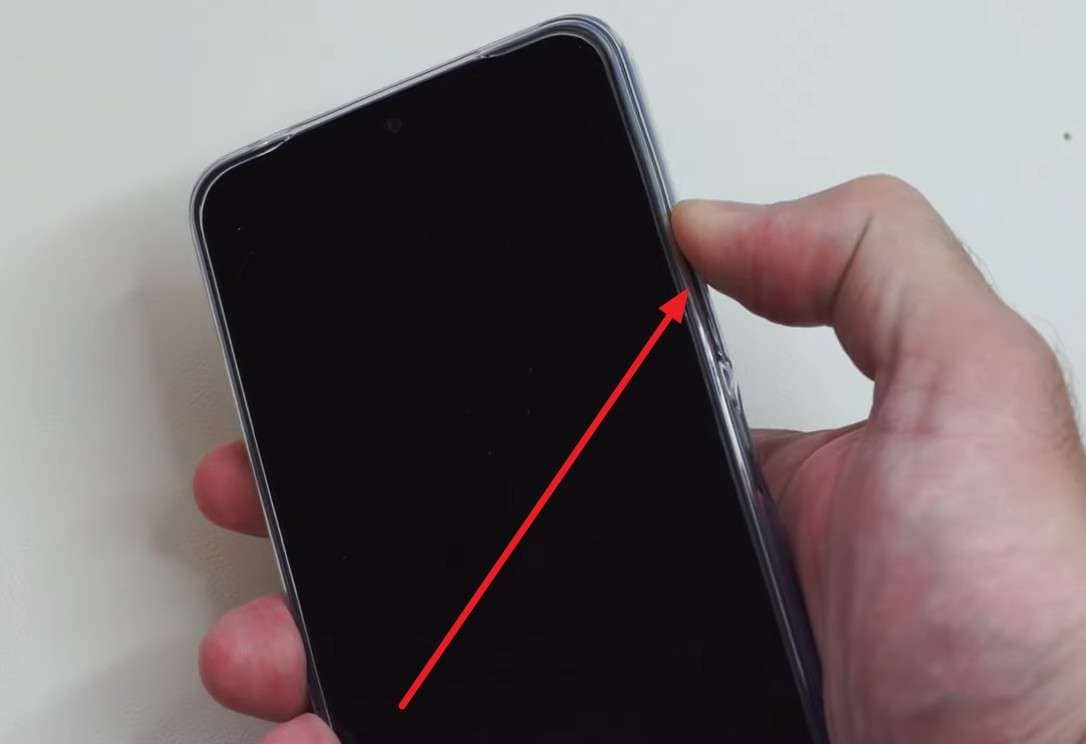
- Fase 2.Utilizzare i pulsanti "Volume" per accedere all'opzione "Riavvio", quindi premere il pulsante "Accensione" per selezionarlo.
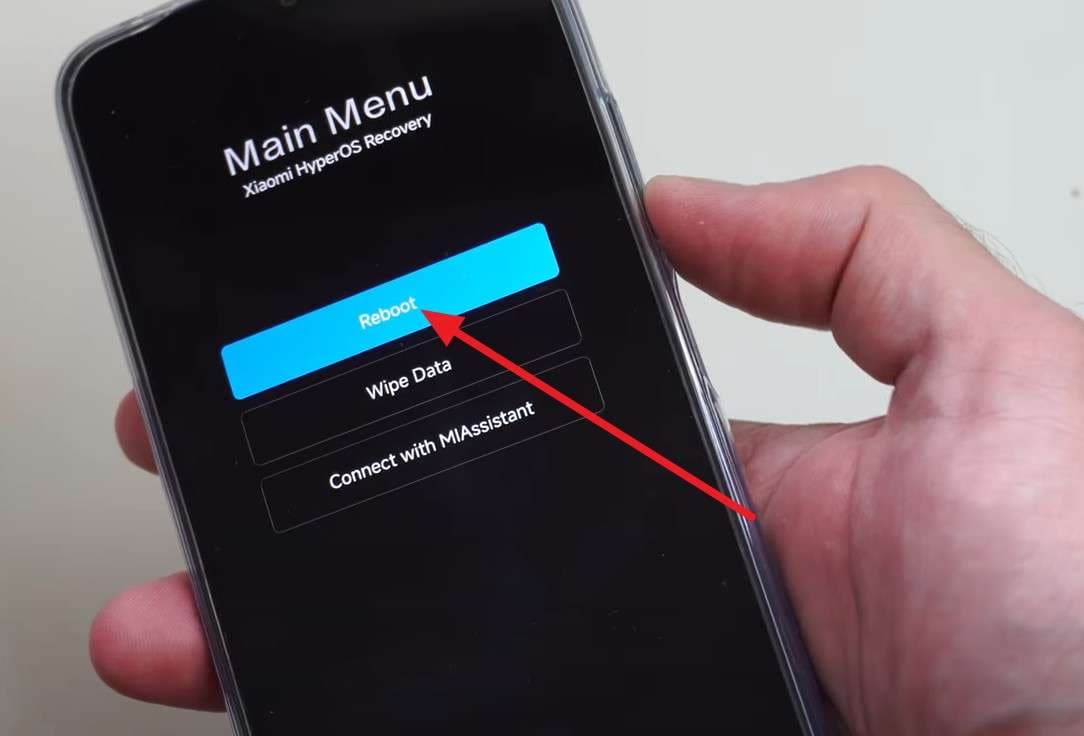
- Fase 3.Nella nuova interfaccia, selezionare l'opzione "Riavvio al sistema" con il pulsante "Accensione" per continuare.
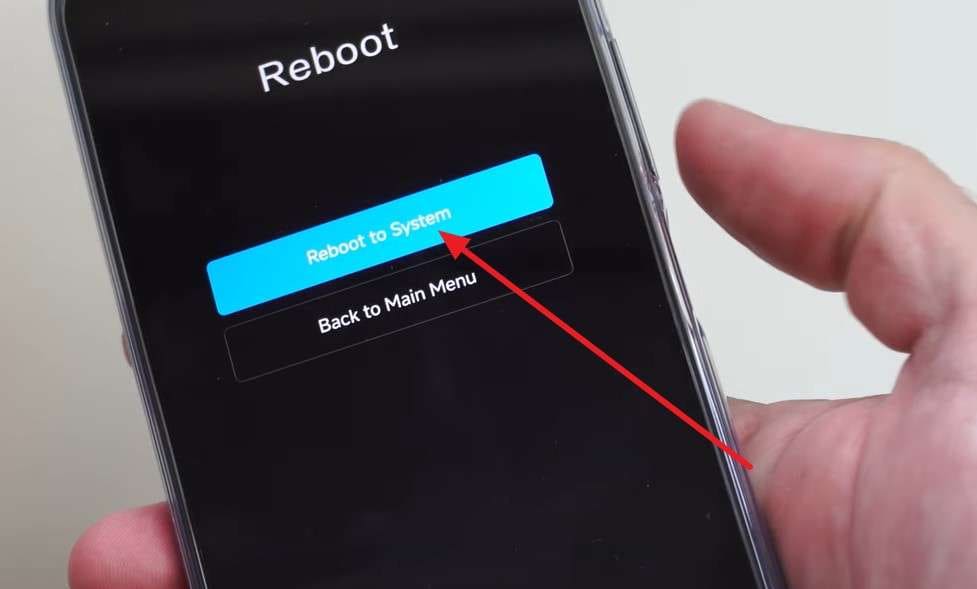

Parte 3. Xiaomi continua ad avviare? Come risolvere i problemi di riavvio continuo di Mi
In situazioni in cui si rimane bloccati in unRiavvio veloce di Redmiloop, prova le 6 soluzioni indicate in precedenza per porre fine a questo processo ripetitivo:
Risoluzione 1: utilizzare Dr.Fone per risolvere i problemi di avvio persistenti
Prima di provare qualche trucco per terminare il processo di riavvio costante, utilizzare ilDr.Fone-Riparazione del sistemaSoluzione Questo strumento è progettato per risolvere problemi di sistema Android come lo schermo nero della morte e i loop di avvio. Inoltre, offre la possibilità di riparare telefoni e tablet Samsung, Xiaomi, Redmi e POCO alle loro condizioni normali. È ancora più facile da usare, senza curva di apprendimento e passaggi completamente guidati. Inoltre, lo strumento garantisce una garanzia di perdita di dati zero per le riparazioni Xiaomi, Redmi e POCO, pur essendo una soluzione versatile e fluida. Gli utenti possono anche selezionare facilmente i pacchetti firmware disponibili in base al modello del dispositivo e Dr.Fone garantisce un tasso di successo del 99%. Quindi, mentre si tratta del ciclo di avvio, è possibile utilizzare questo strumento per entrare o uscire dalla modalità di recupero, avvio veloce o Download, il tutto in un unico posto.

Dr.Fone-Riparazione del sistema (Android)
Riparare errori di sistema Android senza problemi.
- Correggi il tuo Android al normale, nessuna abilità richiesta.
- Risolvere vari problemi di sistema Android,Bloccato nel loop di avvio, schermo nero, oNon si accende, loop all'inizio, ecc.
- L'alto tasso di successo nella risoluzione dei problemi di sistema Android.
- Compatibile con una vasta gamma di dispositivi Android e versioni del sistema operativo
- Interfaccia User-friendly con passaggi facili da seguire.


Guida dettagliata per risolvere il ciclo di avvio Mi con Dr.Fone
Per risolvere il ciclo Xiaomi o riavviare Redmi, seguire la guida fornita perDr.Fone-Riparazione del sistemaE vedi come aiuta:
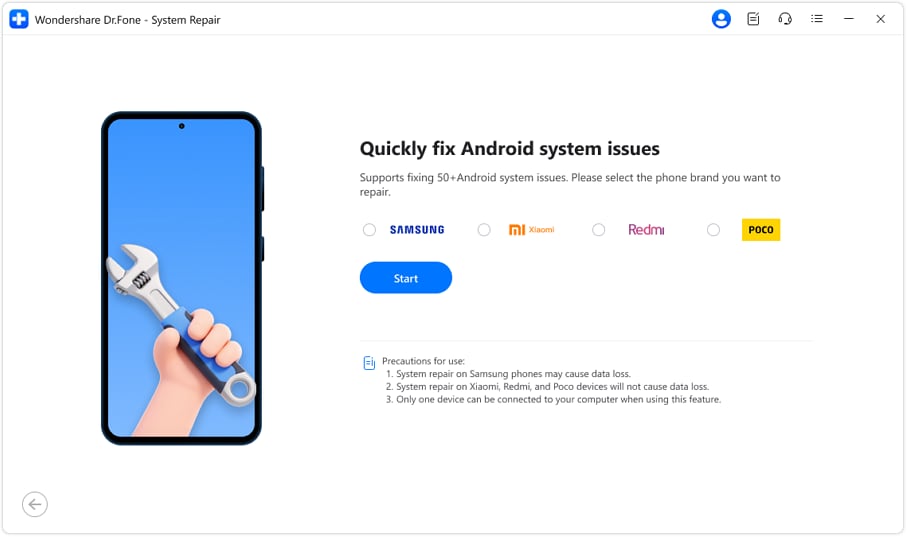
- Fase 1. Accedi allo strumento di riparazione del sistema e scegli il modello Mi
Accedi allo strumento "Riparazione del sistema" per Android dalla scheda "Toolbox" e scegli la funzione "Riparazione Android". Successivamente, collegare lo smartphone Mi, confermare la marca del dispositivo e premere il pulsante "Start".
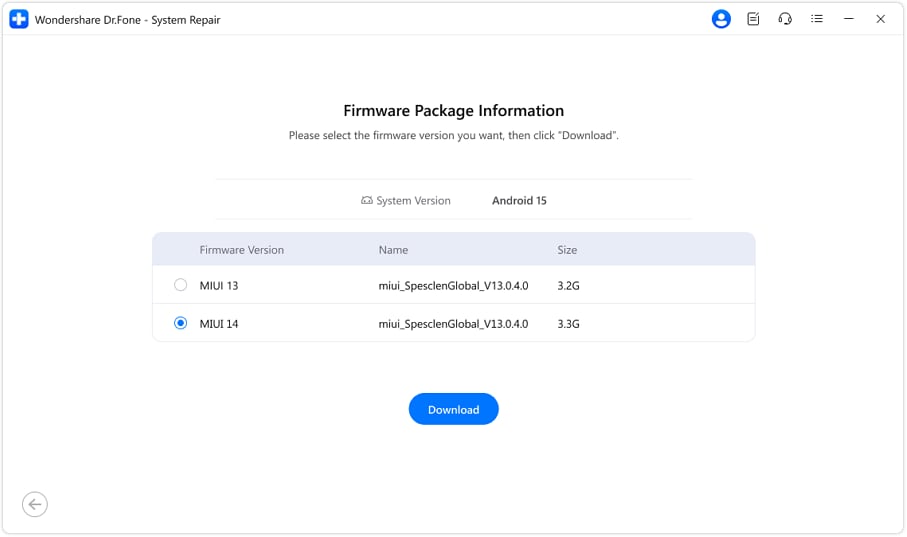
- Fase 2. Scegli il pulsante Scarica per installare i pacchetti Firmware
Quando lo strumento ti presenta i pacchetti firmware, seleziona quello che corrisponde al modello del telefono e premi il pulsante "Scarica".
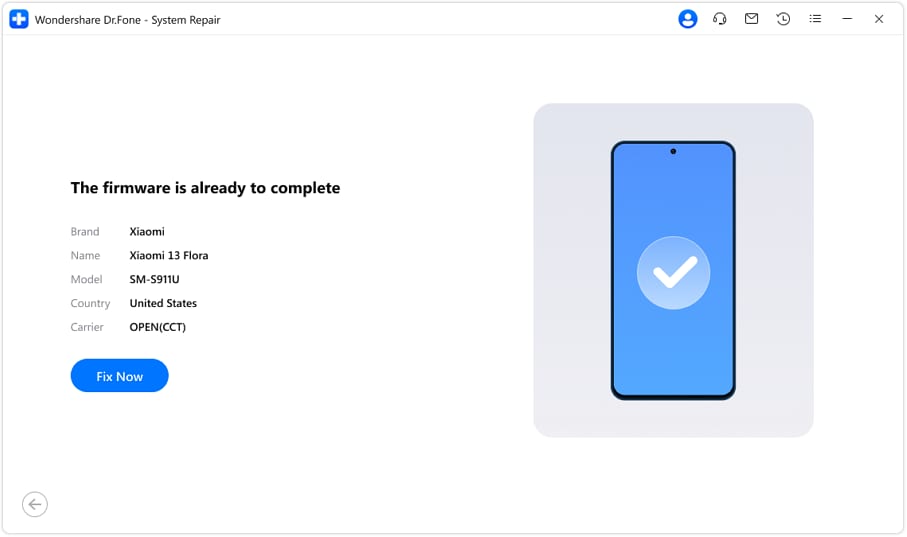
- Fase 3. Esaminare il processo come si sceglie di correggere ora
Una volta completata l'installazione, fare clic sul pulsante "Fix Now" per eseguire la riparazione e visualizzare i progressi in tempo reale.
 Sicuro e sicuro
4,624,541Le persone lo hanno scaricato
Fix 2: Rimuovere e riattaccare la batteria con attenzione
Questa soluzione può anche fermare la costanteriavviare MIProblemi su alcuni telefoni Xiaomi, Redmi o POCO quando l'alimentazione è instabile. Interrompe completamente l'alimentazione alla scheda madre e cancella gli stati di alimentazione bloccati che non possono essere risolti dal riavvio. Inoltre, il ricollegamento della batteria può migliorare il contatto se il connettore si sente allentato e può fermare i riavvii casuali.
Fix 3: Rimuovere la scheda SD per isolare i problemi
Aiuta a verificare se i problemi di riavvio sui telefoni Xiaomi, Redmi o POCO provengono da una scheda difettosa o da dati difettosi. Una scheda SD danneggiata può causare crash di sistema durante l'avvio, soprattutto quando app o file dipendono da archiviazione esterna. Quindi, rimuovere la scheda SD per far avviare il telefono solo dalla memoria interna. Se il ciclo di riavvio si ferma, la scheda SD è la probabile causa.
Fix 4: Flash il Firmware del dispositivo
Se ilriavviare POCOOppure Xiaomi loop esiste, flash il firmware per sostituire file di sistema danneggiati, immagini di avvio o file MIUI o HyperOS che causano riavvio al logo. Può risolvere i problemi causati da aggiornamenti danneggiati, file ROM danneggiati o modifiche personalizzate fallite. Inoltre, il firmware flash spesso ripristina il telefono a uno stato pulito e utilizzabile senza riparazione hardware, come illustrato di seguito:
Prerequisiti:
- Carica il telefono almeno al 50% prima di lampeggiare.
- Sblocca il Mi bootloaderPrima di flashare Fastboot ROM con lo strumento Mi Flash.
- È necessario un computer Windows per eseguire Mi Flash Tool.
- Utilizzare un cavo USB di buona qualità per un processo di connessione lampeggiante stabile.
- Scarica e installa l'ultimo strumento Mi Flash sul sistema informatico.
- Scarica la ROM Fastboot corretta per il tuo modello di dispositivo Mi.
- Fase 1.Installare lo strumento Mi Flash e consentire qualsiasi installazione di driver per il corretto rilevamento del dispositivo. Ora, estrarre la ROM Fastboot scaricata due volte per ottenere la cartella contenente tutti i file firmware, incluso lo script "flash_all.bat". Spegnere il dispositivo Mi, quindi collegarlo al PC utilizzando il cavo USB. Eseguire lo strumento Mi Flash come amministratore, quindi fare clic sul pulsante "Seleziona" e scegliere la cartella estratta.
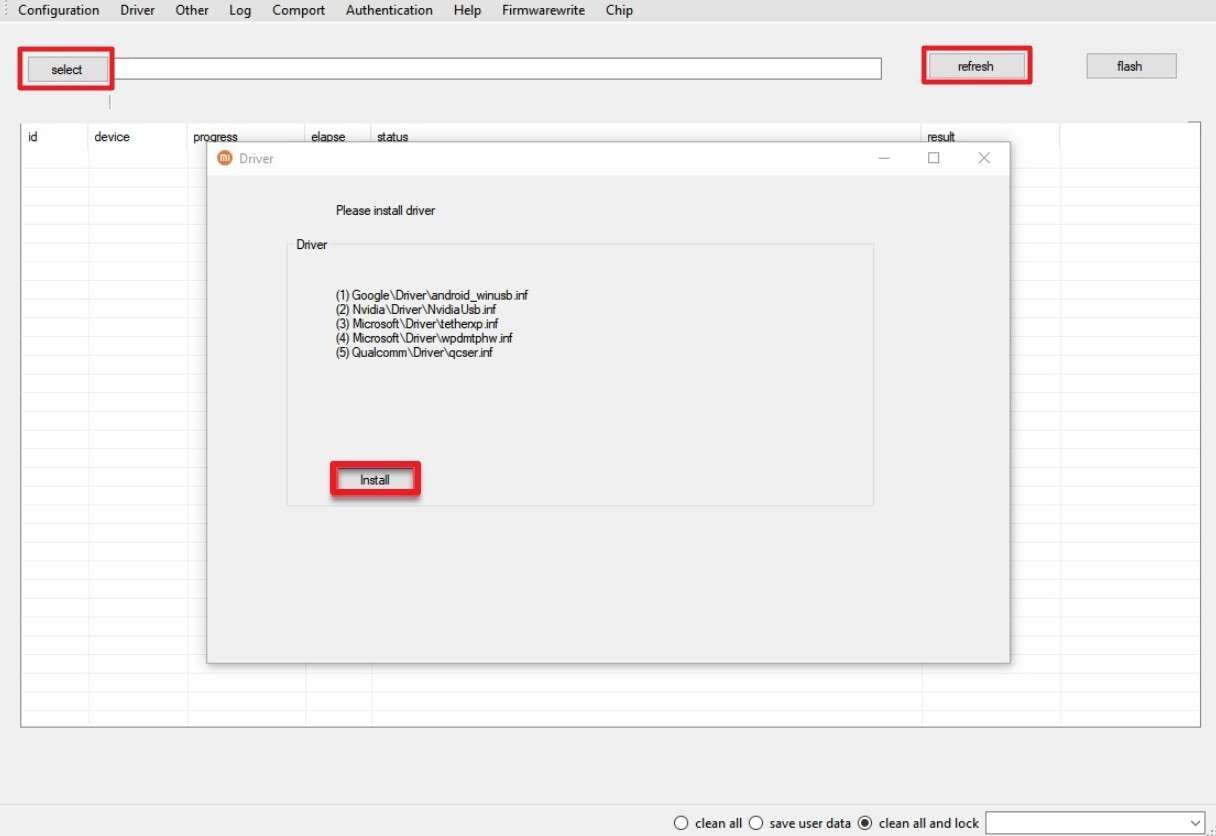
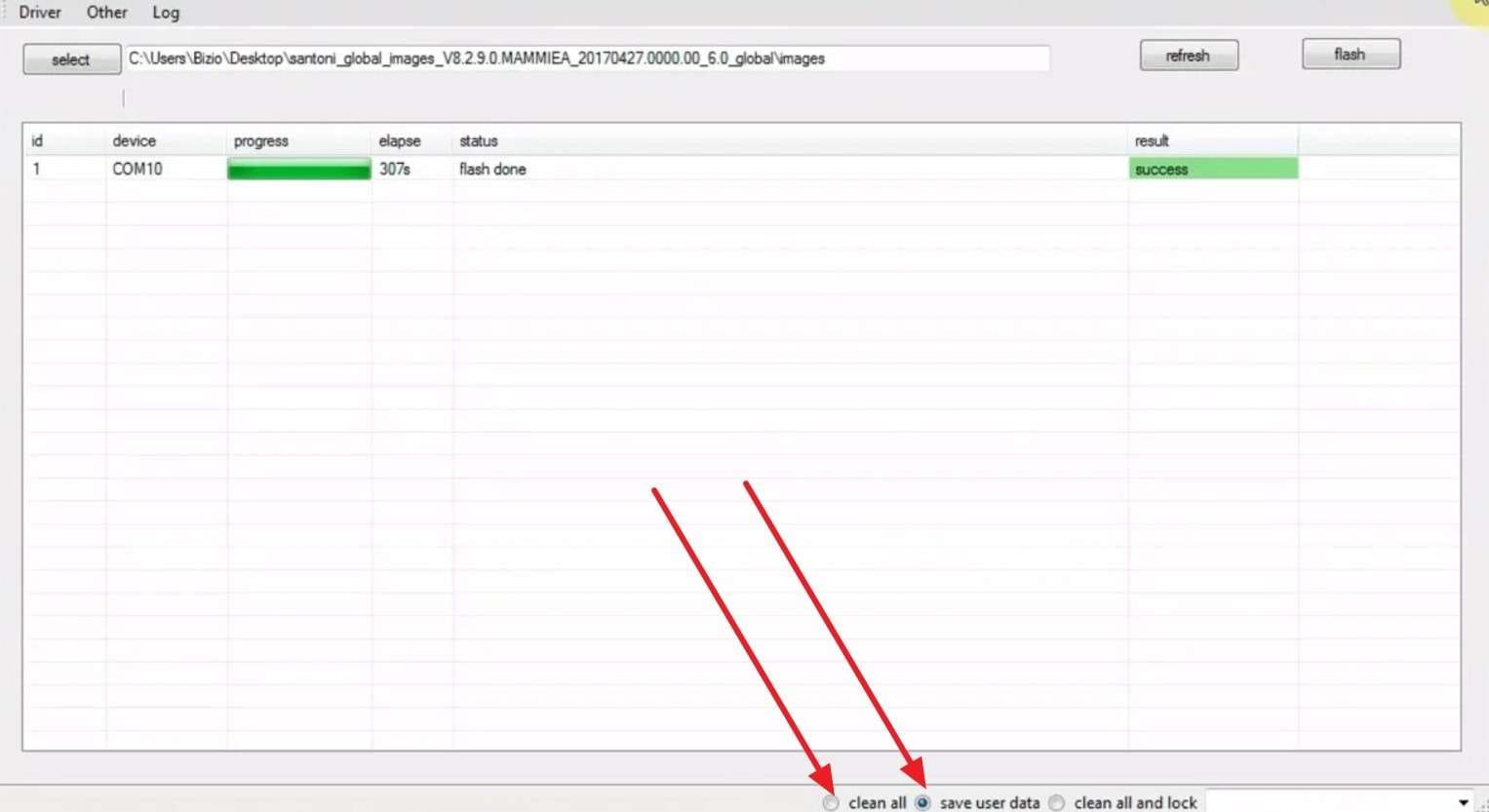
- Fase 2.Fare clic sul pulsante "Aggiorna" per rilevare il dispositivo, quindi scegliere un'opzione lampeggiante. Lì, è possibile selezionare opzioni come "Pulire tutto, Salvare dati utente o Pulire tutto e bloccare". Infine, fare clic sul pulsante "Flash" in alto a destra per avviare il processo. Il processo di lampeggiamento richiede diversi minuti; Non scollegare fino a quando non appare la barra "Successo".
Fix 5: eseguire un Reset di fabbrica
Per uscire dal Mi riavvio loop, questo passaggio cancella app, file e impostazioni e riporta il telefono allo stato software originale. Inoltre, rimuove app instabili e risolve conflitti di sistema che causano crash all'avvio. Se i problemi di riavvio persistono dopo un ripristino completo, probabilmente il problema deriva da guasti alla batteria, alla memoria o alla scheda che richiedono riparazione. Quindi, per eseguire un ripristino, attenersi a questi semplici passaggi:
Prima di iniziare:
- Carica completamente il telefono; una batteria scarica può causare problemi di lampeggio.
- Controlla se ci sono tasti bloccati; un tasto di accensione inceppato può causare loop.
- Ricorda che il Ripristino di fabbrica elimina tutti i dati, incluse app e foto.
Istruzioni:
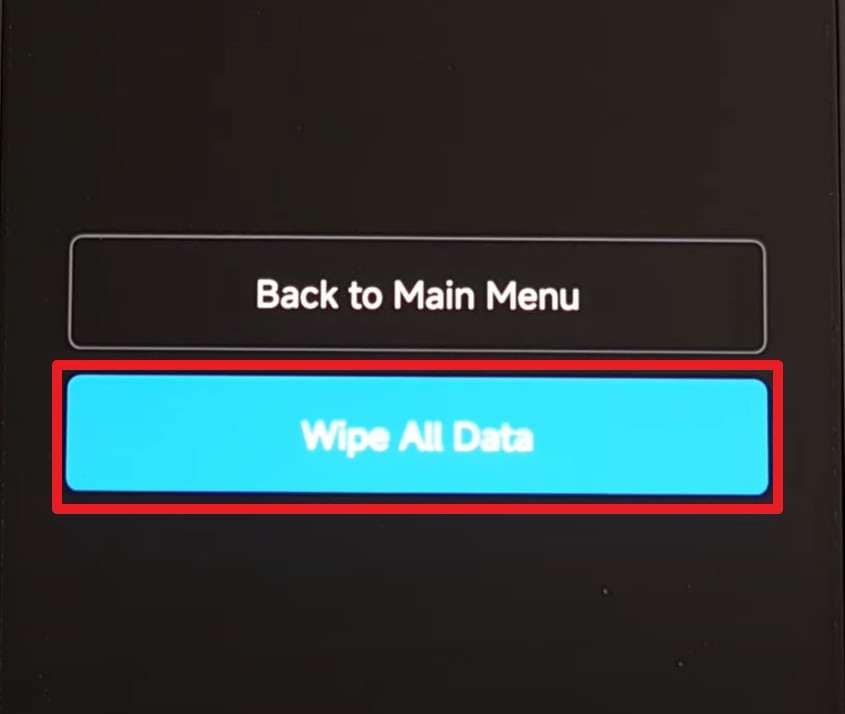
Premi e tieni premuti contemporaneamente i tasti "Volume Su" e "Accensione" finché non appare il logo Mi. Ora rilascia il tasto "Accensione" ma continua a tenere premuto "Volume Su" finché non compare il menu Recovery. Lì seleziona "Wipe Data" e poi "Wipe All Data" per confermare.
Parte 4. Suggerimenti utili – Pratiche sicure per gli utenti Xiaomi/Redmi/Poco
Per assicurarti di non rimanere bloccato in un bootloop mentre provi i metodi indicati per il Mi telefono riavviare, segui questi semplici e pratici consigli:
| Suggerimento / Pratica | Perché aiuta a prevenire i riavvii |
|---|---|
| Tieni MIUI/HyperOS aggiornato | Risolve bug noti e problemi di stabilità che possono causare riavvii casuali o bootloop |
| Evita ROM non ufficiali/personalizzate a meno che tu non sia esperto | Riduce il rischio di installare versioni errate o instabili che possono bloccare o mandare in loop il telefono |
| Installa app solo da fonti affidabili | Riduce le possibilità di malware o app mal progettate che mandano in crash il sistema all’avvio |
| Non riempire la memoria interna al 100% | Lascia spazio per cache di sistema e aggiornamenti, prevenendo crash dovuti a memoria insufficiente |
| Usa schede SD di qualità e formattale dal telefono | Previene problemi di avvio dovuti a schede danneggiate o lente utilizzate per app e dati |
| Riavvia occasionalmente invece di non farlo mai | Risolve temporaneamente problemi e perdite di memoria prima che causino instabilità gravi |
Conclusione
In sintesi, questa guida ha spiegato come eseguire il Mi riavvio in 3 modi semplici ed efficaci. Quindi, provali e, se rimani bloccato in un bootloop, rivedi i 5 metodi pratici illustrati con la guida dettagliata. Nel caso non riescano a risolvere il problema, prova Dr.Fone-Riparazione del sistema. Questo strumento ti consente di riparare dispositivi Android con la possibilità di entrare e uscire dalle modalità principali.
Sicuro e sicuro4,624,541Le persone lo hanno scaricato
Domande frequenti
 D1. Il riavvio può aiutare con problemi di rete?D2. Un riavvio elimina i dati nella cache?D3. Il riavvio è utile per problemi Wi-Fi o Bluetooth?D4. Posso riavviare il mio dispositivo Xiaomi mentre è in carica?


 > How-to > Riparazione del Sistema > Riavvio Mi: Trucchi per Riavvi Rapidi e Avanzati su Xiaomi/Redmi/POCO
Nicola Massimo
staff Editor
Generalmente valutato4.5(105aver participato)