
Come risolvere iPhone 11 bloccato sul logo Apple senza perdere dati

May 22, 2026 • Archiviato in: Riparazione del Sistema • Soluzioni comprovate
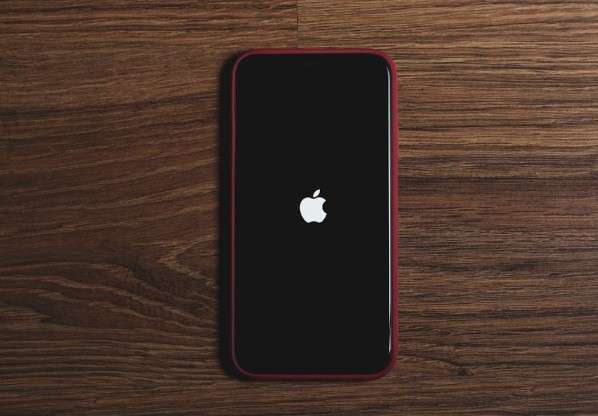
Il problema del tuo iPhone 11 bloccato sul logo Apple è una situazione in cui molte persone si ritrovano senza alcun preavviso. Premendo il pulsante di accensione del telefono, tutto ciò che si vede è il logo Apple che, purtroppo, non cambia in nessun'altra schermata. A volte potrebbe persino riavviarsi ripetutamente o mostrare il logo Apple lampeggiante su iPhone 11. Questo problema può derivare da aggiornamenti incompleti, errori software o problemi hardware. Se il ripristino forzato di iPhone 11 bloccato sul logo Apple non funziona, potresti chiederti cosa fare dopo.
Questo post ha lo scopo di presentare tecniche semplici e pratiche per riparare il tuo telefono. Ti aiuteremo inoltre a risolvere i problemi comuni e ripristinare il tuo iPhone 11 al suo funzionamento ottimale con facilità.
- Parte 1: Cause comuni dell'iPhone 11 bloccato sul logo Apple
- Parte 2: Come risolvere iPhone 11 bloccato sul logo Apple
- Metodo 1: Lascia che la batteria si scarichi e ricaricala
- Metodo 2: Forza il riavvio del tuo iPhone 11
- Metodo 3: Aggiorna iOS tramite iTunes o Finder
- Metodo 4: Usa la modalità di recupero
- Metodo 5: Risolvi il bootloop di iPhone 11 con la modalità DFU

- Metodo 6: Risolvi la schermata del logo Apple su iPhone 11/11 Pro (Max) con un clic (senza perdita di dati)
- Suggerimento extra: Libera spazio di archiviazione per evitare il boot loop
Parte 1: Cause comuni dell'iPhone 11 bloccato sul logo Apple
Pronto a immergerti in queste soluzioni senza perdere altro tempo? Vediamo e risolviamo ciò che potrebbe essere un errore sul tuo iPhone 11/11 Pro (Max)—bloccato sul logo Apple. Ecco alcuni dei problemi comuni:
- Errore del firmware: Un errore di sistema o un conflitto tra app potrebbe impedire al telefono di completare il processo di avvio. Bug gravi possono bloccare l’avvio completamente.
- Aggiornamento iOS non riuscito: Download interrotti, interruzioni di corrente o errori software durante gli aggiornamenti possono lasciare il firmware incompleto. Questa è una delle cause più frequenti di un boot loop su iPhone 11.
- Problemi di batteria: Il telefono potrebbe non avere energia sufficiente per completare la sequenza di avvio, ma tenta comunque di accendersi.
- Modalità di avvio errata: Attivare accidentalmente una modalità di avvio diversa, come DFU o Recovery Mode, premendo tasti inavvertitamente può anch’esso causare questo problema.
- Altri errori software: Processi in background o file di sistema corrotti possono interferire con l’avvio.
Parte 2: Come risolvere iPhone 11 bloccato sul logo Apple
Cosa fare quando improvvisamente il tuo iPhone 11 mostra il logo Apple che lampeggia, o sembra morto? Se il problema è legato all’hardware, si consiglia di rivolgersi a un centro di assistenza autorizzato Apple. Cercare di risolvere problemi hardware da soli può peggiorare la situazione.
Tuttavia, di solito si tratta di problemi software. Questi sono la causa della maggior parte dei casi di blocco di iPhone 11 sul logo Apple. Esistono però diversi metodi disponibili per risolvere la situazione. Ecco alcune procedure pratiche da seguire.
Metodo 1: Lascia che la batteria si scarichi e ricaricala
Per iPhone 11 pro bloccato sul logo Apple, lascia prima che la batteria si scarichi completamente. Poi segui questi passaggi:
Passo 1: Lascia che il tuo iPhone 11/11 Pro (Max) si spenga naturalmente.
Passo 2: Passo 2: Spegni il dispositivo e collegalo alla fonte di alimentazione finché non raggiunge la carica completa, ovvero 100%.
Passo 3: Accendi il telefono e verifica se il problema è stato risolto
Questo metodo non risolverà i problemi software più gravi. Ma può aiutare se il problema è causato da un piccolo errore.iPhone 11 bloccato in boot loop.
Metodo 2: Forza il riavvio del tuo iPhone 11
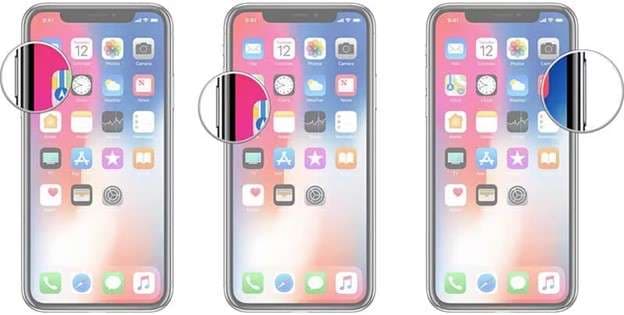
Un riavvio forzato può riportare il tuo iPhone 11 bloccato sul logo Apple in buone condizioni. Ti basta forzare il reset del dispositivo in modo che eventuali piccoli glitch vengano risolti. Per farlo, segui questi semplici passaggi su come forzare il riavvio di iPhone 11/11 Pro (Max):
Passo 1: Tocca Volume su e rilascialo rapidamente.
Passo 2: Tocca Volume giù e rilascialo rapidamente.
Passo 3: Tieni premuto il pulsante di accensione (situato sul lato) finché non compare il logo Apple sullo schermo.
Questo metodo può aiutare a resettare il dispositivo e a uscire dal boot loop di iPhone 11. Anche se non risolve ogni situazione, è rapido e vale la pena provarlo.
Metodo 3: Aggiorna iOS tramite iTunes o Finder
Aggiornare iOS sul tuo iPhone può risolvere il problema se il riavvio forzato non funziona. Puoi usare Finder o iTunes. Ecco come:
Passo 1: Collega il tuo iPhone 11/11 Pro (Max) al computer tramite iTunes (Windows) o Finder (macOS).
Passo 2: Avvia ora iTunes o Finder, e seleziona il tuo dispositivo dal relativo menu.
Passo 3: Clicca sul pulsante “Verifica aggiornamenti” per cercare l’ultima versione di iOS.
Passo 4: Clicca su Scarica e Aggiorna per installare eventuali aggiornamenti disponibili.
Passo 5: Attendi il completamento dell’aggiornamento. Il dispositivo si riavvierà automaticamente.
Metodo 4: Usa la modalità di recupero
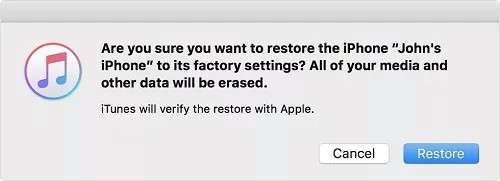
Se il tuo iPhone 11 è bloccato sul logo Apple e non riesci a risolvere con altri metodi, ci sono altri modi per riparare il dispositivo che non si accende a causa di problemi di sistema. Ecco come mettere il dispositivo in modalità di recupero:
Passo 1: Premi e tieni premuto il tasto Volume su, poi tieni premuto il tasto Volume giù. Passo 2: Tieni premuto il pulsante di accensione finché non appare la schermata della modalità di recupero.
Passo 3: Segui semplicemente le istruzioni sullo schermo per recuperare il tuo iPhone 11/11 Pro (Max).
Seguendo questi semplici passaggi, il tuo iPhone 11 riuscirà a recuperare se stesso dal boot loop.
Metodo 5: Risolvi il bootloop di iPhone 11 con la modalità DFU
Se nessuno dei metodi sopra può aiutare, la modalità DFU (Device Firmware Update) è un’altra alternativa. Questo può far funzionare il tuo iPhone 11 invece di essere bloccato sul logo Apple. Questo processo aggiorna il firmware e il software del dispositivo. Rimuove quindi bug persistenti che impediscono l’avvio. È più avanzata della modalità di recupero ma comunque molto efficace. Ecco come fare:
Passo 1: Collega il tuo iPhone 11/11 Pro (Max) al PC con un cavo USB ufficiale e avvia iTunes o Finder aggiornato.
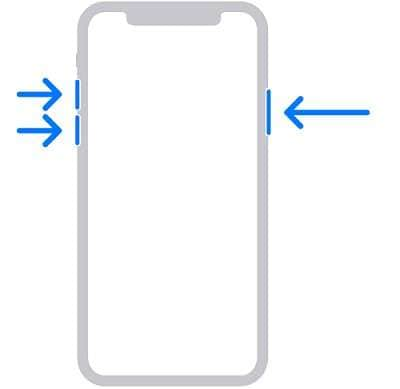
Passo 2: Spegni l’iPhone. Premi il tasto Volume su una volta, seguito dal tasto Volume giù. Tieni premuto il pulsante di accensione per tre secondi.
Passo 3: Mentre tieni premuto il pulsante di accensione, attendi 10 secondi e contemporaneamente tieni premuto il tasto Volume giù. Se compare nuovamente il logo Apple, li hai tenuti troppo a lungo — riprova.
Passo 4: Tieni il tasto Volume giù per altri cinque secondi mentre rilasci il pulsante di accensione.
Passo 5: Apparirà una schermata nera con "Per favore collega a iTunes". Segui le informazioni sullo schermo in iTunes o Finder per recuperare il dispositivo.
Metodo 6: Risolvi la schermata del logo Apple su iPhone 11/11 Pro (Max) con un clic (senza perdita di dati)
L’ultima soluzione raccomandata dagli esperti è utilizzare un software di terze parti per riparare il tuo iPhone con pochi clic. Dr.Fone - Ripristino Sistema (iOS) è una soluzione semplice per il tuo iPhone 11 bloccato sul logo Apple. Chiunque, senza competenze tecniche, può utilizzare questo programma desktop con facilità. Seguendo queste procedure potrai accedere nuovamente al tuo iPhone in breve tempo.

Dr.Fone - Ripristino Sistema (iOS)
Ripara la schermata del logo Apple su iPhone 11/11 Pro (Max) con un clic (senza perdita di dati).
- Ripara solo il tuo iOS per tornare alla normalità, senza perdita di dati.
- Risolvi vari problemi del sistema iOS bloccato in modalità di recupero, logo Apple bianco, schermata nera, boot loop all’avvio, ecc.
- Aggiorna e Downgrade iOS senza iTunes.
- Funziona per tutti gli iPhone/iPad/iPod Touch, in esecuzione su tutte le versioni iOS.


Passaggio 1: Accedere al Software di riparazione del sistema
Dopo aver scaricato lo strumento sul tuo PC, aprire Wondershare Dr.Fone. Dall'angolo in alto a sinistra dello schermo, vai all'area chiamata "Toolbox". Dall'elenco delle scelte nella schermata iniziale, scegliere Riparazione del sistema.

Passaggio 2: Scegliere un dispositivo
Verrà visualizzata una nuova finestra in cui è necessario scegliere il tipo di dispositivo che si desidera collegare quando si collega il dispositivo iOS con un cavo. Se si desidera riparare una macchina iOS, scegliere iOS nella finestra che viene visualizzata.

Passaggio 3: Continua con iOS Repair
È possibile correggere il sistema del dispositivo iOS in diversi modi dalla finestra che viene visualizzata in questo caso. Se si desidera correggere il sistema del dispositivo iOS, scegliere Riparazione iOS.

Passaggio 4: Scegliere la modalità standard
Devi scegliere la modalità di correzione per il tuo dispositivo iOS nella finestra successiva. Si desidera mantenere i dati mentre il processo è in corso, quindi scegliere la riparazione Standard tra le due opzioni.

Passaggio 5: Metti il tuo iPhone o iPad in modalità di recupero.
Per passare al passaggio successivo, è necessario mettere il tuo iPhone o iPad in modalità di recupero. È facile mettere il tuo dispositivo iOS in modalità di recupero; Basta seguire i passaggi mostrati sullo schermo. Successivamente, toccare "Entra in modalità di recupero" per andare avanti.

Passaggio 6: Scarica il giusto firmware iOS.
La piattaforma troverà immediatamente il firmware iOS giusto che può essere impostato sul dispositivo una volta che è in modalità di ripristino. Quando si trova il firmware iOS da installare sul dispositivo danneggiato, selezionare "Scarica".

Passaggio 7: Continua a scaricare il firmware iOS
La piattaforma inizierà a scaricare il firmware iOS sul dispositivo da sola. Dopo il download, la piattaforma lo controlla per assicurarsi che sia sicuro prima di permetterti di aggiornare il tuo dispositivo iOS.

Passaggio 8: Continua a installare sul tuo dispositivo iOS
Premi Ripara ora per riparare il tuo gadget iOS.

Passaggio 9: Utilizzare la riparazione standard per riparare il dispositivo iOS
Il processo è eseguito, come mostrato nella schermata successiva. Selezionare il pulsante "Fatto" per completare la procedura di riparazione e tornare ad utilizzare il dispositivo iOS.

Suggerimento extra: Libera spazio di archiviazione per evitare il boot loop
Lo stoccaggio insufficiente è spesso una causa diiPhone 11 bloccato sul logo AppleProblemi. Liberare spazio può aiutare a prevenire tali problemi. Ecco come:
- Elimina applicazioni non necessarie:Premere e tenere premuto qualsiasi app inutilizzata finché non si muove, quindi toccare la "X" per rimuoverla.
- Cancella la Cache di Safari:Vai aImpostazioni> Safari, quindi toccareCancella la cronologia e i dati del sito webPer liberare lo stoccaggio.
- Scarica app inutilizzate: Abilita scaricare le app inutilizzate sottoImpostazioni> Generale> Storage iPhonePer rimuovere le app conservando i loro dati.
- Eliminare file di grandi dimensioni:Controlla lo stoccaggio inImpostazioni> Generale> Storage iPhonee cancellare video o media che occupano spazio.
- utilizzareBiblioteca fotografica iCloud: Memorizza le tue foto e i tuoi video in iCloud abilitando iCloud Photo Library, liberando l'archiviazione del dispositivo.
Conclusione:
Nell'affrontare iliPhone 11 bloccato sul logo AppleLa pazienza e i passi giusti sono fondamentali. Da lasciare che la batteria si scarica all'utilizzo di opzioni avanzate come la modalità di recupero o la modalità DFU, queste soluzioni risolvono sia i problemi minori che i gravi errori di sistema.
strumenti comeDr.Fone - Ripristino Sistema (iOS)Può semplificare le riparazioni complesse, soprattutto per casi comelogo Apple lampeggiante su iPhone 11. Seguendo questi metodi, puoi risolvere il problema senza stress o rischio inutili per i tuoi dati. Garantire aggiornamenti regolari e una corretta cura del dispositivo aiuterà anche a evitare problemi simili in futuro.
 Sicuro e sicuro
4,624,541Le persone lo hanno scaricato


 > How-to > Riparazione del Sistema > Come risolvere iPhone 11 bloccato sul logo Apple senza perdere dati
Nicola Massimo
staff Editor
Generalmente valutato4.5(105aver participato)