

WhatsApp Business: Come Recuperare Dati Eliminati – Le Strategie da Conoscere 2026

May 22, 2026 • Archiviato in: Gestisci App Social • Soluzioni comprovate
Gestire un’attività oggi significa essere sempre connessi con i clienti. Un modo pratico per farlo è WhatsApp Business, ormai fondamentale. Però, quando messaggi importanti, dettagli dei clienti o dati riguardanti transazioni spariscono improvvisamente, lo stress corre veloce. Molti imprenditori pensano che recuperare dati persi sia troppo complicato, se non impossibile. Ma la buona notizia è che esistono soluzioni semplici per recuperare le tue preziose informazioni con il recupero dati WhatsApp Business.
Seguendo i giusti passaggi, recupero dati WhatsApp Business diventa molto più facile di quanto credi. Qualunque sia il motivo, hai a disposizione diverse soluzioni valide per riprendere il controllo della situazione. In questa guida esploriamo metodi rapidi e sicuri, alla portata di tutti. Continua a leggere per scoprire come recuperare i tuoi contenuti persi nel modo più semplice possibile!
- Parte 1. Perché dovresti recuperare i dati di WhatsApp Business
- Parte 2. Come recuperare dati WhatsApp Business senza backup

- Parte 3. Come ripristinare dati WhatsApp Business da backup locale [Android]
- Parte 4. Come recuperare dati WhatsApp Business tramite backup su cloud
- Consiglio PRO: come usare la cronologia notifiche per recuperare dati WhatsApp Business
Parte 1. Perché dovresti recuperare i dati di WhatsApp Business
Perdere contenuti business vitali può diventare davvero un problema, soprattutto quando blocca la comunicazione con i clienti. Per essere sempre preparato e prevenire interruzioni importanti, ti conviene capire prima di tutto perché è fondamentale il recupero messaggi eliminati WhatsApp Business. Ecco alcuni dei motivi più comuni che ti potrebbero far venire voglia di recuperare le chat perse.

- Cancellazione accidentale
- Ripristino dati di fabbrica
- Crash o errori dell'app
- Cambio dispositivo
- Minacce informatiche
A volte, chat o file importanti vengono eliminati per sbaglio durante una pulizia o lo spostamento di contenuti. Ripristinare i dati ti salva da perdite definitive di info essenziali dei clienti o degli ordini.
Può capitare di dover resettare il telefono alle impostazioni di fabbrica per risolvere vari problemi software. In questi casi, il backup diventa fondamentale per riavere subito tutti i dati WhatsApp Business dopo il reset.
Anche questa app fondamentale può bloccarsi all’improvviso a causa di aggiornamenti, bug o problemi di spazio. In queste situazioni, il recupero dati Whatsapp Business ti permette di tornare operativo senza perdere tempo né messaggi importanti.
Quando cambi smartphone, il rischio di perdere messaggi, contatti e dati importanti è sempre dietro l'angolo. Usare un recupero dati WhatsApp Business garantisce un passaggio di chat, contatti e file senza intoppi.
Virus, malware o hacker potrebbero danneggiare o eliminare i dati di WhatsApp Business. Recuperare le informazioni non solo ti fa riavere i contenuti, ma rafforza anche la continuità della tua attività.
Parte 2. Come recuperare dati WhatsApp Business senza backup
Ritrovarti senza backup sembra una strada senza uscita, vero? In realtà, niente panico. Anche se non hai salvato le chat o i messaggi WhatsApp Business da nessuna parte, ci sono soluzioni affidabili che possono aiutarti. Invece di disperarti per le conversazioni o i file persi, puoi agire subito grazie a Dr.Fone - Recupero Dati (Android) e tornare operativo in pochi minuti.
Semplice e intuitivo, ti permette di recuperare i dati persi dalle app anche senza esperienza tecnica. Dr.Fone scansiona a fondo il dispositivo per ritrovare tutto ciò che conta davvero per te, guidandoti passo dopo passo: recupero messaggi, immagini, video e molto altro, compatibile con praticamente tutti i dispositivi Android.

Dr.Fone - Recupero Dati (Android)
Recupera whatsapp/contatti/messaggi/cronologia chiamate salvati su Google Drive direttamente sul tuo PC.
- Recupera dati Android scansionando direttamente il tuo smartphone o tablet.
- Anteprima e recupero selettivo solo di ciò che ti serve da smartphone o tablet Android.
- Supporta molti tipi di file: WhatsApp, Messaggi, Contatti, Foto, Video, Audio e Documenti.
- Compatibile con 6000+ modelli Android e tutti i principali sistemi operativi Android.


Mini-guida su come recuperare dati WhatsApp Business senza backup
Così garantisci che i tuoi dati personali e business restino sempre protetti durante il recupero, senza rischi di perdita. Segui questi passaggi per completare il recupero WhatsApp Business senza intoppi:
Passo 1. Avvia la funzione Recupero Dati per cominciare
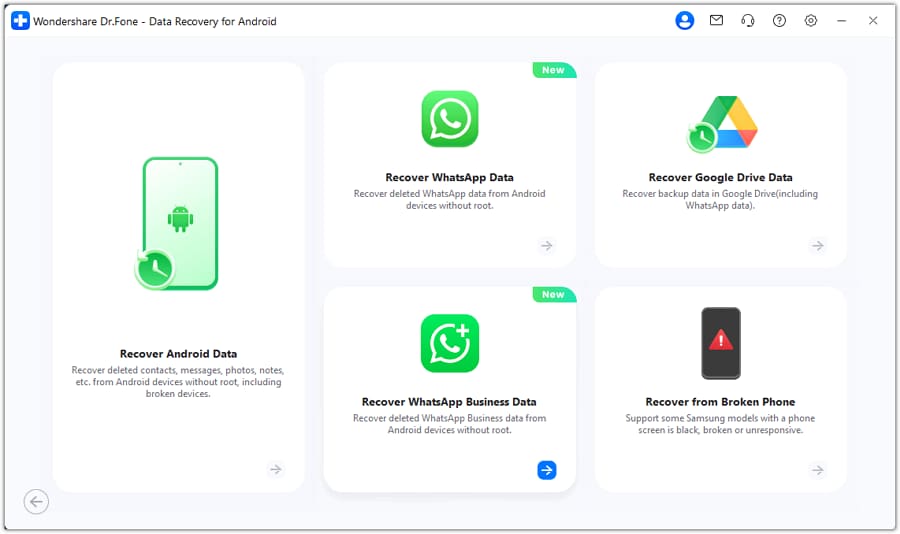
Avvia Dr.Fone sul tuo computer e vai su “Toolbox” per accedere a “Recupero Dati”. Scegli “Android” come piattaforma e seleziona “Recupera Dati WhatsApp Business” per procedere.
Passo 2. Segui le istruzioni per creare un backup di WhatsApp Business
Con il telefono collegato, clicca “Avanti” per far creare un backup del dispositivo. Segui le istruzioni a schermo per avviare il backup WhatsApp Business. Alla fine, premi “Avanti” e reinstalla l’app.
Passo 3. Ripristina il backup su WhatsApp Business
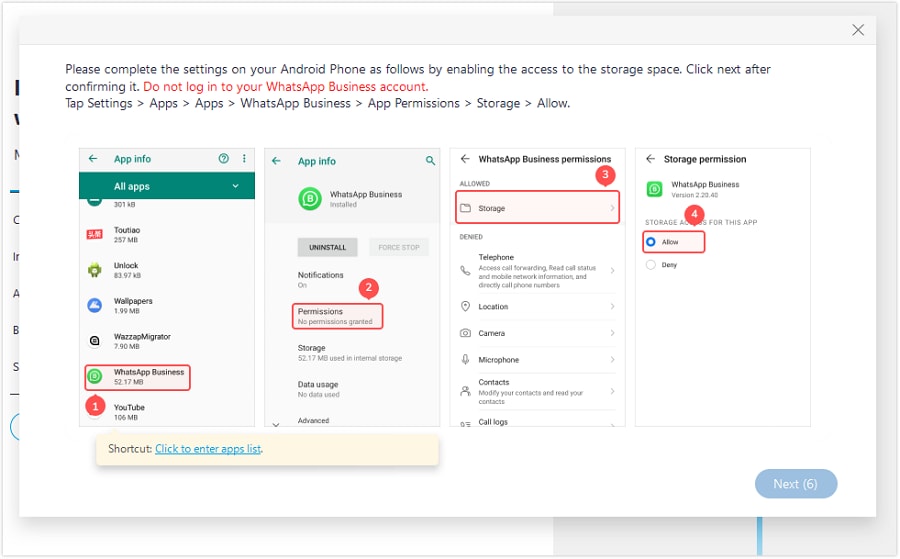
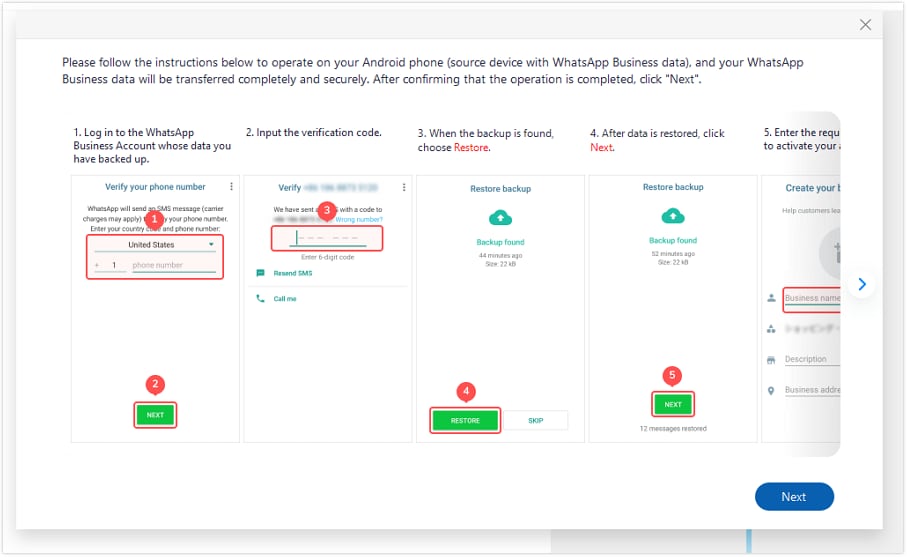
Ora vai su “App” nelle impostazioni del telefono, scegli WhatsApp Business e consenti l’accesso a “Memoria” nelle autorizzazioni. Poi avvia l’app, fai il login col tuo numero e premi “Ripristina” quando richiesto. Clicca “Avanti” per far scansionare al programma il telefono alla ricerca dei contenuti persi.
Passo 4. Visualizza e recupera i contenuti WhatsApp Business che vuoi ripristinare
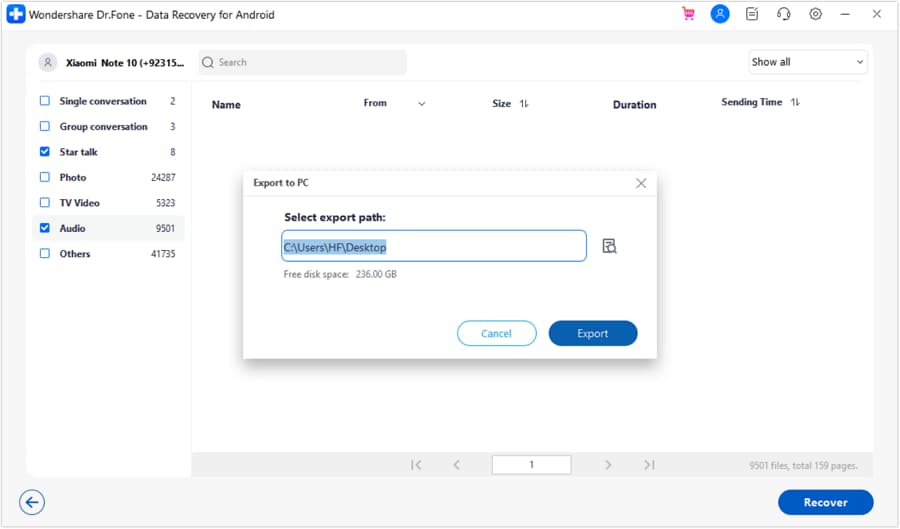
Quando Dr.Fone ti mostra tutti i dati ritrovati (chat, foto, video, audio ecc.), seleziona quelli che ti interessano. Infine clicca su “Recupera”, scegli la destinazione e premi “Esporta” per chiudere l’operazione.
 sicuro & affidabile
Parte 3. Come ripristinare dati WhatsApp Business da backup locale [Android]
Oltre ai programmi dedicati, hai anche altre scelte a disposizione! A volte puoi recupero dati WhatsApp Business recuperare WhatsApp Business grazie al backup già presente sul dispositivo Android. Sfruttando questo backup locale, puoi ripristinare le tue chat (singole e di gruppo) più tutti i file multimediali: foto, video, note vocali…
In più puoi recuperare sticker personalizzati, emoji o registro chiamate. Questa procedura è utilissima soprattutto se non hai caricato nulla su Google Drive, ma hai dati salvati direttamente sul telefono:
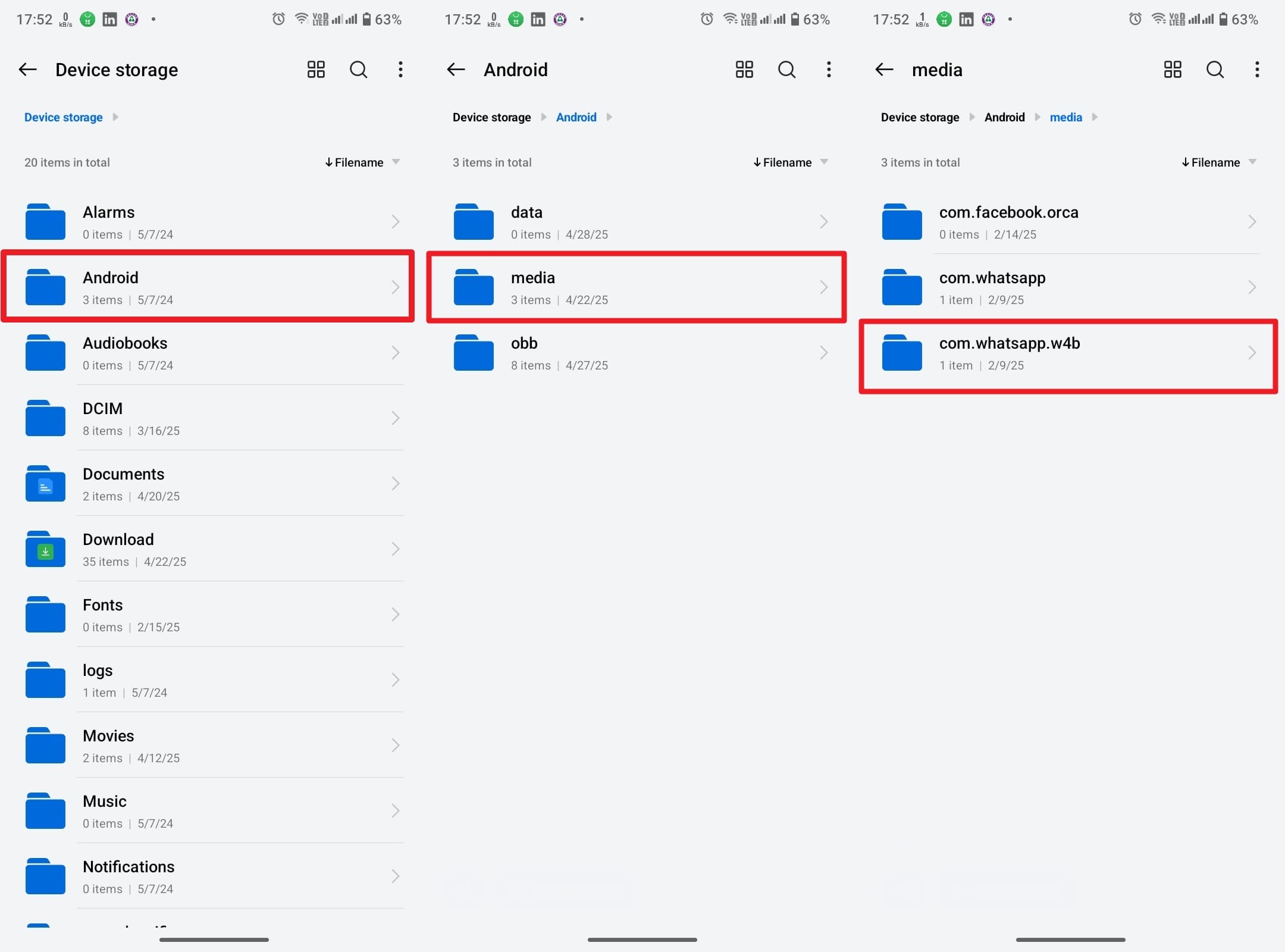
Passo 1. Apri il file manager su Android e vai nella directory “Android”. Da qui seleziona la cartella “Media”, quindi “com.whatsapp.w4b”.
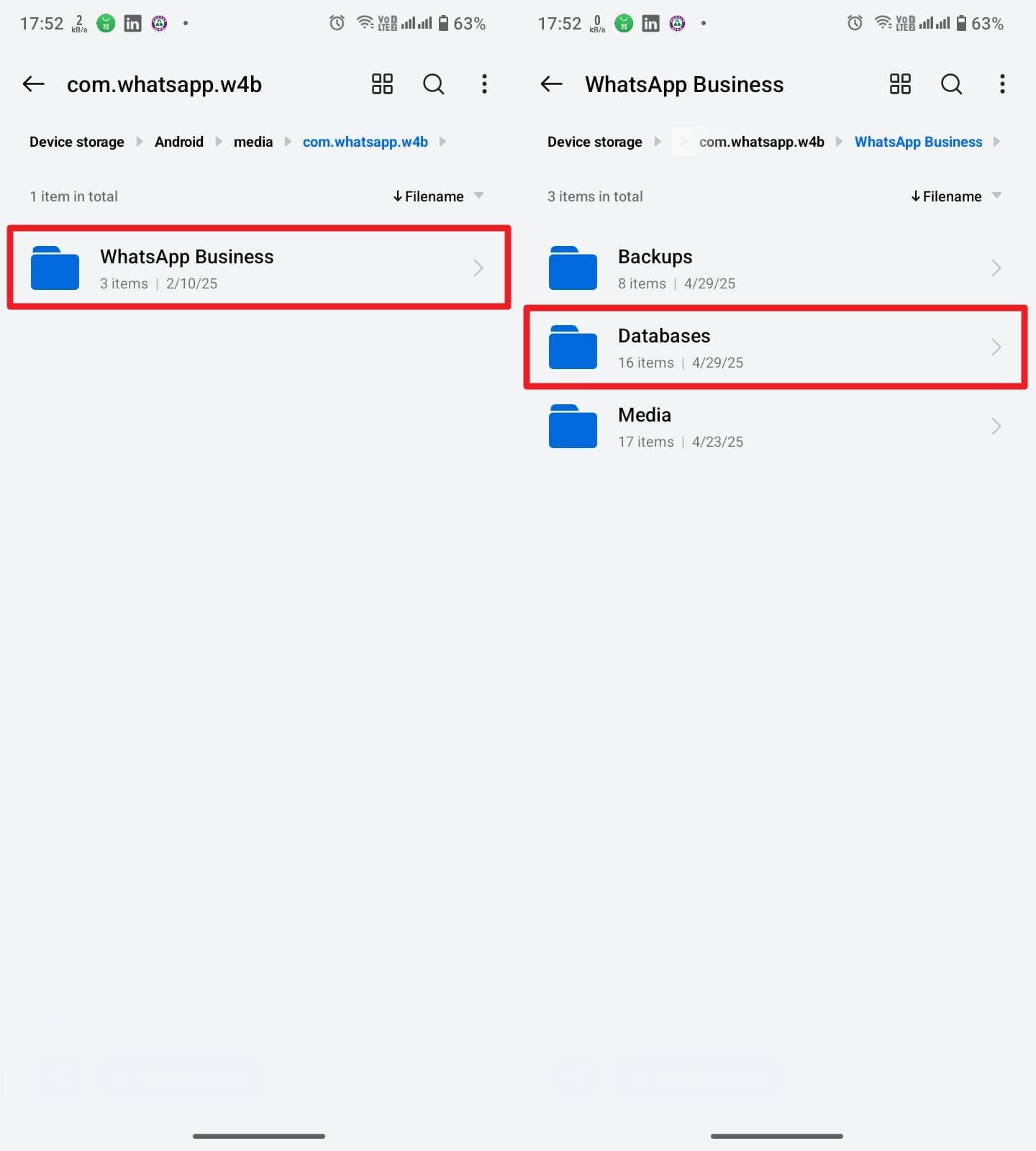
Passo 2. All’interno cerca la cartella “WhatsApp Business” e accedi a “Databases”. Trova il file di backup da ripristinare, solitamente nominato così: “msgstore-YYYY-MM-DD.db.crypt14”.
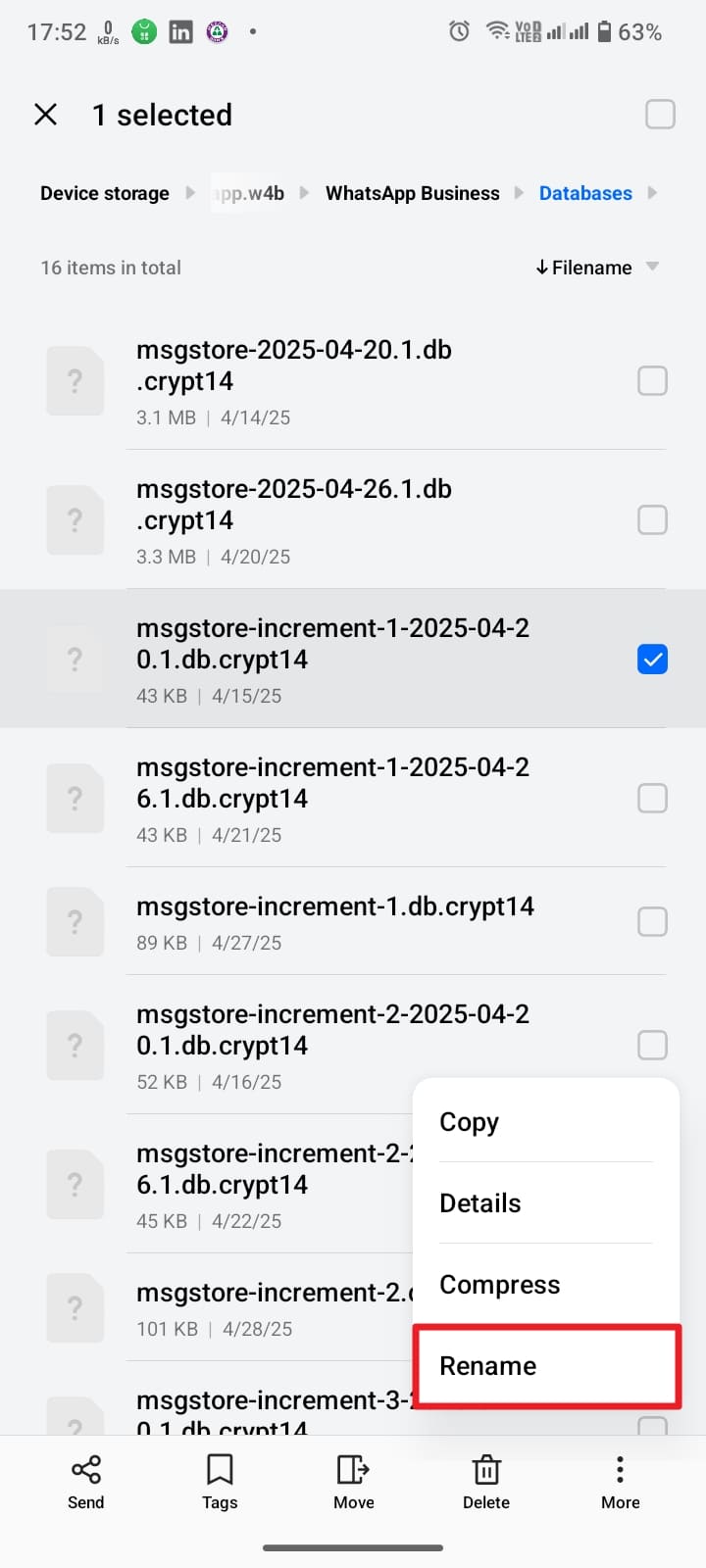
Passo 3. Rinominare il file scelto in “msgstore.db.crypt14” per iniziare il recupero. Poi elimina WhatsApp Business dal dispositivo e reinstallalo dal Play Store.
Passo 4. Dopo l’installazione, apri l’app, accetta i termini e dai i permessi richiesti. Durante la configurazione, conferma il numero con il codice ricevuto e accedi.
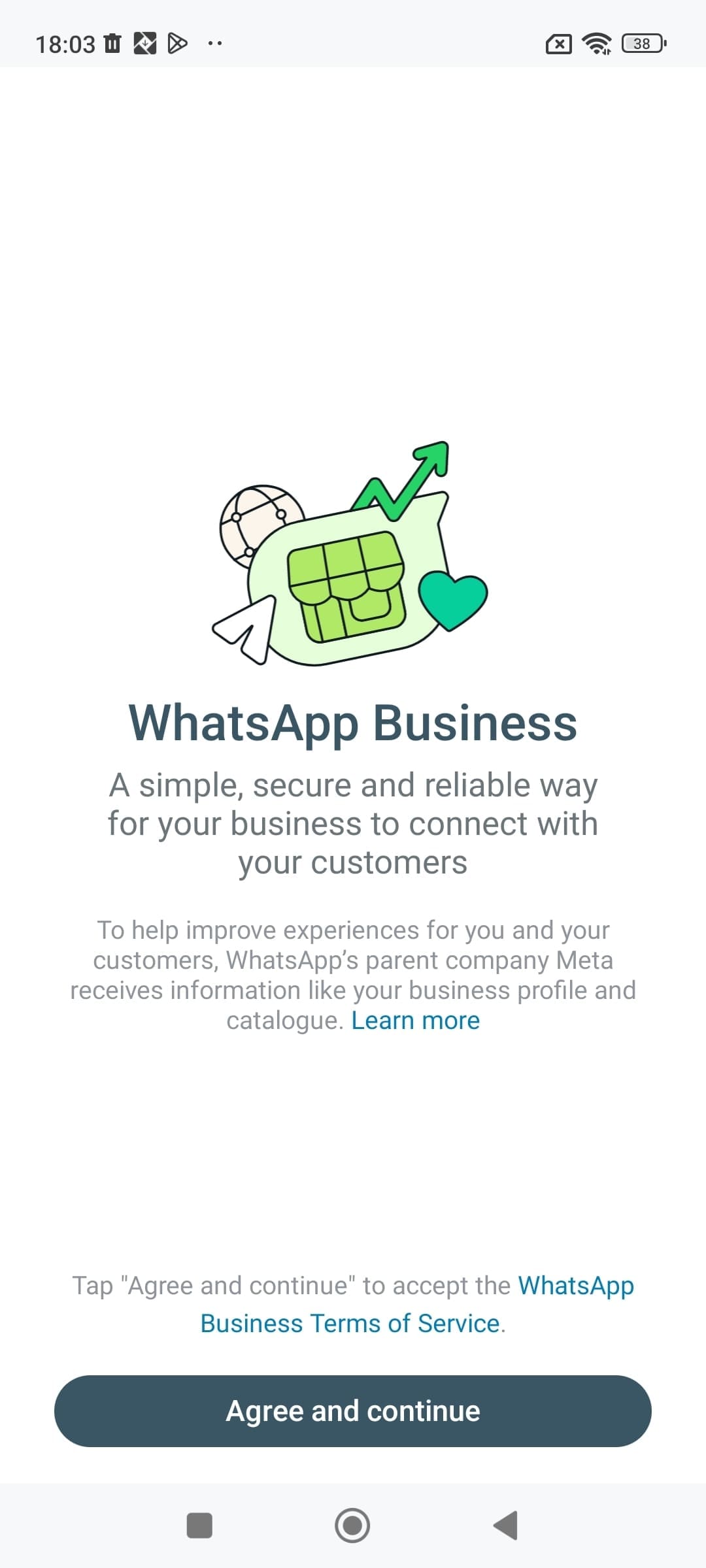
Passo 5. L’app troverà automaticamente il backup salvato in locale e lo caricherà. Premi quindi su “Ripristina” quando compare la richiesta per recuperare i dati WhatsApp Business dal backup locale.

Parte 4. Come recuperare dati WhatsApp Business tramite backup su cloud
A volte non basta il backup locale, soprattutto su iOS dove la funzione non esiste. In questi casi il backup su cloud è l’opzione più sicura e facile. WhatsApp Business consente di salvare i dati su Google Drive (Android) o iCloud (iOS).
Sfruttando queste soluzioni riavrai chat singole e di gruppo, file multimediali, documenti, audio, registro chiamate, informazioni profilo business, catalogo, dati dalle community e tutte le impostazioni app. Basta seguire poche procedure per capire come recuperare chat WhatsApp Business velocemente:
1. Per Android
Passo 1. Assicurati che il telefono dove vuoi ripristinare le chat sia collegato allo stesso account Google del backup. Verifica anche nelle impostazioni “Chat” dell’app che il backup sia aggiornato.

Passo 2. Poi disinstalla WhatsApp Business tenendo premuta l’icona e scegliendo “Disinstalla”. Subito dopo, scaricalo di nuovo dal Play Store.

Passo 3. Apri quindi l’app, accetta termini e condizioni, concedi i permessi richiesti. Verifica il numero aziendale col codice ricevuto per terminare il login.

Passo 4. Dopo la verifica, l’app cercherà in automatico il backup su Google Drive. Quando appare il messaggio, premi “Ripristina” per recuperare chat e media.

2. Per iPhone
Passo 1. Vai sull’app “Impostazioni”, seleziona il tuo ID Apple in alto. Poi scegli “iCloud” e assicurati che l’interruttore accanto sia su attivo.
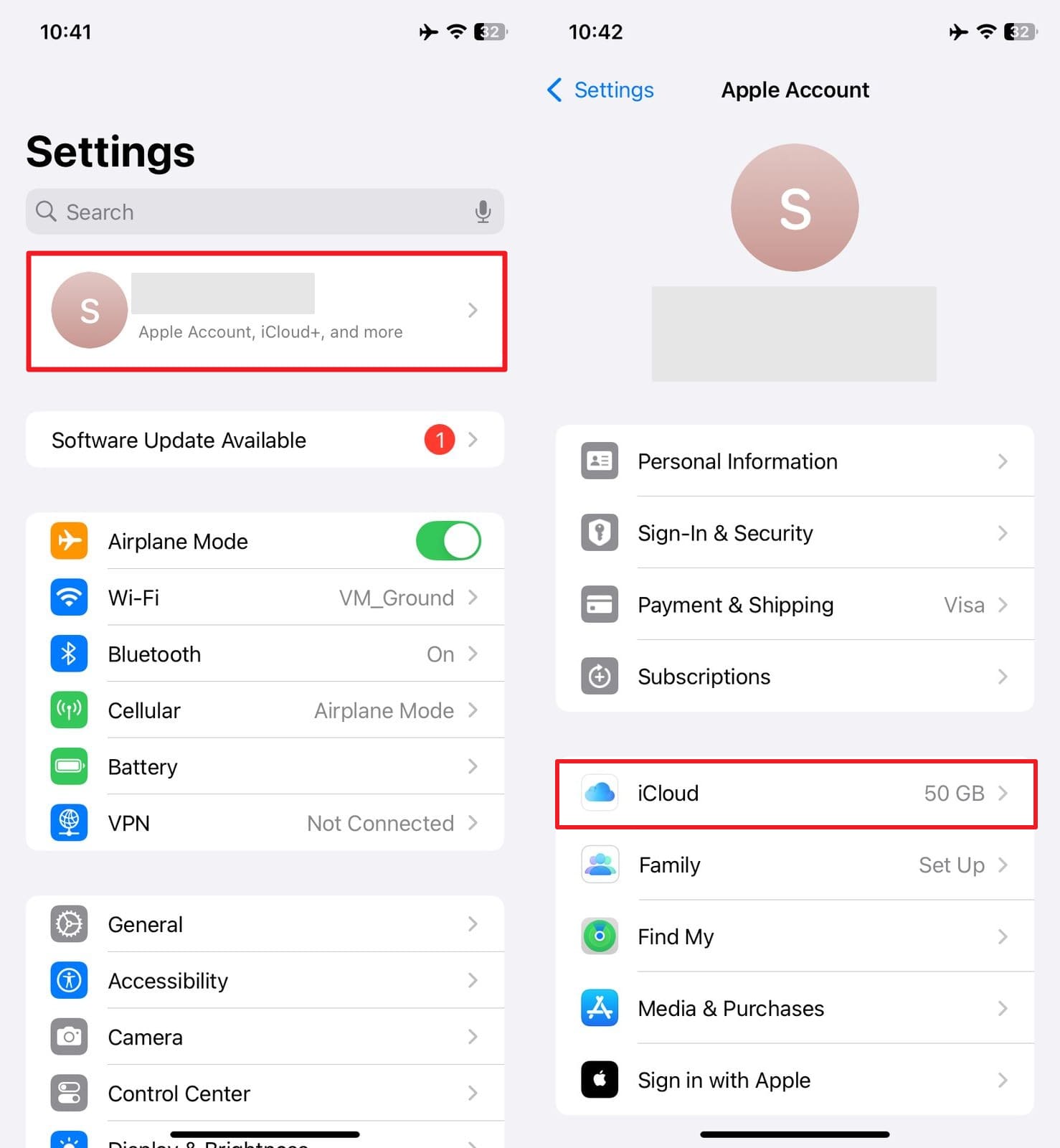
Passo 2. Scorri per trovare “WhatsApp Business” sotto “App che usano iCloud” e verifica che il pulsante sia verde. Nelle impostazioni “Chat” di WhatsApp Business verifica la data dell’ultimo backup.

Passo 3. Dopo aver controllato il backup, torna alla Home e tieni premuto su “WhatsApp Business”, scegli “Rimuovi app” e poi “Elimina app”, confermando la scelta.

Passo 4. Installa di nuovo l’app dall’App Store, avviala e accetta i termini. Concedi tutti i permessi, inserisci il numero di cellulare.

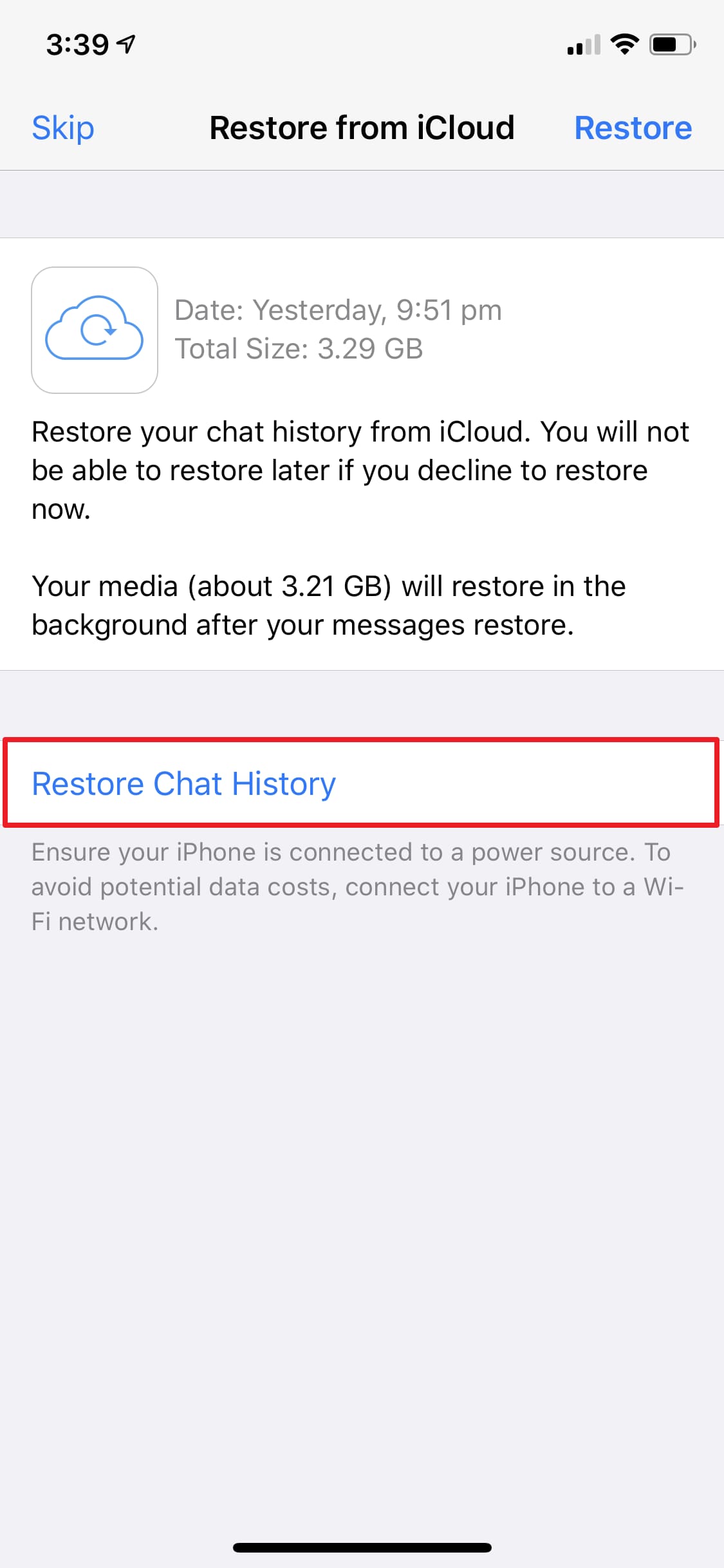
Passo 5. Usa il codice ricevuto per il login. WhatsApp Business troverà e ti mostrerà il backup su iCloud. Premi “Ripristina cronologia chat” alla richiesta e attendi il completamento del recupero.
Consiglio PRO: come usare la cronologia notifiche per recuperare dati WhatsApp Business
A volte le soluzioni più semplici sono le più efficaci! Se ti trovi senza backup, puoi sfruttare la cronologia notifiche del telefono e recuperare almeno una parte delle chat perse agendo in fretta. Ecco come fare per il recupero dati WhatsApp senza backup su chat già visualizzate:
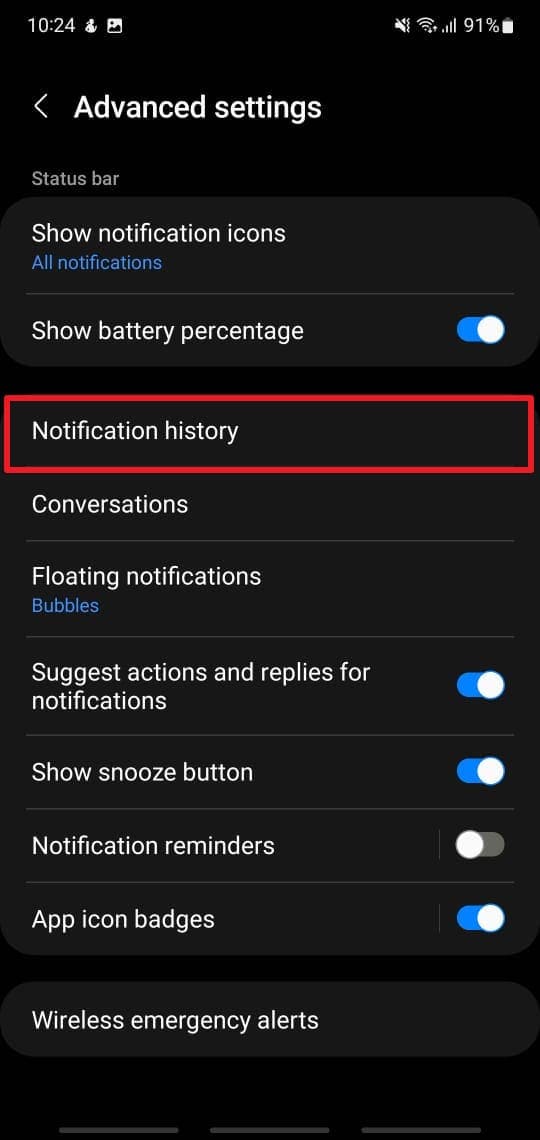
Passo 1. Su Android apri “Impostazioni” e scorri fino alla voce “Notifiche”. Da qui scegli “Impostazioni avanzate”.

Passo 2. Accedi quindi alla sezione “Cronologia notifiche” per vedere la lista degli avvisi recenti. Qui cerca i messaggi WhatsApp Business che desideri recuperare.
Conclusione
Anche se fai attenzione, perdere dati WhatsApp Business può capitare a chiunque: da un tap sbagliato al cambio telefono. Esistono però soluzioni efficaci per rimettere insieme le tue info, anche senza un backup. Dal recupero file locale alle opzioni cloud fino alla cronologia notifiche, ogni metodo ha la sua utilità a seconda della situazione.
Tra tutte, usare uno strumento dedicato per il recupero dati WhatsApp Business recupero dati WhatsApp Business è la strada più veloce e facile. Dr.Fone - Recupero Dati (Android) Qui Dr.Fone fa davvero la differenza: le sue potenti funzioni di scansione e il successo dimostrato lo rendono l’alleato smart per chi lavora con WhatsApp Business.
sicuro & affidabileDomande frequenti
 D1. Posso integrare WhatsApp Business col sistema CRM della mia azienda?D2. Come verifico la mia azienda su WhatsApp?D3. Cosa sono i Modelli di Messaggio su WhatsApp Business?


 > How-to > Gestisci App Social > WhatsApp Business: Come Recuperare Dati Eliminati – Le Strategie da Conoscere 2026
Nicola Massimo
staff Editor