
Come accedere e scaricare i contenuti della cartella WhatsApp [Guida completa]

May 22, 2026 • Archiviato in: Gestisci App Social • Soluzioni comprovate
WhatsApp fa ormai parte della nostra routine quotidiana, e spesso ce ne dimentichiamo anche. Dalla mattina appena svegli fino a quando andiamo a dormire, WhatsApp ci accompagna in ogni momento della giornata. Ma la cosa più interessante di WhatsApp sono i contenuti multimediali – ossia video, immagini e tanto altro – che ci scambiamo con amici e famiglia.
Ma ti sei mai chiesto dove vengono salvati questi file multimediali? Dove trovare la cartella WhatsApp su Android o iPhone? O magari, come accedere alla cartella di backup di WhatsApp oppure alla cartella immagini? Se ti sei fatto anche tu queste domande, sei davvero nel posto giusto. In questa guida troverai tutti i passaggi per trovare la cartella database di WhatsApp sia su iPhone che su Android, e scopriremo insieme dove si trova la cartella WhatsApp! Rimani con noi.
Parte 1: Dove si trova la cartella WhatsApp?
Scopriamo ora dove puoi trovare la cartella WhatsApp sulle varie piattaforme. Dai un’occhiata qui sotto.
1.1 Cartella WhatsApp su Android
Se hai uno smartphone Android, segui questo percorso per accedere ai tuoi file WhatsApp condivisi:
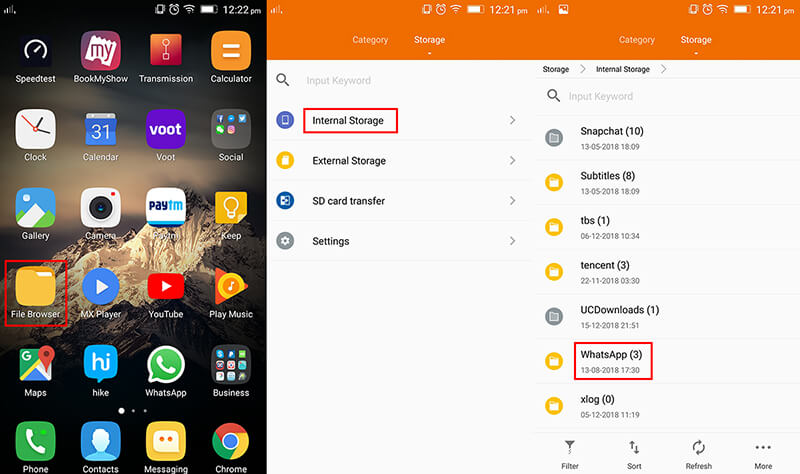
- Passo 1. Per prima cosa, apri il ‘File Manager’ o ‘Gestore File’ che hai sul tuo dispositivo.
- Passo 2. Trova la voce ‘Memoria interna’. Premi su di essa e scorri fino a trovare ‘WhatsApp’.
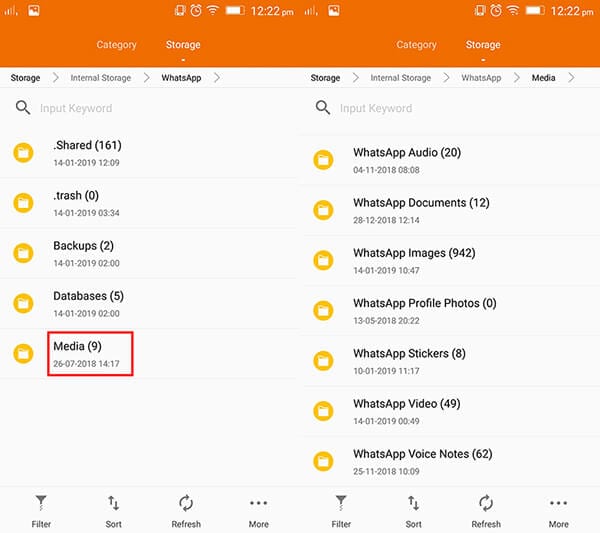
- Passo 3. Infine, entra in ‘Media’, e qui puoi individuare tutti i file, immagini, video e audio ricevuti o inviati su WhatsApp.
1.2 Cartella WhatsApp su iOS
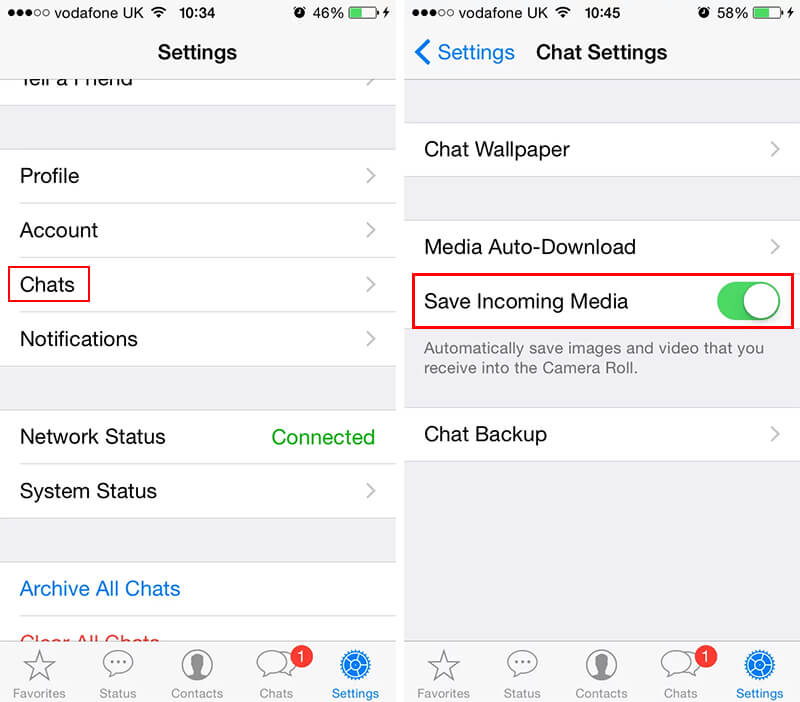
Se utilizzi un iPhone e vuoi visualizzare i file multimediali di WhatsApp, ecco i passaggi da seguire:
- Passo 1. Per prima cosa, autorizza WhatsApp a salvare i file sul tuo dispositivo. Apri l’app ‘WhatsApp’, poi vai su ‘Impostazioni’.
- Passo 2. Vai nella sezione ‘Chat’ e scegli che tipo di media salvare.
- Passo 3. Per concludere, attiva ‘Salva media ricevuti’. Dopo averlo fatto, troverai i file multimediali direttamente nell’app ‘Foto’ del tuo iPhone.
1.3 Cartella WhatsApp su Windows
Se hai installato WhatsApp sul PC Windows, questo è il percorso per trovare file e contenuti multimediali:
“C:\Users\[nomeutente]\Downloads\”
1.4 Cartella WhatsApp su Mac
Se utilizzi un Mac, segui questo percorso:
“/Users/[nomeutente]/Downloads”
1.5 Cartella di WhatsApp Web
Tantissime persone usano ancora WhatsApp Web invece dell’app desktop. Se rientri anche tu in questo gruppo, ti interesserà sapere dove si trovano i file WhatsApp scaricati dal browser. In pratica, dipende da quale browser usi: trovi tutto nella cartella Download del tuo computer, in base alle impostazioni del browser.
Parte 2: Come scaricare il contenuto della cartella WhatsApp?
Nato per soddisfare tutte le esigenze degli utenti, Dr.Fone è il toolkit perfetto che dovresti provare. Per scaricare la cartella WhatsApp e tutti i dati, puoi affidarti a Dr.Fone – Data Recovery (iOS).
Nota: Se possiedi uno smartphone Android, utilizza Dr.Fone – Data Recovery (Android) per scaricare il contenuto della cartella WhatsApp. In questa sezione usiamo l’esempio WhatsApp su iOS, ma i passaggi sono simili per Android.

Dr.Fone - Data Recovery (iOS)
La soluzione migliore per scaricare il contenuto della cartella WhatsApp su iOS
- Scarica facilmente tutti i contenuti della cartella WhatsApp dal tuo dispositivo iOS, senza complicazioni.
- Funziona alla grande anche con iOS 17 e i modelli più recenti come iPhone 15/14/13/12/11.
- Interfaccia semplice e intuitiva, adatta a tutti.
- Possibilità di vedere l’anteprima del contenuto della cartella WhatsApp prima del download.
- Permette di recuperare dati direttamente dal tuo dispositivo iOS, da iCloud o da iTunes.
- Recupera facilmente oltre 15 tipologie di dati, come segnalibri, messaggi vocali, contatti, foto e molto altro.
- Recupero efficace anche dopo jailbreak, cambio ROM, reset di fabbrica o aggiornamento del dispositivo.


Tutorial passo-passo per scaricare il contenuto della cartella WhatsApp da iOS:
Passo 1: Prima di tutto, installa il toolkit Dr.Fone sul tuo computer e avvialo. Dalla schermata ‘Toolbox’, clicca su ‘Recupero dati’.

Passo 2: Collega il tuo iPhone al computer. Ricorda anche di disabilitare la sincronizzazione automatica con iTunes prima di proseguire. Per farlo, apri iTunes.
Windows: Vai su ‘Modifica’ > ‘Preferenze’ > ‘Dispositivi’ > spunta l’opzione ‘Impedisci a iPod, iPhone e iPad di sincronizzarsi automaticamente’.

Mac: Apri il menu ‘iTunes’ > ‘Preferenze’ > ‘Dispositivi’ > spunta ‘Impedisci la sincronizzazione automatica di iPod, iPhone e iPad’.

Passo 3: Dalla schermata successiva, premi su ‘Recupera da dispositivo iOS’ nel pannello laterale. Seleziona il tipo di dati ‘WhatsApp & Allegati’, poi premi ‘Avvia scansione’.

Passo 4: Dopo la scansione, Dr.Fone – Data Recovery (iOS) mostrerà tutti i dati di WhatsApp trovati. Seleziona quelli che vuoi scaricare dalla cartella WhatsApp su iPhone e clicca su ‘Recupera su Computer’.

Parte 3: Come rendere visibile la cartella immagini di WhatsApp?
Hai notato di recente che la tua cartella immagini di WhatsApp non appare più nella Galleria? Tranquillo, spesso non si tratta di una perdita di dati. Può succedere che la cartella sia stata semplicemente nascosta. Per renderla di nuovo visibile, basta seguire questi passaggi nell’ordine indicato: così riavrai accesso a tutte le immagini WhatsApp nella tua app Galleria.
- Passo 1. Apri il ‘File Manager’ sul tuo dispositivo Android, vai nella cartella ‘WhatsApp’, quindi entra nella cartella ‘Media’.
- Passo 2. Accedi alle impostazioni premendo su ‘Altro’ oppure i tre puntini, e attiva ‘Mostra file/cartelle nascosti’.
- Passo 3. Trova il file ‘.nomedia’, eliminalo e conferma premendo ‘Ok’.
- Passo 4. Ora ricontrolla la Galleria del telefono: dovresti vedere tutte le immagini WhatsApp subito disponibili.

Parte 4: Come spostare la cartella WhatsApp sulla scheda SD?
Se il telefono ti segnala memoria quasi piena, la causa spesso sono proprio i file multimediali di WhatsApp! Per liberare spazio, il modo più semplice è spostare tutti i dati della cartella WhatsApp sulla scheda SD. Ecco come fare:
- Passo 1. Apri l’app ‘File Manager’ sul tuo Android. Se non ce l’hai, scaricane una come ES File Explorer dal Play Store.
- Passo 2. Vai su ‘Memoria interna’, trova la cartella ‘WhatsApp’ e poi individua la cartella ‘Media’ al suo interno.
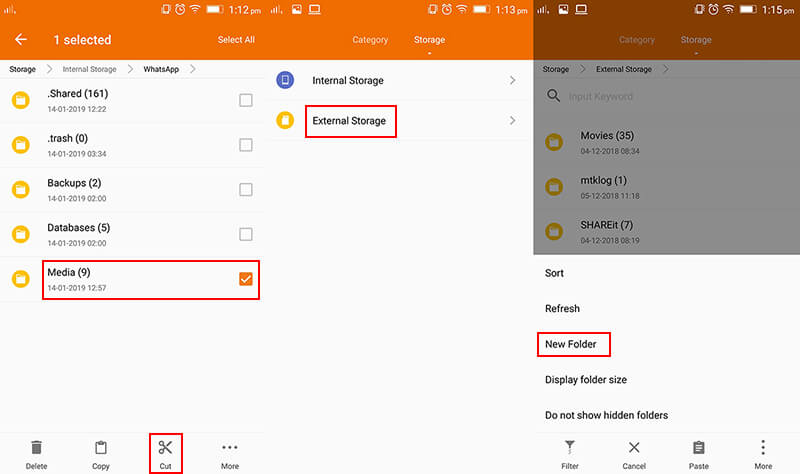
- Passo 3. Tocca e tieni premuto sulla cartella ‘Media’, scegli ‘Taglia’, quindi vai su ‘Memoria esterna’.

- Passo 4. Crea una nuova cartella ‘WhatsApp’ sulla scheda SD, aprila e premi su ‘Incolla’ per spostare tutti i file.
Conclusione
Che tu abbia un iPhone o uno smartphone Android, se vuoi sapere come scaricare i messaggi WhatsApp e altri contenuti delle cartelle, questa guida ti sarà utilissima. Troverai tutti i passaggi per vedere le cartelle nascoste di WhatsApp, accedere ai messaggi, salvarli sul tuo Android, spostarli sulla SD e anche rendere visibile di nuovo una cartella che sparisce dalla Galleria. Così sarà facilissimo scaricare tutti i tuoi dati WhatsApp su un altro dispositivo o su PC in qualsiasi momento.


 > How-to > Gestisci App Social > Come accedere e scaricare i contenuti della cartella WhatsApp [Guida completa]
Nicola Massimo
staff Editor