
Suggerimenti per accendere il Samsung senza il pulsante di accensione

Apr 07, 2026 • Archiviato in: Riparazione del Sistema • Soluzioni comprovate
Affrontare un pulsante di accensione non reattivo sul tuo smartphone Samsung può essere piuttosto frustrante, soprattutto se il dispositivo si spegne accidentalmente a causa di un'interruzione di corrente o di un bug software. Sebbene non sia un problema comune, vari motivi possono causare il pulsante a smettere di funzionare correttamente. Se ti trovi in questa situazione, non preoccuparti: ci sono modi per accendere il telefono senza il pulsante di accensione.
In questa guida vi mostreremo Come accendere un telefono Samsung se il pulsante di accensione non funziona. Se il pulsante è danneggiato fisicamente o non funziona a causa di un errore inaspettato, questi metodi ti aiuteranno a rimettere il dispositivo in pista senza alcun problema. Con i passi giusti, puoi facilmente riprendere il controllo del tuo smartphone e continuare a usarlo senza problemi.
Parte 1: 3 metodi per accendere Samsung senza il pulsante di accensione
Tieni presente che non esiste una soluzione unica per risolvere il problema del pulsante di accensione non funzionante. Ciò significa che dovrai implementare diverse soluzioni per valutare la causa principale del problema e risolverlo di conseguenza. Quindi, ecco tre delle soluzioni più efficaci che ti aiuteranno ad accendere un dispositivo Samsung anche se il pulsante di accensione non funziona correttamente.
Potrebbe piacerti anche:
7 modi per trasferire foto da Android a PC in modo wireless
Come sbloccare lo schermo Samsung senza Computer
Metodo 1. Collegare il telefono a un caricabatterie
Ora, prima di andare avanti e iniziare a incolpare il pulsante di accensione, assicurati di controllare se la batteria del telefono è carica o meno. In molti casi, il tasto di accensione smette di funzionare quando la batteria del telefono è completamente scarica. Quindi, invece di maledire il pulsante di accensione per averti salvato, prendi il caricabatterie del telefono e collega il dispositivo a una fonte di alimentazione.
Ora, se è passato un po' da quando hai acceso il dispositivo, ci vorranno alcuni minuti prima che la batteria si carica correttamente. Quindi, aspetta un po' e controlla se il pulsante di accensione inizia a funzionare o meno. In alcuni casi, potresti vedere l'indicatore di carica della batteria sullo schermo. Non appena questo indicatore appare, premere il pulsante di accensione e lasciare che il dispositivo si avvia normalmente.
Metodo 2. Riavviare il dispositivo tramite il Menu di avvio
Nel caso In cui la batteria del telefono abbia abbastanza succo e ancora non si accende, potresti voler utilizzare il menu di avvio per avviare il dispositivo. Nel caso In cui non lo sapessi, il menu di avvio, noto anche come modalità di recupero, che viene utilizzato per risolvere una vasta gamma di problemi relativi al software su un dispositivo Android. Idealmente, gli utenti utilizzano la modalità di ripristino per ripristinare di fabbrica il dispositivo o anche cancellare le cache. Fortunatamente, puoi anche usarlo per riavviare il dispositivo quando il pulsante di accensione smette di rispondere correttamente.
Seguire questi passaggi per attivare il telefono Samsung se il pulsante di accensione non risponde correttamente utilizzando il menu di avvio e vedere se funziona.
Passaggio 1-Prima di tutto, trova la giusta combinazione di chiavi per mettere il tuo dispositivo in modalità di recupero. In generale, dovrai premere contemporaneamente "Pulsante di accensione", "Pulsante Home/Pulsante Bixby (pulsante inferiore sul lato sinistro)" e "Pulsante di riduzione del Volume" per avviare la modalità di ripristino. (Se il pulsante di accensione non funziona affatto, si prega di passare al terzo metodo).
Passaggio 2-Una volta che il dispositivo è in modalità di ripristino, dovrai utilizzare i pulsanti del Volume per navigare nel menu.Perché?Perché la funzione touch non risponde in modalità di recupero. Quindi, utilizzare i tasti del Volume e evidenziare l'opzione "Riavviare il sistema ora".
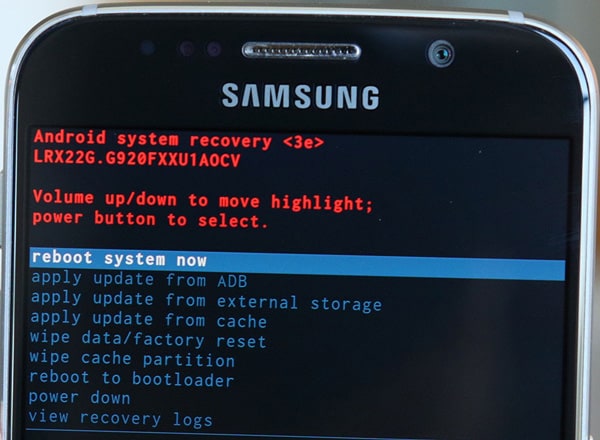
Passaggio 3-Ora, premere il pulsante di accensione per selezionare l'opzione evidenziata e attendere il riavvio del dispositivo.
Questo è tutto; Il tuo telefono Samsung uscirà automaticamente dalla modalità di recupero e sarai in grado di accenderlo facilmente.
Metodo 3. Utilizzare ADB (Android Debug Bridge) per riavviare il dispositivo Samsung
Un altro modo per Riavviare un telefono Samsung senza il pulsante di accensione Utilizzare lo strumento ADB (Android Debug Bridge). ADB è semplicemente uno strumento di debug che utilizza principalmente i programmatori per testare le loro applicazioni su un dispositivo Android. Tuttavia, è anche possibile utilizzare alcuni comandi ADB per riavviare il dispositivo tramite PC. Per fare questo, è fondamentale che il debug USB sia abilitato sul dispositivo.
Segui questi passaggi per Accendi il telefono Samsung senza pulsante di accensione Utilizzando un ADB.
Passaggio 1-Prima di tutto, assicurati di Scarica e installa Android Studio Insieme a strumenti SDK appropriati sul tuo sistema.
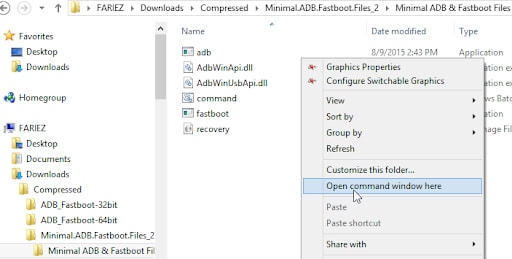
Passaggio 2-Quindi, collegare il telefono Samsung al computer e attendere che venga riconosciuto. Ora, vai alla cartella in cui hai installato ADB. Fare clic con il tasto destro del mouse in qualsiasi luogo sullo schermo e selezionare "Apri il Prompt dei comandi qui".
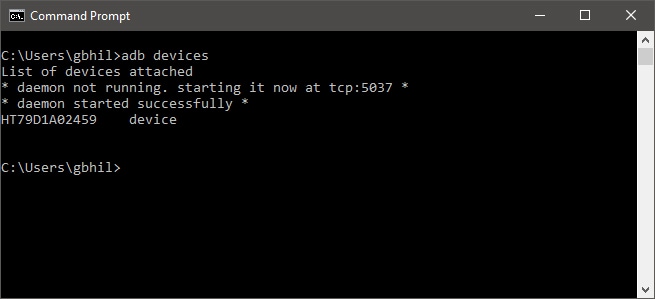
Passaggio 3-Una volta aperto il prompt dei comandi, digitare "Dispositivi ADB" e premere INVIO. Vedrai un elenco di tutti i dispositivi connessi insieme ai rispettivi ID. Basta annotare l'ID del tuo telefono Samsung e passare al passaggio successivo.
Passaggio 4-Ora, eseguire il seguente comando per riavviare il dispositivo. Assicurati di sostituire
ADB-S
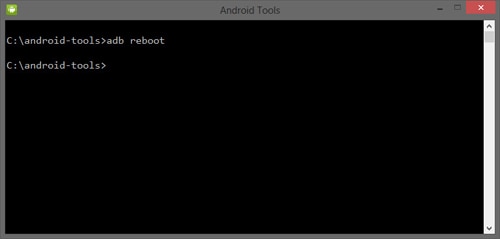
Questo è tutto; Il telefono si riavvia automaticamente e potrai accedere anche se il pulsante di accensione non funziona.
Consigli: Cerchi un software di gestione mobile all-in-one? Non cercare oltre Dr.Fone App-la scelta definitiva per tutte le tue esigenze:
- Sblocco:Rimuove vari tipi di schermi di blocco da più dispositivi e sistemi.
- Cambiatore di posizione:Cambia facilmente la posizione GPS sui dispositivi iOS/Android.
- Trasferimento WhatsApp:Facilita il trasferimento dei dati aziendali di WhatsApp/WhatsApp tra dispositivi Android e iOS.
- Recupero dati:Supporta il recupero di foto, messaggi, video, contatti, file e dati delle app sociali dai dispositivi Android.
- Trasferimento dati:Consente il trasferimento bidirezionale di foto, video, app, musica, contatti e file tra dispositivi iOS e Android.
- Riparazione del sistema:Risolve vari problemi di sistema iOS/Android.
- Spazio privato:Crittografa e assicura spazio sui dispositivi Android per memorizzare foto e video.
- Miglioratore di foto:Migliora la qualità dell'immagine delle foto sui dispositivi Android.
- Backup di contatto:Backup dei contatti sui dispositivi iOS.
- Telefono pulito:Pulire album, contatti e calendari sui dispositivi iOS, liberando la memoria con un solo clic.
Scopri la soluzione di gestione mobile definitiva conDr.Fone App (iOS)eDr.Fone App (Android). Non perderti, provalo adesso e rivoluzionare la tua esperienza smartphone.



Parte 2: Domande frequenti Il lettore potrebbe essere interessato a questo articolo
Quindi, ora che conosci i modi più comuni per accendere un telefono Samsung senza il pulsante di accensione, affrontiamo alcune delle domande più comuni che le persone hanno riguardo ai problemi del pulsante di accensione su Android.
1. Il pulsante di accensione sul mio telefono Samsung non funziona? Devo visitare il centro di riparazione per farlo sostituire?
La risposta è: dipende! Se il pulsante di accensione è gravemente danneggiato, sarebbe meglio visitare il centro di riparazione e sostituirlo con una nuova unità. Tuttavia, prima di procedere verso misure così avanzate, sarebbe meglio implementare soluzioni semplici per garantire che la batteria non si scarica. Inoltre, puoi anche provare altre soluzioni, come utilizzare il menu di avvio per riavviare il dispositivo senza spendere una somma pesante al centro di riparazione.
2. Come posso pulire il pulsante di accensione da solo?
Per pulire il pulsante di accensione su un dispositivo Android, si consiglia di utilizzare l'alcool isopropilico. L'uso di altri agenti di pulizia come acqua o panno ruvido può danneggiare il pulsante di accensione e farlo smettere di funzionare definitivamente. Quindi, per rimanere sul lato più sicuro, usa alcol isopropilico e un pezzo di panno pulito per pulire delicatamente il pulsante di accensione.
3. Suggerimenti utili e convenienti su come utilizzare Samsung
Tieni presente che se il pulsante di accensione ha smesso di funzionare per un po' o lo hai sostituito, potresti voler seguire alcune precauzioni per proteggerlo da ulteriori danni. Idealmente, si desidera utilizzare una custodia dedicata per mantenere il dispositivo coperto. In questo modo, anche se il telefono cade inaspettatamente, il pulsante di accensione non subirà alcun danno.
Consigli: Se sei bloccato con uno schermo Android bloccato e non riesci a ricordare la password, non preoccuparti — Wondershare Dr.Fone App-Sblocco dello schermo (Android )E' qui per aiutare. Questa pratica app rende facile sbloccare il telefono senza bisogno di un computer. Compatibile con dispositivi di Samsung, Huawei, Xiaomi e altri, non dovrai preoccuparti di perdere l'accesso al telefono. Basta scaricare l'app e seguire i passaggi semplici per riprendere il controllo del dispositivo senza sforzo. Dì addio alle frustrazioni della schermata bloccata e ciao all'accesso facile!
Dr.Fone App (iOS) & Dr.Fone App (Android)
Il tuo esperto unico per lo sblocco dello schermo, la pulizia intelligente, il recupero dei dati e la gestione del telefono dei dispositivi mobili!
- Sblocca senza sforzo vari blocchi sul tuo dispositivo.
- Libera immediatamente spazio di archiviazione con smart clean.
- Recuperare rapidamente diversi tipi di dati e informazioni telefoniche perse.
- Gestisci facilmente i contenuti dei dispositivi confusi e privati.
- Supporta sia dispositivi iOS che Android.
conclusione
Non c'è dubbio che un pulsante di accensione non reattivo su un telefono Samsung può rendere la situazione piuttosto fastidiosa per qualsiasi utente. Fortunatamente, è possibile seguire le soluzioni sopra menzionate per Accendere il telefono Samsung senza il pulsante di accensione, girare sul dispositivo da solo, e accedere ai dati senza alcun problema. E, nel caso in cui il pulsante di accensione affronti errori inaspettati frequentemente, assicurarsi di ottenere il pulsante di accensione riparato in un centro di riparazione ufficiale.
Potrebbe interessarti anche:
Come recuperare i dati Samsung dal telefono morto?
Come risolverlo se il tuo telefono Samsung è stato bloccato?
9 modi per aggirare il modello dello schermo di blocco Samsung, Pin, Password e impronte digitali



PAGINA NON TROVATA
Toolkit Più Usati


Non hai trovato la risposta che cercavi?

Ottieni Supporto per Dr.Fone
Chat Live, Email, Servizi di Chiamata

Chiedi una Risposta agli Esperti
Community per Domande e Risposte per Qualsiasi Domanda su Mobile

Trova Toolkit per Telefoni Cellulari
Miglior Risparmio per i nostri Best Seller.
 > How-to > Riparazione del Sistema > Suggerimenti per accendere il Samsung senza il pulsante di accensione
Nicola Massimo
staff Editor