
Delta Emulator iOS: Guida Completa, Funzioni e Download Aggiornato 2026

May 22, 2026 • Filed to: Soluzione Mirroring • Proven solutions
Ti piace giocare da smartphone? Ti è mai venuta voglia di rispolverare quei grandi classici retrogame? Se la risposta è sì, allora abbiamo la soluzione perfetta per te!
Ormai sappiamo tutti che la tecnologia ci facilita cose che sembravano impossibili. Esistono strumenti come Delta Emulator che ti riportano indietro nel tempo.
Bastano davvero pochi passaggi per rivivere i migliori giochi dell’infanzia direttamente dal tuo iPhone.
Vuoi sapere come funziona? In questo articolo scoprirai tutti i dettagli su Delta Emulator per iOS: cos’è, come scaricarlo e come utilizzarlo al massimo.
Iniziamo subito!

Parte 1. Cos’è Delta Emulator e a cosa serve?
Visto che parliamo di gaming, probabilmente già sai cos’è Delta Emulator. Altrimenti te lo spieghiamo noi: è un’app che trasforma il tuo iPhone in una vera console, e ti permette di giocare ai migliori titoli retrò da un’unica piattaforma.
Si comporta come un sistema di gioco virtuale, dandoti accesso a console storiche come Nintendo 64, Game Boy Advance e Super Nintendo. Con Delta puoi davvero rivivere tutta la magia dei videogiochi old-school sul tuo smartphone.
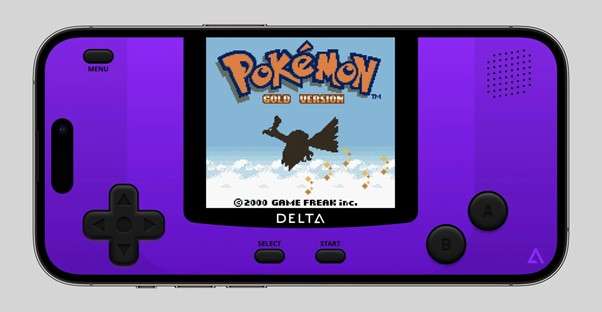
Ti starai chiedendo: ma se ci sono tante app per giocare, perché scegliere Delta? Perché è semplice da usare, compatibile con una vasta gamma di giochi e offre funzionalità super utili, tipo salvataggio dei progressi, controlli personalizzabili e persino il collegamento di controller esterni per un’esperienza ancora più immersiva.
Ora che abbiamo capito cos’è Delta Emulator per iPhone, vediamo se il suo utilizzo è legale.
Parte 2. Delta Emulator è legale?
Sì, Delta Emulator è legale da usare. Si tratta di uno strumento che emula console retrò, quindi non viola la legge. Gli sviluppatori creano questi emulatori per riprodurre o sostituire l’hardware delle vecchie console. L’uso dell’emulatore non comporta nessuna violazione, però conta molto come lo utilizzi.
La questione legale più importante riguarda le ROM (file dei giochi) che usi con Delta Emulator iPhone. Scaricare ROM da fonti non autorizzate può essere considerato pirateria, e come saprai in tantissimi paesi è illegale.
Quindi per stare tranquillo, usa solo ROM di cui hai i diritti legali oppure accedi ai giochi tramite fonti autorizzate.
Parte 3. Dove scaricare Delta Emulator per iOS?
Puoi facilmente scaricare Delta Emulator per iPhone direttamente dall’App Store. In passato non era disponibile, quindi bisognava scaricarlo tramite store alternativi o app di terze parti.
Tuttavia può capitare che l’app Delta non sia ancora presente sull’App Store nella tua zona. In questo caso puoi installarla tramite store alternativi affidabili come AltStore, che permette di installare app senza bisogno di jailbreak. Basta scaricare prima AltStore, poi installare l’app Delta direttamente da lì.
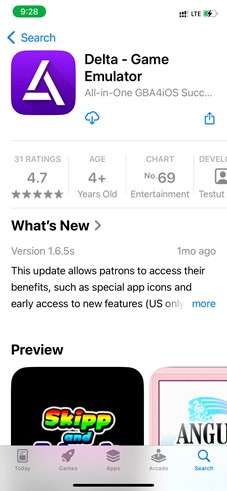
Scarica Delta dall’App Store cliccando qui.
Scarica AltStore sul tuo iPhone cliccando quiqui.
Adesso, se hai già installato iOS Delta Emulator, andiamo avanti e scopriamo come utilizzarlo!
Parte 4. Come usare Delta Emulator?
Usare iPhone Delta Emulator è davvero facile: nessuna complicazione. Se l’app è installata sul tuo iPhone, segui questi passaggi:
Passo 1: Aggiungi le ROM dei giochi
Il Delta Emulator per iOS non include le ROM già all’interno. Devi prima scaricarle a parte, per poter giocare. Online esistono molte fonti affidabili, ma il nostro consiglio è di provare romsgames.net: è totalmente sicuro e gratuito. Non serve neanche registrarsi per il download delle ROM!
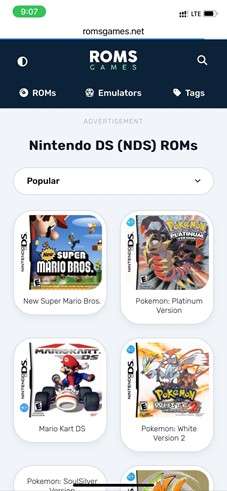
Ecco alcune tra le ROM più popolari:
Nintendo DSPlayStation Portable
Gameboy Advance Super Nintendo Gameboy ColorPasso 2: Aggiungi le ROM a Delta Emulator
Ora devi importare le ROM su Delta. Ecco come:
- Apri l’app Delta sul tuo iPhone.
- Clicca sul pulsante "+" in alto a destra sulla home di Delta per aggiungere i giochi dai tuoi file.
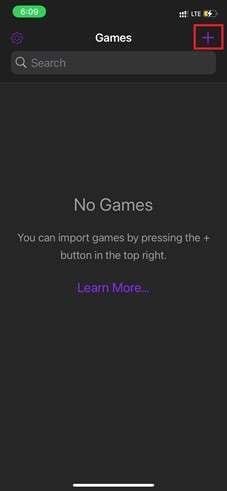
- Seleziona la ROM dai file. Puoi anche importarle tramite Tunes.
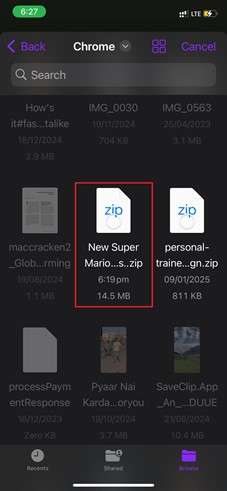
Passo 3: Avvia un gioco
Una volta aggiunta la ROM, la troverai nella libreria di Delta. Cliccala per avviare il gioco. L’interfaccia della console cambierà automaticamente in base a quello che scegli.
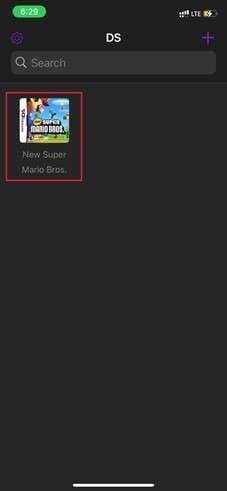
Passo 4: Personalizza la tua esperienza
Il bello di Delta Emulator è che puoi personalizzare la console virtuale. Puoi sistemare pulsanti e layout come vuoi. In più, collega controller esterni come PlayStation, Xbox e altri ancora.
Come fare:
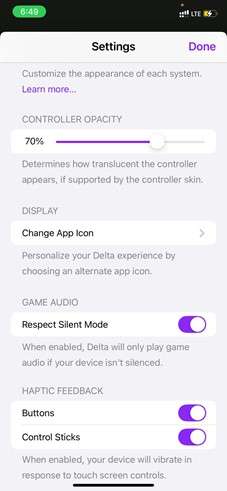
- Clicca sul pulsante Tocca l’icona "Impostazioni" in alto a sinistra dello schermo Delta.
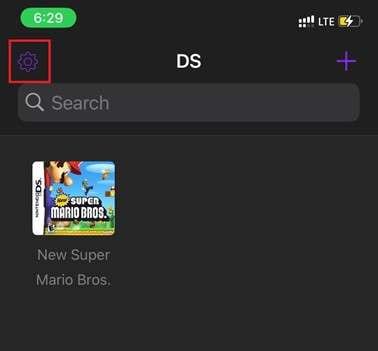
- Da qui, scegli il controller e personalizza le opzioni come vuoi tu.
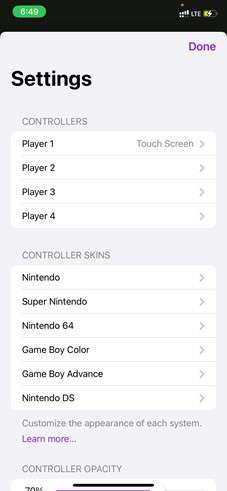
- Puoi anche cambiare l’opacità del controller, modificare l’icona dell’app e tanto altro.
Passo 5: Salva e riprendi i progressi
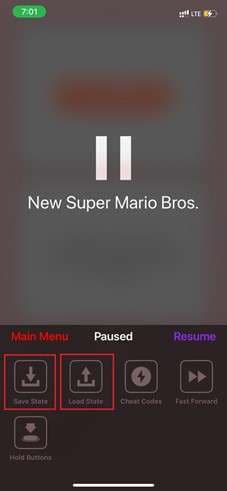
Con il emulatore Delta app puoi salvare la tua partita in qualsiasi momento e riprendere esattamente da dove eri rimasto.
- Se vuoi salvare i progressi, tocca il pulsante "Menu" sulla console e scegli "Stato di Salvataggio".
- Se vuoi tornare a un salvataggio precedente, clicca su "Carica Stato" nel menu.
Passo 6: Usa i cheat code
In tanti non lo sanno, ma Delta Emulator ti permette anche di inserire cheat code "GameShark o Actionreplay" all’interno dei giochi.
Sulla console, clicca su "Menu" > "Codice Cheat". Poi, premi l’icona "+" in alto a destra e seleziona "Nuovo Cheat Code".
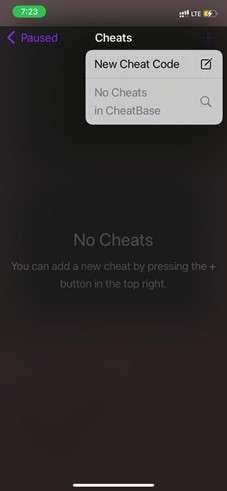
Ecco fatto! Così puoi divertirti su tutti i tuoi giochi preferiti grazie a Delta Emulator.
Vediamo ora quali emulatori include Delta.
Parte 5. Quali emulatori ci sono su Delta?
Delta integra tanti emulatori conosciuti che puoi subito provare. Ecco la lista completa:
- Nintendo Entertainment System (NES)
- Super Nintendo Entertainment System (SNES)
- Game Boy
- Game Boy Color
- Game Boy Advance
- Nintendo 64 (N64)
- Nintendo DS (funzione beta)
- Sega Genesis (GEN)
Perfetto, ora sai tutto su Delta Emulator per iPhone. Ma aspetta! Se ti presentassimo qualcosa che porta tutto il tuo gaming a un altro livello? Scommettiamo che ti incuriosisce!
Quindi, non perderti la prossima sezione.
Parte 6. Bonus tip: Migliora le tue partite su Delta con Dr.Fone
Esistono tanti tool per il mirroring dello schermo, ma se vuoi davvero qualcosa di affidabile Wondershare Dr.Fone è quello che fa per te! Con la funzione Mirroring schermo puoi proiettare le emulatore Delta sul tuo PC o laptop in pochi click.
Puoi collegare il dispositivo con cavo oppure in modalità wireless. E, per non farti mancare nulla, puoi anche registrare tutte le tue sessioni di gameplay in HD.
Non solo registrazione video: Dr.Fone ti permette anche di fare screenshot con un semplice click. Inquadra la schermata che vuoi catturare e premi il pulsante apposito.

Wondershare Dr.Fone
Usa Dr.Fone per rendere epica la tua esperienza di gioco con Delta Emulator!
- Fai il mirroring dello schermo iOS su PC con cavo o Wi-Fi in soli 3 passi.
- Estendi lo schermo del tuo dispositivo iOS su PC o Mac.
- Registra lo schermo iOS e fai screenshot da PC o Mac.


Passi per effettuare il mirroring dello schermo iPhone/iPad su PC
Per prima cosa, scarica Wondershare Dr.Fone sul PC o laptop. Una volta installato, segui questi semplici step:
Passo 1: Avvia il software Dr.Fone sul tuo computer. Nel menu sinistro, clicca su "Il mio dispositivo", poi scegli "Wireless" dal menu a tendina per collegare il tuo iPhone o iPad.
Nota: per la prima configurazione, devi collegare il dispositivo tramite cavo USB.
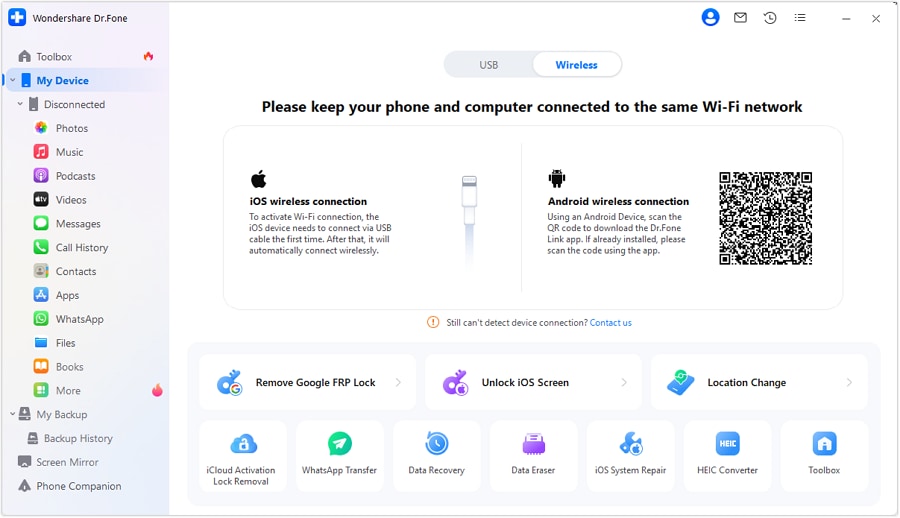
Passo 2: Una volta connesso iPhone/iPad, vai su "Mirroring schermo" dal pannello a sinistra. Scansiona il QR code con il tuo dispositivo iOS e ti verrà richiesto di installare Dr.Fone Link su iPhone/iPad.
Nota: Devi avere Dr.Fone Link sul tuo smartphone per completare il mirroring su PC o Mac.
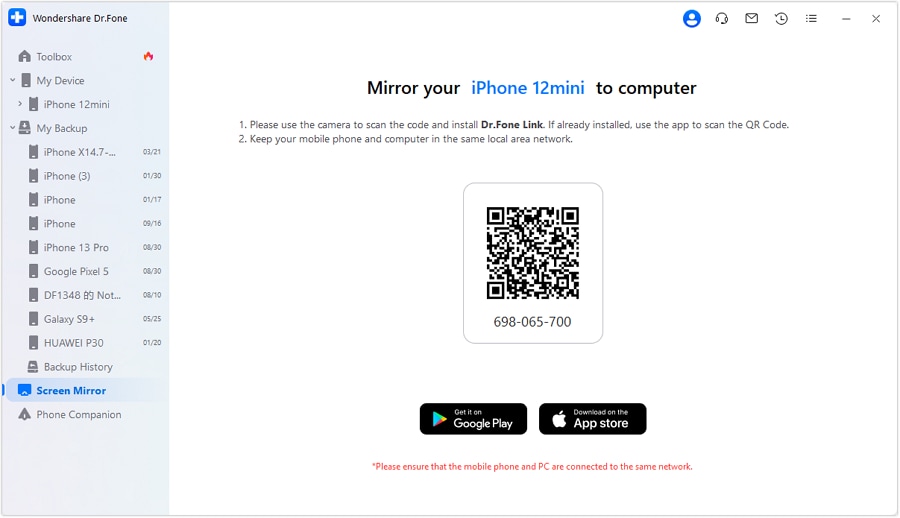
Passo 3: Ora apri Dr.Fone Link su iPhone/iPad e tocca l’icona "Scansiona QR Code" in alto a destra. Assicurati che entrambi i dispositivi siano collegati alla stessa rete Wi-Fi.
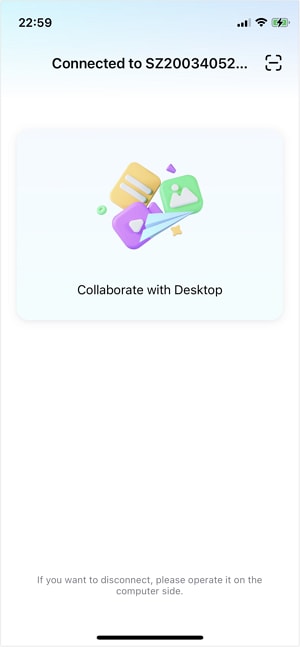
Passo 4: Sul computer si aprirà una nuova schermata che ti confermerà la connessione di mirroring appena stabilita.
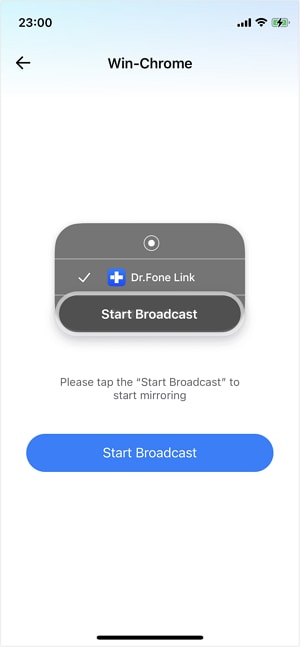
Anche su iPhone/iPad comparirà un pop-up. Clicca il pulsante "Inizia la trasmissione" per cominciare la connessione.
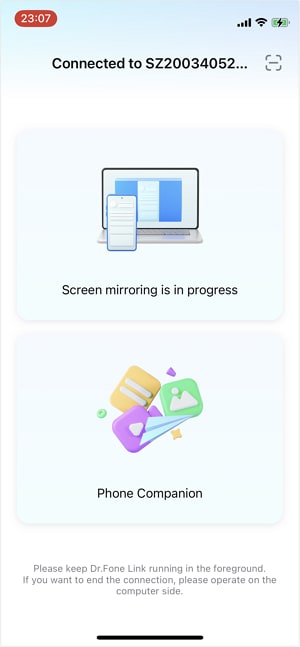
Passo 5: Quando lo schermo iPhone sta per apparire su PC, riceverai una notifica che lo segnala. Durante il mirroring, vedrai lo sfondo orario tutto rosso sul dispositivo iOS.
Passo 6: Dopo pochi secondi, lo schermo sarà proiettato su PC/laptop. Sullo schermo condiviso puoi fare screenshot, registrare e ruotare tutto a tuo piacimento.
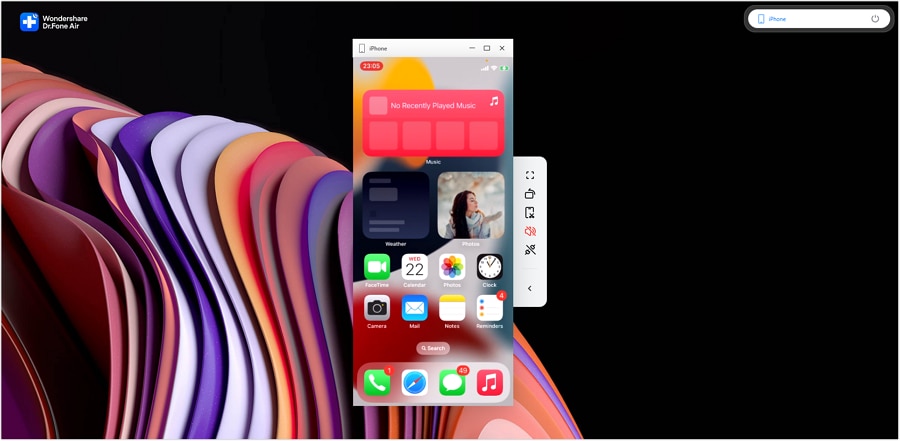
Ecco fatto! Bastano pochi secondi con Dr.Fone e il tuo gioco preferito passa su uno schermo molto più grande. Bello, vero? Scarica subito Dr.Fone e vivi il gaming come mai prima!
Conclusioni
Tiriamo le somme! Questa guida completa copre tutto quello che ti serve sapere per sfruttare Delta Emulator su iPhone: come si scarica, le funzionalità, quali console può emulare e la legalità d’uso.
In più abbiamo visto Wondershare Dr.Fone, un tocco in più per la tua esperienza di gioco: grazie al mirroring su schermo grande ti gusterai i titoli rétro come non mai. Tra l’altro Dr.Fone offre moltissime funzioni anche per la gestione dei dati iOS!
Quindi scarica Dr.Fone ora e porta il gaming al massimo livello.
 sicuro al 100%
Domande frequenti
 D1. Serve internet per usare Delta Emulator?D2. Quali dispositivi supportano Delta Emulator?D3. Posso usare Delta Emulator senza fare il jailbreak dell’iPhone?


 > How-to > Soluzione Mirroring > Delta Emulator iOS: Guida Completa, Funzioni e Download Aggiornato 2026
Nicola Massimo
staff Editor