
Come reimpostare la password della privacy su un telefono OPPO

Apr 07, 2026 • Archiviato in: Riparazione del Sistema • Soluzioni comprovate
Hai dimenticato la password di privacy del tuo OPPO e non riesci ad accedere alla tua Cassaforte Privata o alle app bloccate? È un problema comune, soprattutto se hai dimenticato anche le domande di sicurezza. Non preoccuparti, non è necessario ripristinare il dispositivo alle impostazioni di fabbrica. Questa guida ti mostrerà 3 metodi efficaci per reimpostare la password di privacy OPPO e riottenere rapidamente l'accesso.
Parte 1: Cos'è la Password di Privacy OPPO?
OPPO migliora la protezione dei dati con funzionalità avanzate di privacy e sicurezza, aiutandoti a proteggere il tuo dispositivo e le informazioni sensibili da accessi non autorizzati. Una caratteristica distintiva è la possibilità di impostare password uniche per app specifiche, indipendenti dal blocco schermo, aggiungendo un ulteriore livello di sicurezza.
Queste password possono essere sotto forma di PIN, schema, ID facciale o impronta digitale, offrendo sia flessibilità che praticità. Per accedere alle app bloccate, gli utenti devono inserire la password designata, mantenendo privati i dati sensibili. Questa guida ti spiegherà come configurare, eliminare e reimpostare le password di privacy sul tuo dispositivo OPPO. Segui questi passaggi per massimizzare la sicurezza del tuo telefono e prendere il pieno controllo della tua privacy digitale.
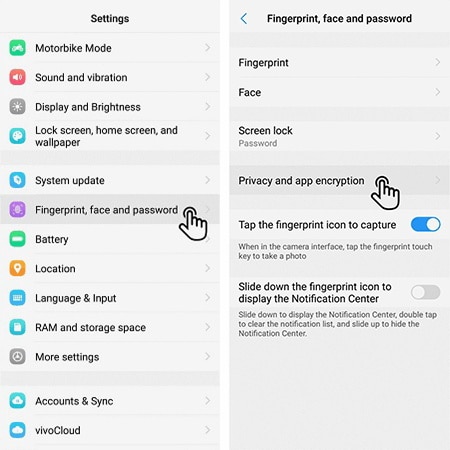
Come Configurarla
- Vai su "Impostazioni" e apri il menu "Impronta, Volto e Codice" o "Password e Biometria".
- Seleziona l'opzione "Password di Privacy" e tocca "Attiva password di privacy".
- Imposta la password desiderata e seleziona le app che vuoi bloccare.
Come Eliminarla
- Segui i passaggi precedenti e apri il menu "Password di Privacy".
- Seleziona l'opzione "Disattiva password di privacy" e conferma inserendo la password.
Parte 2: Come Reimpostare la Password di Privacy OPPO?
| Opzione di Riparazione | Dettagli | Beneficio |
| Email Collegata / OPPO ID | Accesso all'indirizzo email collegato o alle credenziali OPPO ID per verificare l'identità e reimpostare la privacy/password. | Nessuna perdita di dati · Veloce (~5 minuti) |
| Centro Assistenza OPPO | Porta la prova d'acquisto/proprietà; il tecnico utilizzerà strumenti ufficiali e canali di supporto per recuperare o reimpostare l'accesso. | Ufficiale, nessuna perdita di dati (può richiedere ore-giorni) |
| Dr.Fone - Screen Unlock | Richiede un PC e un cavo USB. Questo strumento è progettato per rimuovere i blocchi schermo senza richiedere un'impronta digitale o ID facciale. | Veloce (~10-15 minuti) · Alto tasso di successo |
 sicuro e protetto
1: Contattare l'Assistenza OPPO Locale
Se stai lottando per ricordare la password di privacy del tuo telefono OPPO e non sei sicuro delle domande di sicurezza, contattare l'assistenza OPPO locale o visitare il centro assistenza OPPO più vicino è la soluzione più efficace. I fornitori di servizi dedicati OPPO ti guideranno attraverso il processo di reimpostazione della password di privacy, assicurandoti di riottenere l'accesso al tuo dispositivo. Il tempo necessario per reimpostare la password può variare a seconda del dispositivo OPPO specifico che stai utilizzando. Per una guida passo-passo su come reimpostare la password di privacy in OPPO senza domande di sicurezza, segui il nostro tutorial completo, che delinea le procedure necessarie per aiutarti a recuperare la password e tornare a utilizzare il tuo dispositivo con facilità.
- Chiama l'assistenza clienti OPPO locale o cerca il centro assistenza OPPO locale più vicino.
- Spiega il tuo problema e chiarisci che non conosci le domande di sicurezza.
- Dopo la conferma, segui le istruzioni fornite dall'assistenza OPPO locale e reimposta la password di privacy.
2: Reimpostare con l'Email di Sicurezza Collegata
Per gli utenti OPPO, collegare un'email di sicurezza è il modo più veloce per reimpostare una password di privacy dimenticata. Quando configuri una password di privacy, puoi collegare un'email di sicurezza come salvaguardia. Se non l'hai ancora fatto, puoi collegare un'email di sicurezza in qualsiasi momento utilizzando la password del blocco schermo. Nota che questo metodo funziona solo se l'app "Impostazioni" non è protetta da una password di privacy. La nostra guida fornisce istruzioni dettagliate su come eseguire il reset della password della cassaforte privata OPPO, aiutandoti a sbloccare la password di privacy anche se hai dimenticato il nome dell'insegnante o altre risposte di sicurezza.
- Apri "Impostazioni" sul tuo cellulare e naviga nel menu "codice blocco schermo".
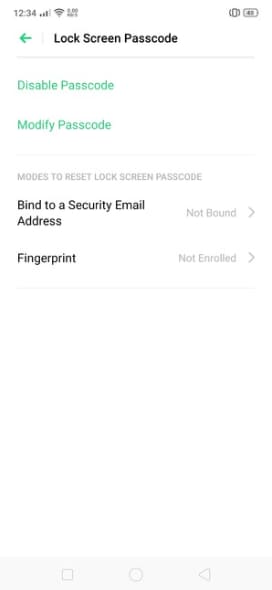
- Inserisci la password del blocco schermo e tocca l'opzione "Collega a un indirizzo email di sicurezza".
- Inserisci il tuo indirizzo email e tocca "Collega". Riceverai un codice di verifica via email.
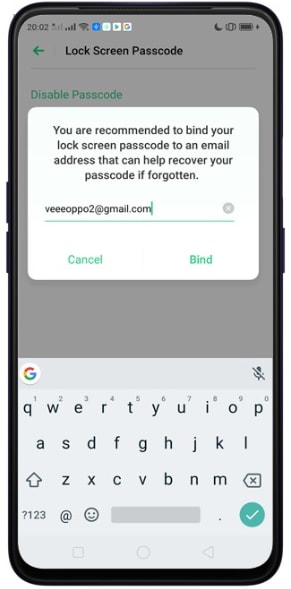
- Digita il codice nel tuo telefono e seleziona "ok".
- Torna a "Impostazioni" e apri il menu "Password di Privacy".
- Seleziona "Password Dimenticata" e tocca l'opzione "Email per verifica".
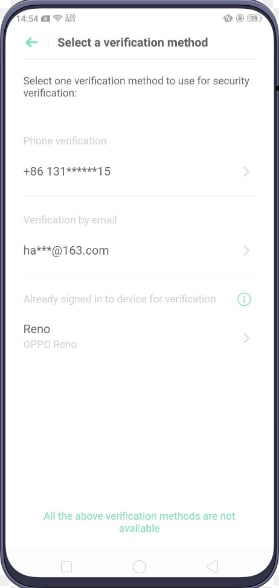
- Dopo la verifica, puoi reimpostare, modificare o eliminare la password di privacy.
3: Reimpostare Tramite OPPO ID
- Per creare un OPPO ID, vai su "Impostazioni" e seleziona l'opzione "Accedi con OPPO ID".
- Tocca l'opzione "Registrati" e inserisci il tuo cellulare ed email.
- Verifica il tuo OPPO ID e tocca l'opzione "Il Mio Profilo".
- Aggiungi il tuo nome, nickname, genere, compleanno e nome visualizzato.
- Fornisci un contatto di recupero, un contatto di emergenza, la tua email e cellulare, e vai a "Gestisci Password".
- Rimani connesso e riavvia il tuo dispositivo. Ora puoi andare al menu "Password di Privacy" in "Impostazioni" e selezionare l'opzione "Password Dimenticata".
- Tocca l'opzione "OPPO ID per verifica". Inserisci il tuo numero ID e verifica per reimpostare la password di privacy.
Consigli: Cerchi un software di gestione mobile tutto in uno? Non cercare oltre, Dr.Fone App - la scelta definitiva per tutte le tue esigenze:
Per Utenti iOS: Libera spazio con Smart Clean, rimuovi qualsiasi restrizione incluso blocco schermo, blocco di attivazione iCloud, MDM o Apple ID, e trasferisci facilmente dati tra dispositivi con la nostra soluzione iOS tutto in uno.
Per Utenti Android: Bypassa i blocchi schermo e FRP con il nostro sblocco Android, cambia la tua posizione con un click, e ripara dispositivi Samsung danneggiati con facilità.
Scopri più possibilità per soluzioni di gestione mobile con Dr.Fone App (iOS) e Dr.Fone App (Android). Non perdertelo, provalo ora e rivoluziona la tua esperienza smartphone.



Parte 3: Modi Semplici per Sbloccare lo Schermo OPPO
È un momento frustrante che tutti temiamo: sei bloccato fuori dal tuo telefono OPPO e la password è scomparsa dalla tua memoria. Senza un'impronta digitale o ID facciale, potresti pensare che un ripristino di fabbrica sia la tua unica scelta. Ma quel passo drastico significa perdere tutte le tue preziose foto, contatti e impostazioni.
Fortunatamente, c'è un modo molto migliore. Incontra Dr.Fone - Screen Unlock (Android). È uno strumento semplice e sicuro progettato specificamente per rimuovere il blocco schermo del tuo OPPO senza dover sacrificare i tuoi dati preziosi. Il processo è facile da seguire, quindi vediamo i passaggi per rientrare subito nel tuo telefono.

Dr.Fone - Screen Unlock (Android)
Usa Dr.Fone per Risolvere il Blocco Schermo Oppo Senza Alcun Problema!
- Rimuovi tutti i blocchi schermo Android (PIN/schema/impronte/ID facciale) in pochi minuti.
- Bypassa il blocco FRP di Samsung senza PIN o account Google.
- Chiunque può gestire il blocco schermo senza conoscenze tecniche.
- Fornisce soluzioni di rimozione specifiche per garantire un buon tasso di successo.
Passo 1. Innanzitutto, scarica lo strumento Dr.Fone sul tuo PC.
Apri lo strumento e seleziona "Screen Unlock". Poi, devi collegare il tuo Oppo al PC tramite un cavo USB.
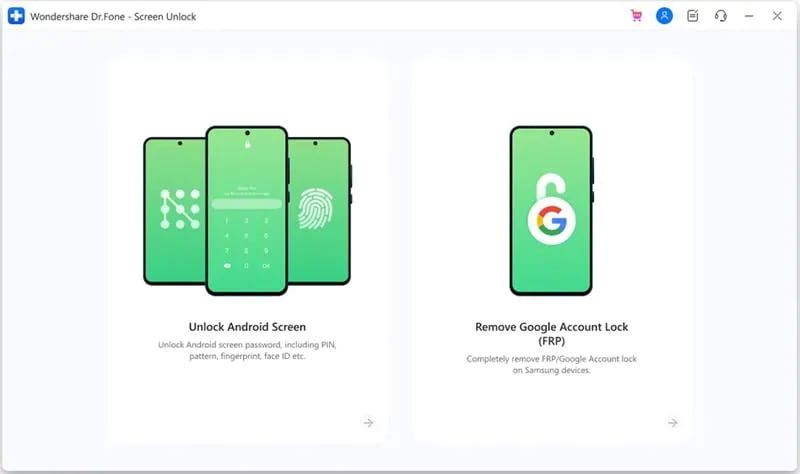
Passo 2. Seleziona "Unlock Android Screen"
Quando vedi questo passaggio, clicca su "Unlock Android Screen" per rimuovere il blocco schermo.
Passo 3. Scegli la modalità giusta: 100% Remove Lock Screen
Seleziona la marca del tuo dispositivo (OPPO) per iniziare a rimuovere il blocco.

Passo 4. Segui la guida passo dopo passo per rimuovere il blocco schermo dell'Oppo.

Dati cancellati con successo! Ora puoi entrare nell'Oppo senza password!

 sicuro e protetto
Dr. Fone App-Screen Unlock (Android)
Consigli: Se sei bloccato con uno schermo Android bloccato e non riesci a ricordare la password, non preoccuparti—Wondershare Dr.Fone App-Screen Unlock (Android) è qui per aiutarti. Questa pratica app rende facile sbloccare il tuo telefono senza bisogno di un computer. Compatibile con dispositivi Samsung, Huawei, Xiaomi e altri, non dovrai stressarti per aver perso l'accesso al tuo telefono. Basta scaricare l'app e seguire i semplici passaggi per riprendere il controllo del tuo dispositivo senza sforzo. Di' addio alle frustrazioni del blocco schermo e benvenuto a un accesso facile!
Dr.Fone App - Unlock Android Screen
Lo Strumento Definitivo per Sbloccare lo Schermo Android!
- Supporta vari tipi di blocchi Android.
- Compatibile con oltre 10+ marche Android.
- Rimozione del blocco schermo al 100%.
- Comodo e Veloce.
Conclusione
Speriamo che questa guida su come reimpostare la password di privacy in OPPO ti sia stata utile. Come puoi vedere, utilizzare la tua email collegata o OPPO ID è il modo più semplice e sicuro per riottenere l'accesso alla tua Cassaforte Privata. Ricorda, questo è diverso dal blocco schermo principale. Se hai dimenticato la password del blocco schermo e non riesci ad accedere affatto al tuo telefono, è necessario uno strumento diverso. Per quel problema specifico, Dr.Fone - Screen Unlock (Android) è la soluzione perfetta per rientrare nel tuo dispositivo rapidamente e facilmente.
sicuro e protettoFAQ
 Q1. Qual è la Differenza tra la Password di Privacy OPPO e il Blocco Schermo? Q2. Ho Dimenticato la mia Password di Privacy OPPO e il Nome dell'Insegnante. Cosa Posso Fare? Q3. Esiste un Codice di Sblocco per la Password di Privacy OPPO?
Potrebbe interessarti anche


PAGINA NON TROVATA
Toolkit Più Usati


Non hai trovato la risposta che cercavi?

Ottieni Supporto per Dr.Fone
Chat Live, Email, Servizi di Chiamata

Chiedi una Risposta agli Esperti
Community per Domande e Risposte per Qualsiasi Domanda su Mobile

Trova Toolkit per Telefoni Cellulari
Miglior Risparmio per i nostri Best Seller.


Nicola Massimo
staff Editor