
Come eseguire un ripristino completo/di fabbrica sui dispositivi Samsung Galaxy [Ultimo]

Apr 07, 2026 • Archiviato in: Riparazione del Sistema • Soluzioni comprovate
Se il tuo Samsung Galaxy si blocca, va in crash, rimane bloccato in un boot loop o semplicemente funziona più lentamente del dovuto, un hard reset Samsung può risolvere la maggior parte di questi problemi all'istante. Che tu stia cercando di risolvere un problema software, rimuovere un virus o preparare il tuo dispositivo per la vendita, sapere come eseguire correttamente un ripristino di fabbrica Samsung Galaxy è una delle competenze più essenziali per ogni utente Galaxy. Questa guida copre ogni metodo — dall'uso delle impostazioni integrate e della modalità di ripristino fino all'utilizzo di software di ripristino Samsung dedicato — così puoi scegliere l'approccio più adatto alla tua situazione.
Un ripristino di fabbrica Samsung cancella i dati utente e riporta il dispositivo alla sua configurazione originale di fabbrica. È la soluzione ideale per crash software persistenti, app inamovibili, infezioni da virus e prestazioni lente. Molti utenti cercano anche un affidabile strumento per hard reset Samsung o un software di ripristino di fabbrica Samsung per semplificare il processo o gestire scenari avanzati come un dispositivo bloccato. Questa guida copre tutti i metodi disponibili con istruzioni chiare e passo passo.
- Parte 1: Comprendere la differenza tra Hard Reset e Factory Reset
- Parte 2: Eseguire il backup dei dati prima di resettare il Samsung
- Parte 3: Come eseguire un Hard Reset sui dispositivi Samsung Galaxy?
- Parte 4: Come eseguire un Factory Reset sui dispositivi Samsung Galaxy?
- 1. Come fare il Factory Reset Samsung dalle Impostazioni?
- 2. Come fare il Factory Reset Samsung quando il dispositivo è bloccato?

- Parte 5: Risoluzione dei problemi comuni dopo il reset
- Parte 6: Come cancellare completamente il Samsung prima di venderlo?
Parte 1: Hard Reset vs. Factory Reset Samsung — Qual è la differenza?
Prima di scegliere un metodo di ripristino, è importante capire esattamente cosa fa ciascuna opzione al tuo dispositivo Samsung Galaxy. Sebbene i termini siano spesso usati in modo intercambiabile, l'hard reset Samsung e il factory reset Samsung Galaxy sono tecnicamente processi distinti con diversi trigger, comportamenti e casi d'uso.
Cos'è un Hard Reset su Samsung?
Un hard reset Samsung — chiamato anche master reset o reset hardware — viene eseguito utilizzando i tasti hardware fisici (Volume Su, Accensione e, sui modelli più vecchi, il tasto Home) senza accedere al sistema operativo Android. Forza il dispositivo ad avviarsi in modalità recovery per cancellare tutti i dati e le impostazioni di sistema dalla partizione di memoria. Questo metodo viene solitamente utilizzato quando il dispositivo non risponde, è bloccato in un boot loop o lo schermo è congelato e il menu software è inaccessibile. Un hard reset cancella completamente tutte le app installate, i file personali, gli account e le impostazioni, riportando il dispositivo all'esatto stato in cui si trovava quando è uscito dalla fabbrica.
Cos'è un Factory Reset su Samsung?
Un ripristino di fabbrica Samsung Galaxy è un reset basato su software avviato tramite il menu Impostazioni. Rimuove le app installate dall'utente, gli account, i contatti e i dati personali, riportando il sistema operativo alla sua configurazione predefinita. A differenza di un hard reset, un factory reset può essere eseguito solo quando il dispositivo è funzionante e si ha accesso all'interfaccia delle impostazioni. Alcuni dati residui della cache a livello di sistema e delle app potrebbero rimanere dopo un ripristino di fabbrica standard, motivo per cui non è sempre considerato una cancellazione completa dei dati per situazioni sensibili dal punto di vista della sicurezza.
Hard Reset vs. Factory Reset: Differenze principali a colpo d'occhio
- Metodo di attivazione: l'hard reset utilizza i tasti hardware tramite la modalità recovery; il factory reset utilizza il menu Impostazioni.
- Accessibilità: l'hard reset funziona anche quando il telefono non risponde o è bloccato; il factory reset richiede che il dispositivo sia operativo.
- Profondità di cancellazione: l'hard reset cancella tutti i dati, inclusa la cache di sistema; il factory reset rimuove i dati utente ma potrebbe lasciare alcuni residui.
- Caso d'uso: l'hard reset è ideale per dispositivi che non rispondono o gravemente corrotti; il factory reset è preferibile per la manutenzione ordinaria o la preparazione alla vendita.
- Requisito software: il factory reset può essere avviato anche tramite software di ripristino di fabbrica Samsung come Dr.Fone per un maggiore controllo e sicurezza.
Entrambi i metodi sono efficaci per risolvere problemi software, correggere il degrado delle prestazioni e cancellare i dati personali. La scelta giusta dipende dallo stato attuale del tuo dispositivo e da quanto completo deve essere il ripristino.
Parte 2: Fai sempre il backup dei dati prima di resettare il Samsung
Sia che tu stia eseguendo un hard reset o un factory reset, tutti i dati personali sul tuo dispositivo Samsung verranno eliminati in modo permanente. Ciò include foto, video, contatti, messaggi, dati delle app e file scaricati memorizzati nella memoria interna. Prima di procedere con qualsiasi ripristino, è necessario eseguire il backup dei dati utilizzando uno dei seguenti metodi affidabili.
1. Backup del Samsung su Samsung Cloud
Samsung Cloud è la soluzione di archiviazione cloud integrata per i dispositivi Galaxy. Sincronizza e memorizza automaticamente i dati chiave, inclusi contatti, voci del calendario, foto, video, note e impostazioni delle app. Per eseguire il backup dei dati utilizzando Samsung Cloud, vai su Impostazioni > Account e backup > Samsung Cloud > Esegui backup di questo telefono. Assicurati che il dispositivo sia connesso al Wi-Fi prima di iniziare, poiché i backup cloud possono consumare una quantità significativa di dati. Al termine del ripristino, potrai ripristinare tutto accedendo nuovamente al tuo account Samsung durante la configurazione guidata.
2. Backup del Samsung sull'account Google
Il tuo account Google fornisce una soluzione di backup fluida per i dispositivi Android, memorizzando contatti, dati di Chrome, dati delle app, cronologia delle chiamate e Google Foto in Google Drive. Per eseguire il backup dei dati tramite l'account Google, vai su Impostazioni > Account e backup > Backup e ripristino > Account Google e assicurati che "Backup su Google Drive" sia attivo. Dopo il ripristino, accedi semplicemente con il tuo account Google durante la configurazione per ripristinare i dati automaticamente.
3. Backup del Samsung tramite Smart Switch per PC
Smart Switch è l'applicazione desktop ufficiale di Samsung per Windows e Mac, progettata per trasferire ed eseguire il backup dell'intero dispositivo sul computer. Smart Switch esegue il backup di contatti, messaggi, foto, musica, video, app e impostazioni. Fornisce un backup più completo rispetto alle soluzioni cloud, specialmente per gli utenti con grandi quantità di file multimediali. Scarica Smart Switch dal sito ufficiale Samsung, collega il telefono tramite USB o Wi-Fi e segui le istruzioni sullo schermo per creare un backup completo. Questo è il metodo consigliato prima di un hard reset.
4. Backup del Samsung tramite app di terze parti
Diversi software e app di backup affidabili offrono funzionalità complete che vanno oltre quanto fornito da Samsung Cloud o dall'account Google. Strumenti come Titanium Backup, Helium, MyBackup e Dr.Fone offrono un controllo granulare su quali dati sottoporre a backup e ripristino. Questi strumenti sono particolarmente utili se desideri ripristinare selettivamente file specifici dopo il reset, invece di ripristinare tutto in una volta.
Suggerimento: Wondershare Dr.Fone è uno strumento che ti aiuta a mantenere al sicuro i tuoi dati importanti. Esegue il backup sicuro dei dati essenziali sul tuo dispositivo Samsung (foto, musica, video, contatti e altro) e funziona con oltre 8.000 dispositivi Android. Il processo di backup è semplice e veloce, richiede solo pochi clic. Puoi ripristinare facilmente il backup su qualsiasi dispositivo e selezionare dati specifici da recuperare.

Wondershare Dr.Fone
Il Backup e Ripristino dei Dati diventa flessibile.
- Un clic per eseguire il backup dell'intero dispositivo iOS e Android sul computer.
- Esporta ciò che desideri dal backup al tuo computer.
- I dati del tuo dispositivo rimangono intatti durante il processo di ripristino.
- Pienamente compatibile con le ultime versioni di iOS e Android.


Parte 3: Come eseguire un Hard Reset sui dispositivi Samsung Galaxy?
L'hard reset Samsung Galaxy viene eseguito interamente tramite i tasti hardware e la modalità di ripristino integrata nel dispositivo — non è necessario alcun software né interazione con lo schermo. Questo è il metodo consigliato quando il Samsung non risponde, è bloccato sulla schermata di avvio o non può accedere al menu Impostazioni a causa di un arresto anomalo del sistema. Trattandosi di un'operazione a livello hardware, funziona anche senza un display o un sistema operativo funzionante.
Nota importante sulle combinazioni di tasti: la combinazione di tasti varia a seconda del modello. Sui vecchi dispositivi Samsung Galaxy con un tasto Home fisico (Galaxy S7 e precedenti), usa Volume Su + Home + Accensione. Sui modelli più recenti senza tasto Home (serie Galaxy S8, S9, S10, S20, S21, S22, S23, S24 e la maggior parte della serie A), usa Volume Su + Accensione (Bixby su alcuni modelli). Se la prima combinazione non funziona, prova l'alternativa.
- Passaggio 1. Spegni completamente il tuo dispositivo Samsung Galaxy tenendo premuto il tasto di accensione e selezionando "Spegni".
- Passaggio 2. Premi e tieni premuta la combinazione di tasti appropriata per il tuo modello (Volume Su + Home + Accensione, o Volume Su + Accensione) contemporaneamente per 10–15 secondi.
- Passaggio 3. Rilascia tutti i tasti quando appare il logo Samsung sullo schermo. Il dispositivo si avvierà in modalità Recovery di Android.
- Passaggio 4. Nel menu di ripristino, usa il tasto Volume Giù per scorrere fino a "Wipe data / Factory reset" e premi il tasto Accensione per selezionarlo.
- Passaggio 5. Scorri fino a "Factory reset" o "Yes – delete all user data" (la dicitura varia in base alla versione di Android) e premi Accensione per confermare.
- Passaggio 6. Attendi il completamento del processo di cancellazione (in genere 1–3 minuti). Al termine, seleziona "Reboot system now" e premi Accensione.
Il tuo Samsung Galaxy si riavvierà e avvierà la configurazione guidata iniziale. Ricorda che questo processo elimina definitivamente tutte le app, le foto, i contatti, i messaggi e le impostazioni. Se il dispositivo non si avvia ancora dopo l'hard reset, considera l'utilizzo di uno strumento di riparazione del sistema Android dedicato per risolvere problemi firmware più profondi.
Parte 4: Come eseguire un Factory Reset sui dispositivi Samsung Galaxy?
Un ripristino di fabbrica Samsung Galaxy tramite il menu Impostazioni è l'opzione più sicura e semplice quando il dispositivo è ancora funzionante. Questo metodo è ideale per risolvere arresti anomali delle app, prestazioni lente, bug software persistenti o quando si pianifica di vendere o regalare il telefono. A differenza di un hard reset, il ripristino software tramite Impostazioni consente di rivedere ciò che verrà cancellato prima di confermare. Di seguito sono riportati i due metodi principali.
I dispositivi Samsung Galaxy possono essere resettati in due modi.
Ripristina il dispositivo Samsung con pochi clic!
1. Come fare il Factory Reset Samsung dalle Impostazioni?
Il ripristino di fabbrica tramite Impostazioni è il metodo standard ed è consigliato agli utenti con dispositivi funzionanti. Segui questi passaggi preparatori:
- Passaggio 1. Utilizza un software di backup affidabile per salvare tutti i dati su un dispositivo esterno o cloud. Dr.Fone - Backup Telefono (Android) è un'ottima soluzione one-click.
- Passaggio 2. Assicurati che il dispositivo abbia almeno il 70% di carica. Un reset interrotto può corrompere il sistema.
- Passaggio 3. Rimuovi o annota gli account (Google, Samsung) collegati per evitare il blocco FRP (Factory Reset Protection) dopo il reset.
Segui questi passaggi per il ripristino tramite Impostazioni:
- Passaggio 1. Apri Impostazioni e vai su "Gestione generale" (sui nuovi One UI) o "Backup e ripristino" (sui modelli più vecchi).
- Passaggio 2. Tocca "Ripristina", quindi "Ripristino dati di fabbrica".
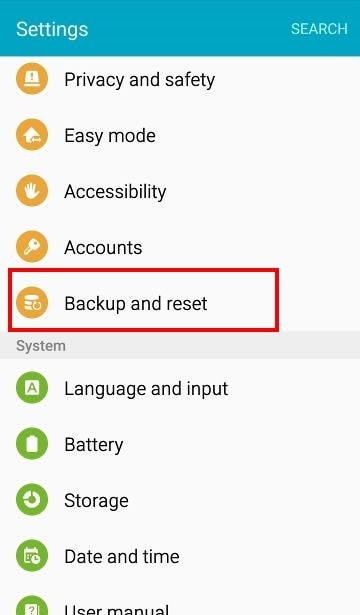
- Passaggio 3. Rivedi l'elenco dei dati che verranno eliminati e tocca "Ripristina".
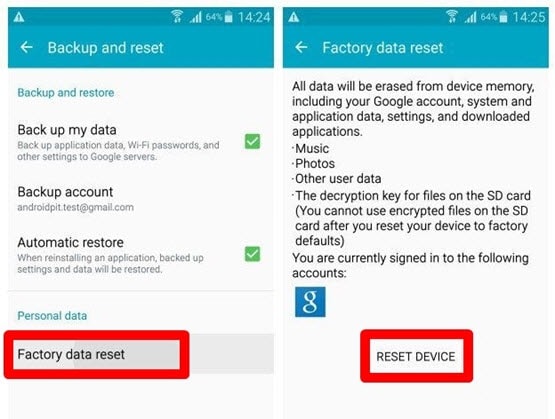
- Passaggio 4. Se richiesto, inserisci il PIN o la password e tocca "Elimina tutto" per iniziare il processo.
Il processo richiede 3–10 minuti. Non forzare il riavvio durante questa fase. Al termine, il dispositivo mostrerà la schermata di configurazione iniziale.
2. Come fare il Factory Reset Samsung quando il dispositivo è bloccato?
Se il tuo Samsung Galaxy è bloccato a causa di una password dimenticata o di un crash software, puoi eseguire un ripristino tramite la modalità recovery di Android. Questo metodo hardware bypassa la schermata di blocco.
- Passaggio 1. Spegni il dispositivo. Se lo schermo non risponde, tieni premuti Accensione + Volume Giù per 10 secondi per forzare lo spegnimento.
- Passaggio 2. Tieni premuti Volume Su + Accensione + Home (o solo Volume Su + Accensione sui modelli senza tasto Home) finché non appare il logo Samsung.
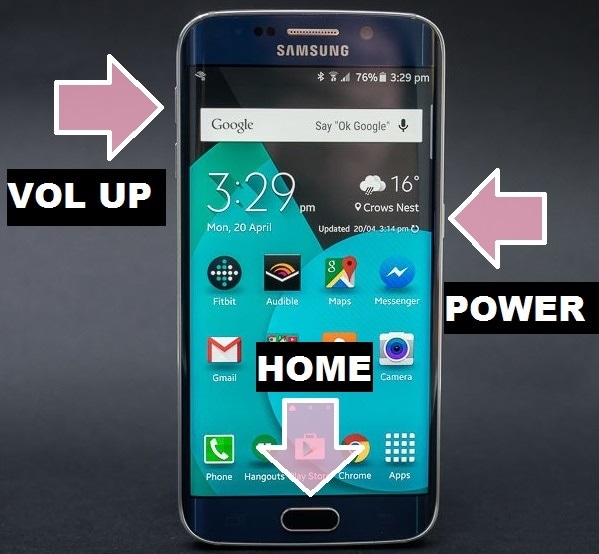
- Passaggio 3. In modalità Recovery, usa i tasti Volume per andare su "Wipe data / Factory reset" e premi Accensione per selezionare.
Suggerimento: in questa fase il touch screen non funziona. Usa i tasti fisici per navigare.
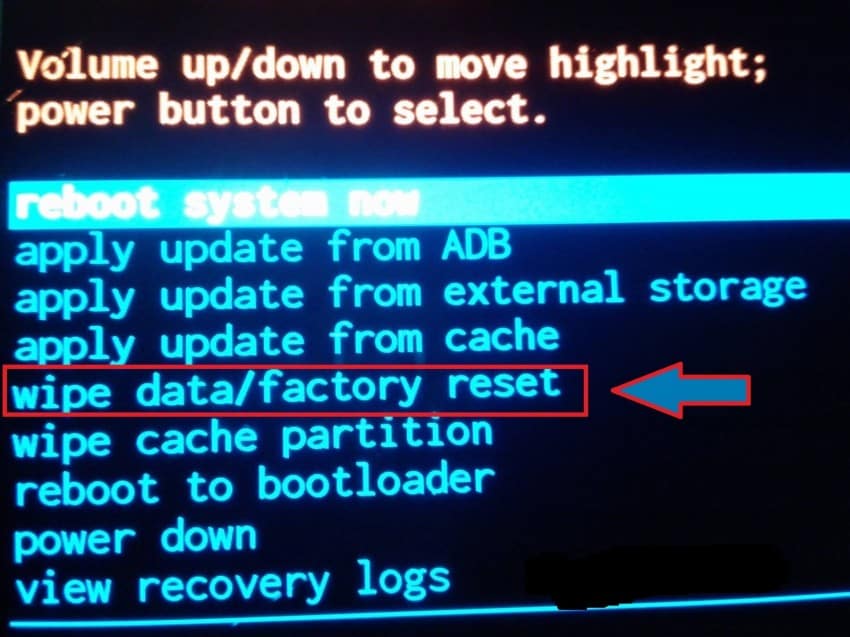
- Passaggio 4. Seleziona "Factory reset" o "Delete all user data" e conferma con il tasto di accensione.
- Passaggio 5. Al termine, seleziona "Reboot system now" e premi Accensione per riavviare il dispositivo.
Nota: se è attivo il blocco FRP, dovrai accedere con l'account Google precedentemente collegato dopo il riavvio.
Parte 5: Risoluzione dei problemi comuni dopo il ripristino del Samsung Galaxy
Ecco i problemi post-reset più comuni e le relative soluzioni pratiche:
- Dispositivo ancora lento: non ripristinare subito tutte le app. Testa il dispositivo "pulito". Se il problema persiste, potrebbe essere un problema hardware o di batteria. Controlla gli aggiornamenti software.
- Perdita di dati: un reset elimina tutto. Se non hai un backup su Cloud o Smart Switch, prova un software professionale di recupero dati Android prima che i file vengano sovrascritti.
- Blocco FRP: è una funzione di sicurezza. Accedi con l'account Google precedentemente registrato. Se hai dimenticato le credenziali, usa la pagina di recupero account di Google.
- App che crashano: dopo un ripristino da backup, potrebbero esserci conflitti. Vai in Impostazioni > App, seleziona l'app e svuota cache e dati. Aggiorna tutto dal Play Store.
- Wi-Fi o Bluetooth non si collegano: le impostazioni di rete vengono azzerate. Riconfigura tutto da zero. Se necessario, usa Ripristina impostazioni di rete.
- Boot loop: se il dispositivo rimane bloccato sul logo, prova un secondo wipe da recovery mode. Se persiste, potrebbe essere necessario reinstallare il firmware.
- Verifica Account Samsung: se "Trova il mio cellulare" era attivo, dovrai accedere con il tuo account Samsung.
Parte 6: Come cancellare Samsung completamente e in modo sicuro prima di vendere?
Se vuoi vendere il tuo Samsung Galaxy, un ripristino standard potrebbe non bastare. Alcuni frammenti di dati possono rimanere nella memoria ed essere recuperati con strumenti appositi. Per una sicurezza totale, consigliamo Dr.Fone - Data Eraser.
A differenza di un reset normale, questo software sovrascrive lo storage con dati casuali più volte, rendendo il recupero impossibile. Supporta tutti i modelli Samsung Galaxy e tutti i dispositivi Android.
Dr.Fone - Data Eraser
Cancella completamente tutto su Android e proteggi la tua privacy
- Processo semplice e guidato.
- Cancella l'Android in modo completo e permanente.
- Elimina foto, contatti, messaggi, registri chiamate e dati privati.
- Supporta tutti i dispositivi Android sul mercato.
Ecco come cancellare i dati in modo sicuro:
- Passaggio 1. Avvia Dr.Fone sul PC e seleziona il modulo Cancellazione Dati.
- Passaggio 2. Collega il Samsung tramite USB e abilita il Debug USB. Clicca su "Cancella tutti i dati".
- Passaggio 3. Digita "000000" per confermare l'operazione.
- Passaggio 4. Il software sovrascriverà i dati. Al termine, ti chiederà di eseguire un "Ripristino di fabbrica" sul dispositivo per finalizzare la pulizia.
Il tuo Samsung Galaxy è ora pronto per essere venduto in totale sicurezza.
Conclusione
Ripristinare il tuo Samsung Galaxy — sia tramite un hard reset Samsung che tramite un ripristino software — è il modo migliore per risolvere problemi di prestazioni e proteggere la privacy. Scegli l'hard reset se il dispositivo è bloccato, il factory reset per la manutenzione ordinaria e Dr.Fone - Data Eraser se devi vendere il telefono e vuoi una cancellazione irreversibile.
Riassunto dei passaggi:
- Fai sempre il backup prima di resettare.
- Usa l'Hard Reset (tasti fisici) per dispositivi bloccati.
- Usa il Factory Reset (Impostazioni) per la manutenzione normale.
- Usa Dr.Fone - Data Eraser per la distruzione permanente dei dati prima della vendita.
Domande Frequenti
Potrebbe interessarti anche

 > How-to > Riparazione del Sistema > Come eseguire un ripristino completo/di fabbrica sui dispositivi Samsung Galaxy [Ultimo]
Nicola Massimo
staff Editor