
Come risolvere il problema del Xiaomi bloccato in modalità Fastboot: guida rapida

Jun 17, 2026 • Archiviato in: Riparazione del Sistema • Soluzioni comprovate
A Xiaomi bloccato nella modalità FastbootPuò trasformare una giornata normale in puro stress. Invece di un avvio fluido, si affronta uno schermo nero con il logo Fastboot e nessuna risposta. Questo problema può apparire dopo un aggiornamento del software o un problema di sistema; Questo non significa che il tuo telefono sia morto. Puoi facilmente portarlo in vita senza visitare l'officina se conosci i metodi giusti.
Pertanto, questa guida scoprirà i problemi tempestivi o permanenti del Fastboot loop insieme a istruzioni dettagliate. Dall'apprendimento dei modi di base all'esplorazione dei modi innovativi di tutti, rivedi l'articolo e vedi quale funziona per te.

- Parte 1. Cosa significa Fastboot nei dispositivi Xiaomi?
- Parte 2. Perché Xiaomi rimane bloccato nella modalità Fastboot?
- Parte 3. Come faccio a far uscire il mio Xiaomi dalla modalità Fastboot?
- Metodo 1: Forza il riavvio di Xiaomi
- Metodo 2: provare Power + Volume Down
- Metodo 3: Scarico della batteria (ultima semplice risorsa)
- Metodo 4: Utilizzare i comandi Fastboot (avanzato)
- Parte 4. Come risolvere Xiaomi Bootloop o Fastboot permanente
- Modo 1. Riavviare in modalità di recupero e cancellare i dati
- Modo 2. Uscita dalla modalità Fastboot tramite Android Multi Tools
- Modo 3. Firmware ufficiale di Flash con Mi Flash Tool
- Modo 4. Visita il centro Hardware/assistenza (se nulla funziona)
- Parte 5. Fix con un clic per i problemi di avvio di Xiaomi senza perdita di dati

Parte 1. Cosa significa Fastboot nei dispositivi Xiaomi?
Prima di cercare modi per risolvere il problema diXiaomi bloccato in Fastboot, sai cosa significa la parola "Fastboot"? La modalità Fastboot nei telefoni Xiaomi è una caratteristica speciale che aiuta a controllare o riparare il dispositivo prima dell'avvio di Android. Gli esperti e gli utenti esperti lo usano per installare file di sistema, correggere errori di aggiornamento, sbloccare il bootloader o ripristinare il telefono.

Questa modalità viene spesso utilizzata per recuperare un telefono che non si avvia o è bloccato in un loop di avvio dopo un aggiornamento. in modalità Fastboot, lo schermo visualizza un Mi Bunny o un testo arancione. Il dispositivo può quindi connettersi a un PC tramite USB per accettare comandi avanzati per riparazioni o modifiche al firmware. Quindi, per entrare in Fastboot, tenere l'alimentazione e il Volume bassi insieme mentre accende il telefono.
Parte 2. Perché Xiaomi rimane bloccato nella modalità Fastboot?
Ora che conosci questa funzionalità, esamina la tabella elencata e determina le ragioni per cui Xiaomi è bloccato a Fastboot:
|
causa |
Descrizione |
| Aggiornamento del sistema non riuscito/interrotto | Gli aggiornamenti MIUI o Android incompleti, interrotti o non riusciti possono attivare il Fastboot, lasciando il dispositivo bloccato all'avvio. |
| Tentato Flashing o installazione ROM personalizzata | Flashing ROM ufficiali/personalizzati o immagini di recupero con errori o versioni di firmware non corrispondenti può lasciare il telefono in modalità Fastboot. |
| Operazioni di sblocco del Bootloader | Il tentativo di sbloccare, ribloccare o manomettere il bootloader a volte mette il dispositivo in Fastboot, in attesa di ulteriori comandi. |
| Blocco/errore di pressione del pulsante fisico | La riduzione del Volume o il pulsante di accensione bloccato/bloccato, o la tenuta involontaria durante l'avvio, costringe fisicamente il dispositivo ad avviarsi in Fastboot. |
| Problemi di partizione di sistema o danneggiamento | boot.img, system.img danneggiati o errori di partizione durante i controlli di sistema impediscono l'avvio corretto di Android, per impostazione predefinita di Fastboot. |
Parte 3. Come faccio a far uscire il mio Xiaomi dalla modalità Fastboot?
per risolvereXiaomi bloccato su FastbootQuesta sezione ti offre 4 metodi semplici da provare, insieme a una guida dettagliata. Quindi, rivedi e prova queste soluzioni e scopri quale risolve questo problema frustrante per te:
Metodo 1: Forza il riavvio di Xiaomi
Un riavvio forzato offre un modo rapido e sicuro per portare un telefono Xiaomi fuori dalla modalità Fastboot. Aiuta a eliminare piccoli errori che impediscono al telefono di avviarsi normalmente e funziona senza la necessità di un computer o strumenti avanzati. Si adatta alla maggior parte dei modelli Xiaomi e non danneggia l'hardware poiché aggiorna solo il ciclo di alimentazione, come illustrato:
Istruzioni: premere e tenere premuto il pulsante "Accensione" per 10-15 secondi; Lo schermo si riaccenderà e il telefono vibrerà. Ora rilascia il pulsante quando appare il logo Mi/Redmi/POCO e il dispositivo dovrebbe riavviarsi normalmente e uscire dal congelamento del ciclo di avvio veloce.

Metodo 2: potenza + aumento del Volume (riavvio forzato/ripristino morbido)
Istruzioni: Mantenere la pressione sui pulsanti "Power" e "Volume Up" insieme e continuare a tenerli premuti per 8-10 secondi. Ignora il menu che appare in quel pop-up e quando lo schermo diventa nero mentre vibra, rilascia i pulsanti. Ora, attendi che il telefono si riavvia e visualizzi il logo di avvio.

Quando si prova il modo di abbassare l'alimentazione e il Volume per risolvereXiaomi bloccato in Fastboot, non avrai bisogno di un computer, solo i pulsanti del telefono. Questo metodo ripristina il dispositivo senza rimuovere dati e aiuta a risolvere i casi in cui il telefono entra in Fastboot per errore o si blocca sullo schermo del logo. Lo stesso processo funziona per la maggior parte dei modelli Xiaomi, Redmi e POCO e spesso risolve i problemi di Fastboot comuni, come indicato:
Istruzioni: Mentre il telefono è in modalità Fastboot, premere e tenere premuti i pulsanti "Accensione" e "Volume Down" e continuare a tenerli premuti anche se lo schermo diventa nero. Quando il telefono vibra e appare il logo Mi/Redmi/POCO, rilasciare entrambi i pulsanti. Il dispositivo uscirà dalla modalità Fastboot e si avvierà nel normale sistema MIUI/Android.

Metodo 3: Scarico della batteria (ultima semplice risorsa)
Lo scarico della batteria funziona come ultima opzione quando unIl telefono Xiaomi rimane bloccato in modalità Fastboot. Si spegne completamente il telefono e cancella gli stati temporanei della memoria, che possono fermare un ciclo di avvio veloce. Inoltre, questo metodo non richiede strumenti o computer, mantiene tutti i dati al sicuro e non ripristina il telefono. Si adatta anche ai telefoni con batterie integrate che non si possono rimuovere.
Metodo 4: Utilizzare i comandi Fastboot (avanzato)
per affrontare ilXiaomi bloccato nel problema di Fastboot, i comandi Fastboot da un computer forniscono un modo potente. Questo metodo aiuta quando i riavvii regolari o le presioni dei pulsanti falliscono. Il comando "fastboot reboot" costringe il telefono a riavviarsi senza rimuovere i dati e aiuta a correggere errori di sistema profondi o loop di avvio che impediscono al telefono di rispondere. Funziona sulla maggior parte dei modelli Xiaomi, Redmi e POCO, come mostrato di seguito:
Fase 1.Collega il telefono con un USB a un PC, Mac o computer Linux e scarica gli strumenti ufficiali della piattaforma SDK di Android. Su Windows, premere "Win + R", digitare "cmd" e premere il tasto "Enter".
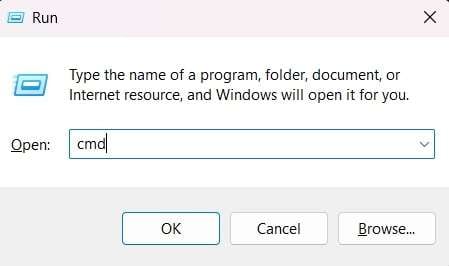
Per macOS/Linux: apri una finestra terminale e vai alla directory in cui hai estratto gli strumenti ADB e Fastboot utilizzando il comando "cd".
Fase 2.Sul Prompt di comando o sull'interfaccia del terminale, digitare "fastboot devices" per visualizzare il dispositivo elencato. Se il dispositivo viene riconosciuto, verrà visualizzato un numero di serie che conferma che i driver sono installati correttamente e che la connessione è attiva. In caso contrario, potrebbe essere necessario risolvere i problemi di installazione del driver o provare una porta/cavo USB diverso. Ora, digitare il comando "fastboot reboot" e premere il tasto "Enter". Il tuo dispositivo Xiaomi dovrebbe uscire immediatamente dalla modalità Fastboot e riavviarsi in MIUI.

Parte 4. Come risolvere Xiaomi Bootloop o Fastboot permanente
Se il telefono è bloccato al Fastboot loop permanente o al Bootloop, le soluzioni elencate potrebbero non aiutare. Quindi, per riparareXiaomi bloccato su Fastboot, che sia permanente o in Bootloop, rivedere e provare i semplici 4 modi indicati in anticipo:
Modo 1. Riavviare in modalità di recupero e cancellare i dati
La modalità di ripristino aiuta a risolvere questo problema in quanto cancella i file danneggiati e inizia da nuovo. Quindi, cancella i dati attraverso questa modalità per rimuovere gli errori di sistema che impediscono il caricamento del telefono e per ripristinare la normale funzione. Non richiede nemmeno competenze informatiche o avanzate; Devi solo premere i pulsanti utilizzando la guida elencata. Tuttavia, eseguire sempre il backup dei dati prima di utilizzare questo metodo.
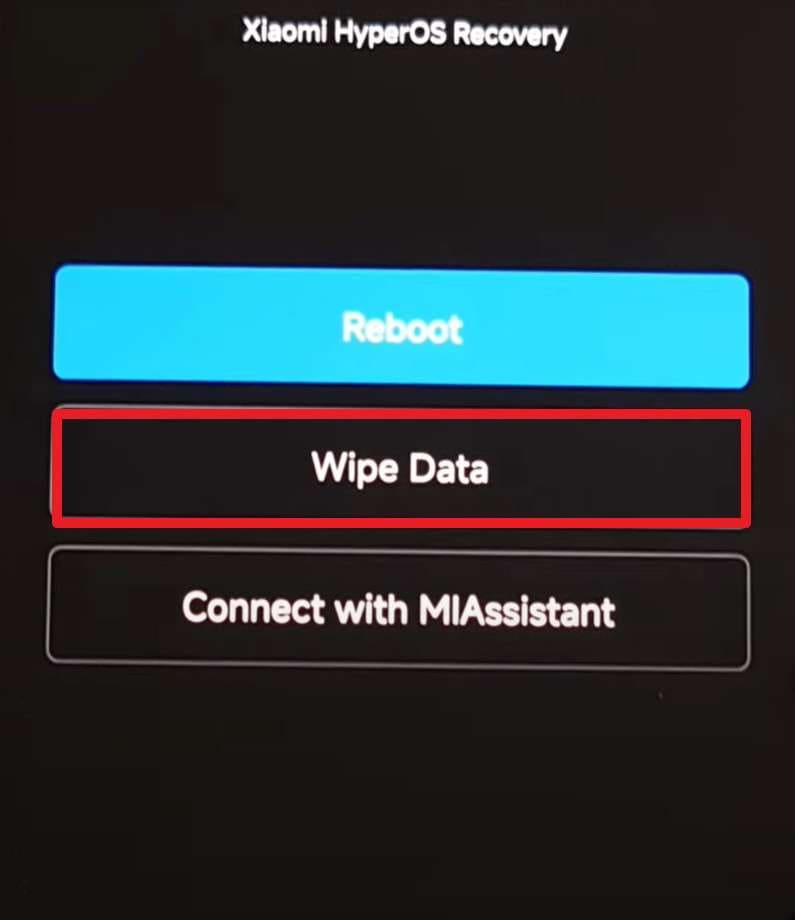
Fase 1.Riavviare il dispositivo Xiaomi e tenere premuto il pulsante "Aumenta il Volume" fino a quando non apparirà la schermata della modalità di recupero mentre il logo scompare. Utilizzare il pulsante "Volume Down" per selezionare l'opzione "Wipe Data" e premere il pulsante "Power" per confermare la selezione.
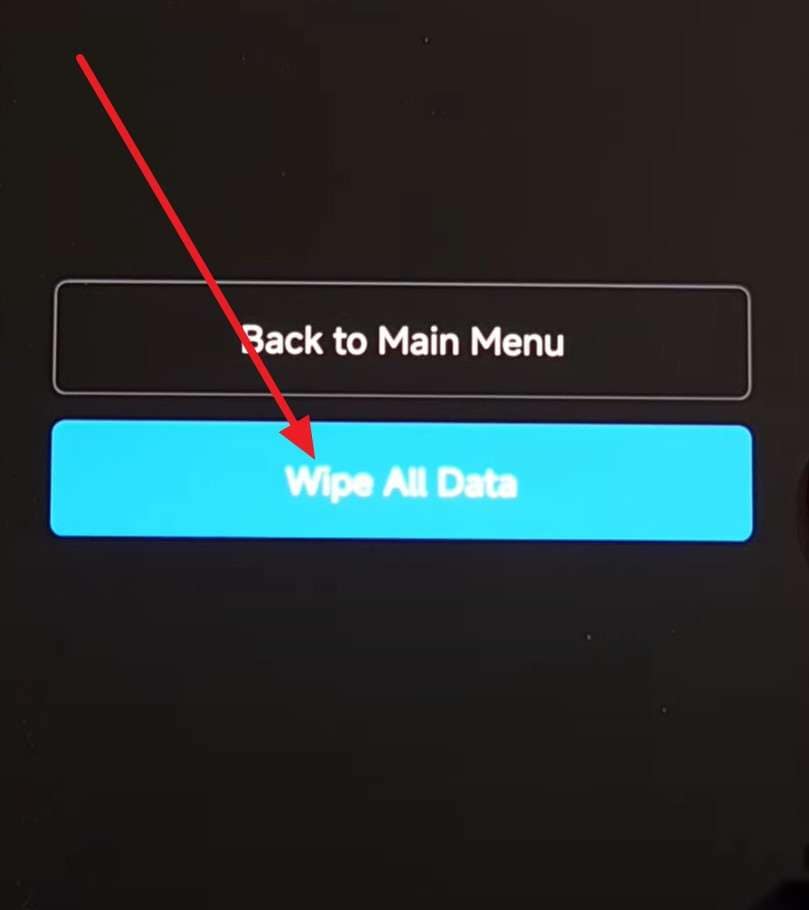
Fase 2.Qui, utilizzare il pulsante "Volume Down" per selezionare l'opzione "Wipe All Data" e premere il pulsante "Power" per confermare.
Modo 2. Uscita dalla modalità Fastboot tramite Android Multi Tools
per affrontare in modo permanenteXiaomi bloccato in Fastboot, Android Multi Tools offre anche un modo semplice. Lo strumento fornisce opzioni di menu diretti su un computer, in modo che gli utenti possano uscire da Fastboot senza premere i pulsanti del telefono. Risolve anche errori di sistema profondi che impediscono all'avvio del telefono e spesso lo fa senza rimuovere dati o app. Inoltre, questo strumento serve come una soluzione sicura e semplice sia per principianti che per esperti, come indicato:
Prerequisiti:
- Un computer con Windows installato.
- Un cavo USB.
- Android Multi Tools software scaricato e installato sul tuo PC.
- Driver USB correttamente installati (driver ADB e Fastboot) per il tuo dispositivo Xiaomi sul PC.
Fase 1.Avvia gli strumenti Android Multi come amministratore sul PC, assicurati che il tuo telefono Xiaomi sia in modalità Fastboot e collegalo al computer utilizzando il cavo USB.
Fase 2.Cerca un'opzione all'interno dello strumento che si riferisce al riavvio del dispositivo o all'uscita dalla modalità Fastboot. Spesso, questa è un'opzione numerata come "Uscita dalla modalità Fastboot" o simile. Lo strumento invierà i comandi necessari al telefono per costringerlo ad uscire dalla modalità Fastboot e riavviarsi normalmente. Il dispositivo dovrebbe riavviarsi automaticamente, e questo potrebbe richiedere un po' più di tempo rispetto a un normale avvio.

Modo 3. Firmware ufficiale di Flash con Mi Flash Tool
Per il permanenteXiaomi bloccato nel problema di Fastboot, Mi Flash Tool è il modo affidabile. Installa il firmware ufficiale MIUI o Android realizzato per il dispositivo per correggere i file di sistema corrotti o non corrispondenti. Lo strumento può sbloccare i telefoni che non riescono ad avviarsi, anche quando altri metodi non funzionano. Inoltre, viene direttamente da Xiaomi, quindi è sicuro e funziona sia con i telefoni Qualcomm che MediaTek, come mostrato:
Fase 1.Visita il sito ufficiale di Mi Flash Tool e scarica l'ultima versione per Windows. Vai alla pagina ufficiale del firmware Xiaomi o alle fonti di fiducia per il tuo modello Xiaomi esatto. Scarica il file ROM appropriato; Si trova nella cartella "Fastboot" con l'estensione. tgz.

Fase 2.Unzip/estrarre il pacchetto firmware scaricato in una cartella sul computer. Successivamente, premere e tenere tenuti i pulsanti "Accensione" e "Volume Down" insieme fino a quando non si vede il logo Fastboot sullo schermo (potrebbe già essere visibile, poiché questo metodo risolve il problema del ciclo Fastboot).

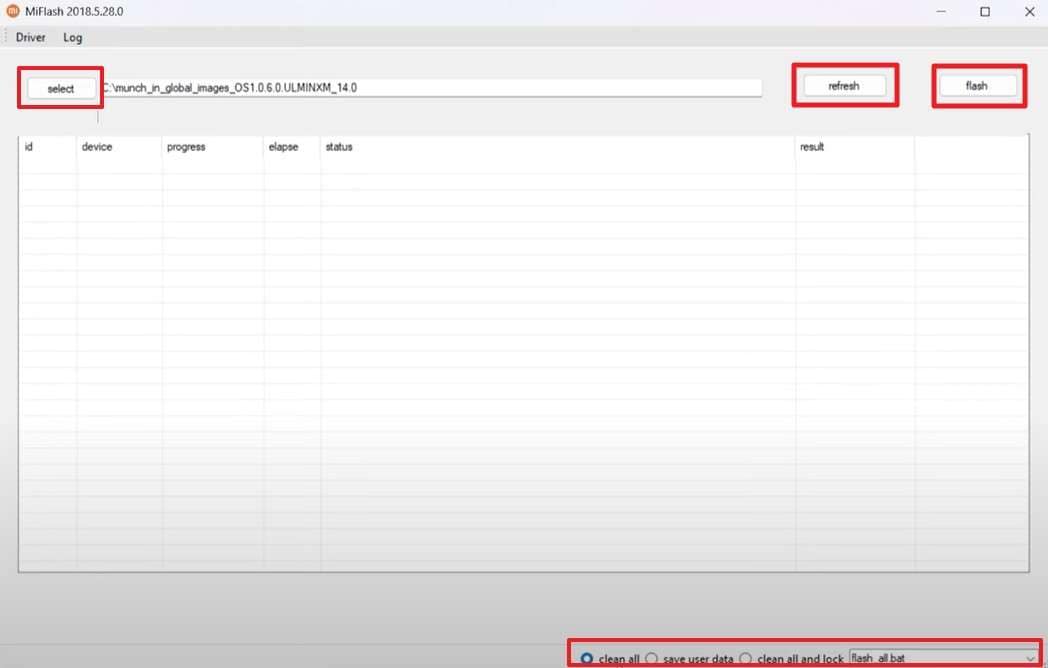
Fase 3.Collegare i dispositivi con USB e aprire lo strumento Mi Flash sul PC. Fare clic sul pulsante "Seleziona" in alto per sfogliare la cartella in cui è stato estratto i file del firmware. Ora, premere l'opzione "Aggiorna" e il dispositivo dovrebbe apparire nell'interfaccia dello strumento. Selezionare opzioni come "Flash All" o "Clean All" in fondo, quindi toccare "Flash" e non scollegare il telefono durante il flashing.
Modo 4. Visita il centro Hardware/assistenza (se nulla funziona)
Un centro di assistenza aiuta quando unIl telefono Xiaomi rimane bloccato in un loop di avvio o Fastboot. I tecnici utilizzano strumenti per trovare guasti hardware come schede o chip danneggiati. Riparano o sostituiscono le parti con cura e utilizzano componenti reali Xiaomi. Inoltre, i centri di assistenza gestiscono i telefoni in modo sicuro, proteggono i dati e possono recuperarli se il telefono non si avvia.
Parte 5. Incontra Dr.Fone – Riparazione del sistema (Android): la tua risoluzione con un clic per i problemi di sistema del telefono Xiaomi senza perdita di dati
per risolvereProblemi di sistema del telefono AndroidPiuttosto che provare le lunghe soluzioni,Dr.Fone-Riparazione del sistema (Android)Un tentativo. Lo strumento è progettato per risolvere i vari problemi di Android in pochi clic e garantisce un tasso di successo del 99%. Inoltre, ti risparmia la fatica di trovare il firmware corretto per flash i telefoni Android perché devi solo seguire le istruzioni sullo schermo.
Inoltre, lo strumento è facile da usare e non richiede competenze tecniche, consentendo di entrare solo nella modalità di Download. Lo strumento gestisce tutte le funzioni da solo dopo aver determinato il modello del telefono e inserito il codice di conferma. Puoi anche usarlo per verificare se il tuo dispositivo è rootato e con pochi tocchi, Dr.Fone sblocca il suo pieno potenziale.
Dr.Fone-Riparazione del sistema (Android)
Riparare errori di sistema Xiaomi senza perdita di dati.
- Correggi il tuo Xiaomi alla normalità, nessuna competenza richiesta.
- Risolvere vari problemi di sistema Xiaomi,Bloccato nel loop di avvio, schermo nero, oNon si accende, loop all'inizio, ecc.
- L'alto tasso di successo nella risoluzione dei problemi di sistema Xiaomi.
- Compatibile con una vasta gamma di dispositivi Android e versioni del sistema operativo
- Interfaccia User-friendly con passaggi facili da seguire.


Guida per risolvere i problemi di avvio del telefono Android | Dr.Fone-Riparazione del sistema
Ora che conosci lo strumento, rivedere la guida fornita per Dr.Fone e vedere come risolve il problemaTelefono Android bloccato nel problema di Fastboot:
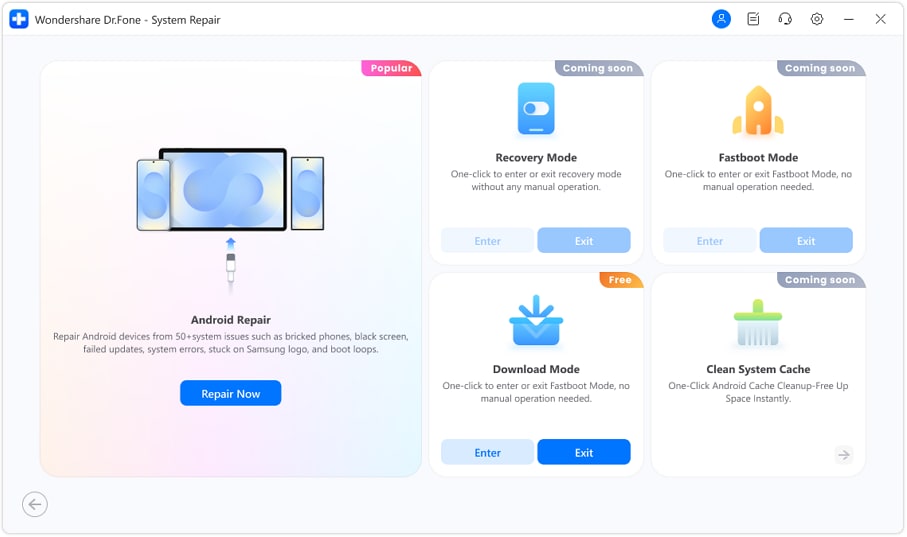
Fase 1. Avviare la riparazione del sistema per risolvere il problema del ciclo di avvio rapido del telefono Xiaomi
Apri Dr.Fone sul tuo computer, collegare il telefono Xiaomi tramite USB, selezionare "Riparazione del sistema" → "Riparazione Android" e fare clic su "Riparazione ora" per iniziare a riparare il dispositivo.
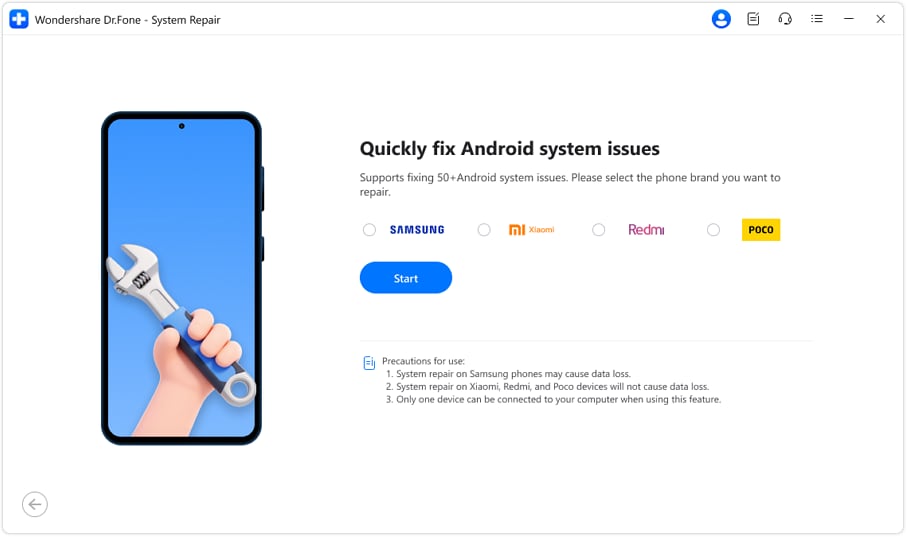
Fase 2. Seleziona Xiaomi
Quando richiesto, selezionareXiaomicome marca del dispositivo, quindi fare clic su "Avvio". Ciò assicura che lo strumento esegua la scansione per firmware compatibile e opzioni di riparazione specifiche per Xiaomi.
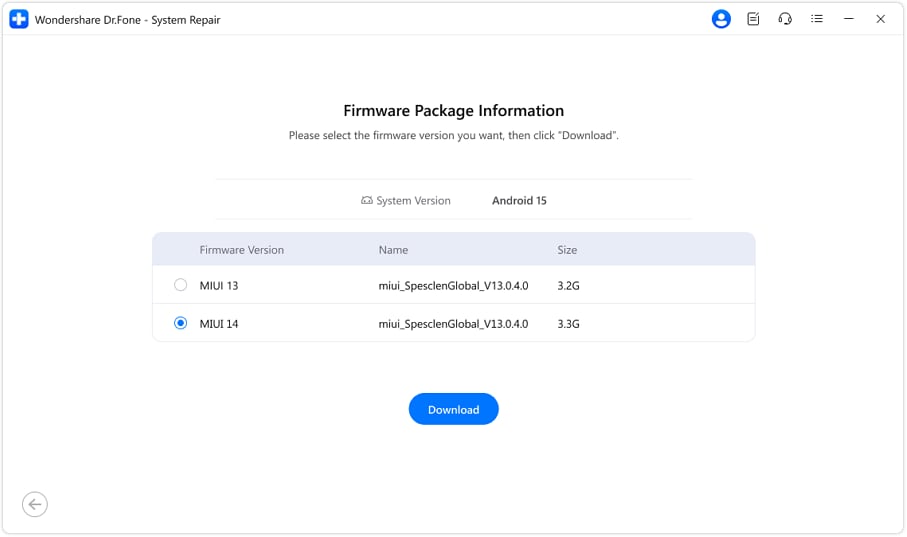
Fase 3. Scegli il pacchetto Firmware
Dr.Fone troverà automaticamente i pacchetti firmware corrispondenti al modello e al sistema del tuo telefono Xiaomi. Esaminare le opzioni, selezionare il pacchetto corretto e fare clic suscaricarePer procedere.
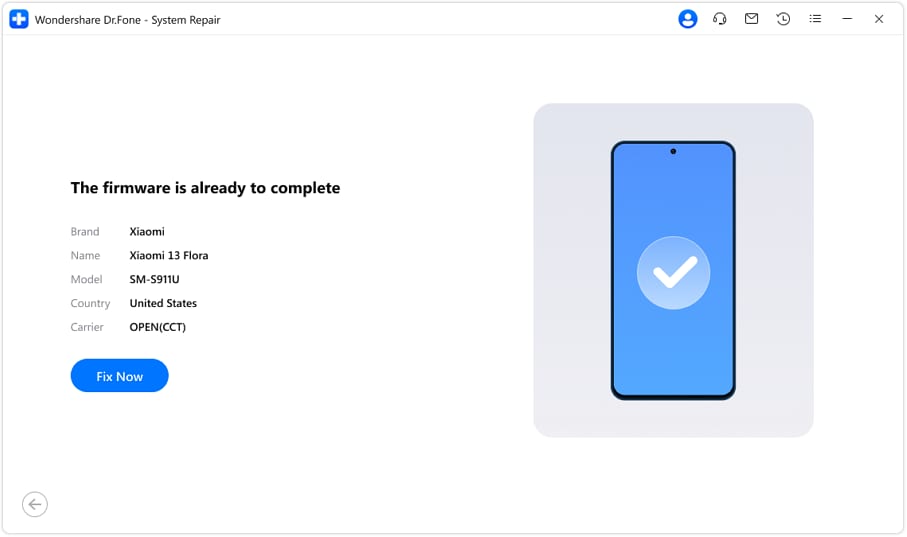
Fase 4. Avviare la riparazione dopo l'installazione del Firmware
Dr.Fone scaricerà e preparerà il pacchetto firmware per il tuo telefono Xiaomi, quindi visualizzerà i dettagli del dispositivo — confermali e cliccaRisolvi adessoper avviare la riparazione del sistema.
Fase 5. Successo della riparazione del sistema Xiaomi
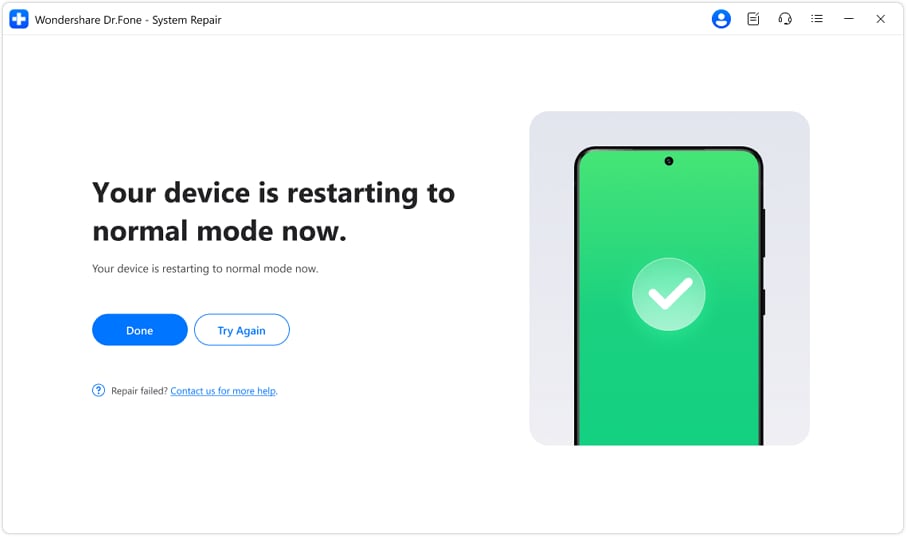
Dr.Fone eseguirà la riparazione del sistema e mostrerà i progressi in tempo reale — non scollegare il telefono Xiaomi durante questo processo. Una volta completato, verrà visualizzato un messaggio di successo e il dispositivo verrà riavviato in un sistema normale e riparato.
conclusione
Per concludere, se il telefono è bloccato nel temporaneo o permanenteXiaomi bloccato nella modalità Fastboot o Bootloop, questa guida ha fornito correzioni. Quindi, rivedere i passaggi dettagliati per ogni soluzione e decidere quale sarà più utile per te. Se si desidera risparmiare il fastidio di passaggi lunghi, utilizzare Dr.Fone-System Repair (Android) e entrare nella modalità di Download per affrontare questo problema facilmente.
 Sicuro e sicuro
4,624,541Le persone lo hanno scaricato
Domande frequenti
 Q1. Essere bloccato nella modalità Fastboot significa che il mio telefono è "bloccato"?Q2. Perderò I miei dati se il mio telefono è bloccato in modalità Fastboot?Q3. Per quanto tempo un telefono può rimanere bloccato in modalità Fastboot?


 > How-to > Riparazione del Sistema > Come risolvere il problema del Xiaomi bloccato in modalità Fastboot: guida rapida
Nicola Massimo
staff Editor
Generalmente valutato4.5(105aver participato)