
Guida completa: risolvi il problema dell’app fotocamera scomparsa su Android

May 22, 2026 • Archiviato in: Riparazione del Sistema • Soluzioni comprovate
Il problema delle app che spariscono improvvisamente dai dispositivi è abbastanza comune tra gli utenti Android. Tra queste, la sparizione dell’app fotocamera può essere davvero frustrante. Questo errore ti impedisce di scattare foto nei momenti importanti e di usare altre app che necessitano di accedere alla fotocamera. Per fortuna, nella maggior parte dei casi esistono soluzioni semplici e rapide che ti permettono di ripristinare subito l’app fotocamera.
In questa guida completa scoprirai le possibili cause per cui la app fotocamera è sparita su Android, troverai soluzioni pratiche per risolvere il problema, con istruzioni passo passo per ogni rimedio. Che si tratti di un piccolo bug, un aggiornamento di sistema o un errore nelle impostazioni, qui troverai tutte le risposte per riportare la fotocamera sul tuo smartphone Android.
- Parte 1. Perché è sparita l’icona della fotocamera su Android?
- Parte 2. Fotocamera sparita su Android: migliori soluzioni
- Soluzione 1. Controlla il Drawer delle app
- Soluzione 2. Riattiva l’app fotocamera (se era disattivata)
- Soluzione 3. Pulisci cache e dati dell’app fotocamera
- Soluzione 4. Reimposta le preferenze delle app
- Soluzione 5. Riavvia il dispositivo
- Soluzione 6. Aggiorna il software Android
- Soluzione 7. Ripristina ai dati di fabbrica
- Parte 3. Dr.Fone – System Repair (Android) è il miglior strumento per risolvere problemi di sistema Android

Parte 1. Perché è sparita l’icona della fotocamera su Android?
Prima di passare alle soluzioni, è importante conoscere le possibili ragioni per cui la fotocamera è sparita dal tuo device. Se riesci a individuare la causa, puoi applicare il rimedio più efficace. Le motivazioni più comuni sono:
- Bug di sistema o app: errori di software o aggiornamenti Android recenti possono causare la sparizione delle app. Un update può modificare i file di sistema e nascondere l’app fotocamera.
- Cancellazione/Hiding accidentale: potresti aver spostato l’icona della fotocamera in una cartella, nascosta attraverso il launcher, oppure premuto “disinstalla aggiornamenti” pensando fosse un file temporaneo.
- App disattivata: le app di sistema come la fotocamera possono essere disabilitate su molti telefoni. In caso sia stata disattivata dalle Impostazioni, l’icona sparisce finché non viene riattivata.
- Problemi di archivio o cache: cache o dati corrotti dell’app fotocamera possono farla funzionare male o farla sparire. Pulire cache/dati può risolvere il problema dell’app fotocamera scomparsa su Android.
- App di terze parti o policy: app di terze parti possono nascondere o disabilitare le app di sistema. Anche i controlli aziendali/genitoriali possono bloccare la fotocamera.
- Malware: raramente, software dannosi possono rimuovere o nascondere le app. È raro, ma è importante mantenere il dispositivo protetto.
Parte 2. Fotocamera sparita su Android: migliori soluzioni
Ora che sai perché può succedere, vediamo come risolvere il problema. In questa sezione trovi i migliori rimedi per ripristinare subito l’app fotocamera su Android.
Soluzione 1. Controlla il Drawer delle app
L’app fotocamera può essere nascosta in una cartella o rimossa dalla schermata home. Fai una ricerca rapida nel drawer delle app: quasi sempre l’app è ancora installata sul dispositivo. Scorri le pagine della schermata home per controllare se l’app fotocamera è nascosta da qualche parte. Se la trovi, trascinala semplicemente di nuovo sulla home per accedervi rapidamente.
Soluzione 2. Riattiva l’app fotocamera (se era disattivata)
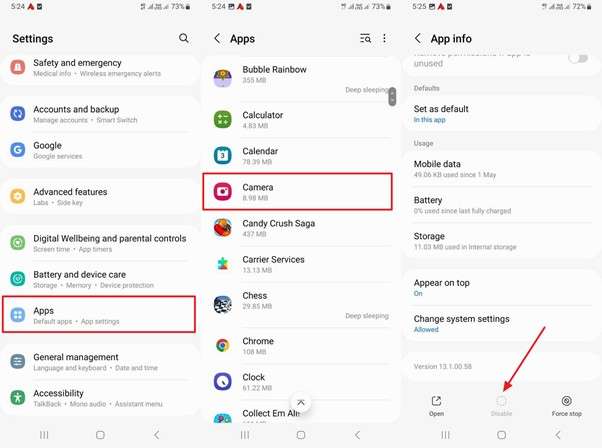
L’app fotocamera può anche essere disattivata dalle impostazioni del dispositivo. L’app sparisce dalla home quando la disattivi dalla sezione app. Questo succede se premi “Disattiva” nelle impostazioni dell’app. Segui la guida qui sotto per riattivare l’app fotocamera e risolvere il app fotocamera è sparita su Android problema.
Istruzioni: Vai alle Impostazioni del telefono e scegli l’opzione App. Seleziona Fotocamera e assicurati che l’opzione Disattiva non sia attiva.
Soluzione 3. Pulisci cache e dati dell’app fotocamera
Come visto prima, cache e file temporanei possono corrompersi col tempo. Questo fa funzionare male l’app Fotocamera o la fa sparire dalla home. Devi pulire la cache e i dati dell’app per ripristinarne le funzionalità. Segui questi passaggi per farlo su Android.
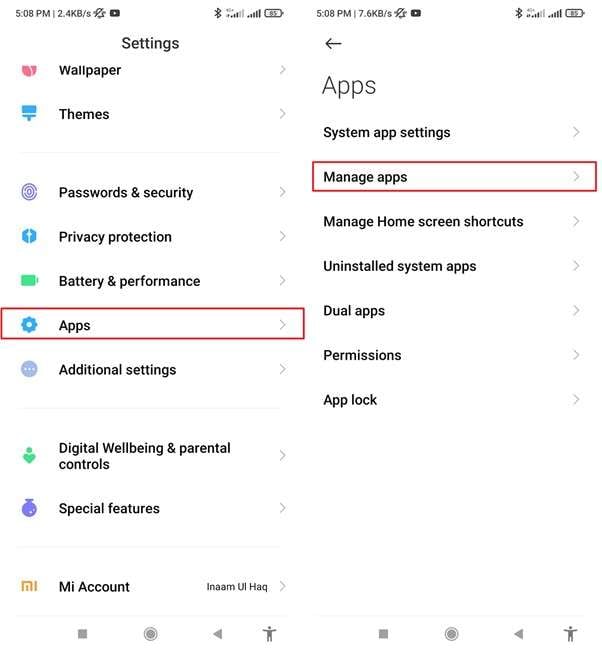
Passo 1. Vai nelle Impostazioni e scegli l’opzione App. Tocca poi su Gestisci app, dove vedi tutte le app installate sul dispositivo.
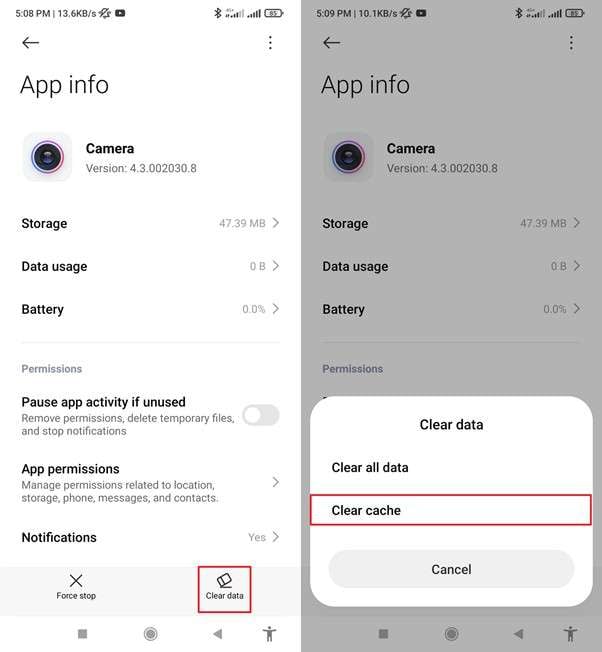
Passo 2. Cerca l’app Fotocamera e toccala per info. Premi il pulsante Pulisci dati e scegli l’opzione Pulisci cache.
Soluzione 4. Reimposta le preferenze delle app
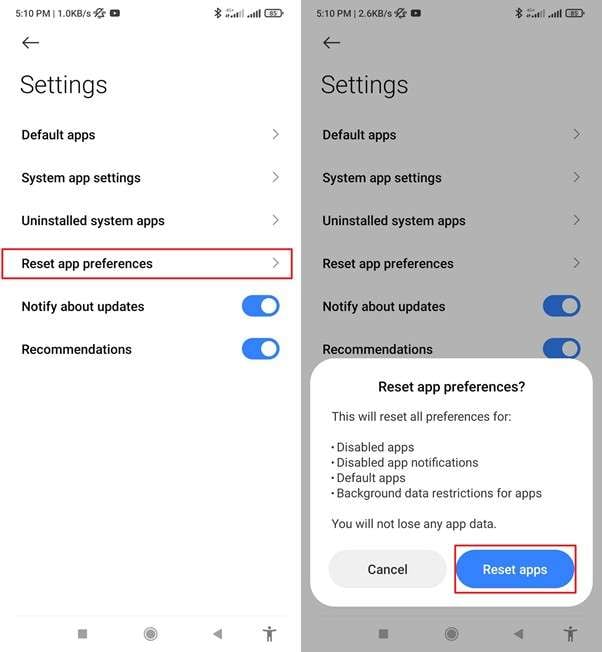
Chi si chiede “la mia app fotocamera è sparita” può risolvere il problema reimpostando le preferenze delle app. Questa azione riporta le app alle impostazioni originali, riabilitando anche quelle disabilitate o nascoste. Ecco i passaggi per reimpostare le preferenze e ritrovare l’app fotocamera sul telefono.
Passo 1. Dopo aver aperto Impostazioni, scegli Gestisci app per entrare in una nuova schermata. Premi l’icona con i tre puntini in alto a destra e seleziona Altre impostazioni.
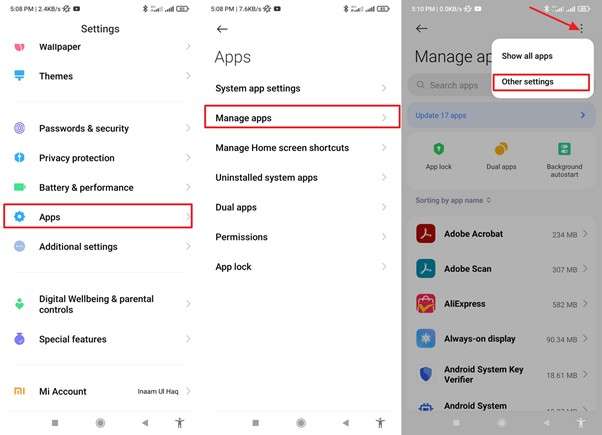
Passo 2. Poi, tocca il pulsante Reimposta preferenze app e scegli Reimposta app dal menu rapido.
Soluzione 5. Riavvia il dispositivo
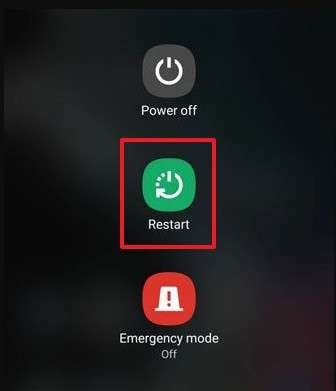
Riavviare il dispositivo è una delle soluzioni più semplici per risolvere i problemi Android comuni. Spesso risolve errori temporanei di software che possono aver fatto sparire l’icona della fotocamera. Controlla la schermata Home dopo il riavvio per vedere se l’app Fotocamera è tornata. Ecco i semplici passaggi per riavviare l’Android.
Istruzioni: Premi e tieni premuto il tasto volume su finché si apre il menu energia. Nel menu, premi Riavvia per far ripartire il dispositivo.
Soluzione 6. Aggiorna il software Android
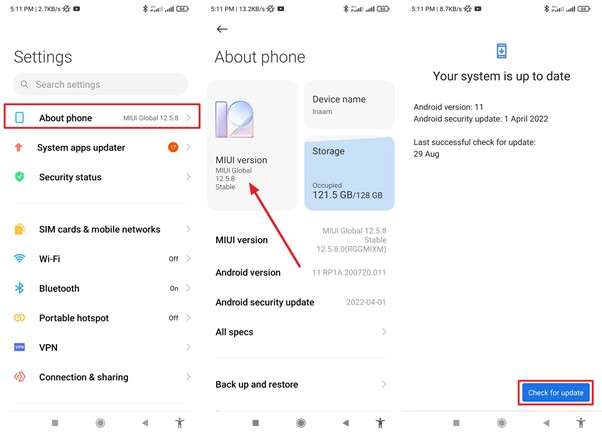
Usare un software obsoleto può essere una delle cause per cui la fotocamera Samsung sparisce. Assicurati che il sistema operativo del telefono sia aggiornato. Nel nuovo software potrebbero esserci fix che risolvono i bug che fanno sparire l’app fotocamera. Ecco le istruzioni dettagliate per aggiornare il sistema Android.
Istruzioni: Vai su Impostazioni e seleziona Info telefono per aprire le info del dispositivo. Tocca sulla sezione info sistema operativo e premi il pulsante Verifica aggiornamenti per vedere se c’è una nuova versione.
Soluzione 7. Ripristina ai dati di fabbrica
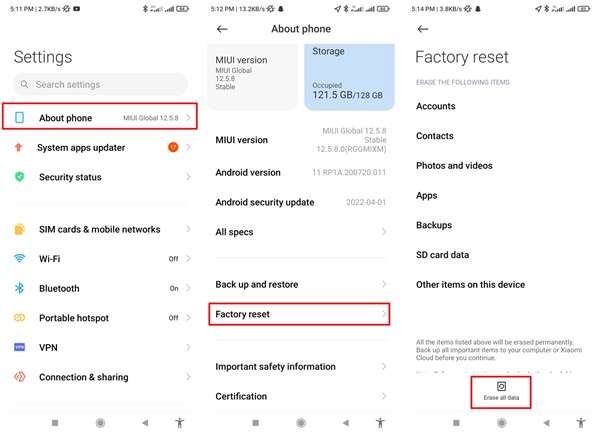
Il ripristino ai dati di fabbrica è l’ultima soluzione in caso le precedenti non funzionino. Ricorda però che questa operazione cancellerà tutti i tuoi dati personali. Quindi, fai il backup delle foto e dei dati importanti prima di continuare. Se stai cercando “la mia app fotocamera non si vede” ecco le istruzioni per fare un reset di fabbrica.
Istruzioni: Nell’app Impostazioni, vai su Info telefono e premi il pulsante Ripristina dati di fabbrica. Inserisci il codice di sicurezza, poi premi Cancella tutti i dati per confermare.
Parte 3. Dr.Fone – System Repair (Android) è il miglior strumento per risolvere problemi di sistema Android
Se l’app fotocamera non si trova a causa di corruzione di sistema, uno strumento professionale può risolvere i problemi Android senza passaggi manuali complicati. Dr.Fone – System Repair (Android) è il software più affidabile che risolve vari problemi di sistema Android, inclusa la mancanza delle app, schermo nero e altri errori. Una caratteristica unica è il supporto per oltre 1000 modelli Samsung per rimediare ai bug di sistema.
Il software semplifica tutto rilevando automaticamente il firmware giusto per il tuo telefono e guidandoti passo passo, senza dover cercare soluzioni tecniche da solo. Seguendo le istruzioni a schermo, puoi riparare il sistema Android e recuperare l’app Fotocamera sparita in pochi minuti.

Dr.Fone – System Repair (Android)
Ripara errori di sistema Android senza pensieri.
- Riporta il tuo Android alla normalità, nessuna competenza tecnica richiesta.
- Sistema vari problemi Android come blocco nel boot loop, schermo nero, oppure non si accende, loop continuo all’avvio, ecc.
- Altissimo tasso di successo nella risoluzione dei problemi di sistema Android.
- Compatibile con una vasta gamma di dispositivi Android e versioni OS
- Interfaccia facilissima da usare, con passaggi guidati.


Guida per risolvere problemi Android con Dr.Fone – System Repair
Ora che abbiamo visto tutti i dettagli di Dr.Fone – System Repair (Android), vediamo come puoi risolvere il fotocamera Samsung sparisce problema con questo programma.
Passo 1. Avvia Dr.Fone sul PC
Per prima cosa, apri il software Wondershare Dr.Fone sul computer e vai sulla scheda Toolbox in alto a sinistra. Poi, seleziona l’opzione System Repair dall’elenco degli strumenti.

Passo 2. Collega il dispositivo Android
Collega il tuo Android al computer tramite cavo. Ora verrai reindirizzato a una finestra dove devi selezionare Android sotto la sezione scegli il tipo di dispositivo.

Passo 3. Avvia la riparazione del sistema Android
Nella finestra successiva, premi il pulsante Avvia per iniziare il processo di riparazione. Vedrai anche una lista di problemi Samsung che si possono risolvere con questa procedura.

Passo 4. Seleziona i dettagli del dispositivo e conferma
Quando entri nella nuova schermata, il software rileva la marca del tuo telefono Android. Seleziona Marca, Nome, Modello, Paese e Operatore dai menu a tendina rispettivi. Puoi scegliere OPEN per l’Operatore se il telefono è già sbloccato. Poi metti il segno di spunta su Accetto l’avviso e sono pronto a procedere. Premi Avanti per iniziare la riparazione del telefono Android.

Passo 5. Metti il telefono Android con tasto Home in modalità Download
Per un telefono con tasto Home segui le istruzioni a schermo per entrare in modalità Download su Android.

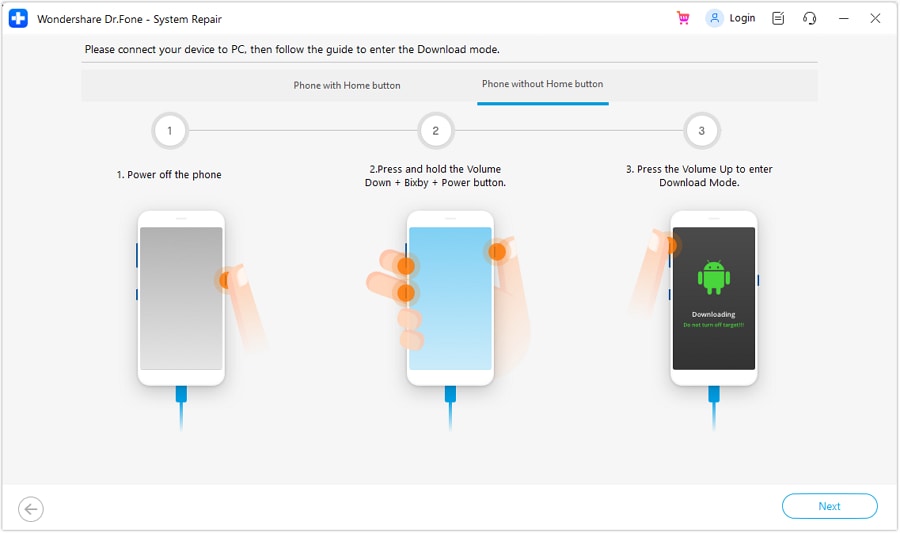
Passo 6. Metti Android senza tasto Home in modalità Download
Se il tuo telefono è senza tasto Home, segui i passaggi indicati nella schermata successiva.
Passo 7. Scarica il firmware adatto
Quando il dispositivo è in modalità Download, il software avvia il download del firmware corrispondente che poi viene installato sul telefono.

Passo 8. Installa il firmware sul dispositivo Android
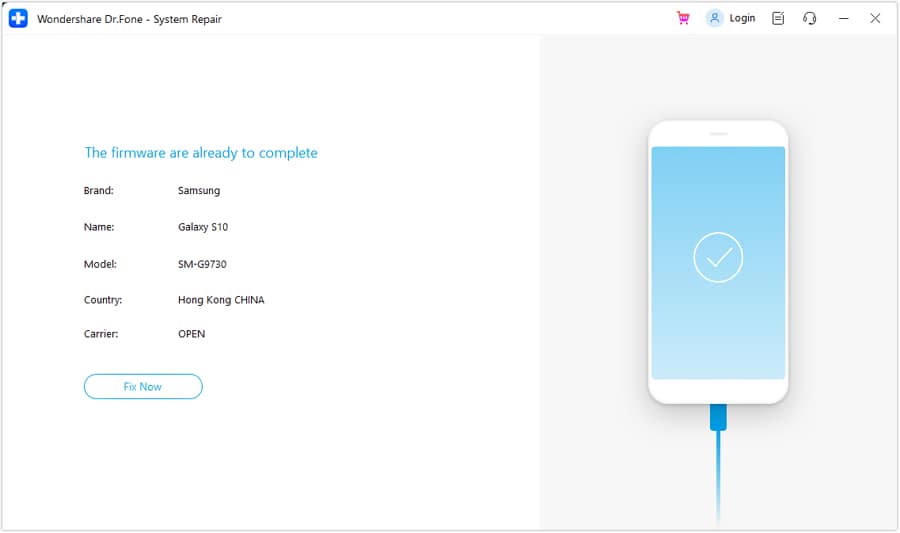
Quando il firmware è scaricato, il software lo verifica e mostra i dettagli. Dopo averli controllati, premi il pulsante Ripara ora per avviare l’installazione sul dispositivo Android.
Passo 9. Conferma l’installazione del firmware
Tutti i dati del dispositivo potrebbero essere eliminati durante la riparazione Android. Ora digita “000000” nello spazio e premi Conferma per continuare.

Passo 10. Termina la procedura di riparazione
La schermata successiva segnala il completamento. Seleziona Fine per terminare il processo e riusare il tuo telefono Android. Se il dispositivo non si avvia, premi Riprova per ripetere il processo.

Conclusioni
Molti utenti Android si chiedono perché la mia app fotocamera è sparita. È un problema comune che può dipendere da cache, cancellazione accidentale o bug di sistema. In questa guida abbiamo visto le migliori soluzioni per risolvere il problema, con istruzioni precise passo dopo passo.
Se il problema persiste, uno strumento affidabile come Dr.Fone – System Repair (Android) è la soluzione ideale. Dr.Fone ti permette di riportare il telefono alla normalità grazie all’altissimo tasso di successo e alla capacità di correggere una vasta gamma di errori di sistema Android.
 sicuro & affidabile
4,624,541 persone lo hanno già scaricato
Faq
 D1. L’app fotocamera su Android può essere cancellata per errore?D2. Come ripristinare le impostazioni della Fotocamera su Samsung?D3. Qual è la soluzione migliore per risolvere il problema dell’app fotocamera sparita su Android?


 > How-to > Riparazione del Sistema > Guida completa: risolvi il problema dell’app fotocamera scomparsa su Android
Nicola Massimo
staff Editor
Generalmente valutato4.5(105aver participato)