
Non riesci a scaricare le app su iPad? 12 soluzioni facili (Aggiornamento 2026)

May 22, 2026 • Archiviato in: Riparazione del Sistema • Soluzioni comprovate
L'iPad è diventato uno strumento potente sia per la produttività che per l'intrattenimento, offrendo una vasta gamma di applicazioni che ne migliorano la versatilità. Dagli strumenti didattici alle app di design creativo, l'iPad supporta innumerevoli casi d'uso. Tuttavia, gli utenti a volte incontrano un problema comune in cui alcuniiPad non ha scaricato le appCorrettamente. Questo può essere particolarmente frustrante quando si fa affidamento su applicazioni specifiche per il lavoro, lo studio o le attività quotidiane. Se il tuoiPad non sta scaricando App dall'App StoreIl problema potrebbe derivare da diversi fattori come una scarsa connettività internet, spazio di archiviazione insufficiente, versioni iOS obsolete o problemi temporanei con i server Apple.
Per rispondere a questo, questo articolo ha fornito un approccio unico di menzionare le ragioni seguite da un rimedio rapido che ti aiuterà a scaricare le applicazioni sul tuo iPad. Dopo aver seguito una qualsiasi delle correzioni menzionate, è possibile risolvere efficacemente il problemaiPad non può scaricare app.
 Sicuro e sicuro
- Risoluzione 1: prova a scaricare un'App incompatibile o non supportata
- Fix 2: assicurati di avere abbastanza spazio libero
- Fix 3: Controllare la connettività Internet
- Fix 4: Pausa e ripresa del Download
- Fix 5: Controllare i server Apple
- Fix 6: Modalità aereo
- Fix 7: Controlla la data e l'ora
- Fix 8: Riavviare l'iPad
- Correzione 9: disconnettersi dall'ID Apple e accedere nuovamente
- Risoluzione 10: Riavviare App Store
- Correzione 11: Aggiornamento iPadOS

- Correzione 12: contattare il supporto Apple
Risoluzione 1: prova a scaricare un'App incompatibile o non supportata
Questo potrebbe essere uno dei motivi più fondamentali per cui seiImpossibile scaricare su iPad. L'applicazione a cui si desidera accedere potrebbe avere problemi di compatibilità con l'iPad. In alcuni casi, si riferisce ai problemi con il dispositivo che possiedi. Questo perché molti sviluppatori di app interrompono gli aggiornamenti nelle loro applicazioni per le versioni precedenti di iPadOS e iOS.
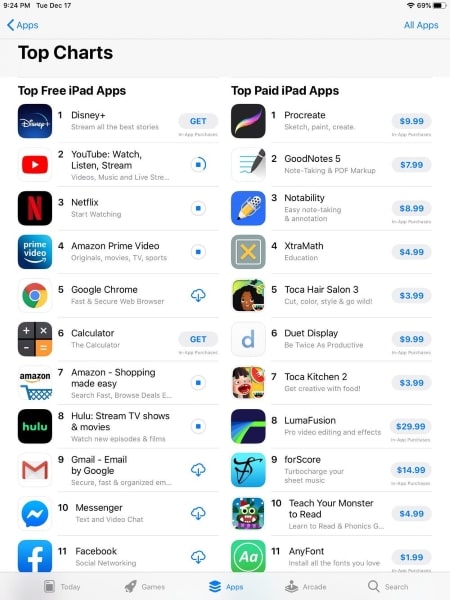
Per assicurarti che l'applicazione che stai cercando di scaricare sul tuo iPad non sia supportata su tutto il dispositivo, apri l'App Store e controlla i dettagli dell'applicazione. Puoi trovare tali dettagli nella sezione 'Informazioni'.
📱 iPhone congelato? Risolverlo in 3 passaggi – nessuna perdita di dati!
Stai lottando con uno schermo iPhone congelato? 🤔 La nostra guida copre6 cause comuni, Correzioni passo dopo passoper tutti i modelli (da iPhone 6s a iPhone 17), eRecupero dati sicuro. 98.6% tasso di successo! ✨
Fix 2: assicurati di avere abbastanza spazio libero
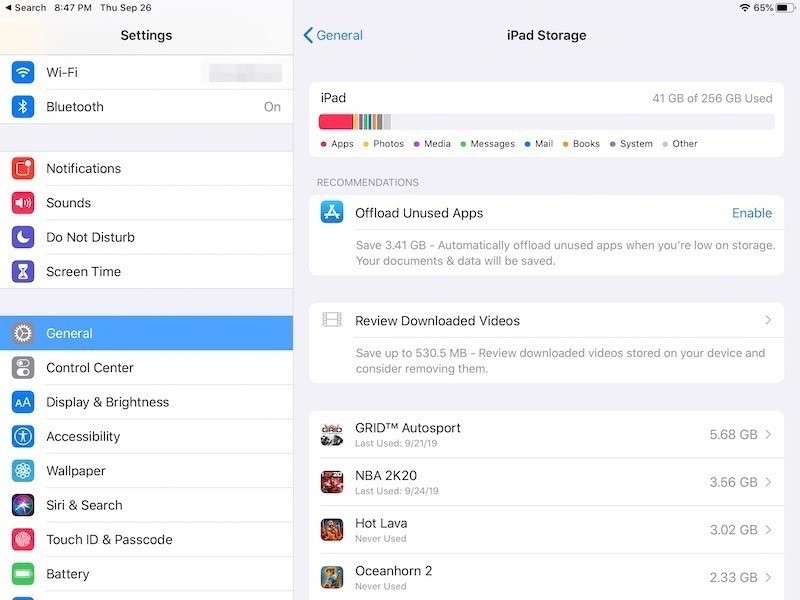
Se tuNon è possibile scaricare app su iPad, un motivo molto fondamentale sarebbe la mancanza di spazio libero su tutto l'iPad. Qualsiasi dispositivo che non ha abbastanza spazio non installerebbe nulla in sé. Quindi, se il tuo iPad non scarica e installa una determinata app, probabilmente è dovuto alla mancanza di spazio di archiviazione. Per verificare questo, eseguire questi semplici passaggi:
- Fase 1:È necessario aprire "Impostazioni" del tuo iPad.
- Passaggio 2:Procedere alla sezione "Generale" dall'elenco delle impostazioni. Selezionare "iPad Storage" tra le opzioni disponibili e controllare l'archiviazione disponibile su tutto l'iPad. Se non c'è spazio sufficiente, il dispositivo non installerà alcuna nuova applicazione.
Dr.Fone App-Smart Clean (iOS)
Pulizia dell'archiviazione iPhone con 1 clic: libera spazio senza sforzo
- Scansione intelligente per album, contatti e calendari.
- Pulire screenshot duplicati, foto/video, contatti e calendari scaduti.
- Scegli gli oggetti da pulire liberamente.
- Veloce e facile da usare.



Fix 3: Controllare la connettività Internet
Una delle prime cose da controllare quando il tuoiPad non ha scaricato le appè la connessione internet. Una rete debole o instabile è spesso la ragione principale dietro un iPad non installare le app. Per evitare interruzioni, assicurati di essere connesso a una connessione Wi-Fi stabile o dati mobili forti prima di tentare di scaricare dall'App Store.
Inoltre, se si utilizzano i dati cellulari per l'installazione, assicurarsi che l'operatore di rete funzioni correttamente su iPad. Qualsiasi disagio può diventare una causa diretta del problema menzionato.
Fix 4: Pausa e ripresa del Download
Quando il tuoiPad non ha scaricato le appDall'App Store, è possibile controllare lo stato del download direttamente sulla schermata iniziale. Se un'app sembra bloccata o impiega troppo tempo per essere installata, provare a mettere in pausa e quindi riprendere il download. Questo semplice trucco spesso aiuta ad aggiornare il processo e far muovere di nuovo l'installazione dell'app.
- Fase 1:Tocca l'icona per qualche secondo. Troverai l'opzione di "Pausa Download".
- Passaggio 2:Una volta messo in pausa il download facendo clic su di esso, tenere premuto di nuovo l'icona per aprire le opzioni. Fare clic su "Riprendere il Download" per riprendere il processo.
Fix 5: Controllare i server Apple
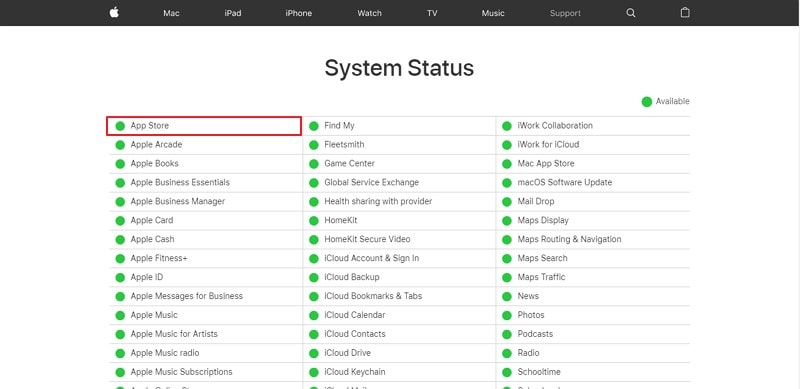
Il problema diApp che non vengono scaricate su iPadnon è intrinsecamente un problema hardware. Questo problema può indirizzare i server Apple che potrebbero non funzionare correttamente. È necessario aprire ilcollegamentoE trova il server "App Store" per vedere se funziona correttamente.
Se l'icona è verde, significa che funziona. Tuttavia, se non trovate un'icona verde su di esso, questo porta sicuramente al punto che i server Apple sono giù. Apple impiega un po' di tempo per risolvere il problema per i propri utenti. Devi solo aspettare che si riprenda.
Fix 6: Modalità aereo
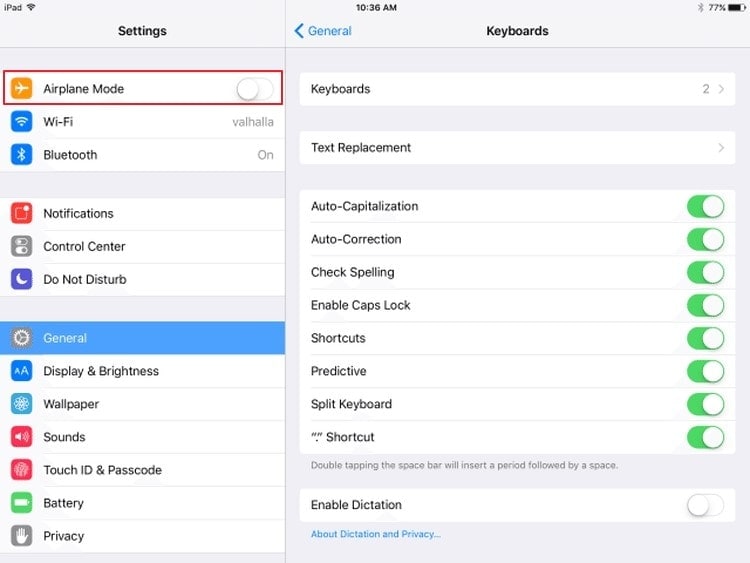
In alcuni casi diiPad non installa app,Gli utenti di solito dimenticano di disattivare il loro iPad dalla modalità aereo. Con esso attivato, non possono eseguire nulla che implichi una connessione internet. Tuttavia, nei casi in cui la connessione di rete non funziona correttamente, è possibile attivare la modalità aereo su iPad per farlo funzionare correttamente. Per questo, guarda attraverso questi passaggi come mostrato di seguito:
- Fase 1:Apri l'app "Impostazioni" dalla schermata iniziale del tuo iPad.
- Passaggio 2:Trova l'opzione "Modalità aereo" in cima alla lista. Attivare l'opzione con l'interruttore. Dopo pochi secondi, è possibile disattivare l'interruttore per riprendere i servizi cellulari del tuo iPad.
Fix 7: Controlla la data e l'ora
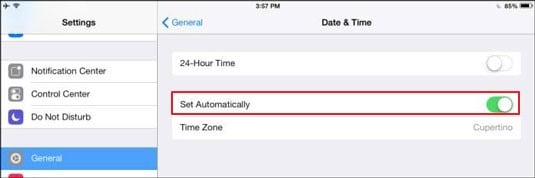
Uno dei motivi importanti per cui il tuo iPad non scarica e installa le app su iPad è la data e l'ora errate. Ciò può malfunzionare l'App Store e impedirgli di funzionare correttamente. Per contrastare questo, è necessario attivare l'opzione di impostare automaticamente la data e l'ora dell'iPad. Per coprire questo, guarda attraverso i passaggi forniti di seguito per risolvere il problemaNuovo iPad non scarica app:
- Fase 1:Vai all'opzione "Impostazioni" dalla homepage del tuo iPad. Cercare la sezione "Generale" nell'elenco delle impostazioni fornite.
- Passaggio 2:Successivamente, cercare l'opzione "Data e ora" nelle opzioni disponibili. Nella finestra successiva, assicurati che l'interruttore "Imposta automaticamente" sia attivato sul tuo iPad.
Fix 8: Riavviare l'iPad
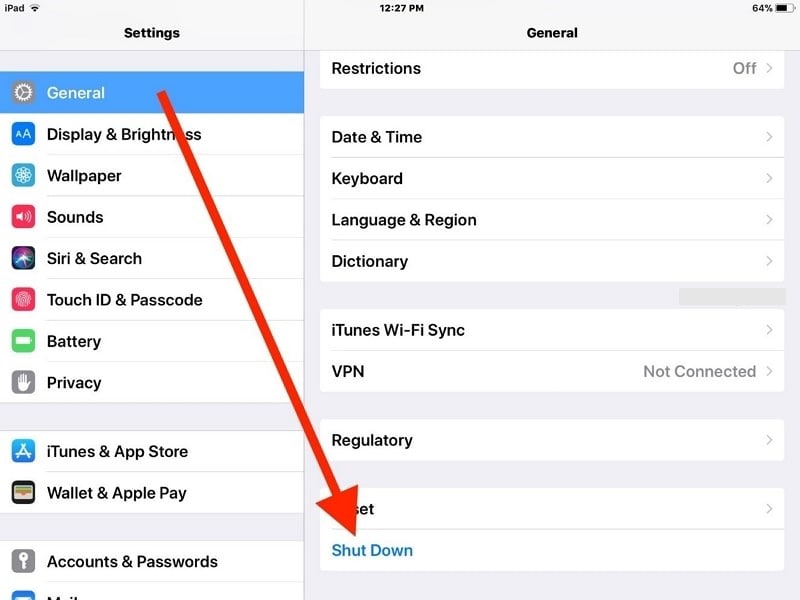
Al fine di assicurarsi che il dispositivo non funzioni e non stia scaricando alcuna applicazione, è possibile riavviare il dispositivo. Il tuo iPad riavvia tutti i processi e risolve il problemaApp che non vengono scaricate su iPad.Per coprire questo, puoi guardare i seguenti semplici passaggi per riavviare un iPad:
- Fase 1:Procedere in "Impostazioni" del tuo iPad. Vai alla sezione "Generale" delle impostazioni del tuo iPad.
- Passaggio 2:Scorri verso il basso le impostazioni per trovare l'opzione "Spegnere". Spegni l'iPad e tieni premuto il pulsante di accensione per riavviare il dispositivo.
Correzione 9: disconnettersi dall'ID Apple e accedere nuovamente
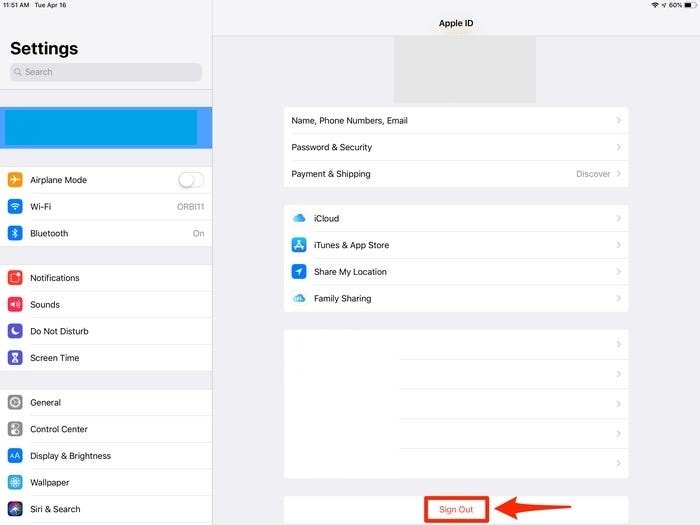
A volte, il tuo Apple ID potrebbe essere il motivo per cui il tuoiPad non ha scaricato le app. Una soluzione rapida è uscire dal tuo ID Apple e quindi accedere nuovamente sul tuo iPad. Prima di farlo, assicurati di ricordare le tue credenziali di accesso e di eseguire il backup dei dati importanti per evitare problemi. Una volta pronto, puoi procedere con i passaggi per effettuare il nuovo accesso.
- Fase 1:Avvia "Impostazioni" del tuo iPad e fai clic sul nome dell'ID Apple nella parte superiore delle impostazioni. Scorri verso il basso delle impostazioni e fai clic su "Sign Out".
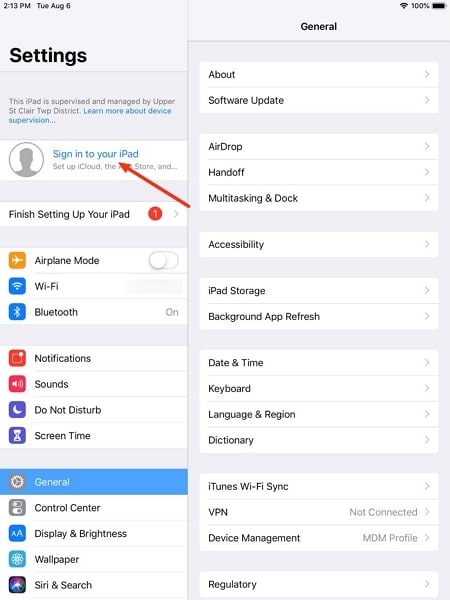
- Passaggio 2:Una volta connesso, riavvia le Impostazioni e fai clic sull'icona del profilo per accedere nuovamente con lo stesso ID Apple.
Risoluzione 10: Riavviare App Store
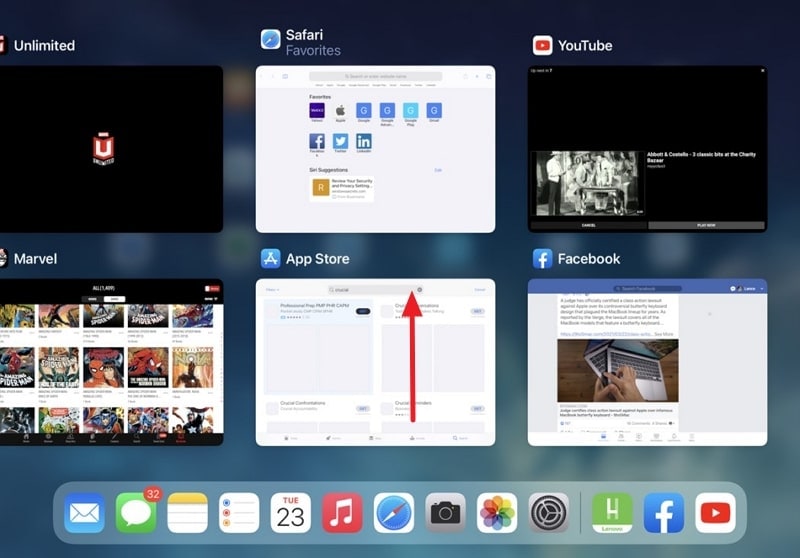
Per tutte le ragioni, uno dei problemi più semplici che possono verificarsi sul tuo iPad è un App Store difettoso. Ci sono momenti in cui la piattaforma non funziona di conseguenza, il che porta a problemi nel download e nell'installazione delle applicazioni. Per contrastare questo, è necessario scorrere verso l'alto e disattivare completamente l'App Store. Assicurati che non funzioni sullo sfondo dell'iPad.
Una volta disattivato, riavviare l'App Store e avviare il download dell'applicazione richiesta. Speriamo di non affrontare la questione deliPad non installare app.
Correzione 11: Aggiornamento iPadOS
Se il tuoiPad non ha scaricato le app, il problema potrebbe essere collegato al tuo iPadOS. Spesso, i problemi di installazione delle app si verificano quando il software è obsoleto o buggy. In alcuni casi, un aggiornamento In sospeso impedisce all'App Store di funzionare correttamente. Per risolvere questo problema, è necessario aggiornare iPadOS attraverso il menu Impostazioni. Mantenere il tuo sistema aggiornato non solo risolve gli errori di download delle app, ma migliora anche le prestazioni e la sicurezza. Se l'aggiornamento non aiuta, puoi utilizzare strumenti come Dr.Fone – System Repair per reinstallare o riparare iOS in modo sicuro senza perdere i tuoi dati.
Dr.Fone-Riparazione del sistema
Annulla un aggiornamento iOS senza perdita di dati.
- Correggi solo il tuo iOS alla normalità, nessuna perdita di dati.
- Risolvere vari problemi di sistema iOSBloccato in modalità di recupero, logo mela bianca, schermo nero, loop all'inizio, ecc.
- Downgrade iOS senza iTunes.
- Funziona per tutti i modelli di iPhone, iPad e iPod touch.
- Completamente compatibile con l'ultima versione iOS.

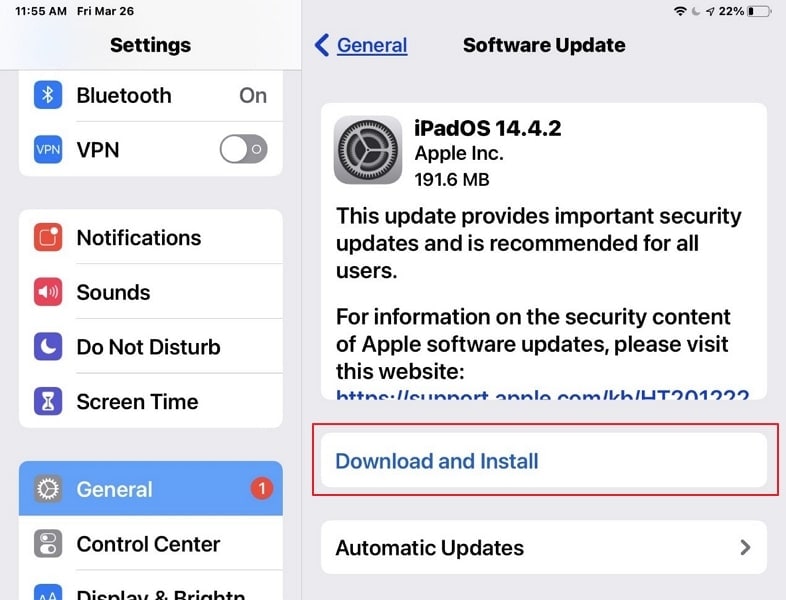
- Fase 1:Assicurati che il tuo iPad sia in carica o caricato al di sopra del 50% per il processo. Dopo aver assicurato la connessione internet, andare a "Impostazioni".
- Passaggio 2:Trova l'opzione "Generale" nell'elenco fornito e clicca su "Aggiornamento Software" nella schermata successiva.
- Passaggio 3:Dopo aver aggiornato la pagina, vedrai un aggiornamento in sospeso sul tuo iPad. Clicca sull'opzione "Scarica e Installa" per aggiornare il tuo iPadOS.
Parte 12: Contatta il Supporto Apple
Nei casi in cui non riesci a risolvere il problema di app che non si scaricano su iPad, dovresti prendere in considerazione di rivolgerti al Supporto Apple per risolverlo. Sicuramente individueranno il problema del tuo iPad e lo risolveranno di conseguenza per te. Si tratta, consigliabilmente, dell'ultima opzione da considerare per identificare il problema del tuo iPad. Potrebbe trattarsi di un guasto hardware o software che non può essere risolto con tecniche semplici.
Conclusione
Questo articolo ha presentato una lista di soluzioni efficaci che possono essere utilizzate per risolvere il problema di App che non vengono scaricate su iPad.iPad è un ottimo dispositivo che può presentare questi problemi di base; tuttavia, sono risolvibili. Come spiegato nell'articolo, ci sono numerose soluzioni che possono essere trovate. Speriamo che tu abbia trovato una soluzione adeguata al iPad non installare app.
4,624,541Le persone lo hanno scaricato
Sicuro e sicuroDomande frequenti
 Perché il mio iPad non può scaricare o aggiornare le app?Cosa devo fare se il download di un'app sul mio iPad resta bloccato su "In attesa"?Perché il mio nuovo iPad non riesce a scaricare le app?
Potrebbe interessarti anche

 > How-to > Riparazione del Sistema > Non riesci a scaricare le app su iPad? 12 soluzioni facili (Aggiornamento 2026)
Nicola Massimo
staff Editor
Generalmente valutato4.5(105aver participato)