
Come condividere video Facebook su WhatsApp Status (senza link) - 4 metodi semplici che funzionano davvero

May 22, 2026 • Filed to: Gestisci App Social • Proven solutions
Condividere video è una delle attività più popolari sui social media. Se vuoi condividere un video di Facebook su WhatsApp, non sei il solo! Sempre più utenti salvano o inoltrano clip ad amici e gruppi per divertirsi o diffondere notizie. Conoscere il metodo giusto ti permette di farlo velocemente, mantenendo alta la qualità, sia da iPhone che da Android.
In questo articolo scoprirai modi semplici per trasferire e postare clip: dal copiare i link, al salvare video, fino alla registrazione dello schermo. Troverai guide passo dopo passo per ogni sistema, strumenti utili e anche come i backup influenzano la condivisione di video Facebook su WhatsApp. Scoprirai inoltre come Wondershare Dr.Fone – WhatsApp Transfer rende backup e ripristino davvero semplici.
- Parte 1. Come condividere direttamente un video da Facebook a WhatsApp
- Parte 2. Come condividere un video di Facebook su WhatsApp scaricandolo
- Parte 3. Condividi i video di Facebook su WhatsApp da desktop

- Parte 4. Pro-tip: Fai backup e ripristino dei contatti WhatsApp su iOS e Android con un solo clic
Parte 1. Come condividere direttamente un video da Facebook a WhatsApp
Il modo più semplice per condividere un link video su WhatsApp è direttamente tramite Facebook. Il procedimento è veloce, intuitivo e funziona sia su iPhone che su Android. Usando l’opzione di condivisione integrata puoi condividere un video da Facebook su WhatsApp senza perdere qualità, né scaricare nulla.
Qui sotto trovi tutti i passaggi per inviare un video da Facebook a WhatsApp con ogni tipologia di dispositivo.
Per chi usa iPhone
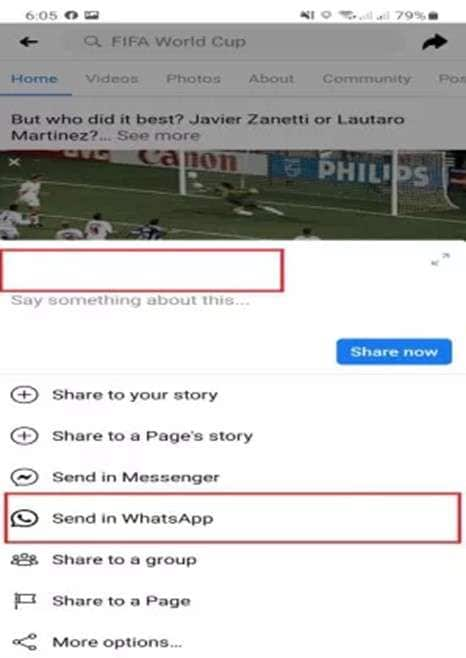
Se hai un iPhone, puoi condividere video di Facebook facilmente con i tuoi amici, sia che usino iPhone o Android. Segui questi passaggi per inviare un video da Facebook a WhatsApp:
-
Apri l’app di Facebook e trova il video che vuoi condividere.
-
Tocca il pulsante Condividi sotto al video.
-
Dal menu delle opzioni, scegli WhatsApp.
-
Seleziona la chat o gruppo dove inviare il video.
- Tocca Avanti e poi Invia per finire.
Per chi usa Android
Come su iPhone, anche su Android puoi condividere un video da Facebook su WhatsApp condividere un video Facebook con pochi tap. Ecco come:
-
Apri l’app Facebook e cerca il video che ti interessa.
-
Tocca il pulsante Condividi Tocca l’opzione sotto il video.
-
Seleziona WhatsApp WhatsApp dal menu.
-
Scegli la chat o il gruppo dove vuoi condividere il video.
-
Tocca Invia Tocca "Invia" per completare.
💡 Consiglio:
Se WhatsApp non compare nel menu di condivisione, basta toccare Copia link su Facebook, aprire WhatsApp e incollarlo in chat. Così puoi condividere video di Facebook condividere video facilmente, anche se non trovi il tasto diretto.
Parte 2. Come condividere un video di Facebook su WhatsApp scaricandolo
Puoi usare questo metodo anche da PC per inviare i tuoi video Facebook su WhatsApp. E puoi salvare i clip preferiti per vederli offline quando vuoi! Segui questi semplici passi.
Passo 1: Apri Facebook sul tuo computer.
Passo 2: Trova il video che vuoi mandare su WhatsApp.
Passo 3: Clicca su "Condividi" e scegli "Copia link".
Passo 4. Vai su Getfvid. Incolla il link nel box che vedi nella pagina e clicca "Scarica".

Passo 5: Salva il video sul computer. Ora apri WhatsApp Web, entra nella chat dove vuoi inviare il video, scegli il file e premi "Invia". Puoi anche inviare direttamente il link Facebook su WhatsApp.
Parte 3. Condividi i video di Facebook su WhatsApp da desktop
Puoi anche condividere un video di Facebook su WhatsApp facilmente dal computer usando WhatsApp Web per inviare il video. Segui questi passi:
Passo 1: Accedi con il tuo account Facebook e cerca il video che vuoi condividere. Toccalo per ingrandirlo: l’url appare in alto. Copia l’indirizzo.

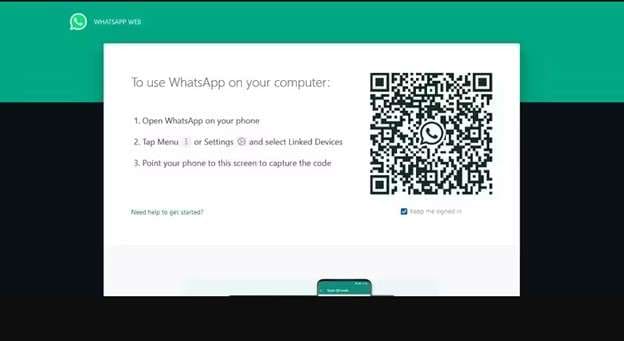
Passo 2: Scrivi "web.whatsapp.com" nel browser per aprire WhatsApp Web. Apri anche WhatsApp sul telefono e vai su "Impostazioni", poi tocchi "WhatsApp Web". Fai scansione del QR e trovi WhatsApp sul desktop.
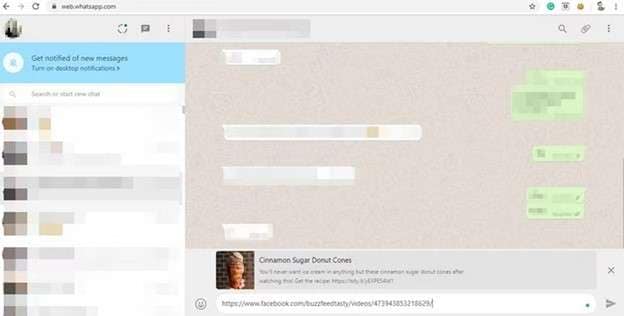
Passo 3: Ora scegli a chi inviare il video Facebook: copia l’url e incollalo in chat, poi clicca "Invia".
Parte 4. Pro-tip: Fai backup e ripristino dei contatti WhatsApp su iOS e Android con un solo clic
I backup sono fondamentali per mantenere al sicuro i tuoi dati. La maggior parte dei metodi per proteggere le informazioni consiglia di fare un backup prima di tutto il resto. iCloud protegge i dati su dispositivi iOS, ma c’è sempre qualcosa di più che si può fare. Avere un luogo alternativo dove salvare il backup WhatsApp è importante; questa parte ti aiuta a scoprire Dr.Fone - WhatsApp Transfer.

Dr.Fone - WhatsApp Transfer
Backup e ripristino contatti WhatsApp su iOS e Android con un solo clic
- Trasferisci i messaggi WhatsApp tra Android e iOS, Android verso Android, iOS verso iOS e iOS verso Android.
- Fai backup dei messaggi WhatsApp da iPhone o Android sul PC.
- Permetti il ripristino di qualsiasi elemento dal backup su iOS o Android.
- Anteprima completa o selettiva ed esportazione dei messaggi WhatsApp dal backup iOS sul computer.
- Compatibile con tutti i modelli iPhone e Android.


Backup e Ripristino WhatsApp su iOS
Seguendo i passi, il tool WhatsApp Transfer di Dr.Fone semplifica il backup dei dati essenziali WhatsApp da dispositivi iOS. L’uso di questo strumento esclusivo è facile e ti permette di gestire ogni dato da salvare. Ecco tutti i passaggi per backup e ripristino WhatsApp su iPhone o iPad:
Passo 1: Avvia il software WhatsApp Transfer sul desktop.
Apri Wondershare Dr.Fone sul PC. Nella Toolbox seleziona WhatsApp Transfer.

Passo 2: Usa la funzione backup
Appena avviato lo strumento, vai nella sezione WhatsApp e seleziona “Backup messaggi WhatsApp” per avviare il backup dei dati dal tuo iPhone.

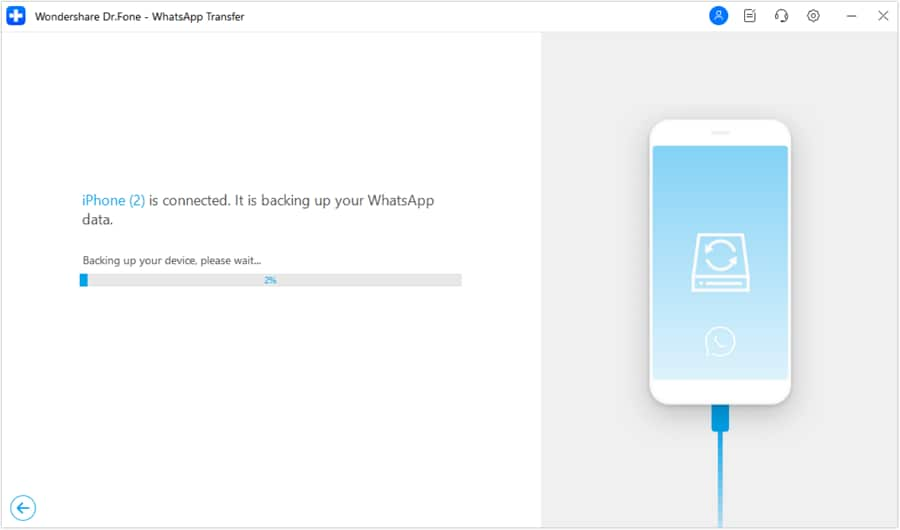
Passo 3: Controlla il progresso del backup
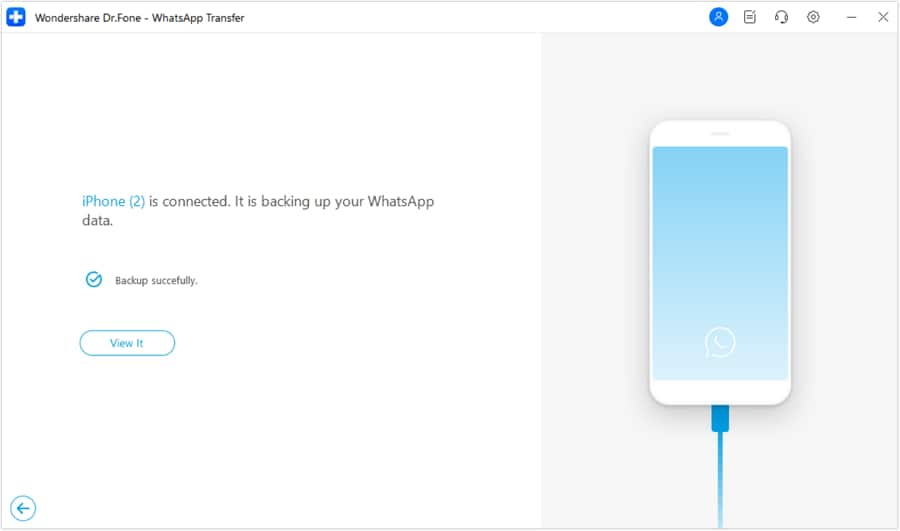
Appena parte il backup, la schermata successiva mostra l’avanzamento in tempo reale.
Passo 4: Fine backup e visualizzazione
Un messaggio confermerà che il processo è andato a buon fine. Clicca “Visualizza” per aprire le info salvate in una finestra e controllarle.
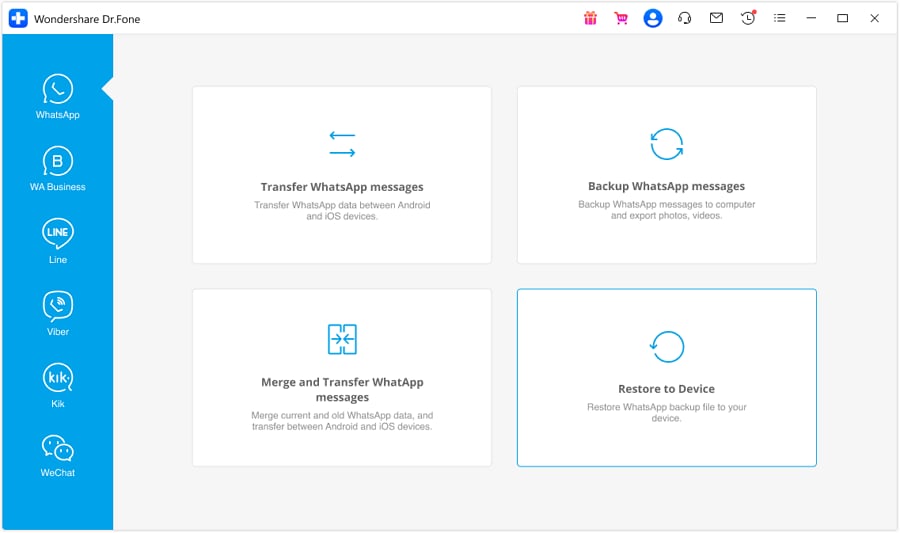
Passo 5: Usa la funzione ripristino
Quando vuoi ripristinare i dati WhatsApp sul tuo dispositivo iOS, vai nella sezione WhatsApp e premi “Ripristina su dispositivo”. Si apre una nuova finestra e parte il processo.
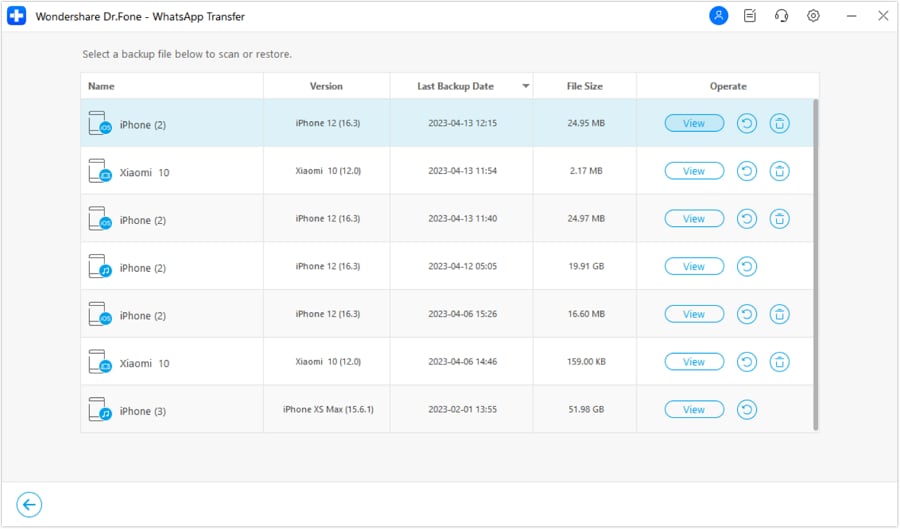
Passo 6: Scegli il file da ripristinare.
Nella schermata seguente sono mostrati i file backup detenuti dal sistema. Trova il dato sul tuo iDevice e clicca “Visualizza” accanto alle informazioni del file.
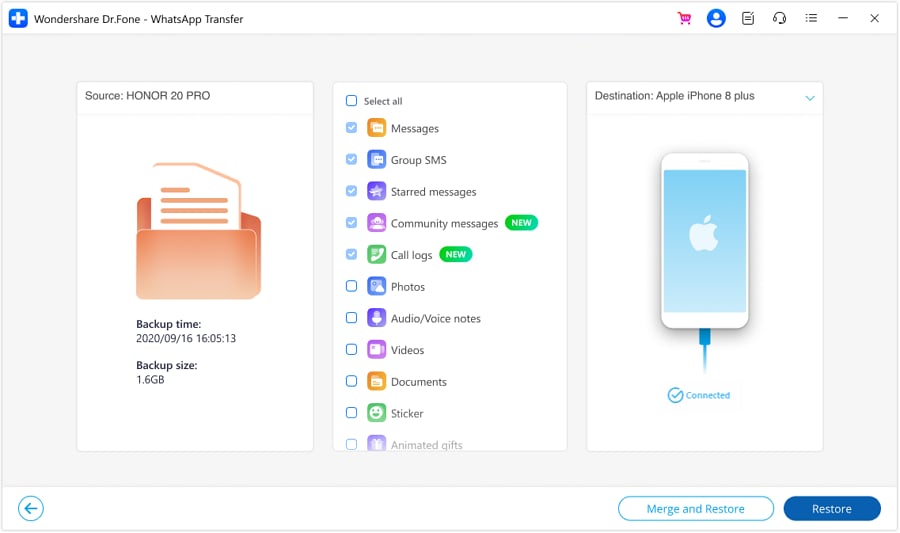
Passo 7: Visualizza i file backup e ripristina sul dispositivo
La schermata mostra l’intero file backup di WhatsApp, con categorie che facilitano la ricerca. Scegli la categoria per vedere messaggi, media e dati specifici. Clicca sull’icona “Ripristina su dispositivo” in basso a destra per rimettere le informazioni sul tuo iPhone.
Passo 8: Avvia il ripristino sul dispositivo
Il processo di ripristino avvia nella schermata seguente; clicca l’icona “Ripristina” per iniziare.

Passo 9: Accetta il prompt per salvare i dati del dispositivo
Prima di ripristinare, assicurati di avere una copia dei dati WhatsApp presenti su iPhone o iPad. Il processo li sostituirà. Per fare una copia premi “Backup”. Puoi scegliere “Continua” per procedere anche senza backup.

Passo 10: Controlla lo stato del ripristino dati
La finestra mostra l’avanzamento del ripristino. Per fermare la procedura, seleziona “Annulla”.

Passo 11: Disattiva “Trova il mio iPhone”
Una finestra ti chiederà di disattivare la funzione “Trova il mio iPhone”. Apri le impostazioni, tocca il tuo nome in alto, vai su Trova il mio iPhone e segui le istruzioni. Disattiva il toggle e premi “OK” sul PC.

Passo 12: Completa il ripristino WhatsApp su iPhone o iPad
Dopo aver finito i passaggi, il processo di ripristino sarà terminato. La notifica ti confermerà il successo. Premi “OK” per terminare.

Conclusione:
Conoscere come condividere un video di Facebook su WhatsApp migliora la tua esperienza di condivisione social. Che tu preferisca condividere via link o scaricare il video, i passaggi sono semplici e adatti sia per utenti Android che iPhone. In più, con strumenti come Wondershare Dr.Fone - WhatsApp Transfer garantisci backup sicuro dei dati WhatsApp, e puoi recuperarli in modo facile: così gestisci tutto con serenità tra dispositivi.
Seguendo questi metodi, puoi facilmente condividere video interessanti e importanti da Facebook ai tuoi contatti WhatsApp, mantenendo attiva la conversazione e le relazioni sui social.
 sicuro & affidabile
Domande Frequenti
 Q: Posso inviare video privati da Facebook a qualcuno su WhatsApp?Q: Posso inviare video Facebook Live su WhatsApp?Q. Quanto spesso devo usare Dr.Fone per fare backup dei dati WhatsApp?Q. Cosa succede alle conversazioni WhatsApp durante il backup?


 > How-to > Gestisci App Social > Come condividere video Facebook su WhatsApp Status (senza link) - 4 metodi semplici che funzionano davvero
Nicola Massimo
staff Editor