How to Take a Screenshot on Motorola in 2026: Methods and Quick Tips

May 22, 2026 • Archiviato in: Soluzione Mirroring • Soluzioni comprovate
Motorola è famosa per gli smartphone affidabili e facili da usare, con circa il 3% del mercato globale. Anche se la quota è piccola, i dispositivi Motorola sono molto apprezzati per le loro funzioni pratiche e la semplicità d’uso. Tra queste c’è lo screenshot, fondamentale per salvare info importanti o catturare momenti unici.
Proprio per questo, Motorola offre diversi modi comodi per fare uno screenshot. I migliori metodi includono combinazioni di tasti, gesture, comandi vocali e funzionalità di accessibilità. Oltre a questi, esistono varie app dedicate agli screenshot. In questa guida trovi una panoramica completa su come fare screenshot su Motorola, con tutorial passo passo per ogni metodo.
- Parte 1. Come si fa uno screenshot su uno smartphone Motorola?
- Metodo 1. Fai uno screenshot con tasto accensione e volume giù
- Metodo 2. Fai uno screenshot con la gesture a tre dita
- Metodo 3. Screenshot tramite scorciatoia accessibilità
- Metodo 4. Screenshot con Google Assistant
- Metodo 5. Screenshot tramite app di terze parti
- Parte 2. Dove trovare gli screenshot su Motorola?

- Parte 3. Come gestire uno smartphone Motorola con Dr.Fone?
Parte 1. Come si fa uno screenshot su uno smartphone Motorola?
Esistono diversi metodi per fare screenshot sui telefoni Motorola. Ora scopri insieme a noi ogni metodo per come catturare schermate su un telefono Moto. Partiamo dalla classica combinazione di tasti fino alle gesture avanzate e ai comandi vocali.
Metodo 1. Fai uno screenshot con tasto accensione e volume giù
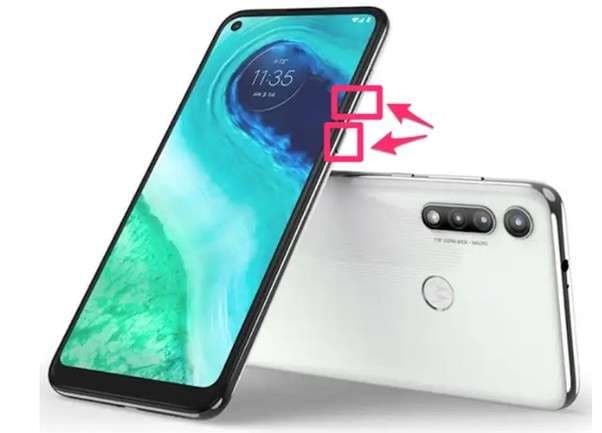
Il modo più comune per fare lo screenshot su ogni Motorola resta la combinazione dei tasti. Funziona su quasi tutti i modelli e non richiede impostazioni o app particolari. Ti basta premere i tasti giusti insieme per catturare subito tutto ciò che vedi sullo schermo. Segui queste istruzioni per imparare come fare screenshot su un Motorola usando i tasti accensione e volume giù.
Istruzioni. Apri lo schermo che vuoi salvare sul tuo Motorola. Poi tieni premuti contemporaneamente i tasti di accensione e volume giù. Lo screenshot verrà scattato al volo.
Metodo 2. Fai uno screenshot con la gesture a tre dita
Per molti, il metodo più semplice è la gesture delle tre dita. Devi solo attivare la funzione nelle impostazioni, poi trascini tre dita verso il basso sullo schermo e il gioco è fatto. Segui la guida qui sotto per scoprire come fare uno screenshot su Motorola attivando la funzione screenshot a tre dita.
Come attivare la funzione screenshot a tre dita:
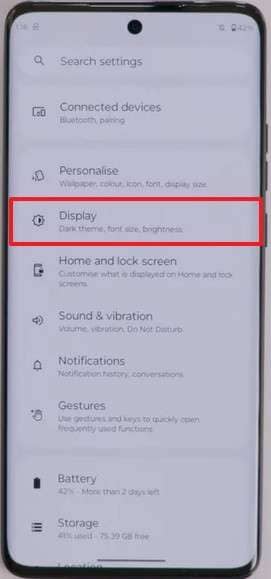
Passo 1. Vai in Impostazioni sul telefono e tocca su Schermo.
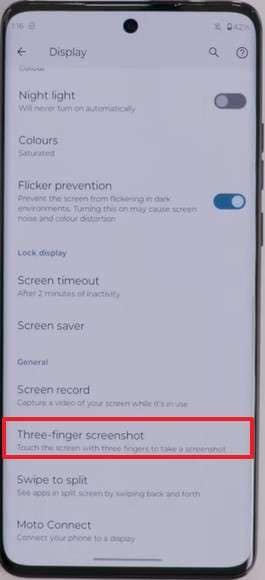
Passo 2. Nella schermata Schermo, scegli l’opzione Screenshot a tre dita.
Passo 3. Ora attiva l’interruttore per abilitare la funzione.
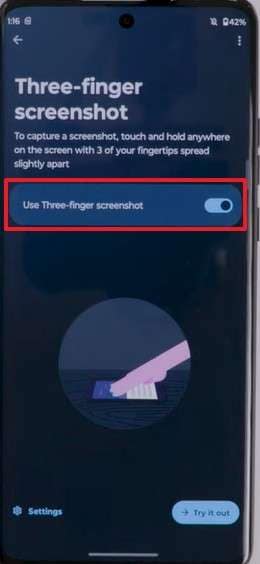
Passo 4. Una volta attivato, apri la schermata che vuoi catturare e trascina tre dita verso il basso per fare subito lo screenshot.
Metodo 3. Screenshot tramite scorciatoia accessibilità
La scorciatoia accessibilità è perfetta per chi vuole scattare screenshot senza usare i tasti fisici. Ti compare un’icona galleggiante sul display che ti permette di catturare la schermata con un solo tap. Ecco la guida su come fare screenshot su Motorola tramite la scorciatoia accessibilità.
Passo 1.Apri l’app Impostazioni e seleziona Accessibilità.
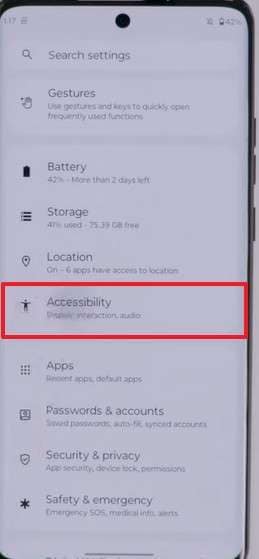
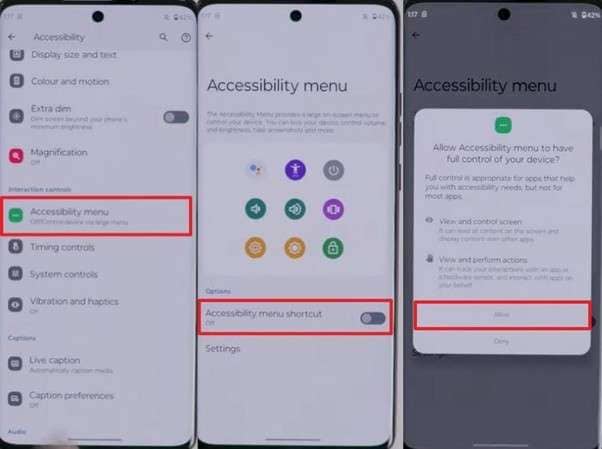
Passo 2.Poi tocca su Menù Accessibilità e attiva il menu fluttuante. Successivamente, consenti le autorizzazioni richieste.
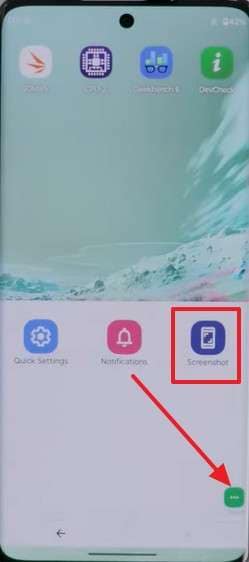
Passo 3.Quando visualizzi l’icona accessibilità, toccala e scegli Screenshot dal menu per catturare lo schermo.
Metodo 4. Screenshot con Google Assistant
Google Assistant ti permette di fare screenshot anche a voce, senza premere nulla. Ottimo se vuoi un metodo rapido e zero tasti. Segui gli step qui sotto per capire come fare screenshot su Motorola dopo aver impostato Google Assistant.
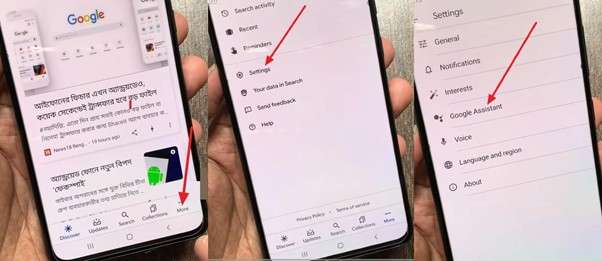
Passo 1.Apri l’app Google, vai su Altro. Poi scegli Impostazioni e seleziona Google Assistant.
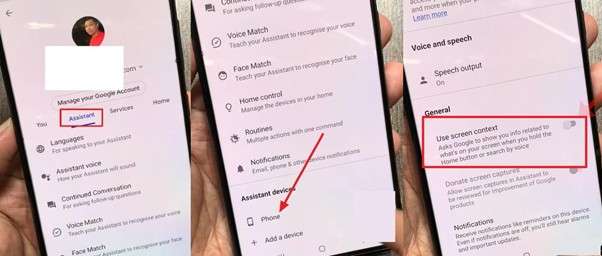
Passo 2.Vai su Assistant, scorri in basso e scegli Telefono. Attiva l’opzione Usa contesto schermo per permettere a Google Assistant di catturare lo screenshot.
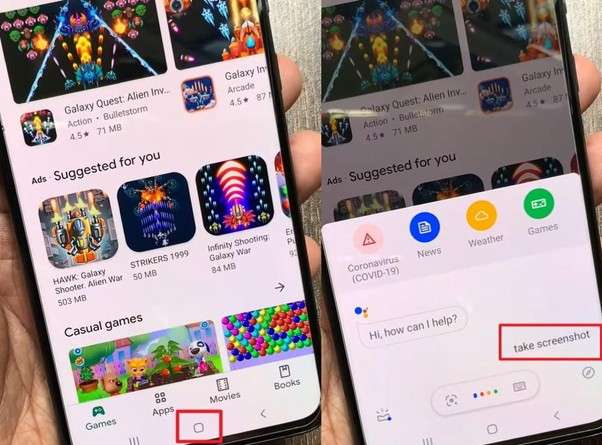
Passo 3.Infine tieni premuto il tasto Home per attivare Assistant e dì “Fai uno screenshot”. La schermata verrà salvata subito con il comando vocale.
Metodo 5. Screenshot tramite app di terze parti
Oltre ai metodi integrati, ci sono anche diverse app sul Google Store perfette per chi vuole più opzioni per fare screenshot su Motorola. Ecco alcune delle più interessanti per scoprire come fare screenshot su Motorola.
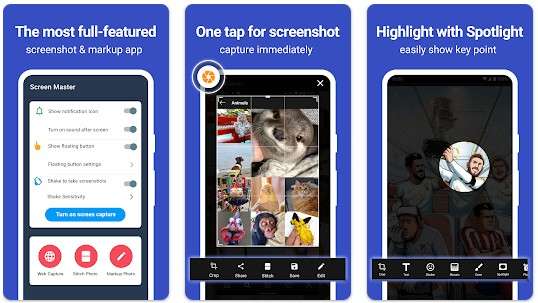
1. ScreenMaster
ScreenMaster è uno strumento gratuito per fare screenshot e modificare immagini. Puoi scattare tramite il pulsante flottante o scuotendo il dispositivo. Le immagini possono essere salvate in alta qualità, anche in PNG.
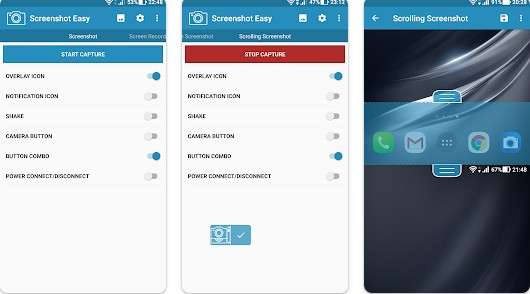
2. Screenshot Easy
Screenshot Easy è un’altra app Android molto popolare per foto schermo. Permette screenshot di ogni tipo, inclusi quelli a scorrimento e la registrazione dello schermo con audio. Include strumenti di modifica e condivisione immediata.
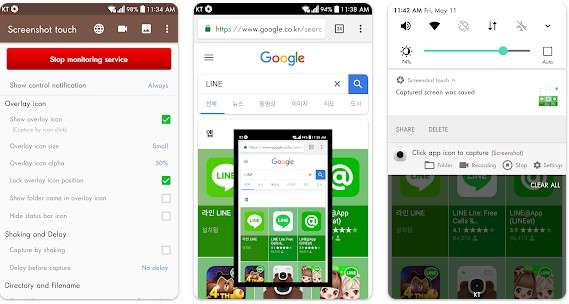
3. Screenshot Touch
Screenshot Touch consente di catturare schermate con un’icona fluttuante, la barra notifiche o scuotendo il telefono. Supporta schermate di pagine web lunghe, registrazione schermo e conversione immagini in PDF. Presenta anche editor e crop di immagini integrati.
Parte 2. Dove trovare gli screenshot su Motorola?
Dopo che hai fatto screenshot su Motorola, è utile sapere dove trovarli. Hai due opzioni: visualizzarli nella Galleria oppure tramite la cartella File. Qui sotto trovi le istruzioni dettagliate per entrambe.
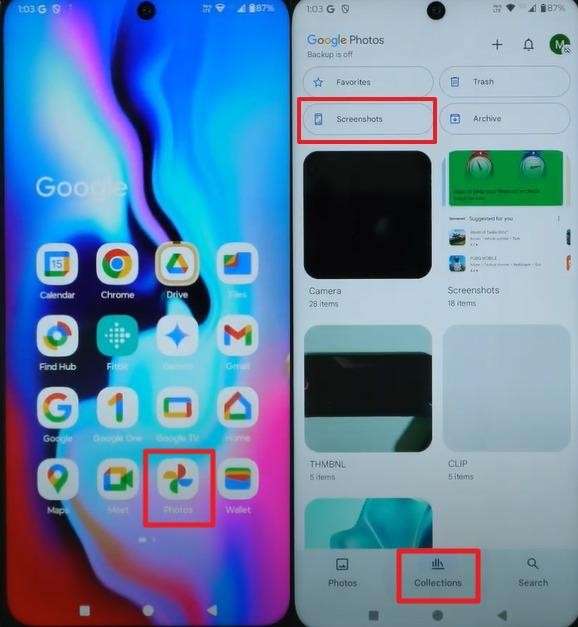
Trova screenshot tramite l’app Galleria
Istruzioni: Apri l’app Galleria e tocca su Raccolte. Quando sei nelle raccolte, seleziona la cartella Screenshot per vedere tutte le tue immagini catturate.
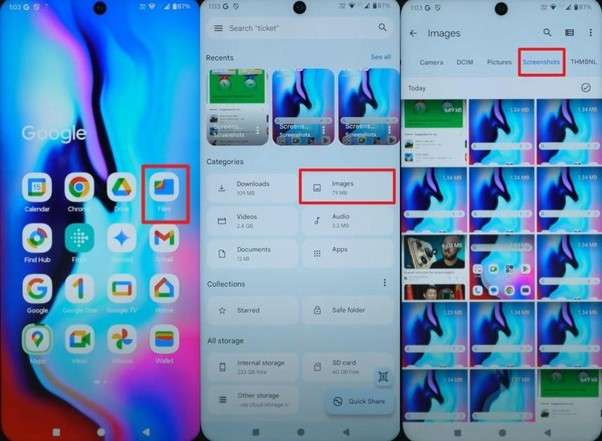
Trova screenshot nella cartella File
Istruzioni: Apri la cartella File e cerca la cartella Immagini. Dentro troverai la sottocartella Screenshot dove sono conservate tutte le schermate scattate.
Parte 3. Come gestire uno smartphone Motorola con Dr.Fone?
Dopo aver imparato come fare screenshot su un telefono Motorola, diventa comodo avere uno strumento che organizzi, faccia backup e ti consenta di trasferire i file.Wondershare Dr.Fone è una soluzione affidabile per gestire il tuo Motorola comodamente dal computer, zero complicazioni! Dr.Fone ti lascia accedere a foto, video, messaggi, cronologia chiamate, app e tanto altro. Puoi anche fare backup, ripristino e trasferire file tra device diversi.

Wondershare Dr.Fone
Tutto incluso: gestisci e trasferisci dati sul telefono Motorola
- Trasferisci file tra Android e computer, inclusi contatti, foto, musica, SMS e altro.
- Gestisci, esporta/importa musica, foto, video, contatti, SMS, App e altro.
- Trasferisci iTunes su Android (e viceversa).
- Gestisci il tuo Android dal computer.
- Completamente compatibile con le ultime versioni di Android.


Caratteristiche principali
- Gestione musica & deduplicazione: Organizza musica, suonerie, registrazioni, vocali, elimina i doppioni automaticamente.
- Gestione contatti & deduplicazione: Aggiungi, esporta, unisci doppi contatti dal telefono, CSV, vCard o Outlook.
- Gestione app: Installa, disinstalla ed esporta app (con le impostazioni) dal tuo Android.
- Gestione WhatsApp: Fai backup, anteprima, esporta e gestisci messaggi, foto, video, audio e file WhatsApp in totale sicurezza.
Gestisci le foto su Android con Dr.Fone
Una volta scattate le immagini con Motorola, segui questi step per gestirle facilmente con Dr.Fone:
Passo 1.Collega l’Android, vai su Dispositivo Android > Foto dal menu di sinistra. Tocca Aggiungi per importare nuove immagini nel dispositivo. Per esportarle sul PC, usa l’opzione Verso PC. Puoi anche eliminarle per gestire la tua galleria.
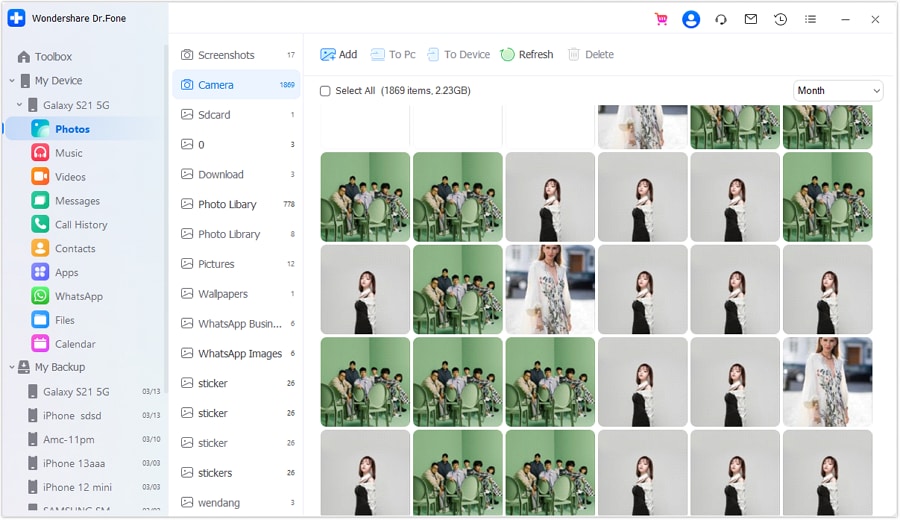
Passo 2.Scegli una foto e aprila in anteprima: si apre una nuova finestra dove puoi ruotare e zoommare a piacere.

Conclusione
In sintesi, fare screenshot sul Motorola è davvero semplice. Con i tasti integrati, le funzioni di accessibilità o Google Assistant puoi avere screenshot al volo. Se invece vuoi gestirle meglio, Dr.Fone è la scelta top: organizzi, fai backup e trasferisci foto con un semplice click su PC o altri telefoni.
 sicuro & protetto
4,624,541 persone l’hanno già scaricato
Domande frequenti
 Q1. Posso modificare subito lo screenshot appena catturato?Q2. Come faccio gli screenshot lunghi a scorrimento su Motorola?Q3. Perché le mie screenshot su Motorola sono sfocate?Q4. Posso cambiare dove vengono salvate le screenshot?


 > How-to > Soluzione Mirroring > How to Take a Screenshot on Motorola in 2026: Methods and Quick Tips
Nicola Massimo
staff Editor