
Come clonare un telefono Android: 6 metodi comprovati [Gratuiti e a pagamento]

Apr 08, 2026 • Archiviato in: Backup Dati Mobili • Soluzioni comprovate
Cambiare telefono e chiedersiCome clonare un telefonoAl tuo nuovo dispositivo? Sei nel posto giusto. Se hai bisogno diClonare Android per Android per free o stanno cercando ilMiglior app di clone del telefonoPer un trasferimento senza soluzione di continuità, questa guida copre tutto. Ti guideremo attraverso 6 metodi collaudati, dal potente software con un clic alle soluzioni completamente gratuite, in modo da poterClonare il tuo telefono AndroidSenza perdere dati.
- Parte 1. 6 modi per clonare un telefono Android
- Metodo 1: Clonare il telefono Android utilizzando Dr.Fone-Trasferimento telefono
- Metodo 2: Clonare il telefono Android utilizzando SHAREit
- Metodo 3: Clonare il telefono Android utilizzando CLONEit
- Metodo 4: Clonare il telefono Android utilizzando Phone Clone
- Metodo 5: clonare il telefono Android utilizzando Google Drive
- Metodo 6: Clonare il telefono Android utilizzando Bluetooth
- Parte 2. Quale metodo di clonazione del telefono è il migliore per te?
- Suggerimento Bonus: come clonare il telefono Android su PC per il Backup
Puoi guardare il video qui sotto per clonare il telefono Android e copiare i suoi dati
 Sicuro e sicuro
Metodo 1: Come clonare il telefono Android utilizzando Dr.Fone-Phone Transfer?
La clonazione del tuo telefono Android può essere veloce e sicuro con l'aiuto di WondershareDr.Fone-Trasferimento telefonico. Come parte del rinomato toolkit Dr.Fone, consente di trasferire facilmente tutti i tipi di dati direttamente da un dispositivo all'altro. Che si tratti di foto, video, musica, messaggi, contatti, note o più account, puoi spostare tutto senza problemi. Dr.Fone è compatibile con tutti i principali marchi Android, tra cui Samsung, HTC, Lenovo, Huawei, LG, Motorola e altri, garantendo un'esperienza fluida su tutti i dispositivi. Con la sua interfaccia intuitiva, è possibileclone Androidin poco tempo. Per imparare comeClonare telefono AndroidUtilizzando Dr.Fone-Phone Transfer, segui i passaggi semplici utilizzando Dr.Fone-Phone Transfer e goditi un processo di trasferimento dati senza problemi.
Dr.Fone-Trasferimento telefonico
Trasferimento da telefono a telefono con 1 clic
- Facile, veloce e sicuro.
- Spostare i dati tra dispositivi con sistemi operativi diversi, ad esempio iOS e Android.
- Supporta dispositivi iOS che eseguono l'ultima versione di iOS

- Trasferire foto, messaggi di testo, contatti, note e molti altri tipi di file.
- Supporta oltre 8000 dispositivi Android. Funziona per tutti i modelli di iPhone, iPad e iPod.
1. Scarica Dr.Fone-Phone Transfer sul tuo Windows o Mac prima di cambiare telefoni Android. Successivamente, è possibile collegare entrambi i dispositivi al computer e avviare la casella degli strumenti Dr.Fone.
2. Clicca sul "Trasferimento telefonico"pulsante per visualizzare la sua interfaccia dedicata.

3. Dr.Fone rileverà automaticamente i dispositivi connessi. Uno di loro sarebbe stato contrassegnato come la fonte, mentre l'altro sarebbe stato il dispositivo target. Se desideri cambiare posizione prima di farloclone Android, fare clic sul pulsante "Flip".
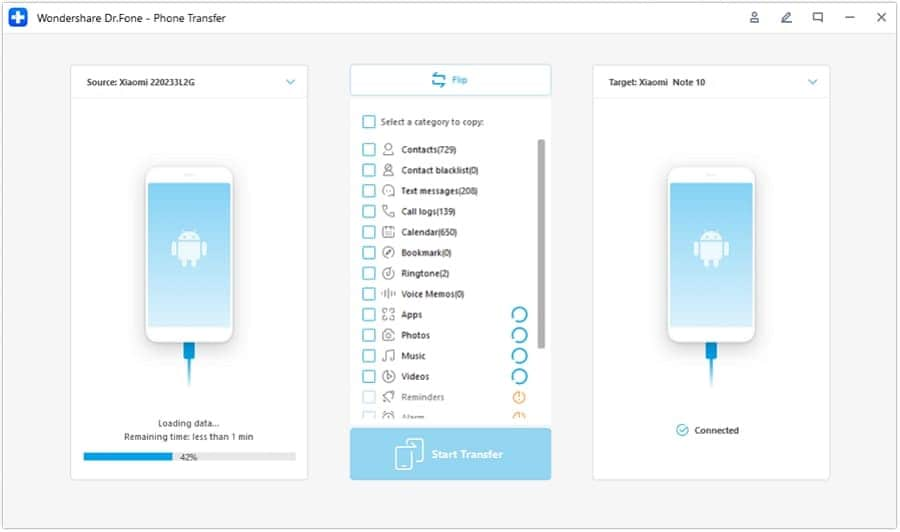
4. Ora, è possibile selezionare il tipo di dati che si desidera trasferire da un dispositivo all'altro. Clicca sul pulsante "Avvia trasferimento" perClonare telefono Android.
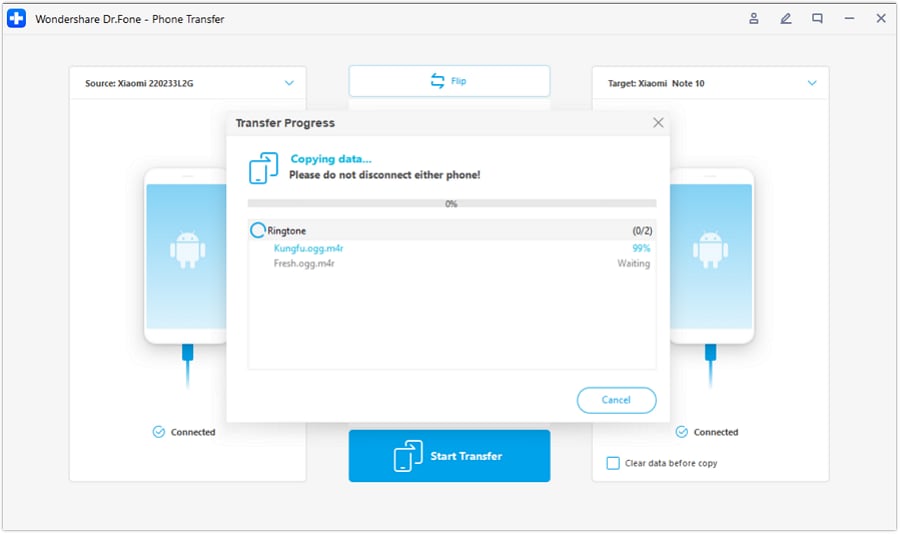
5. Siediti e aspetta un po' perché l'applicazione trasferirà il contenuto selezionato da un dispositivo all'altro. Assicurarsi che entrambi i dispositivi rimangano connessi al computer.
In questo modo, si può imparare facilmenteCome clonare un telefono AndroidTra pochi secondi. Successivamente, è possibile scollegare i dispositivi e utilizzarli facilmente. Oltre ad Android, puoi anche utilizzare Dr.Fone-Phone Transfer per trasferire dati tra diverse piattaforme.
4,624,541Le persone lo hanno scaricato
 Sicuro e sicuro
Metodo 2: Clonare il telefono Android utilizzando SHAREit
SHAREit è una popolare app di condivisione di dispositivi multipiattaforma utilizzata da oltre 600 milioni di utenti. L'app può essere utilizzata per eseguire un trasferimento wireless di dati ad alta velocità. Ciò viene fatto senza utilizzare l'utilizzo dei dati o tramite Bluetooth. L'app utilizza il Wifi direttamente perClonare telefono Android. Durante il cambio di telefoni Android, utilizzare SHAREit nel seguente modo:
Scarica SHAREit: https: / /play.google.com/store/apps/details? id = com.lenovo.anyshare.gps
1. Innanzitutto, installare l'app SHAREit su entrambi i dispositivi Android. Puoi ottenerlo gratuitamente dal Google Play Store.
2. Ora, avviare l'app sul dispositivo di origine e toccare l'opzione "Invia".

3. Questo permetterà inoltre di selezionare i file di dati che si desidera trasferire. Clicca sull'opzione "Avanti" dopo aver selezionato il contenuto.
4. Portare il dispositivo di destinazione in prossimità del mittente e avviare l'app. Contrassegnalo come dispositivo ricevente.

5. Questo farà in modo che il telefono rileva automaticamente il dispositivo di invio. Selezionare l'hotspot Wi-Fi associato al dispositivo di invio per creare una connessione sicura.
6. Mentre la connessione è effettuata, è possibile selezionare il dispositivo di ricezione sul telefono di origine. Questo avvierà la clonazione dei tuoi dati.

Consigli:Trasferire dati tra dispositivi può sembrare travolgente, soprattutto quando si sta muovendo tra iPhone e Android. Vuoi assicurarti che tutti i tuoi dati importanti, come contatti, foto e app, rendano il viaggio senza problemi. È qui che entra in gioco Wondershare Dr.Fone-Trasferimento telefono. Con la sua interfaccia facile da usare e funzionalità robuste, l'App Dr.Fone rende il processo di trasferimento dei dati fluido e affidabile, quindi non devi preoccuparti di perdere nulla di importante. Stai tranquillo, l'App Dr.Fone si prende cura dei dettagli, rendendo i trasferimenti di dati da telefono a telefono efficienti e senza stress. Approfitta della comodità della tecnologia e mantieni la tua vita digitale senza soluzione di continuità con l'App Dr.Fone.
Dr.Fone App (iOS) & Dr.Fone App (Android)
Il tuo esperto unico per lo sblocco dello schermo, la pulizia intelligente, il recupero dei dati e la gestione del telefono dei dispositivi mobili!
- Sblocca senza sforzo vari blocchi sul tuo dispositivo.
- Consente il trasferimento bidirezionale di foto, video, app, musica, contatti e file tra dispositivi iOS e Android.
- Libera immediatamente spazio di archiviazione con smart clean.
- Recuperare rapidamente diversi tipi di dati e informazioni telefoniche perse.
- Risolve vari problemi di sistema iOS/Android.



Metodo 3: Clonare il telefono Android utilizzando CLONEit
Mentre cambiano telefoni Android, gli utenti spesso cercano alternative. Pertanto, puoi anche prendere l'assistenza di CLONEit per trasferire i tuoi file in batch. L'app può anche essere utilizzata per migrare più account Android senza molti problemi. Per imparare a clonare un telefono Android utilizzando CLONEit, seguire questi passaggi:
1. Scarica l'app CLONEit su entrambi i dispositivi. Dopo l'installazione, avviare l'app sui dispositivi e attivare il Wifi.
Scarica CLONEit: https: / /play.google.com/store/apps/details? id = com.lenovo.anyshare.cloneit
2. Contrassegnare il dispositivo di origine come "mittente" e i dispositivi di destinazione come "ricevitore".
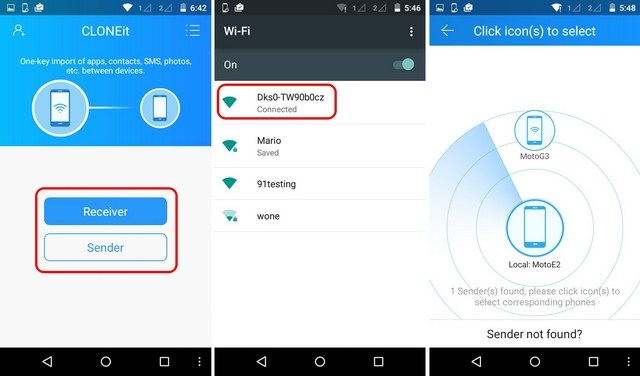
3. In questo modo, il dispositivo target inizierà automaticamente a cercare il mittente. È possibile visualizzare l'hotspot Wifi creato dal mittente per verificare la connessione.
4. È necessario confermare la richiesta di connessione toccando il pulsante "Ok" del prompt.

5. Una volta stabilita la connessione, è possibileClonare telefono AndroidFacilmente. Basta andare al dispositivo di origine (mittente) e selezionare i dati che si desidera trasferire.
6. Dopo aver effettuato la selezione, fare clic sul pulsante "Start" per rendere il dispositivo di destinazioneclone Androiddel tuo vecchio dispositivo.
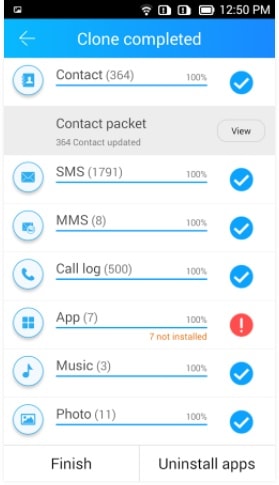
7. Attendere un po' in quanto avverrà il trasferimento dei dati. Sarai avvisato non appena sarà completato con successo.
Metodo 4: Clonare il telefono Android utilizzando Phone Clone
Huawei ha anche sviluppato un'app dedicata, Phone Clone, per trasferire i dati da un dispositivo Android ad un altro in modo wireless. In questo modo, non è necessario impostare più account Android per ogni telefono che acquisti. L'app supporta un'opzione di clonazione veloce ed estesa con un'interfaccia user-friendly. Per rendere il tuo nuovo dispositivo unclone Android, seguire questi passaggi:
1. Avvia l'app Phone Clone su entrambi i dispositivi. Se non hai l'app, puoi scaricarla da Google Play.
Scarica il Clone del telefono: https: / /play.google.com/store/apps/details? id = com.hicloud.android.clone&hl = it2. Dopo aver avviato l'app sul nuovo telefono, segnalalo come ricevitore. Questo trasformerà il telefono in un hotspot Wi-Fi.
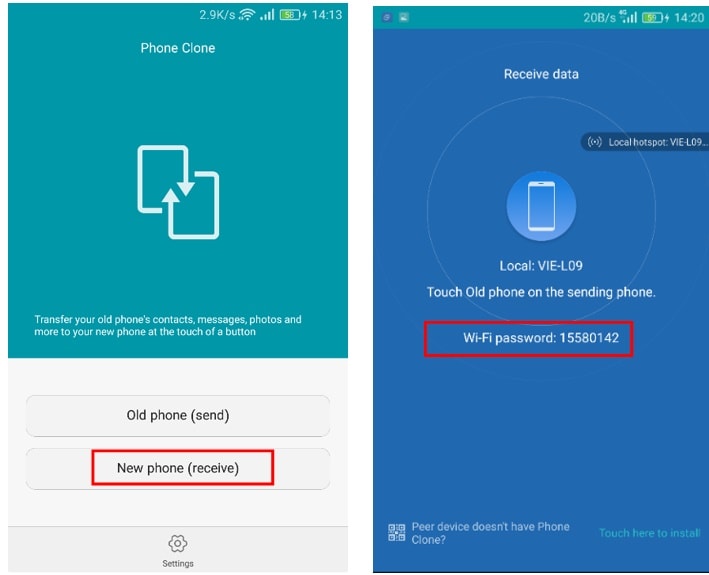
3. Vai all'app sul dispositivo di origine e segnalalo come mittente. Inizierà a cercare le reti Wifi disponibili.
4. Collegalo all'hotspot che hai recentemente creato e verificato la password.

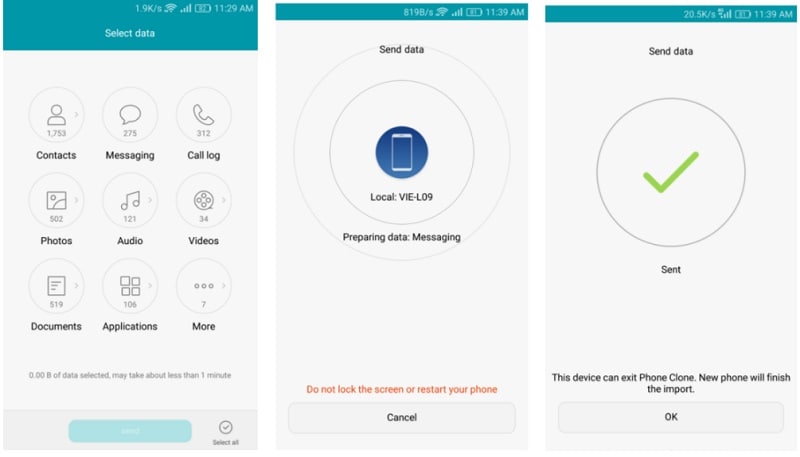
5. Una volta stabilita una connessione sicura, è possibileClonare telefono Androidselezionando i dati dal dispositivo di origine.
6. Toccare il pulsante "Invia" e trasferire il contenuto selezionato al dispositivo di destinazione in modo wireless.
Metodo 5: clonare il telefono Android utilizzando Google Drive
Google Drive è idealmente utilizzato per memorizzare i dati sul cloud. Tuttavia, può anche essere utilizzato per eseguire il backup e il ripristino dei dati. Anche se Google Drive trasferisce i dati in modo wireless, consuma una quantità sostanziale di utilizzo dei dati. Inoltre, il processo non è così veloce o fluido come altre opzioni. Tuttavia, si può imparareCome clonare un telefono AndroidUtilizzare Google Drive seguendo i seguenti passaggi:
1. Sblocca il tuo dispositivo Android di origine e vai su Impostazioni > Backup e Ripristino. Da qui, puoi attivare l'opzione per eseguire il backup dei tuoi dati.
2. Inoltre, puoi verificare l'account su cui stai eseguendo il backup dei tuoi dati e attivare l'opzione "Ripristino automatico". Questo sarà molto utile se gestisci più account Android.

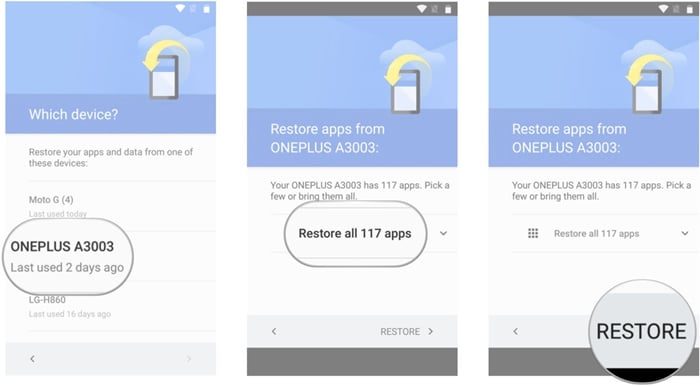
3. Dopo aver eseguito un backup completo dei tuoi dati, accendi il tuo nuovo Android per eseguire la configurazione.
4. Accedi con le credenziali del tuo Account Google. Assicurati che l'account sia collegato al tuo dispositivo precedente.

5. Dopo l'accesso, il dispositivo si sincronizzerà automaticamente con l'account e individuerà i file di backup. Seleziona semplicemente il file di backup più recente.
6. Inoltre, puoi selezionare le app e i dati delle app che desideri trasferire. Fai clic sul pulsante “Ripristina” alla fine per rendere il tuo dispositivo di destinazione un clone Android del tuo telefono precedente.
Sebbene Google Drive sia un'ottima scelta per la clonazione basata su cloud, per una guida più completa su come proteggere i tuoi dati, consulta la nostra guida completa su come eseguire il backup del tuo telefono Android sul PC
Metodo 6: Clonare il telefono Android utilizzando Bluetooth
Usare il Bluetooth per clonare un telefono Android non è il metodo più efficiente. È più adatto per trasferire file specifici anziché creare una clonazione completa. Inoltre, è un processo lento e manuale che richiede di selezionare e trasferire i file uno per uno. Ecco come puoi utilizzare il Bluetooth a questo scopo:
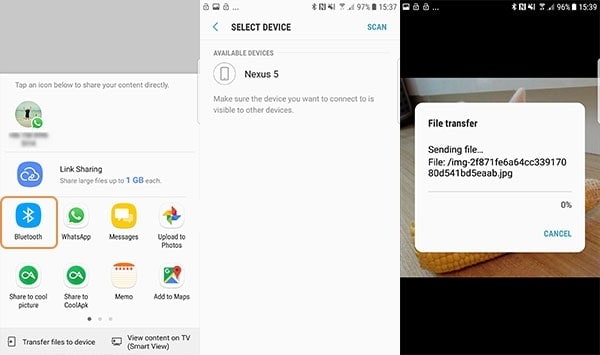
1. Su entrambi i dispositivi Android, attiva il Bluetooth e abbina i dispositivi. Vai al file che desideri inviare dal dispositivo di origine, premi "Condividi" e seleziona "Bluetooth".
2. Ora, scegli il dispositivo di destinazione a cui inviare il file. Vai sull'altro dispositivo e "Accetta" il trasferimento del file in entrata.
Quale metodo di clonazione del telefono è il migliore per te?
Ecco un rapido confronto per aiutarti a scegliere il metodo giusto in base alle tue esigenze:
| Metodo | Ideale per | Velocità | Facilità d'uso | Costo | Richiede PC |
|---|---|---|---|---|---|
| Dr.Fone-Trasferimento telefonico | Trasferimento completo e ad alta velocità tra iOS e Android | Molto veloce | ★★★★★ (1 clic) | A pagamento | Sì |
| SHAREit | Trasferimento rapido senza fili di file selezionati | Veloce | ★★★★☆ | Gratuito | No |
| CLONEit | Clonazione semplice da Android a Android | Veloce | ★★★★☆ | Gratuito | No |
| Phone Clone (Huawei) | Utenti di dispositivi Huawei | Veloce | ★★★★☆ | Gratuito | No |
| Google Drive | Backup e ripristino basati su cloud | Lento | ★★★☆☆ | Gratis (memoria limitata) | No |
| Bluetooth | Trasferimento di alcuni piccoli file | Molto lento | ★★☆☆☆ | Gratuito | No |
Suggerimento Bonus: come clonare il telefono Android su PC per il Backup
Clonare direttamente il tuo telefono su un PC è un ottimo modo per creare un backup sicuro e locale. Il modo migliore per farlo è usare Dr.Fone - Trasferimento Telefono (Metodo 1). Collegando il telefono al computer, puoi non solo trasferire i dati su un altro telefono, ma anche creare una clonazione completa dei dati del tuo telefono sul PC per maggiore sicurezza. Seleziona semplicemente il PC come destinazione durante il processo di trasferimento.
Wondershare Dr.Fone
Backup e Ripristino Flessibile dei Dati Android
- Esegui un backup selettivo dei dati Android sul computer con un clic.
- Visualizza in anteprima e ripristina il backup su qualsiasi dispositivo Android.
- Supporta oltre 8000 dispositivi Android.
- Nessuna perdita di dati durante backup, esportazione o ripristino.
Conclusione:
Clonare il tuo telefono Android è più facile di quanto pensi! Con strumenti come Dr.Fone-Trasferimento telefonico, puoi trasferire velocemente tutte le tue cose importanti come foto, video, messaggi e contatti sul tuo nuovo dispositivo. Anche se esistono altri modi per clonare il telefono, come usare app come SHAREit o Google Drive, Dr.Fone si distingue per la sua velocità e facilità d'uso. Quindi, se hai intenzione di cambiare telefono, prova Dr.Fone per un trasferimento senza problemi.
4,624,541Le persone lo hanno scaricato
Sicuro e sicuroDomande frequenti
1. La clonazione del telefono Android è sicura?
Clonare un telefono Android utilizzando metodi, app o strumenti affidabili e rinomati è generalmente sicuro. Tuttavia, è fondamentale esercitare cautela e utilizzare solo software affidabili per proteggere i propri dati personali. Assicurati di scaricare app e strumenti solo da fonti attendibili, come il Google Play Store, e segui le migliori pratiche di sicurezza dei dati.
2. Posso clonare tra modelli o marche diverse di telefoni Android?
La possibilità di clonare tra differenti modelli o marche di telefoni Android dipende dal metodo o dallo strumento specifico utilizzato. Le app dedicate per il trasferimento come Wondershare Dr.Fone - Trasferimento Telefono o Phone Clone sono spesso progettate per funzionare su diversi modelli e marchi Android.
3. Cosa devo fare prima di clonare il mio telefono Android per garantire un processo senza problemi?
Prima di iniziare la procedura di clonazione del tuo telefono Android, è fondamentale creare un backup dei dati del dispositivo. Puoi farlo usando la funzione di backup integrata o un'applicazione di terze parti affidabile.
Questo passo precauzionale garantisce la sicurezza dei dati nel caso si verifichino problemi durante la procedura di clonazione. Inoltre, è essenziale verificare che entrambi i dispositivi abbiano gli aggiornamenti software e le versioni delle applicazioni più recenti.


 > How-to > Backup Dati Mobili > Come clonare un telefono Android: 6 metodi comprovati [Gratuiti e a pagamento]
Nicola Massimo
staff Editor