

Modi completi per visualizzare i file da uno schermo del telefono rotto sul computer

May 22, 2026 • Archiviato in: Soluzioni di Recupero Dati • Soluzioni comprovate
Nel tempo in cui viviamo, quasi tutti intorno a noi hanno il proprio smartphone. Il rapporto schermo-corpo degli smartphone moderni è così basso che sembrano una lastra di vetro, il che li rende più inclini a scivolare e rompersi. La maggior parte di noi è stata nella situazione 'il mio telefono rotto' in cui il nostro telefono lucido scivola fuori dalla nostra mano e cade, infine rotto lo schermo.
Una cosa che possiamo fare per evitare che ciò accada è proteggere lo smartphone con protezioni per lo schermo e copertine posteriori, in quanto riducono il rischio di rottura del telefono di una grande percentuale. Ma cosa succede se è già rotto e dobbiamo trasferire o accedere ai dati, ma lo schermo non funziona? Stiamo per spiegare i metodi su come recuperare i dati da un telefono Android o IOS con uno schermo rotto e come visualizzare lo schermo del telefono su un computer.
- Parte 1: Modi gratuiti per accedere allo schermo del mio telefono rotto sul mio Computer
- Parte 2: modo sicuro per visualizzare i file da schermo del telefono rotto sul PC
- Parte 3: Come posso specchiare lo schermo del mio telefono se lo schermo è rotto?
- Parte 4: Come posso trasferire I file da un telefono rotto al mio Computer?
Parte 1: Modi gratuiti per accedere allo schermo del mio telefono rotto sul mio Computer
Metodo 1: Accesso allo Smartphone rotto tramite OTG:
Questo è uno dei metodi di Android broken screen data recovery. Questo metodo è molto efficace se il display dello smartphone rotto non risponde completamente. Puoi usare un OTG per controllare il tuo smartphone con un mouse.
Tutto quello che devi fare è collegare il dispositivo OTG allo smartphone rotto e quindi collegare il mouse allo smartphone utilizzando l'OTG. Ora hai un cursore sul tuo smartphone che puoi utilizzare per controllare e accedere allo smartphone.
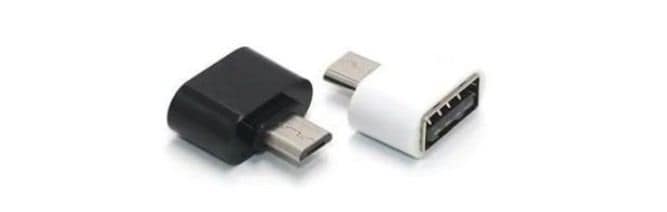
- Devo acquistare un dispositivo OTG fisico e un mouse.
- Non funziona su un iPhone.
Metodo 2: Recuperare i dati tramite il Backup Cloud
Questo metodo è un'ottima opzione se lo smartphone non risponde completamente. Puoi accedere facilmente ai dati se hai effettuato un backup. Su un telefono Android, puoi facilmente recuperare i dati semplicemente accedendo all'account Google di backup sul tuo PC o su un altro dispositivo Android. Mentre, su un iPhone, è possibile accedere ai dati dall'account iCloud.

- Il Cloud storage può essere costoso.
- Ci vuole molto tempo per fare un backup
Metodo 3: Recupero dei dati utilizzando iTunes
Un altro metodo efficace e gratuito per recuperare dati da un iPhone è utilizzando iTunes. Questo è uno dei modi più semplici per accedere ai dati dal collegamento dell'iPhone danneggiato a iTunes sul tuo computer. Tutto ciò di cui hai bisogno è un cavo USB lightning per collegare l'iPhone rotto al laptop e puoi semplicemente recuperare i dati dall'iPhone rotto.

- Richiedi un computer per recuperare i dati utilizzando iPhone.
- Funziona solo su un dispositivo Android.
Parte 2: modo sicuro per visualizzare i file da schermo del telefono rotto sul PC
Ora, i metodi sopra indicati sono semplici, ma alcuni di loro hanno le proprie restrizioni che possono rendere difficile il recupero dei dati. Ora stiamo andando a spiegare un metodo molto più semplice e sicuro per visualizzare i file da uno schermo rotto sul PC. Per questo metodo, useremo un'applicazione chiamata Wondershare Dr.Fone
Si tratta di un'applicazione all-in-one molto utile che consente di eseguire attività di debug e recupero. Per questa parte, utilizzeremo l'opzione di recupero dati Dr.Fone per recuperare i dati dal telefono danneggiato, android o IOS. Ora vi forniremo una guida dettagliata su come utilizzare ilDr.Fone-Recupero dati (Android)
Dr.Fone-Recupero dati (Android)
Migliore alternativa a Recuva per recuperare da qualsiasi dispositivo Android
- Il più alto tasso di successo di recupero dati nel settore.
- Recupera foto, video, contatti, SMS, WhatsApp, ecc.
- Recuperare i dati da telefoni Samsung e Google Drive rotti.
- Supporto per recuperare dati da oltre 6000 dispositivi Android.


Fase 1:Scarica e installa Wondershare Dr.Fone sul tuo Computer. Ora apri il programma e vai aRecupero dati > Android >Recuperare dal telefono rotto.
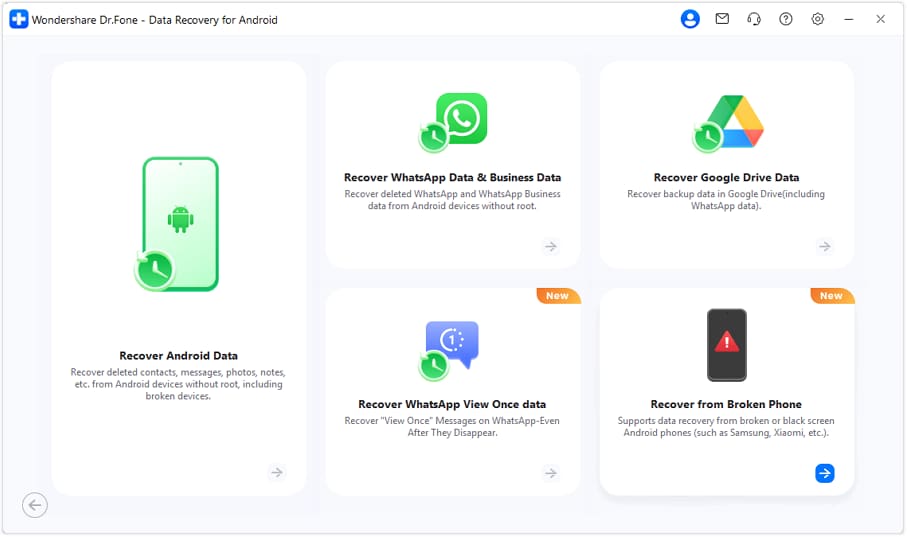
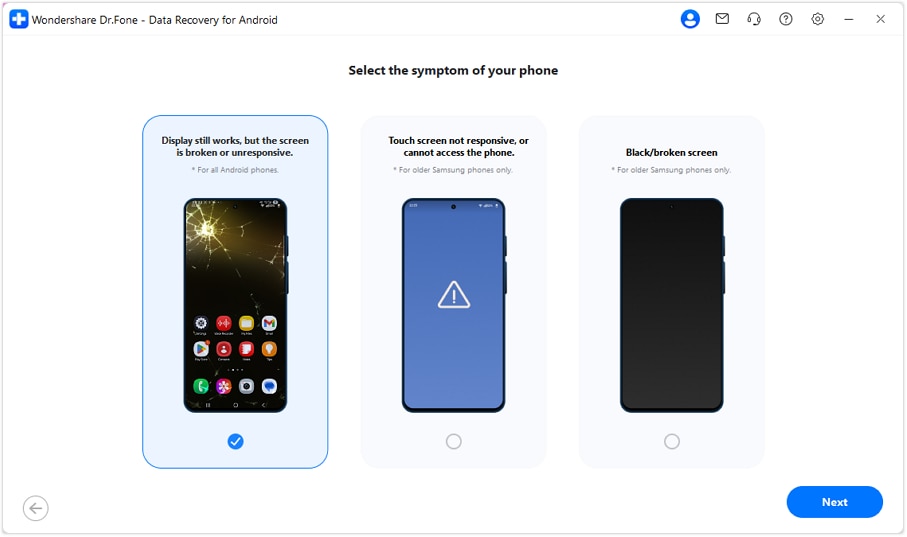
Passaggio 2:Devi semplicemente collegare il tuo dispositivo smartphone al tuo PC. Se lo schermo si accende ma non risponde al tocco, selezionare"Schermo acceso ma non risponde"e cliccaprossimi.
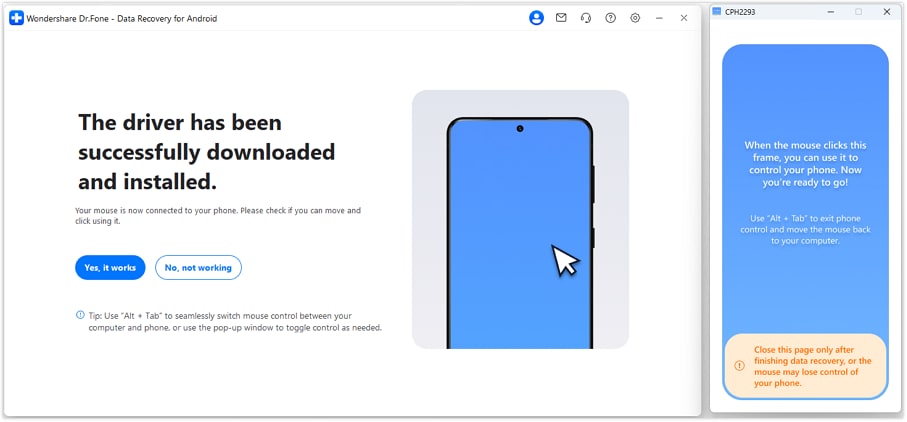
Passaggio 3:Dopo di che, Dr.Fone saràInstallare automaticamente i driver richiesti. Una volta fatto, è possibile controllare il telefono dal pannello destro con il mouse. cliccaSì, funzionaper continuare al recupero dei dati.
Passaggio 4:Scegli un metodo per trasferire i tuoi dati tramitebackup cloud or App sociali supportate.

 Sicuro e sicuro
Parte 3: Come posso specchiare lo schermo del mio telefono se lo schermo è rotto?
Un altro modo per accedere a un telefono con uno schermo rotto è mirrorizzare lo schermo sul tuo PC se lo schermo non risponde o non riesci a vedere alcune parti dello schermo. A tal fine, è possibile utilizzare la funzione dello specchio dello schermo del Wondershare Dr.Fone. Questa è una funzione incredibile che ti consente di specchiare lo schermo dello smartphone sul tuo PC e puoi controllare lo smartphone dal mouse.
Puoi usare ilSpecchio schermoCaratteristica per controllare telefoni con schermo rotto da un PC. Si tratta di un'app facile da usare che non richiede alcuna conoscenza preliminare. Ora vi daremo una guida dettagliata su come utilizzare la funzione dello specchio dello schermo di Wondershare Dr.Fone.
1. Specchiatura dello schermo iPhone al Computer
- Fase 1.Assicurarsi che sia l'iPhone che il computer siano collegati alla stessa connessione internet.
- Fase 2.Avvia Dr.Fone sul tuo computer e fai clic su Specchio schermo nella colonna di sinistra.
- Fase 3.Scansiona il codice QR utilizzando l'app Dr.Fone Link sul tuo iPhone e collega l'iPhone allo Screen Mirror.
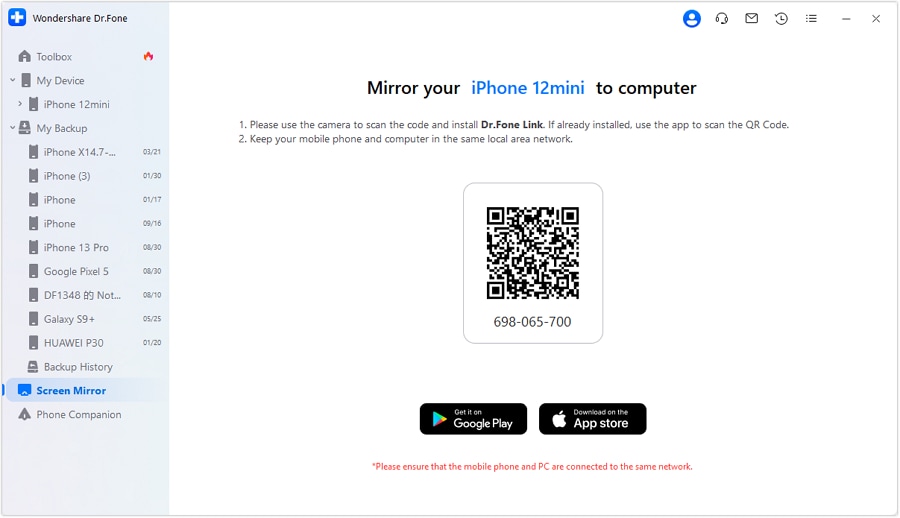
- Fase 4.Lo schermo del tuo iPhone inizierà a riflettersi sul tuo PC.
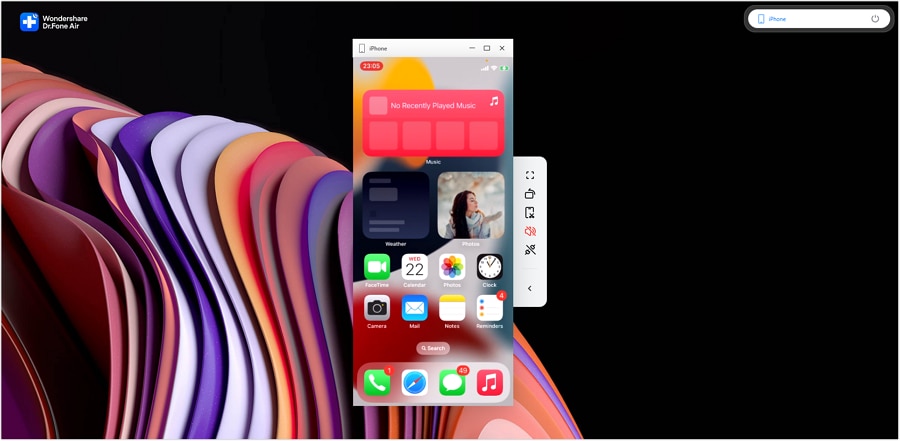
2. Specchiatura dello schermo Android al Computer
- Fase 1.Collegare il dispositivo smartphone al computer e semplicemente eseguire la funzione dello specchio dello schermo sul Wondershare Dr.Fone.
- Fase 2.Collega il tuo telefono Android a Dr.Fone utilizzando un cavo USB o tramite WiFi.

- Fase 3.Al contrario, sullo schermo del computer, trova lo schermo specchiato del tuo Android.
 Sicuro e sicuro
Parte 4: Come posso trasferire I file da un telefono rotto al mio Computer?
In questa parte, impareremo come accedere a un telefono con uno schermo rotto attraverso il trasferimento dati. Ora, se lo smartphone è così danneggiato che lo smartphone non risponde completamente, è possibile utilizzare la funzione di trasferimento dati Wondershare Dr.Fone. Ti permette diEsportare o importare i dati dallo smartphone al PC. Puoi facilmente recuperare i dati da un telefono danneggiato, oppure puoi semplicemente fare un backup dei dati se il telefono sta esaurendo la memoria.
È inoltre possibile trasferire direttamente i dati da uno smartphone ad un altro. È compatibile con quasi tutte le versioni di Android e IOS. Ora ecco una guida dettagliata su come usarlo.
Fase 1:Assicurati di avere Wondershare Dr.Fone installato sul tuo computer e una volta installato, avvia Wondershare Dr.Fone sul tuo PC. Una volta avviato, fai clic su 'Il mio dispositivo'. Ora, semplicemente collegare il tuo dispositivo smartphone IOS o Android al tuo computer. Dopo che il telefono è collegato al PC, apparirà sulla schermata principale. Nella schermata principale, selezionare 'Esporta tutti i dati'.

Passaggio 2:I dati dello smartphone appariranno ora sullo schermo. Ora semplicemente navigare attraverso tutti i dati e i file multimediali e selezionare le foto e i file desiderati. È inoltre possibile selezionare l'intera cartella, il che lo rende efficiente in termini di tempo.
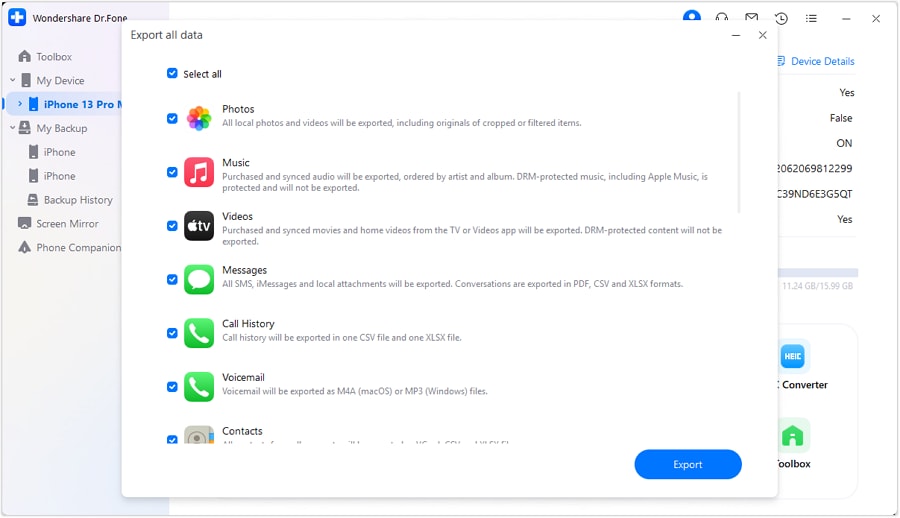
Passaggio 3:Quando i dati vengono esportati con successo, la finestra viene richiesta sullo schermo del computer. Fare clic su 'Apri in cartella' per visualizzare i dati esportati nella posizione specificata.
Sicuro e sicuroconclusione
Questo articolo fornisce semplicemente molteplici soluzioni per accedere o recuperare dati da uno smartphone rotto utilizzando Wondershare Dr.Fone. Fornisce molteplici funzionalità comeSpecchio schermo, Gestore dati, Recupero dati, ecc., che rendono più facile il controllo di Android da un PC con uno schermo rotto. Questa guida può essere utile per il cliente prima di utilizzare il Wondershare Dr.Fone per la prima volta.
🔓 Rimozione del blocco dell'Account Xiaomi & controllo del blocco di attivazione gratuito
Bloccato fuori dal telefono Xiaomi dopo un reset?Dr.Fone Sblocca Onlineti aiutaRimuovere il blocco dell'Account MI senza passwordo numero collegato eControlla lo stato del blocco di attivazione gratuitamentePrima di sbloccare. Sicuro, veloce e funziona in tutto il mondo.
- Aggirare il blocco dell'Account Xiaomi senza password
- Rimozione del 100% su tutti i dispositivi Xiaomi, Redmi e POCO
- Supporta tutti i sistemi: HyperOS & MIUI
Controllo gratuito • Nessuna pubblicità • Supporto tecnico professionale • Garanzia di rimborso


 > How-to > Soluzioni di Recupero Dati > Modi completi per visualizzare i file da uno schermo del telefono rotto sul computer
Nicola Massimo
staff Editor