

La cancellazione accidentale dei registri delle chiamate è un problema comune per molti utenti. conoscereCome recuperare la cronologia delle chiamate su AndroidE iPhone può aiutarti a recuperare informazioni importanti. La cronologia delle chiamate è importante per gestire la comunicazione personale e professionale. Aiuta a tenere traccia di conversazioni importanti, chiamate mancate e contatti salvati. Gli utenti spesso cancellano i registri delle chiamate a causa di errori, errori dell'app o problemi del telefono.
Fortunatamente, ci sono modi per recuperare i registri di chiamate cancellati su Android e iPhone. Per esempio, puoi imparareCome recuperare la cronologia delle chiamate cancellate da GoogleSe hai dei backup disponibili. Questo articolo spiega come recuperare facilmente la cronologia delle chiamate perse. Esso evidenzia anche l'app Dr.Fone, uno strumento di recupero affidabile progettato per risolvere questo problema. Con i passi giusti, è possibile ripristinare la cronologia delle chiamate importanti senza difficoltà.
In questo articolo

Parte 1: Cose da fare prima di recuperare la cronologia delle chiamate
Hai mai perso la cronologia delle chiamate e non sapevi cosa fare dopo? Prima di recuperare la cronologia delle chiamate, ci sono alcuni passaggi importanti da seguire per avere successo.
Valutare la situazione
Innanzitutto, controlla se i registri delle chiamate sono stati cancellati accidentalmente o a causa di un errore di sistema. Conoscere la causa ti aiuterà a scegliere il metodo migliore perCome recuperare la cronologia delle chiamate cancellate su iPhone senza backup.
Backup dei dati correnti
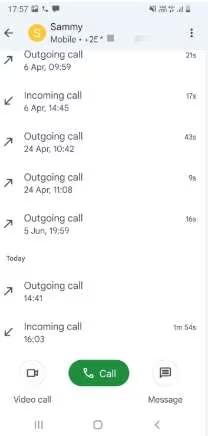
Successivamente, salva tutti i tuoi dati attuali per evitare di perdere qualsiasi altra cosa durante il recupero. I backup sono importanti per proteggere i tuoi file e garantire che nulla venga sovrascritto nel processo.
Identificare le opzioni di recupero
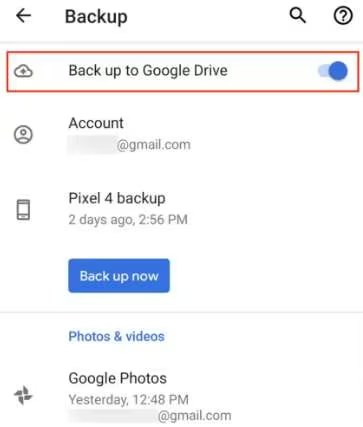
Cercare metodi di recupero disponibili, come backup o strumenti di recupero come Dr.Fone. Scegli l'opzione che funziona meglio per il tuo dispositivo e la tua situazione per massimizzare le tue possibilità di successo. Puoi anche esplorareCome recuperare la cronologia delle chiamateAttraverso varie app.
Prepara il tuo dispositivo
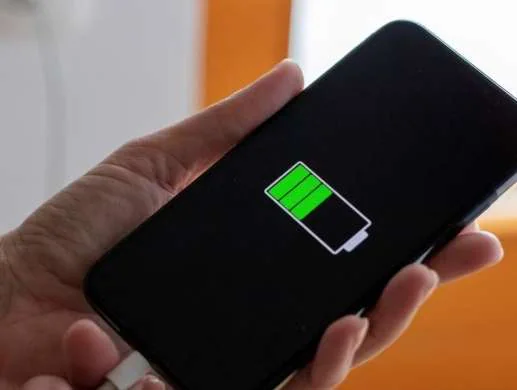
Assicurati che il telefono abbia abbastanza spazio di archiviazione e sia completamente caricato prima di avviare. Questo aiuterà a prevenire interruzioni durante il processo di ripristino e garantire che tutto funzioni senza intoppi.
Raccogliere le informazioni necessarie
Infine, raccogliere tutti i dettagli come le credenziali dell'account o le posizioni di backup di cui potresti aver bisogno durante il recupero. Avere queste informazioni pronte renderà il processo di recupero molto più semplice ed efficiente.
Parte 2: Come recuperare la cronologia delle chiamate su Android?
Perdere la cronologia delle chiamate può essere frustrante, soprattutto con numeri importanti o chiamate mancate. Fortunatamente, metodi affidabili suCome recuperare la cronologia delle chiamate su Android. Questa guida delinea quattro metodi efficaci: utilizzare l'app Dr.Fone, ripristinare da Google Drive o da un backup locale e contattare il provider. Che tu stia provando suCome ottenere la vecchia cronologia delle chiamateQuesta guida può aiutare. Se vuoi accedere ai dettagli delle chiamate passate, continua a leggere!
Metodo 1: Utilizzo dell'App Dr.Fone
Dr.Fone Appè uno strumento potente e affidabile. Può essere molto utile se hai bisogno di recuperare i dati persi dal tuo telefono. È specializzato nel recupero dei dati cancellati dai dispositivi Android. Questo lo rende molto utile quando si verificano incidenti!
Questa app è anche facile da usare e abbastanza facile da usare per la maggior parte delle persone. Può recuperare registri di chiamate, messaggi di testo e foto preziose che pensavi fossero sparite. È anche ottimo per recuperare altri tipi di dati che potresti aver perso accidentalmente. Questo metodo è particolarmente utile se non hai creato alcun backup dei dati del tuo telefono. Quindi, è un modo ideale per recuperare rapidamente la cronologia delle chiamate cancellate, anche se non si dispone di un backup. EccoCome ottenere chiamate cancellate indietro.
Dr.Fone App-Recupero dati Android
Recupera i tuoi dati preziosi dai dispositivi Android con facilità.
- Supporta più tipi di dati: contatti, foto, video, audio, file, messaggi e registri di chiamate.
- Compatibile con oltre 6000 marchi Android.
- Cronologia di recupero disponibile per la revisione.
- Alta efficienza e tasso di successo.



Navigazione rapida
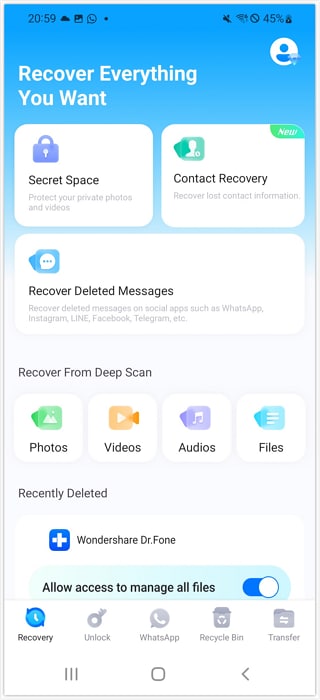
01di 04Aprire Dr.Fone e collegare il dispositivo
Avviare il software Dr.Fone sul computer e collegare il dispositivo Android utilizzando un cavo USB. Clicca sul"Recupero"opzione sulla schermata principale per avviare il processo di recupero.
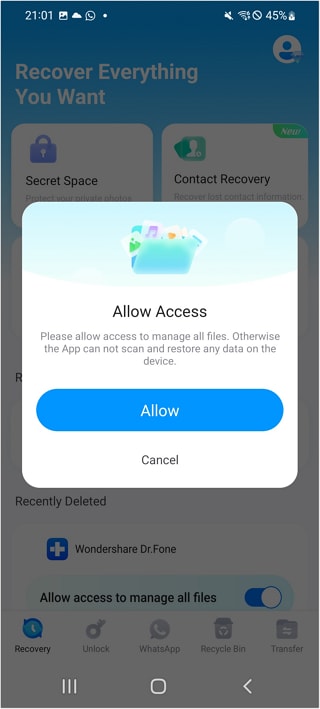
02di 04Concedere autorizzazioni e eseguire la scansione dei file
Consentire a Dr.Fone le autorizzazioni necessarie per accedere ai dati del dispositivo. Il software eseguirà quindi la scansione del telefono per eventuali file recuperabili, tra cui foto, video, audio e documenti.
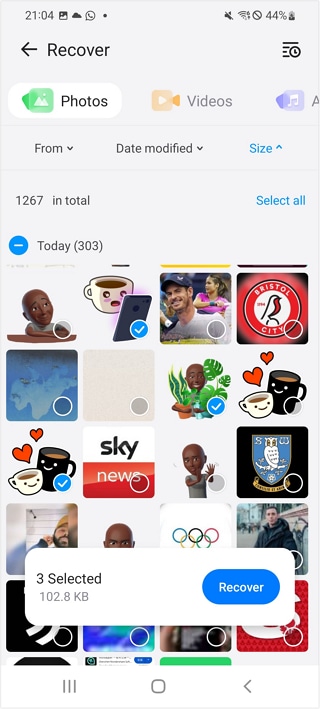
03di 04Scegliere i file da recuperare
Una volta completata la scansione, esaminare l'elenco dei file recuperabili organizzati per tipo. Seleziona i file che desideri ripristinare. clicca ""Recupera messaggi cancellati""per recuperare i registri delle chiamate.
04di 04Salvare i file recuperati
Decidere dove salvare i file recuperati — in una cartella predefinita o in una nuova. clicca"Recupera"Per finalizzare il processo, e riceverai una conferma una volta che il recupero è andato a buon fine.

Metodo 2: Ripristino dal Backup di Google Drive
Il ripristino delle chiamate cancellate su Android tramite Google Drive è semplice se si dispone di backup. Questo metodo ti aiuta a recuperare le chiamate eliminate ripristinando l'intera cronologia delle chiamate durante il processo di configurazione del dispositivo.
Elenco rapido:
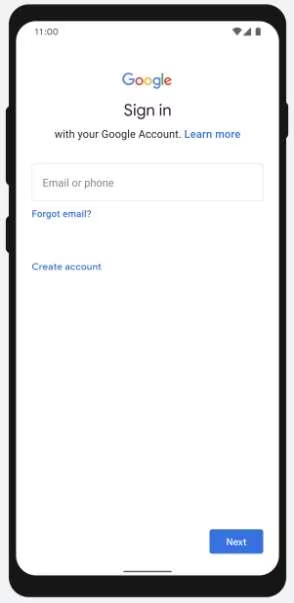
Passaggio 1: Accedere a Google Drive
Apri l'app Google Drive o visita drive.google.com e accedi.
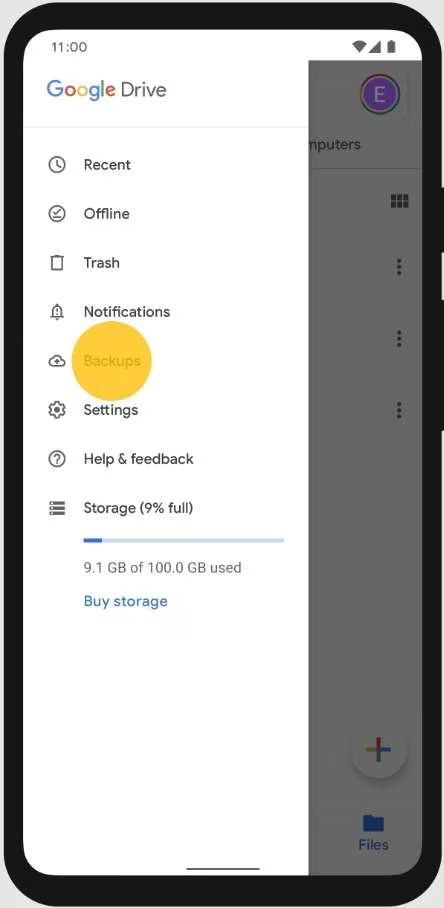
Passaggio 2: Individuare i backup
Naviga a ""Backup""e trovare il backup pertinente contenente i registri delle chiamate.
Passaggio 3: Avviare il ripristino
Ripristinare il dispositivo e durante la configurazione selezionare ""Ripristino da Google Backup.""
Passaggio 4: Restauro completo
Seguire le istruzioni sullo schermo per ripristinare i registri delle chiamate e altri dati di backup.
Metodo 3: Recupero dal Backup locale
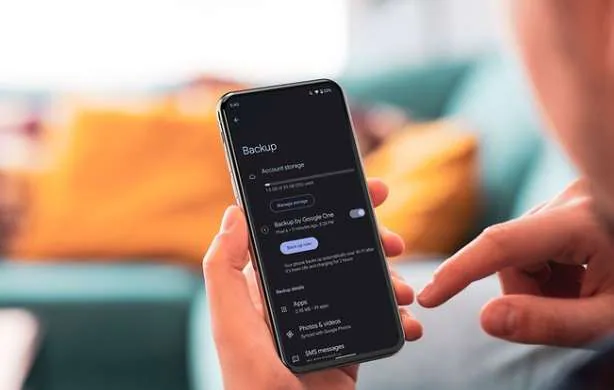
per imparareCome faccio a recuperare chiamate cancellate, utilizzare i file di backup locali memorizzati sul dispositivo. Questo metodo consente di ripristinare i registri delle chiamate cancellati rapidamente e facilmente dalla memoria interna o dalla scheda SD.
Elenco rapido:
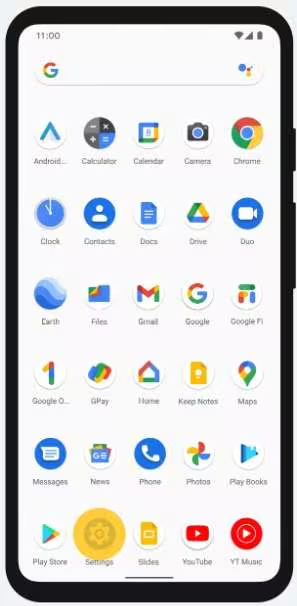
Passaggio 1: Apri le impostazioni
Vai a ""Impostazioni""Sul tuo dispositivo Android e trova""Backup e ripristino.""
Passaggio 2: Selezionare il File di Backup
Scegli il backup locale pertinente contenente i registri delle chiamate.
Passaggio 3: Ripristina i dati
toccare"ripristina"e confermare per avviare il processo di ripristino.
Passaggio 4: Verifica il recupero
Controlla la cronologia delle chiamate per assicurarti che tutti i log cancellati siano stati ripristinati correttamente.
Metodo 4: contattare il vostro fornitore di servizi
Contattare il fornitore di servizi può aiutare efficacemente a recuperare la cronologia delle chiamate eliminate quando altri metodi falliscono. Molti operatori conservano temporaneamente i registri delle chiamate. Questo ti permette di imparareCome recuperare chiamate telefoniche cancellate su AndroidSe necessario.
Elenco rapido:
Passaggio 1: Preparare le informazioni
Raccogli i dettagli dell’account e le specifiche sui registri delle chiamate cancellate.
Passaggio 2: Contatta l'Assistenza
Chiama o chatta con il team di assistenza del tuo provider per ricevere aiuto.
Passaggio 3: Richiedi i Registri Chiamate
Richiedi una copia della cronologia chiamate conservata nei loro archivi di sistema.
Passaggio 4: Conferma il Recupero
Verifica i dati forniti e salvali in modo sicuro per riferimento futuro.
Parte 3: Come recupero le chiamate cancellate su iPhone?
Il recupero delle chiamate cancellate su un iPhone differisce da Android per via delle funzionalità uniche. È importante sapere come ripristinare la cronologia chiamate sul tuo iPhone in modo efficace. Se ti chiedi come recuperare la cronologia chiamate cancellata su iPhone senza backup, questa guida può aiutarti. Di seguito sono riportati tre metodi efficaci per aiutarti a recuperare la tua cronologia chiamate su iPhone.
Metodo 1: Ripristina da un Backup di iCloud
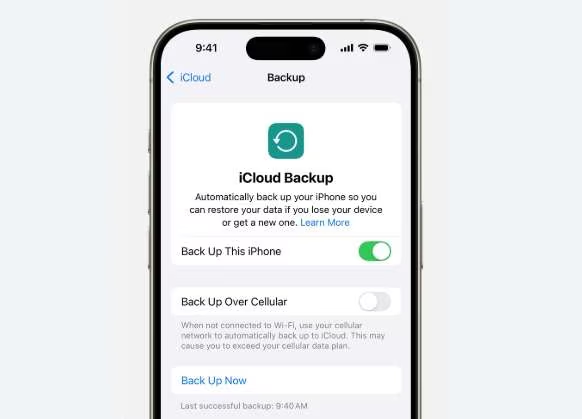
Se la cronologia chiamate era stata salvata su iCloud prima dell'eliminazione, puoi recuperarla. Questo metodo sostituirà tutti i dati attuali con il backup, quindi procedi con attenzione. Se ti stai chiedendoCome faccio a recuperare chiamate cancellate, questo metodo funziona meglio con un backup iCloud recente.
Elenco rapido:
Passaggio 1: Cancella Dispositivo
Vai suImpostazioni > Generali > Ripristina > Cancella contenuto e impostazioniper il reset.
Passaggio 2: Accedi a iCloud
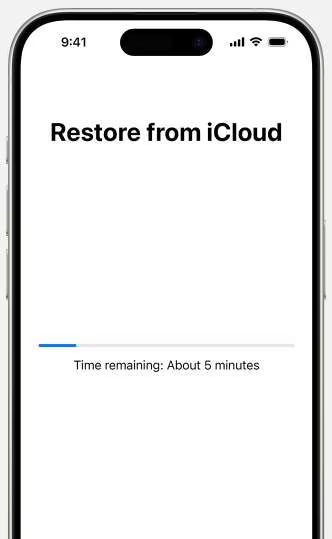
Durante la configurazione, scegliRipristina da backup iCloude accedi ora.
Passaggio 3: Seleziona File di Backup
Scegli il backup che contiene la tua cronologia chiamate dall'elenco proposto.
Passaggio 4: Restauro completo
Attendi che il processo di ripristino termini, poi controlla i tuoi registri chiamate.
Metodo 2: Ripristina da un Backup di iTunes (Finder)

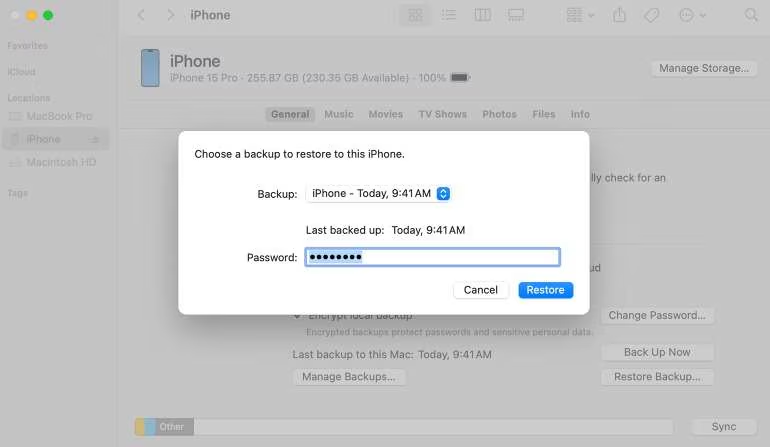
Se esegui regolarmente il backup del tuo iPhone su un computer, puoi ripristinare le chiamate eliminate utilizzando iTunes o Finder. Questo metodo funziona bene se hai un backup che include la cronologia chiamate, ma sostituirà tutti i dati attuali presenti sul dispositivo.
Guida Passo-per-Passo:
Passaggio 1: Collega l’iPhone al Computer
Utilizza un cavo USB per collegare l’iPhone e apri iTunes (o Finder su macOS Catalina e successivi).
Passaggio 2: Seleziona Dispositivo
Scegli il tuo iPhone dall’elenco dei dispositivi connessi visualizzati nell’interfaccia del software.
Passaggio 3: Ripristina Backup
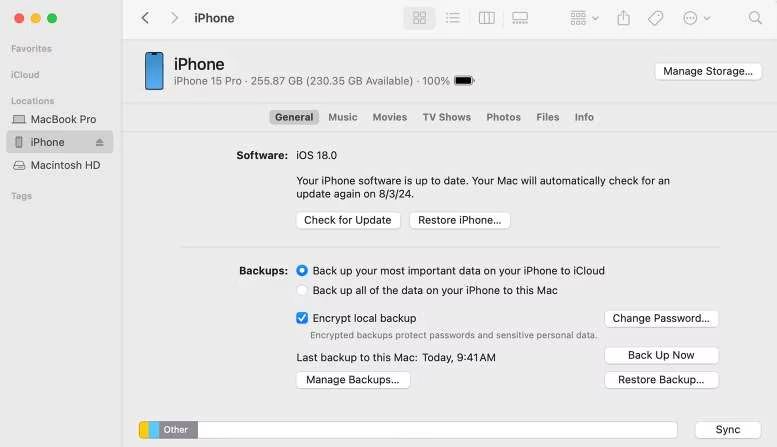
Clicca suRipristina Backupe seleziona ora il file di backup contenente le chiamate eliminate che desideri recuperare.
Passaggio 4: Termina il Processo
Inserisci la password del backup (se criptato) e attendi che il processo di ripristino sia completato con successo.
Metodo 3: contatta il tuo vettore
Se ti stai chiedendoCome recuperare la cronologia delle chiamate cancellate su iPhone senza backup, contattare il tuo operatore potrebbe essere un’opzione utile. Molti operatori conservano temporaneamente i registri chiamate, a seconda delle loro politiche e normative vigenti nel tuo Paese.

Elenco rapido:
Passaggio 1: Accedi all’Account Online
Controlla se il sito web o l'app mobile del tuo operatore offre un accesso facile ai tuoi registri chiamate online.
Passaggio 2: Contatta il Servizio Clienti
Chiama o chatta con il servizio clienti del tuo operatore e richiedi una copia dei tuoi registri chiamate recenti.
Passaggio 3: Fornisci Dettagli
Fornisci le informazioni del tuo account e specifica il periodo per il quale hai bisogno che i registri siano ripristinati tempestivamente.
Passaggio 4: Recupera i Registri
Scarica o salva la cronologia chiamate fornita per riferimento futuro. Questo garantisce l’accesso ai dettagli delle comunicazioni importanti.
conclusione
Prima di recuperare la cronologia chiamate, assicurati di aver controllato i backup e preparato il dispositivo in modo appropriato. Per gli utenti Android, abbiamo illustrato metodi come l’utilizzo di strumenti di recupero dati o il ripristino da Google Drive. Per gli utenti iPhone, abbiamo trattato il ripristino da iCloud o il contatto con l’operatore per assistenza.
Se ti chiedi come recuperare la cronologia chiamate cancellata su iPhone senza backup, considera l’utilizzo diDr.Fone Appper una soluzione più efficiente. Questo strumento intuitivo semplifica il processo di recupero e funziona efficacemente anche senza backup precedenti. Lo rende una scelta ottima per gli utenti mobile. Se vuoi sapereCome ottenere chiamate cancellate indietro, non esitare a provarlo per il ripristino dei tuoi registri chiamate importanti!
FAQ
-
Q: Dr.Fone può recuperare dati da un telefono Android danneggiato?
A: Sì, Dr.Fone può recuperare dati da dispositivi Android danneggiati. Include registri chiamate, foto e messaggi collegando il telefono al computer e scansionando la sua memoria.
-
Q:Quanto dura il processo di recupero con Dr.Fone?
A:La durata del processo di recupero dipende dalla quantità di dati da scansionare. Tuttavia, in genere richiede circa 5-10 minuti.
-
Q:Posso recuperare file specifici invece di tutti i dati con Dr.Fone?
A:Sì, Dr.Fone consente di recuperare selettivamente file specifici, come registri chiamate o foto, invece di ripristinare tutti i dati cancellati.




Nicola Massimo
staff Editor
Generally rated4.5(105participated)