

Come visualizzare e recuperare il backup SMS su Google Drive

May 27, 2026 • Archiviato in: Soluzioni di Recupero Dati • Soluzioni comprovate
Fai il backup del tuo telefono Android su Google Drive, pensando che tutto, incluso il tuo testo, sia al sicuro. Ma quando lo apri, non vedi una cartella "Messaggi". Ti fa chiederti comeVisualizza il backup SMS su Google DriveE dove vanno effettivamente quei messaggi.
La verità è che sono lì, ma non dove ti aspetti. Google memorizza gli SMS come parte di un backup del dispositivo, nascosto dietro i controlli dell'account e del sistema. Ecco perché la ricerca di "Come visualizzare il backup SMS su Google Drive"Spesso porta alla confusione.
Questa guida lo descrive chiaramente. Imparerai come Google gestisce i backup degli SMS, come controllare se i tuoi testi sono salvati e come ripristinarli sul telefono. Inoltre, copriremo cosa fare se il ripristino di Google fallisce e un modo sicuro per recuperare i tuoi messaggi.
- Parte 1. Cosa Google esegue il backup (e cosa non puoi vedere direttamente)
- Parte 2. 3 metodi per verificare se si dispone di un Backup SMS in Google Drive
- 2-1. tramite Google Drive Web (Browser)
- 2-2. tramite l'App Mobile Google Drive
- 2-3. tramite le impostazioni dell'Account Google su Android
- Parte 3. Come recuperare/ripristinare SMS da Google Backup

Parte 1. Cosa Google esegue il backup (e cosa non puoi vedere direttamente)
Molte persone cercano comeVisualizza SMS di backup su Google Drive, solo per trovare nessuna cartella o file visibile nel proprio account.
Ma non funziona esattamente così. Google non memorizza i tuoi testi come semplici file su cui puoi fare clic. Invece, li raggruppa in un backup a livello di dispositivo, insieme alle tue app, impostazioni e foto.
Pensalo come una scatola sigillata: i tuoi messaggi sono all'interno, ma non puoi aprirli direttamente dall'unità.
1-1. Cosa c'è in realtà all'interno del Backup Android
Ecco cosa Google One (e i vecchi servizi di Backup Android) di solito include:
- Messaggi SMS e MMS
- Cronologia delle chiamate
- Password Wi-Fi e impostazioni del dispositivo
- Dati dell'App per le App supportate
- Contatti ed eventi del calendario (anche questi si sincronizzano separatamente)
Ogni dispositivo mantiene il proprio backup. Il cambio di telefono non li unisce, ma vedrai una voce per telefono sotto "Backup".
1-2. Perché non puoi aprire i backup SMS come i file normali
Anche se Drive memorizza i tuoi testi, non vengono salvati come file. txt o. csv. Vivono all'interno di un'unica immagine di sistema crittografata.
Quando guardi in alto comeVisualizza SMS di backup su Google Driveo come visualizzare i messaggi di testo di backup su Google Drive, ciò che vedi in realtà non sono i messaggi stessi; E' solo l'ingresso di backup. Per leggere quei testi, dovrai ripristinare il telefono attraverso il processo di installazione di Android o utilizzare uno strumento di recupero affidabile.
1-3. Come Google mantiene al sicuro il Backup
- Crittografia: tutto è crittografato durante il caricamento e durante la memorizzazione.
- Collegamento account: i backup si connettono al tuo account Google e all'ID dispositivo, quindi solo tu puoi ripristinarli.
- Verifica a due livelli: avrai bisogno del blocco dello schermo + l'accesso a Google per accedere ai backup durante la configurazione.
1-4. Quello che vedi vs. quello che non vedi
|
Tipo di dati |
Riesci a vederlo In Drive? |
Dove vive in realtà? |
| SMS e MMS | ❌ No | Nascosto all'interno del backup del telefono |
| Cronologia delle chiamate | ❌ No | Stesso backup dei tuoi messaggi |
| Applicazioni e impostazioni | ❌ No | Ripristinato automaticamente quando si effettua l'accesso |
| Foto & Video | ✅ Sì | In Google Foto, non Drive |
| Contatti & Calendario | ✅ Sì | tramite contatti o app di calendario |
Quindi, se ti stai chiedendo come visualizzare i messaggi di backup su Google Drive, ricorda che non puoi "aprirli" come file. È possibile solo confermare l'esistenza di un backup contenente tali messaggi.
Parte 2. 3 metodi per verificare se si dispone di un Backup SMS in Google Drive
Prima di provare a ripristinare o recuperare i messaggi, è intelligente confermare se il vostro SMS è stato eseguito il backup. Ecco tre modi affidabili per verificare comeVisualizza il backup sms su Google Drive.
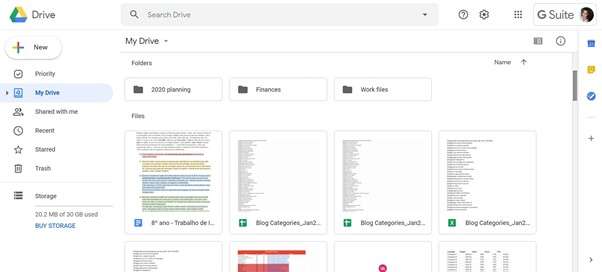
2-1. tramite Google Drive Web (Browser)
Questo è il modo più diretto dal desktop:
- Apri un browser web e vai su drive.google.com.
- Nella barra laterale sinistra, fare clic su "Storage" (o sulla sezione "Backup" se visibile direttamente).
- Clicca su "Backup". Dovresti vedere un elenco dei backup dei dispositivi collegati al tuo account.
- Scegli il backup che corrisponde al tuo telefono Android, poiché potrebbe elencare le app, i registri delle chiamate e una voce "SMS" sotto Dettagli.
Questo mostra comeVisualizza i messaggi di backup su Google DriveA un livello elevato. Non vedrai i singoli testi, solo la conferma che l'SMS è incluso.
Molti utenti confermano questo metodo nei forum di supporto di Google.
2-2. tramite l'App Mobile Google Drive
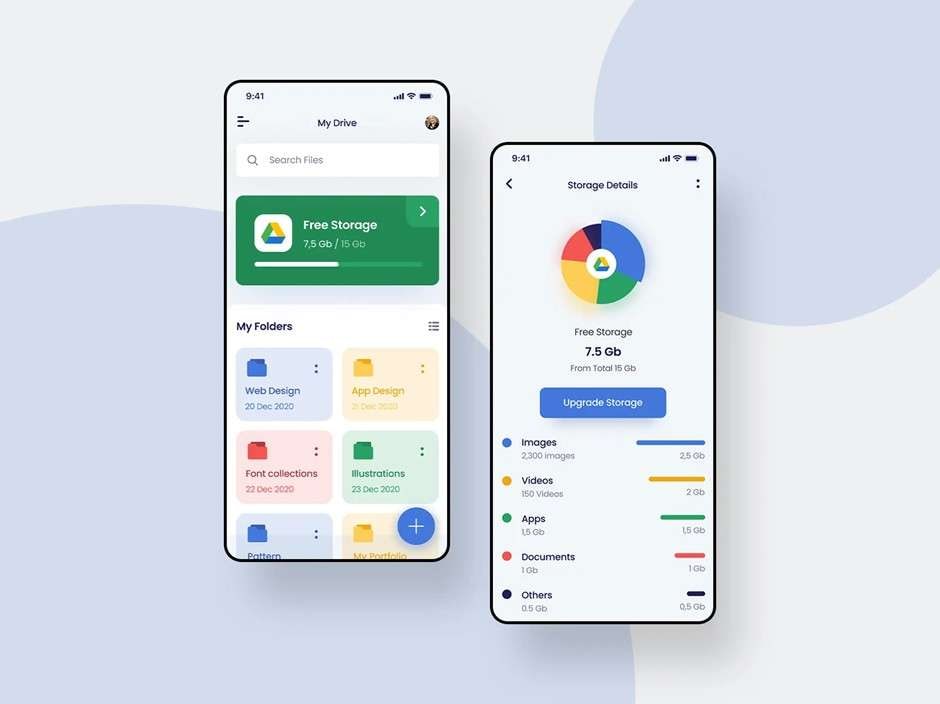
Dal tuo smartphone:
- Apri l'app Google Drive sul tuo dispositivo Android.
- Toccare l'icona del menu ( ☰ ) e cercare "backup".
- In backup, selezionare la voce di backup del dispositivo.
- Sotto i dettagli del backup, cercare "Dati dell'App" o "SMS/Messaggi".
2-3. tramite le impostazioni dell'Account Google su Android
Le impostazioni del telefono a volte forniscono la visualizzazione più chiara:
- Vai su Impostazioni → Google → Backup.
- Toccare "Dettagli di Backup" (o opzione denominata in modo simile).
- Guarda l'elenco dei contenuti di backup; Dovrebbe mostrare "SMS/Messaggi" tra gli altri elementi se inclusi.
Questo metodo è legato direttamente al modo in cui è strutturato il servizio di backup di Google.
Aiuta inoltre gli utenti a capire dove vengono memorizzati i messaggi SMS di Google (all'interno del backup del dispositivo sui server di Google).
Parte 3. Come recuperare/ripristinare SMS da Google Backup
Una volta confermato l'esistenza del backup, potresti chiederti comeVisualizza i messaggi di testo di backup su Google Drivee ripristinali sul tuo telefono.
Ci sono alcuni percorsi affidabili a seconda della configurazione del telefono. Camminiamo attraverso di loro.
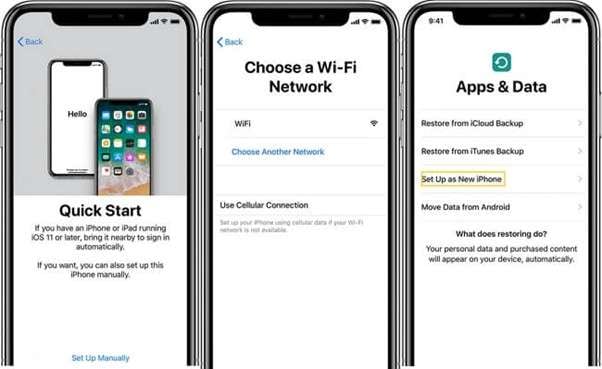
Metodo 1: Ripristina durante la configurazione del nuovo telefono
Se stai passando a un nuovo telefono o facendo un ripristino di fabbrica, questa opzione di ripristino integrata è il percorso più affidabile.
Come funziona:
Quando accedi per la prima volta al tuo account Google su un nuovo dispositivo, Android controlla automaticamente eventuali backup collegati a quell'account. Se esiste uno, verrà visualizzato un elenco di tipi di dati, app, impostazioni, cronologia delle chiamate e messaggi SMS.
Come ripristinare durante la configurazione del nuovo telefono:
Fase 1.Collega il telefono al Wi-Fi e accedi con lo stesso Account Google utilizzato per il backup.
Fase 2.Quando la schermata di configurazione dice "Ripristina dal backup", scegliere il dispositivo che include i messaggi.
Fase 3.Conferma il ripristino e lascia che Android sincronizzi i testi e le impostazioni in background.
È il modo più pulito per recuperare i messaggi SMS da Google backup. Una soluzione semplice e di prima parte che raramente fallisce se esiste il backup.
Metodo 2: ripristina senza ripristinare su un telefono esistente
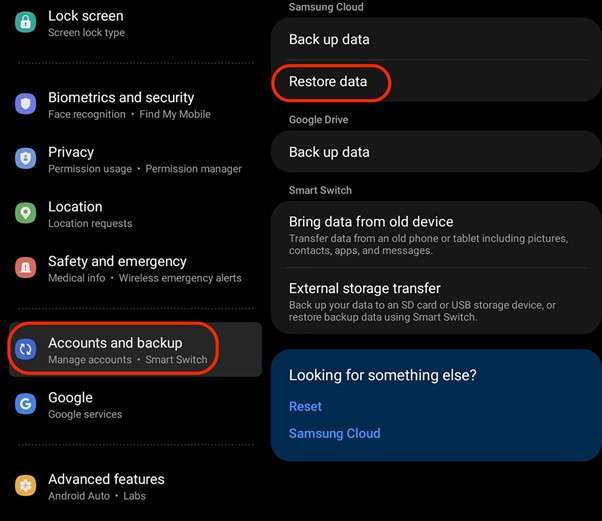
Alcuni telefoni Android (come Samsung, Pixel e OnePlus), in particolare quelli con Android 15 o successivi, consentono di ripristinare i dati anche dopo la configurazione.
Non è ancora universale, ma vale la pena verificarlo.
Cosa fare:
Fase 1.Vai su Impostazioni> Google> Backup e ripristino (o Backup e copia dei dati, a seconda del modello).
Fase 2.Accedi con l'Account Google collegato al backup.
Fase 3.Se viene visualizzato un backup del dispositivo, selezionalo e attivare Messaggi per il ripristino.
È una soluzione fluida per chiunque si chieda come visualizzare i messaggi di backup senza cancellare il telefono.
Metodo 3: Quando non vedi il Backup
A volte, il backup viene visualizzato ma non viene ripristinato, o peggio, Google Drive dice "Nessun backup trovato".
Quando ciò accade, è necessario un approccio più diretto per guardare all'interno dei dati dell'unità.
Ma ecco come puoi farlo.Dr.Fone-Recupero dati (Android)Si connette in modo sicuro a Google Drive, esegue la scansione dei dati di backup nascosti e consente di visualizzare in anteprima i messaggi prima del recupero.
Se il ripristino integrato di Android ti lascia bloccato, Dr.Fone colma il divario. È progettato per gli utenti che semplicemente vogliono i loro testi indietro in modo sicuro, senza perdere tutto il resto sul loro telefono.

Dr.Fone-Recupero dati (Android)
Recupera WhatsApp/Contatti/Messaggi/Cronologia delle chiamate salvate in Google Drive sul tuo computer.
- Recupera i dati Android scansionando direttamente il tuo telefono e tablet Android.
- Anteprima e recuperare selettivamente ciò che desideri dal tuo telefono e tablet Android.
- Supporta vari tipi di file, tra cui WhatsApp, Messaggi e Contatti e Foto e Video e Audio e Documento.
- Supporta 6000+ modelli di dispositivi Android e vari sistemi operativi Android.


Passaggio 1: Ottieni Dr.Fone sul tuo computer
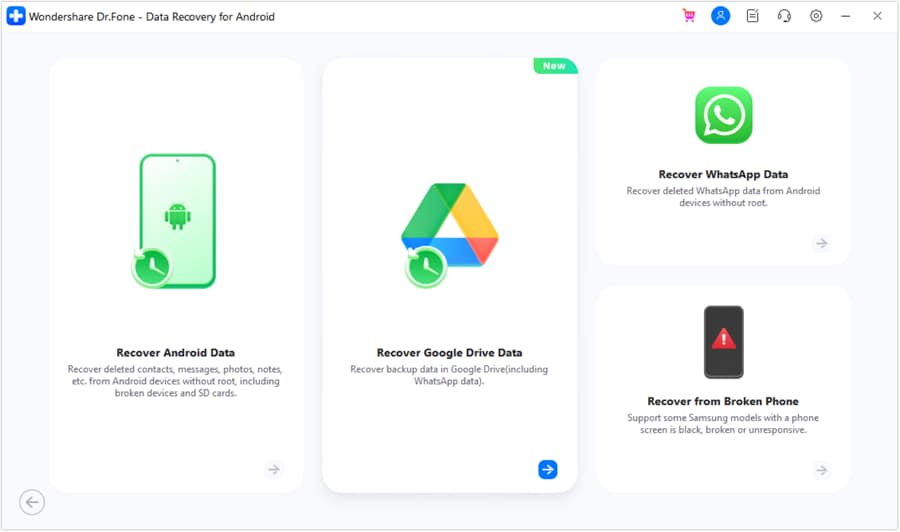
Vai sul sito Wondershare Dr.Fone e scarica il software Dr.Fone-Data Recovery (Android). L'installazione richiede solo pochi minuti. Una volta aperto, vedrai una semplice dashboard e scegli "Recupero dati".

Passaggio 2: Connetti il tuo Account Google
All'interno della dashboard di recupero, cercare l'opzione Google Drive. Fai clic su di esso e il programma ti chiederà di effettuare l'accesso utilizzando l'Account Google in cui è memorizzato il backup del tuo telefono Android.
Le tue credenziali non vengono salvate da nessuna parte poiché Dr.Fone utilizza solo una connessione sicura e una tantum, in modo che i tuoi dati rimangano privati.
Passaggio 3: eseguire la scansione del backup dell'unità
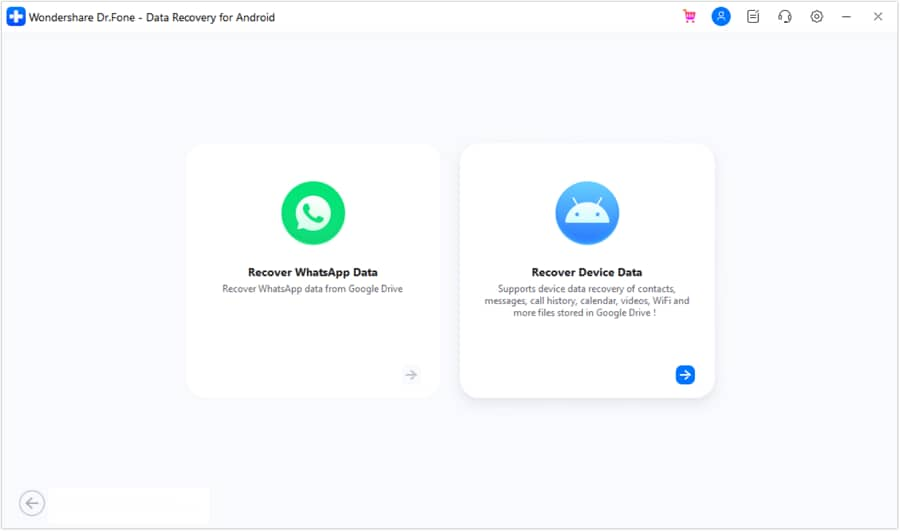
Dopo aver effettuato l'accesso, vedrai un elenco di backup disponibili collegati al tuo account.
Selezionare quello che include i dati SMS. Dr.Fone lo scansionerà e decodificherà, recuperando messaggi, allegati e timestamp dal contenitore di backup crittografato di Google.
Passaggio 4: Anteprima dei testi recuperati
Una volta completata la scansione, otterrai un'anteprima chiara delle tue conversazioni, come i nomi del mittente, i thread dei messaggi e le date.
Questo aiuta a confermare che i tuoi messaggi sono intatti prima di ripristinarli.
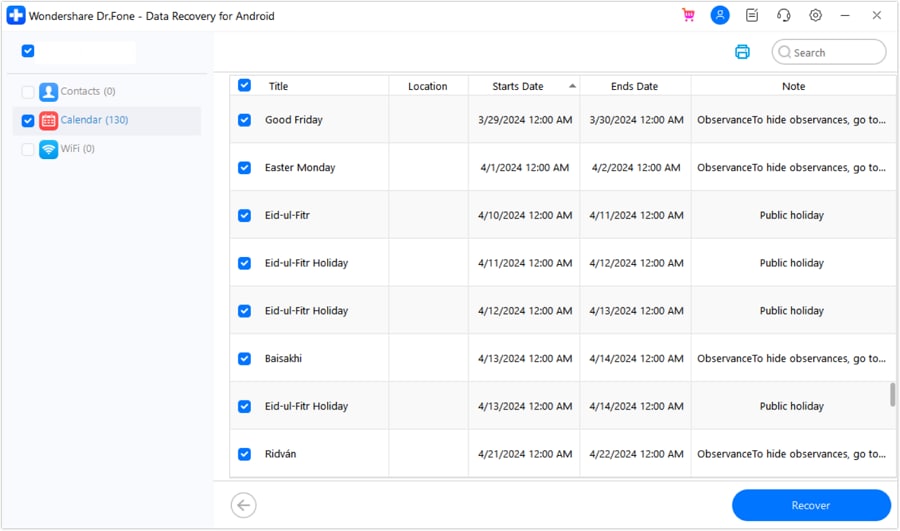
Passaggio 5: ripristina o esporta i messaggi
Scegli i testi che desideri conservare e fai clic su Ripristina per inviarli al telefono.
In alternativa, è possibile esportarli sul computer come file HTML o CSV per scopi di backup o documentazione.
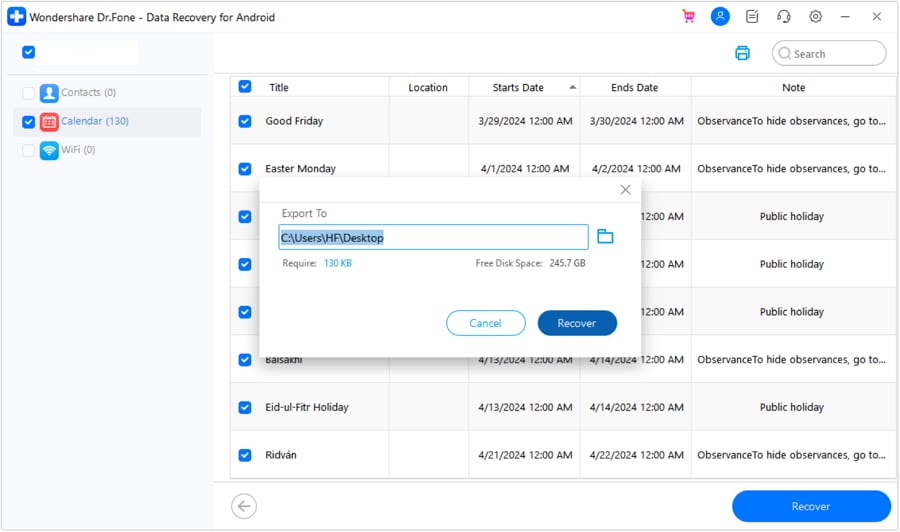
conclusione
La maggior parte delle persone pensa ai loro backup solo quando perdono qualcosa di importante, e a quel punto, spesso è troppo tardi. Google Drive fa un solido lavoro nel mantenere al sicuro i tuoi SMS, ma non è progettato per una facile visualizzazione o recupero quando le cose vanno storte.
Ecco perché sapere come visualizzare, gestire e proteggere il vostrobackup SMS su Google DriveNon è solo un consiglio tecnico.
E se il processo di ripristino di Google fallisce, strumenti come Google Drive Data Recovery di Dr.Fone ti danno semplicemente un modo per prendere il controllo per accedere a ciò che è tuo, in modo sicuro e senza la frustrazione di ricominciare da capo.
 Sicuro e sicuro
4,624,541Le persone lo hanno scaricato
Domande frequenti
 Posso visualizzare il backup SMS in Google Drive come testo semplice?Perché i miei SMS non vengono visualizzati sotto "Backup" in Google Drive?Posso ripristinare gli SMS senza ripristinare di fabbrica il telefono?Cosa succede se perdo il backup o il mio account Google?


 > How-to > Soluzioni di Recupero Dati > Come visualizzare e recuperare il backup SMS su Google Drive
Nicola Massimo
staff Editor