
3 modi semplici per rimuovere le icone dalla schermata principale di Android

May 22, 2026 • Archiviato in: Soluzioni di Recupero Dati • Soluzioni comprovate
Una schermata principale troppo piena può essere davvero frustrante. Se stai cercando un modo per rimuovere le icone dalla schermata iniziale Android , sei nel posto giusto! In questa guida ti mostro metodi semplici e passo dopo passo per ripulire la tua home, che tu voglia eliminare un collegamento o togliere per sempre l’icona di un’app.
Risposta veloce: Per togliere un’icona basta tenere premuta l’icona, poi trascinarla sull’opzione "Rimuovi" che appare in alto sullo schermo.
- Parte 1. Come eliminare le icone dalla schermata iniziale del telefono Android?
- Parte 2. Risolvi i problemi: cosa fare se non riesci a rimuovere un’icona?
- Parte 3. Come recuperare dati dalle icone eliminate?

- Parte 4. Come organizzare la schermata iniziale dello smartphone?
- TIP EXTRA: Fai sempre un backup del tuo smartphone Android
Parte 1. Come eliminare le icone dalla schermata iniziale del telefono Android?
Non c’è dubbio, il modo più semplice per organizzare la schermata iniziale è mantenerla pulita e minimal. Come? Facile, elimina le icone inutili dalla home del tuo Android. Tranquillo, è semplicissimo. Vuoi sapere come fare? Dai uno sguardo ai tutorial qui sotto. Leggi le istruzioni e segui i passaggi suggeriti.
Metodo 1: Rimuovi i collegamenti dalla schermata principale.
In realtà hai la possibilità di cancellare subito le icone delle app dalla schermata iniziale di Android. Ti bastano pochi tap per personalizzarla come vuoi. Vuoi provare a farlo? Ecco una mini guida per te!
- Passo 1:Sblocca il tuo smartphone Android e accedi alla schermata principale.
- Passo 2:Cerca l’icona specifica che vuoi togliere dalla home.
- Passo 3:Tieni premuta l’icona e trascinala verso l’opzione Rimuovi. L’icona sparirà subito dalla schermata principale.

NOTA:Se vuoi annullare la rimozione, basta premere su Annulla nella piccola notifica che compare in basso sullo schermo.
Metodo 2: Disinstalla l’app dal telefono.
Un altro metodo che puoi provare è disinstallare direttamente l’applicazione. Ovviamente, togliendo l’app, anche la sua icona sparisce dalla home. Vuoi provare a liberartene per sempre? Ecco qui come cancellare un’icona dalla schermata iniziale Android disinstallando l’app:
- Passo 1:Apri l’app Impostazioni del tuo telefono. Vai su App.

- Passo 2:Cerca nell’elenco e seleziona l’app che vuoi disinstallare. Vai su Disinstalla.

- Passo 3:Infine, premi OK per confermare la richiesta.

Metodo 3: Sposta l’icona su un’altra pagina della schermata iniziale.
Se non vuoi vedere un’icona nella pagina principale, spostala su un’altra. Sì, è davvero semplice! Niente complicazioni inutili. Vuoi sapere come? Guarda il tutorial qui sotto su come eliminare un’icona dalla homepage Android con questo metodo:
- Passo 1:Sblocca il tuo smartphone Android e accedi alla schermata principale.
- Passo 2:Trova l’icona che vuoi spostare su un’altra pagina della schermata. Tieni premuto qualche secondo.
- Passo 3:Trascinala a sinistra o a destra della home. Aspetta che la pagina cambi da sola.

- Passo 4:Sposta l’icona dove preferisci e poi rilascia.
Parte 2. Risolvi i problemi: cosa fare se non riesci a rimuovere un’icona?
A volte puoi trovare un’icona che è testarda e non ne vuole sapere di sparire. Di solito capita per motivi comuni. Ecco come risolvere:
- App di sistema: Le icone delle app di sistema preinstallate (come Telefono, Messaggi o Impostazioni) non possono essere tolte dal drawer delle app, ma puoi di solito togliere il collegamento dalla schermata home. Se nemmeno così funziona, prova a disabilitare l’app nelle Impostazioni > App.
- App amministratore dispositivo: Alcune app hanno privilegi di amministratore del dispositivo (come app mail aziendali o di sicurezza). Devi prima revocare questi privilegi dentro Impostazioni > Sicurezza > App amministratore dispositivo prima di riuscire a disinstallarle.
- Problemi specifici del launcher: Alcuni launcher di terze parti gestiscono le icone in modo diverso. Controlla le impostazioni del tuo launcher (ad es. Nova Launcher, Microsoft Launcher) per opzioni su come bloccare/sbloccare la griglia home.
Parte 3. Come recuperare dati dalle icone eliminate?
Poniamo che tu sia riuscito ad eliminare un’icona dalla schermata del tuo Android. Grande! Ma se per sbaglio vengono cancellati anche i dati dell’app? Si può recuperare tutto? Per fortuna sì. Dr.Fone - Data Recovery (Android) ti viene in aiuto. La sua funzione di recupero dati è potentissima e ti permette di riportare sul telefono i file cancellati. Vuoi provare subito? Ecco la guida passo passo:

Dr.Fone - Data Recovery (Android)
Recupera file eliminati da Android senza root
- Recupera dati da dispositivi Android.
- Supporta il recupero di contatti, messaggi, registro chiamate, video, foto, audio, messaggi e allegati WhatsApp, documenti e molto altro.
- Compatibile con oltre 6000 telefoni e tablet Android di brand come Samsung, HTC, Motorola, LG, Sony e Google.
- Il più alto tasso di recupero nel settore.
- Passo 1: Avvia Dr.Fone sul tuo PC e collega il dispositivo Android con il cavo dati, assicurandoti che la connessione sia stabile.
- Passo 2: Vai su "Toolbox" e scegli "Recupero dati", poi seleziona "Android" e "Recupera dati Android".

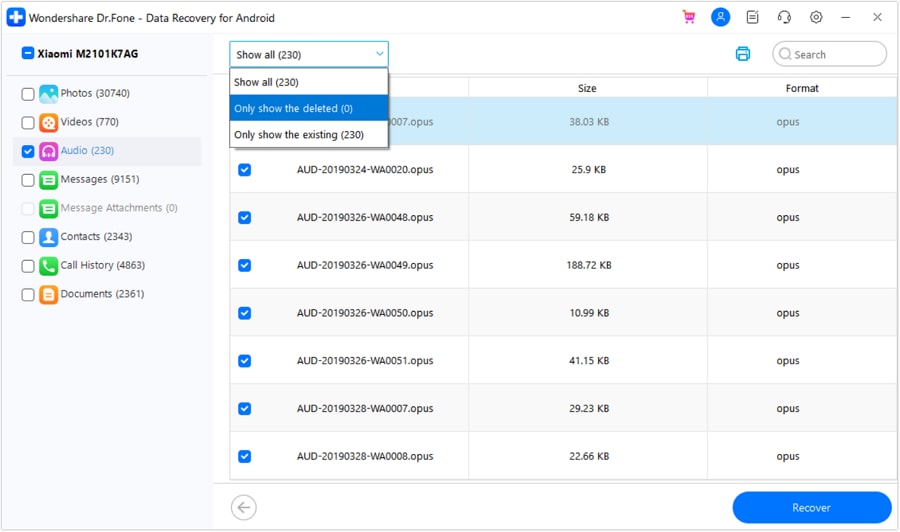
- Passo 3: Scegli i tipi di file che vuoi recuperare e clicca su "Avvia scansione". Lascia che Dr.Fone completi la scansione senza interruzioni.

- Passo 4: Controlla e seleziona i file recuperabili, poi clicca su "Recupera" per salvarli sul PC. Se necessario, riportali sul telefono quando vuoi.
 sicuro & protetto
Consigli: Se cerchi di recuperare dati su Android, l’app Dr. Fone App-Data Recovery (Android) è la soluzione ideale. Con questa app puoi recuperare subito i file persi direttamente dal telefono, senza bisogno del computer: il recupero dati su Android non è mai stato così facile e veloce! Che tu abbia perso foto, video o documenti importanti, Dr.Fone è perfetto.
Bastano pochi tocchi per riportare alla vita un sacco di dati diversi: audio, contatti, registro chiamate, messaggi, tutto WhatsApp, persino file da Google Drive. Facilissima da usare, così ripristini subito ciò che hai perso. Dormi sereno sapendo che i tuoi dati sono sempre a portata di recupero.



Parte 4. Come organizzare la schermata iniziale dello smartphone?
Come detto, la schermata iniziale del cellulare è davvero fondamentale: è la base di partenza per tutto! Per questo, avere una home ordinata ti facilita tantissimo. Nessun problema, ci sono tanti modi per fare ordine: guarda questi consigli, leggili bene e prova a impostarli nella tua navigazione quotidiana.
1. Scegli uno sfondo davvero bello.

Quando si parla di sfondi per la home, hai carta bianca. Puoi usare foto o illustrazioni che preferisci. Ricordati però di scegliere uno sfondo che sia bello sì, ma anche funzionale! Evita quelli troppo caotici che confondono. Se proprio non va d’accordo coi colori delle tue app, puoi cambiarlo o anche rimuovere le icone inutili dalla schermata Android.
2. Non riempire la schermata principale di widget inutili.

Ci sono tantissimi widget che puoi aggiungere facilmente alla home. Un esempio? Il widget calendario, se vuoi avere sempre la tua agenda a portata di swipe. O il widget musica, per far partire una canzone al volo. Sì, i widget sono comodi, ma attenzione a non esagerare! Uno o due widget, a seconda dello schermo, sono più che sufficienti. Se ti sembra ancora troppo piena, prova subito a eliminare le icone dalla schermata iniziale Android.
3. Metti le icone in cartelle specifiche.

Serve inserire dieci (o più) icone app nella home per accedere tutto più velocemente? Allora meglio suddividerle in cartelle. Niente paura, è facilissimo! Crea e dai il nome a qualche cartella nella home, poi trascina le app dentro le cartelle giuste. Se sbagli posizione basta cancellare quell’icona dalla home Android. Semplice, no?
4. Ridimensiona al meglio le icone delle app.

Non riesci a sistemare bene le icone perché sono troppo grandi nella home? C’è una soluzione facile: ormai quasi tutti gli smartphone Android ti permettono di ridimensionare le icone come vuoi! Se ancora non va, elimina le icone inutili dalla schermata home Android. Nulla di complicato: sul web trovi milioni di guide che ti aiutano.
5. Metti le app che usi di più nella barra dei preferiti.
La barra dei preferiti in basso nella schermata iniziale è perfetta per tenere sempre sotto mano le app che avvii più spesso. Resta visibile anche mentre cambi pagina nella home, così accedi subito alle app importanti. Hai già usato questa funzione? Se no, elimina subito le icone dalla home Android e trascinale nella barra preferiti. Vedrai che ti semplifica la gestione della schermata!
6. Lascia le app che usi di meno nel drawer.

Di sicuro non devi mettere tutte le app nella schermata principale. Alcune lasciale pure nel drawer, specialmente quelle che non usi mai: così la home risulta più ariosa. Se non ti serve quell’icona, eliminala dalla schermata iniziale Android e sfrutta meglio lo spazio!
7. Non rimuovere il widget di ricerca dalla schermata principale.

Grazie al widget di ricerca trovi subito qualsiasi file o programma sullo smartphone. Ti basta digitare la parola chiave e in pochi istanti vedi i risultati! Ecco perché non dovresti togliere il widget ricerca dalla home. E se ti serve più spazio? Elimina le icone doppie dalla schermata iniziale Android! Così tieni il widget sempre a portata di tap.
TIP EXTRA: Fai sempre un backup del tuo smartphone Android
Di solito eliminare un’icona app dalla schermata Android non dà alcun problema, è un’operazione semplice come tante altre. Attenzione però: la perdita di dati può sempre capitare, ormai è all’ordine del giorno. Impara a prevenire cattive sorprese. Esegui spesso il backup del tuo smartphone Android: ti aiuterà a non perdere nulla nei momenti difficili. Wondershare Dr.Fone ha reso semplicissimo il backup per tutti. Vuoi provare ora? Ecco una mini guida pratica:
- Passo 1:Avvia Wondershare Dr.Fone appena installato sul computer. Quando è pronto collega lo smartphone Android col cavo dati.
- Passo 2:Dal menu laterale, clicca su Il mio backup. Vai sulla dashboard principale e clicca Backup adesso.

- Passo 3:Per scegliere solo alcuni tipi di file da salvare, segui le istruzioni a schermo e procedi come indicato. Quando hai finito, clicca OK per continuare.
- Passo 4:Wondershare Dr.Fone inizierà subito il backup. Non usare smartphone o PC durante questa fase per evitare problemi e rallentamenti imprevisti.

- Passo 5:Alla fine controlla i file di backup salvati. Clicca semplicemente su Apri nella cartella or Visualizza backup.
sicuro & protettoConclusioni
Se il tuo telefono Android ha tanti strumenti per personalizzare la home, sfruttali senza paura! Tienila sempre ordinata per evitare confusione o fastidi in futuro. Rileggi i consigli qui sopra e provali nella tua organizzazione quotidiana. Inoltre, elimina le icone doppie dalla schermata iniziale Android: distraggono e confondono! Segui i tutorial spiegati su come eliminare le icone in home e, se ti serve aiuto, scarica Dr.Fone - Data Recovery (Android) sul computer. Trovi backup file potenti e funzioni di recupero dati perfette per risolvere questi problemi!
 sicuro & protetto


 > How-to > Soluzioni di Recupero Dati > 3 modi semplici per rimuovere le icone dalla schermata principale di Android
Nicola Massimo
staff Editor