

Recensione DiskDigger Photo Recovery: Vale la pena pagare?

May 27, 2026 • Archiviato in: Soluzioni di Recupero Dati • Soluzioni comprovate

DiskDigger Photo Recover è uno strumento di recupero dati che cerca i tuoi file mancanti. Sostiene di ripristinare le tue foto, i tuoi video e altro ancora. Anche nei momenti più disperati, quando il tuo dispositivo è danneggiato, puoi provare a recuperare i dati con DiskDigger.
Tuttavia, tutte queste affermazioni sono corrette? Può DiskDigger recuperare tutti i file in ogni scenario? Vale la pena investire nella versione completa? Abbiamo le risposte a tutte queste domande.
Questa guida ti offrirà una recensione completa di DiskDigger Photo Recover. Tratteremo le sue funzioni principali, i pro e i contro, come si usa e alcune recensioni degli utenti su DiskDigger. Inoltre, ti presenteremo un’ottima alternativa a DiskDigger alla fine di questo articolo.
- Parte 1. Come Funziona DiskDigger per il Recupero delle Foto
- Parte 2. Caratteristiche principali di DiskDigger Photo Recovery
- Parte 3. Pro e Contro di DiskDigger Photo Recovery APK
- Parte 4. Prezzi di DiskDigger
- Parte 5. Recensioni e Valutazioni degli Utenti su DiskDiggerPro
- Parte 6. La Migliore Alternativa a DiskDigger per Te

Parte 1. Come Funziona DiskDigger per il Recupero delle Foto
I file cancellati non spariscono; semplicemente aspettano che un nuovo file li sovrascriva.DiskDigger cerca nello spazio in cui vivono i file cancellati. Dopo di ciò, ricompone i dati persi per te.
Lo strumento offre due distinti metodi di recupero, ognuno adattato a scenari specifici. La Scansione di Base è una ricerca rapida ed efficiente dei file eliminati di recente, come cercare nel “cestino” del tuo dispositivo.
D’altra parte, la modalità Scansione Completa esegue una ricerca approfondita nella memoria del dispositivo. Riesce a trovare file persi da tempo, anche dopo la formattazione. Per la massima efficacia, questa modalità richiede i permessi di root su Android.

Come Usare DiskDigger Photo Recovery
Passo 1: Vai su Google PlayStore e cerca l’app DiskDigger. Esegui il download di DiskDigger e installala.

Passo 2: Avvia DiskDigger sul tuo mobile e clicca su “Avvia scansione foto di base.” Se desideri una scansione completa, è necessario il root.
Passo 3: Seleziona la dimensione minima delle miniature e imposta la data del file. Ora clicca su OK.

Passo 4: Una volta completata la scansione, sfoglia le miniature dei file recuperabili mostrati. Seleziona attentamente le foto che desideri recuperare oppure scegli tutte.
Passo 5: Premi il pulsante "Recupera" e decidi dove salvare le tue foto. Scegli una cartella differente sul dispositivo oppure utilizza servizi cloud come Google Drive o Dropbox per maggiore sicurezza.
Controlla che i file salvati nella destinazione scelta siano stati ripristinati correttamente.
Ora ti mostriamo le diverse funzionalità principali dell’app DiskDigger per il recupero delle foto.
Parte 2. Caratteristiche principali di DiskDigger Photo Recovery
Le funzionalità multilivello di DiskDigger la rendono accessibile all’utente medio. La versione Pro offre abbastanza profondità per operazioni di recupero avanzate.
Di seguito suddividiamo in dettaglio le sue caratteristiche.
2-1. Versione Gratuita VS. Pro
Versione gratuita: Utile solo per le foto cancellate. Adatta solo per casi di perdita di file minori.
Versione Pro: DiskDigger Pro File Recovery offre il recupero completo di vari tipi di file. Include documenti come DOCX e PDF, file compressi come ZIP, musica e altro ancora.
2-2. Supporto Formati File
DiskDigger può gestire diversi formati, come JPG, PNG, MP4, MOV, DOCX e PDF.
2-3. Con Root vs. Senza Root
Con Root: Ottieni un accesso approfondito alla memoria Android per un recupero più dettagliato.
Senza Root: L’app può comunque funzionare, ma le funzionalità sono limitate e si recuperano pochi file.
2-4. Opzioni di Recupero
Puoi salvare i file direttamente sul cloud (Google Drive, Dropbox), inviarli o inviarli via e-mail a una cartella sicura a tua scelta.
2-5. Cancellazione dello Spazio Libero
Dopo aver eliminato alcuni file, puoi usare DiskDigger per cancellare il tuo spazio libero. Rimuove tutte le tracce dei file eliminati e ne rende impossibile il recupero in seguito.
Ora vediamo alcuni pro e contro dell’uso di questo strumento.
Parte 3. Pro e Contro di DiskDigger Photo Recovery APK
Ogni software ha punti di forza e debolezze e DiskDigger non fa eccezione. Di seguito, spieghiamo i suoi pregi e difetti.
|
Pro |
Contro |
| Interfaccia semplice e intuitiva. | Funzionalità limitata senza root. |
| La versione gratuita offre un recupero essenziale. | Il successo del recupero non è garantito. |
| Efficace per eliminazioni recenti di foto. | Non esiste un’opzione di recupero WhatsApp per DiskDigger. |
| Può cancellare lo spazio libero per te. | Con le scansioni di base si possono recuperare solo foto. |
Parte 4. Prezzi di DiskDigger
DiskDiggerLa versione di base è gratuita per tutti. Il costo di DiskDigger Pro dipende dalla piattaforma e dalla regione. Solitamente, si tratta di un acquisto una tantum che offre accesso a vita alle funzionalità premium.
Ora vediamo alcune recensioni sincere su DiskDiggerapk e la sua valutazione su Google PlayStore.
Parte 5. Recensioni e Valutazioni degli Utenti su DiskDiggerPro
Su Google PlayStore, l’app DiskDigger ha una valutazione complessiva di 3,6/5 stelle. Invece, DiskDigger Pro file recovery ha una valutazione di 3,1/5 stelle su Google PlayStore.
Ora diamo uno sguardo rapido ad alcune recensioni positive e negative su DiskDigger.
5-1. Le Recensioni Positive
"Un vero salvatore!"
Un utente Google ha recuperato oltre 500 foto utilizzando DiskDigger. Era disposto a dare a questo strumento 10 stelle su 5 nella sua recensione.
5-2. Le Recensioni Negative
“Mancanza di funzionalità”
Molti utenti si lamentano che l’app mostra solo le foto già presenti nel dispositivo.
“Recupero solo di miniature”
Un utente di Google Playstore ha sottolineato che puoi recuperare solo una piccola miniatura delle immagini.
“Un elenco enorme”
Molti utenti si lamentano anche che DiskDigger mostra un elenco enorme di foto dopo aver scansionato il dispositivo. Questo elenco contiene immagini cancellate ed esistenti e trovare quella desiderata può essere stancante.
Considerando la bassa valutazione e molte recensioni negative, ecco l'alternativa DiskDigger per il recupero dei dati cancellati.
Parte 6. La Migliore Alternativa a DiskDigger per Te
mentreDiskDiggerè uno strumento di recupero foto solido, è lontano dalla vostra unica opzione.Dr.Fone-Recupero dati (Android)emerge come un contendente di primo piano se stai cercando uno strumento di recupero più completo e potente. È progettato per una vasta gamma di scenari di recupero dati.
Con Dr. Fone, ottieni algoritmi avanzati, un migliore accesso ai dati e un'interfaccia utente intuitiva. Puoi recuperare contatti, audio, messaggi e persino dati WhatsApp cancellati.

Dr.Fone-Recupero dati (Android)
Recupera whatsapp/Contatti/Messaggi/Cronologia delle chiamate salvate in Google Drive sul tuo computer.
- Recupera i dati Android scansionando direttamente il tuo telefono e tablet Android.
- Anteprima e recuperare selettivamente ciò che desideri dal tuo telefono e tablet Android.
- Supporta vari tipi di file, tra cui WhatsApp, Messaggi e Contatti e Foto e Video e Audio e Documento.
- Supporta 6000+ modelli di dispositivi Android e vari sistemi operativi Android.


6-1. Perché scegliere Dr.Fone rispetto a DiskDigger?
- Ampia portata di recupero dati
Il software recupera immagini, contatti, messaggi, video, audio e documenti.
- Per tutti i casi possibili
Dalla cancellazione per errore di avere un virus invadere il vostro sistema, Dr.Fone può gestire tutte quelle cose.
- tassi più elevati di recupero di successo
Questo software è rivendicato per recuperare tassi più elevati anche quando si recuperano perdite di dati complesse o di alto livello.
- Anteprima dei tuoi file recuperabili
Puoi visualizzare in anteprima i tuoi file per scegliere quelli esatti di cui hai bisogno.
- Ampi dispositivi supportati:Dr.Fone supporta oltre 6.000 dispositivi Android in modo da poterli utilizzare indipendentemente dal tuo marchio.
- Recupero selettivo
Basta recuperare ciò di cui hai bisogno e preservare lo spazio di archiviazione e lo sforzo.
6-2. Passaggi per utilizzare Dr.Fone-Recupero dati
Fase 1:Scarica Dr.Fone sul tuo computer. Avvia lo strumento e selezionaRecupero datidacassetta attrezzi.

Passaggio 2:SelezionareAndroideRecupera dati AndroidDall'opzione disponibile.

Passaggio 3:Collegare il dispositivo mobile al computer e selezionare il tipo di file che si desidera recuperare. Quindi, fare clic su Avvia scansione.

Passo 4: Attendere che la scansione sia completata e Dr.Fone mostri i dati disponibili.
Passo 5: Selezionare il tipo preferito dall'opzione filtro per la vostra facilità.
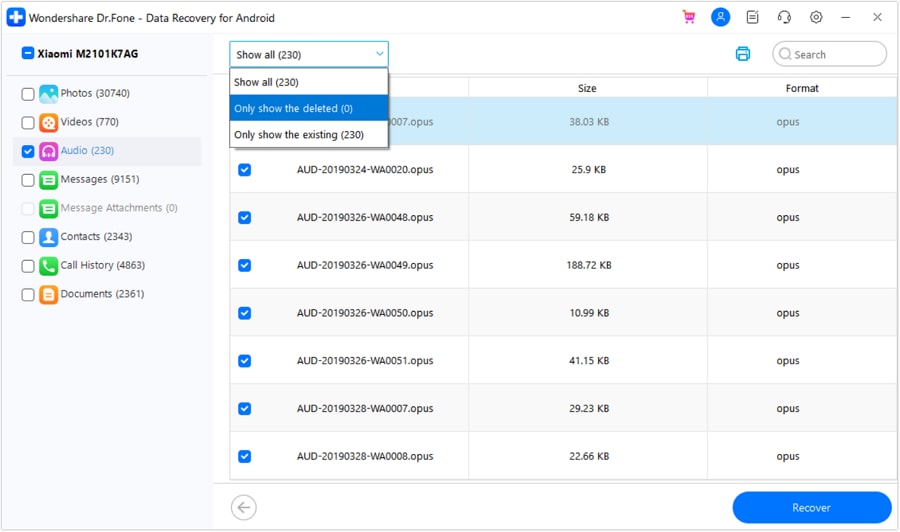
Passaggio 6:Scegli quello che vuoi e fai clic su "recuperare"Per salvarli sul tuo computer.

Suggerimento professionale:Il recupero dei dati è sensibile al tempo. Prima agisci, maggiori sono le tue possibilità di successo. Evitare di sovrascrivere l'archiviazione con nuovi file.
conclusione
DiskDigger Photo RecoverPuò recuperare le foto da cancellazioni accidentali e incidenti quotidiani. È facile da usare ed è disponibile una versione di recupero di base gratuita. Ma è sempre sufficiente? Potresti aver bisogno di uno strumento più avanzato se la crisi dei dati è grave.
Quando DiskDigger raggiunge i suoi limiti, interviene Wondershare Dr.Fone. Questo strumento di recupero resistente recupera video, messaggi, contatti e molto più di semplici foto. Supera le prestazioni dove gli strumenti più semplici falliscono. Quindi, inizia con la versione gratuita di DiskDigger per vedere se funziona. ScopriDr.Fone-Recupero dati (Android)per un recupero completo e vedere cosa può fare.
 Sicuro e sicuro
Domande frequenti
 Q1. DiskDigger può recuperare i dati da una scheda SD formattata?Q2. È necessario rootare il mio dispositivo per utilizzare DiskDigger?
L'accesso radice sblocca la modalità di scansione completa, che fornisce l'accesso completo allo storage del dispositivo e aumenta significativamente le possibilità di ripristino di successo.
Q3. DiskDigger può recuperare i messaggi di WhatsApp?Q4. Perché alcune delle mie foto recuperate sono sfocate?Q5. Quanto tempo impiega DiskDigger per eseguire la scansione del mio dispositivo?


Nicola Massimo
staff Editor