

Come Vedere Cronologia Safari Cancellata su iPhone: 6 Metodi

May 22, 2026 • Archiviato in: Soluzioni di Recupero Dati • Soluzioni comprovate
Tra i contenuti cancellati per errore su un dispositivo mobile, la cronologia di navigazione è al primo posto. Molti utenti finiscono per eliminare tutta la cronologia del browser e i dati memorizzati quando cercano di rimuovere determinati siti. Per questo motivo, molti utenti iOS vogliono anche sapere se è possibile recuperare la cronologia Safari persa. La buona notizia è che non solo può essere fatto, ma anche abbastanza facilmente.
Alcuni dati potrebbero essere ancora recuperabili tramite i registri di sistema, i dispositivi sincronizzati o iCloud. Inoltre, un programma dedicato al recupero dei contenuti rende anche questo processo semplicissimo. Questa guida dettagliata esplorerà entrambe le opzioni in profondità per aiutarti a imparare come vedere la cronologia Safari cancellata su iPhone. Continua a leggere per trovare il miglior approccio al recupero dei tuoi dati di navigazione.

Parte 1. È possibile recuperare la cronologia Safari cancellata su un iPhone?
Molti utenti presumono facilmente che qualcosa cancellato da un dispositivo mobile sia andato perso per sempre. Non è sempre così, specialmente quando si tratta di cronologia di navigazione. Anche se Safari non include un "cestino" nativo per i registri eliminati, il telefono potrebbe ancora conservare queste informazioni per un tempo limitato. Utilizzare la sincronizzazione iCloud significa che alcuni dati rimossi potrebbero ancora esistere su altri dispositivi collegati.
Inoltre, parti della tua attività di navigazione potrebbero rimanere nascoste nei backup del dispositivo. In alcune situazioni, gli strumenti avanzati di recupero dati possono persino scansionare la memoria interna per recuperare queste informazioni. Quindi sì, è possibile recuperare la cronologia Safari cancellata su iPhone. Tuttavia il successo dipende da quanto tempo fa è stata rimossa, dalla disponibilità dei backup e dal metodo che intendi scegliere.
Parte 2. Recuperare la cronologia Safari cancellata e altri dati da iPhone senza backup
Quando non è disponibile alcun backup iCloud o iTunes, molti utenti credono che ogni speranza sia persa. Pensano che non ci sia modo di recuperare la cronologia Safari cancellata. Tuttavia, con l'approccio giusto, il recupero è ancora possibile senza un backup. In questi casi, utilizzare uno strumento di recupero contenuti affidabile come Dr.Fone – Data Recovery (iOS) può fare la differenza. È una soluzione appositamente progettata per gli iPhone per recuperare i file persi.
Sviluppato per aiutare gli utenti a ripristinare i dati persi, può recuperare contenuti che vanno dalla cronologia Safari e messaggi ai dati delle app e chat WhatsApp. Tutto questo, anche se nulla è stato salvato in precedenza. Questo strumento scansiona direttamente la memoria interna del tuo telefono, cercando eventuali file recuperabili che potrebbero non essere visibili tramite le impostazioni normali. Supporta un'ampia gamma di dispositivi iOS e versioni firmware.
Oltre ad essere altamente avanzato, Dr.Fone è anche progettato per persone con poca o nessuna esperienza tecnica. Fornisce istruzioni chiare sullo schermo, permettendoti di visualizzare in anteprima gli elementi recuperabili prima di scegliere cosa ripristinare. Anche se hai cancellato la cronologia Safari, ottieni una solida possibilità di recuperarla senza problemi utilizzando questo programma avanzato. Niente jailbreak, nessun comando strano, nessuna istruzione discutibile, ogni aspetto è completamente valido.

Dr.Fone - Data Recovery (iOS)
Recupera la cronologia Safari cancellata e altri dati da iPhone
- Progettato con la tecnologia di recupero file da iTunes, iCloud o direttamente da un telefono.
- Capace di recuperare dati in scenari gravi come danni al dispositivo, crash del sistema o eliminazione accidentale di file.
- Supporta completamente tutte le forme più diffuse di dispositivi iOS.
- Possibilità di esportare i file recuperati da Dr.Fone - Data Recovery (iOS) al tuo computer facilmente.
- Gli utenti possono recuperare rapidamente tipi di dati selettivi senza dover caricare l'intero blocco di dati contemporaneamente.


Manuale per recuperare la cronologia Safari cancellata e altri dati da iPhone senza backup
Come affermato in precedenza, non sono necessari passaggi o azioni complesse per recuperare i dati di navigazione persi dal tuo dispositivo iOS. Segui i passaggi dettagliati indicati di seguito per imparare come vedere la cronologia di ricerca cancellata su Safari in pochissimo tempo:
Passo 1. Accedi alla sezione Recupero dati dalla Casella degli strumenti
Installa Dr.Fone – Data Recovery (iOS) sul tuo computer e passa alla "Casella degli strumenti" per selezionare "Recupero dati". Da lì, scegli "iOS" come tipo di piattaforma e opta per il pulsante "Recupera dati da dispositivo iOS" per andare avanti.

Passo 2. Collega il tuo iPhone e scegli gli elementi Safari da recuperare
Successivamente, collega il telefono al computer utilizzando un cavo USB e attendi che appaia la schermata della categoria dati. Quindi, seleziona sia "Segnalibri Safari" che "Cronologia Safari" e procedi premendo "Avvia scansione".

Passo 3. Sfoglia i risultati recuperati e scegli i dati Safari
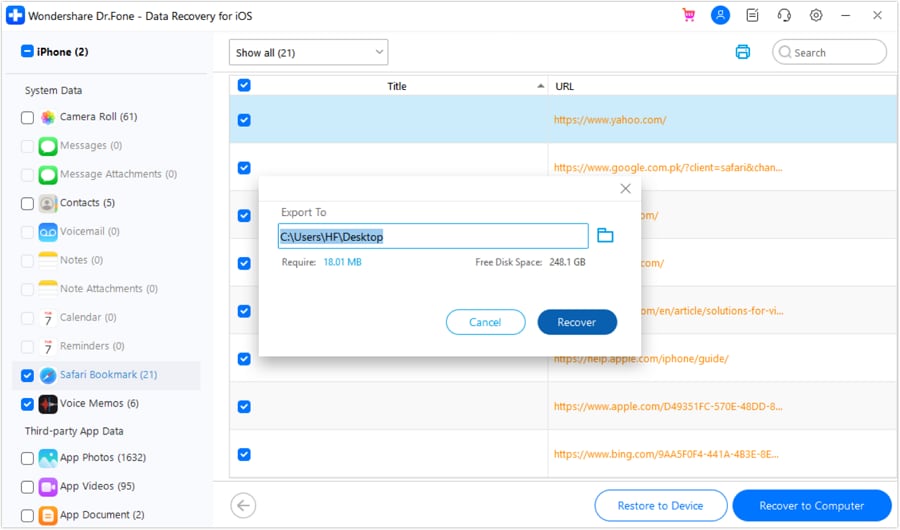
Con la scansione completata e i risultati caricati, vai alla sezione etichettata "Safari" per visualizzare gli elementi disponibili. A questo punto, seleziona i file di cui hai bisogno e conferma il processo facendo clic su "Ripristina su dispositivo".

Passo 4. Disabilita la funzione Trova il mio o seleziona il recupero alternativo su computer
Prima di finalizzare il recupero, assicurati di disattivare l'opzione "Trova il mio" sul telefono quando richiesto. In alternativa, puoi optare per "Recupera su computer" se preferisci salvare i dati localmente sul tuo sistema.
Parte 3. Come trovare la cronologia cancellata su Safari iPhone: 5 modi
Anche se non stai utilizzando alcun software di recupero, esistono molti approcci per controllare i registri e i dati di navigazione persi. Alcuni di questi metodi utilizzano funzionalità native di iOS, mentre altri si basano su informazioni salvate in precedenza. Di seguito sono riportati 5 modi pratici per provare a trovare la cronologia cancellata su Safari con facilità:
Modo 1. Controlla se hai esportato i dati di Safari
I dispositivi iOS offrono una funzione utile che ti consente di esportare l'intera cronologia di navigazione. Puoi usarla per proteggere una copia dei dati dei siti web e archiviare i dettagli sul telefono o computer. Se hai esportato i dati prima di eliminarli, possono essere utilizzati per recuperarli. I seguenti passaggi sono necessari per imparare come trovare la cronologia cancellata su Safari iPhone tramite questa tecnica:
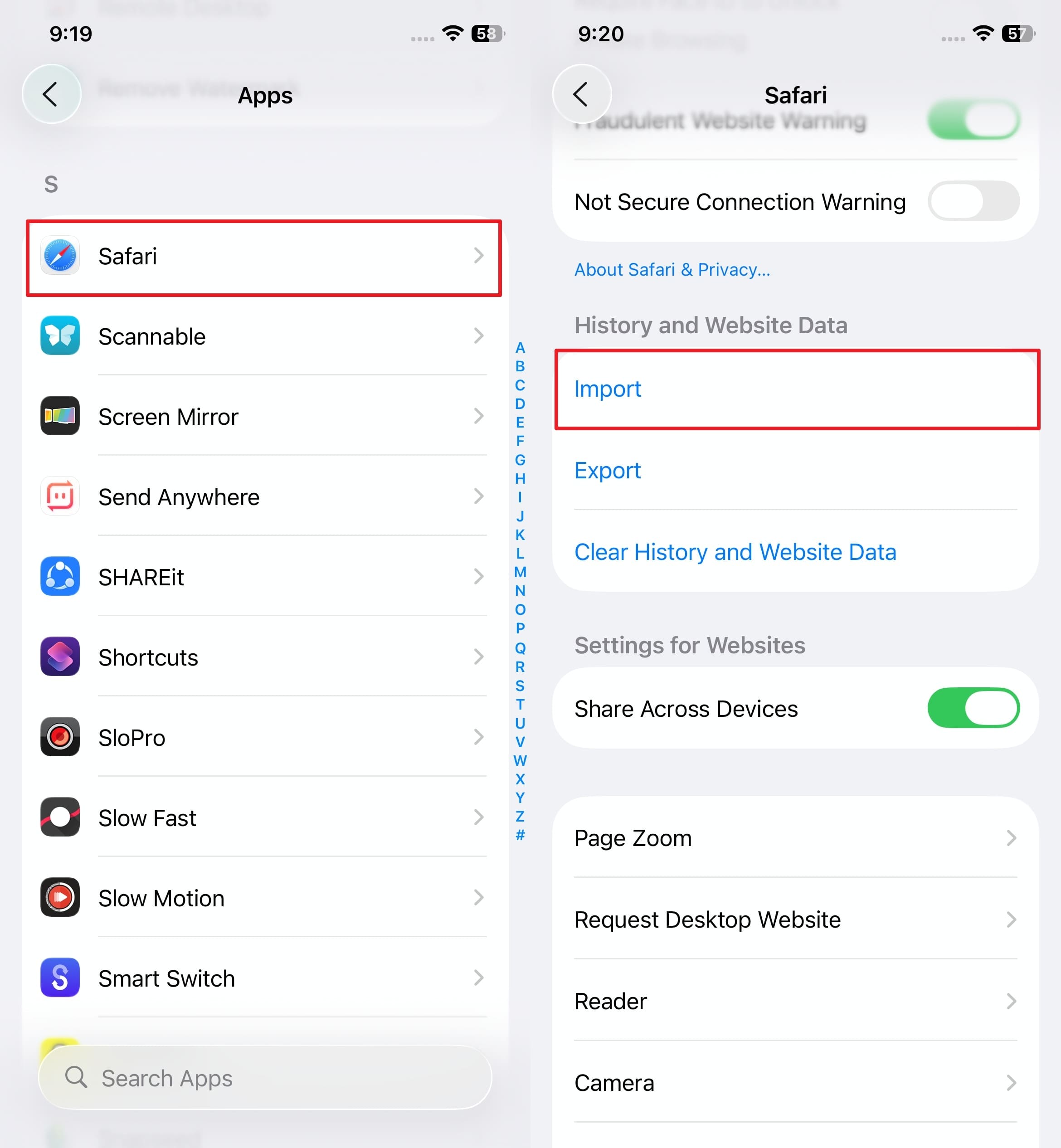
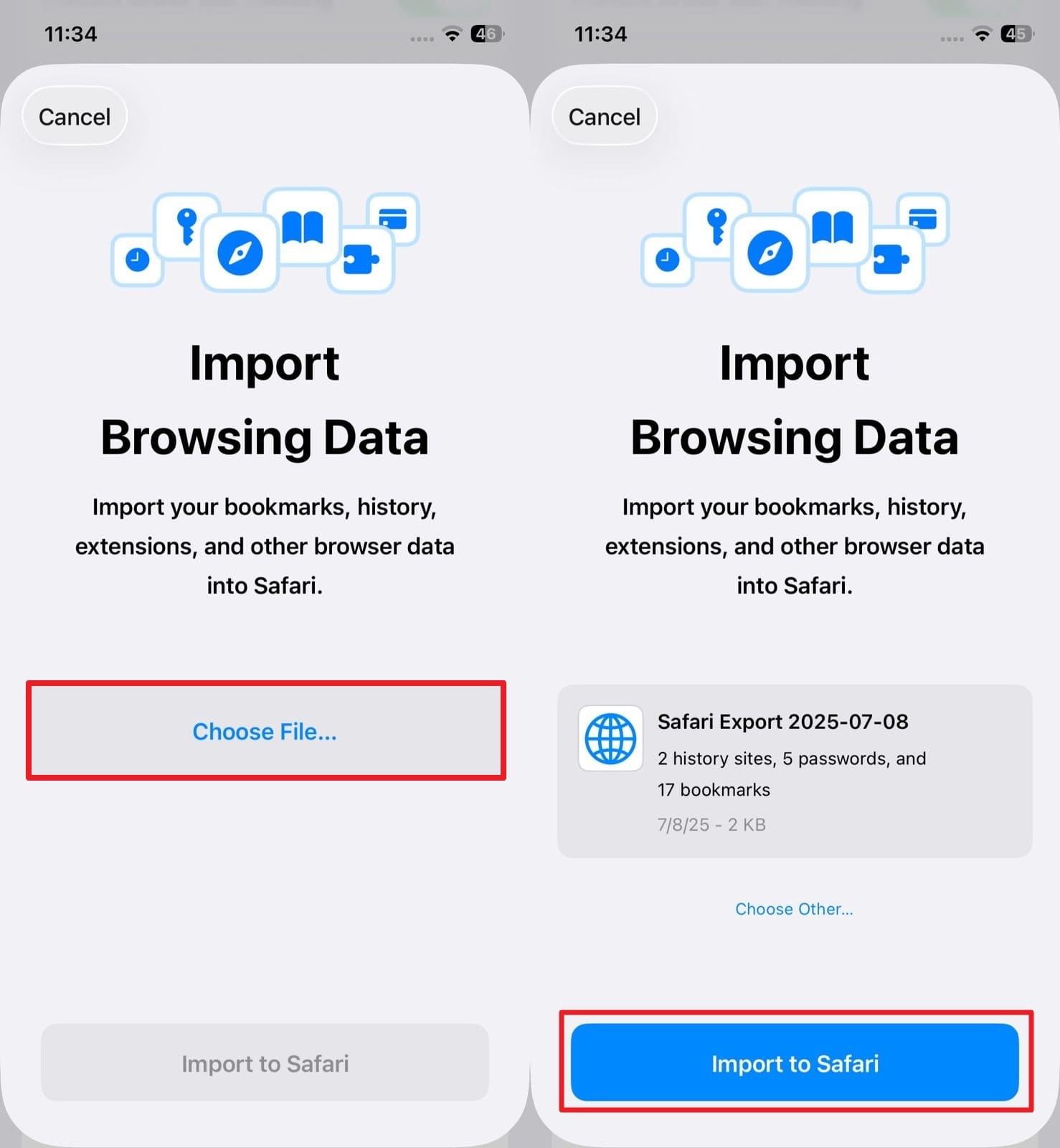
Passo 1. Accedi all'app Impostazioni sul telefono e vai alla sezione "App" per trovare e toccare l'opzione "Safari". Nella schermata successiva, scorri verso il basso per trovare le opzioni "Cronologia e dati dei siti web" e premi "Importa".
Passo 2. Successivamente, opta per "Scegli file" e seleziona il file di navigazione web Safari che hai esportato in precedenza. Dopo aver superato il controllo di sicurezza del telefono, premi il pulsante "Importa in Safari" per concludere l'operazione.
Modo 2. Accedi ai dati dei siti web nelle impostazioni iPhone
Nonostante quello che sembra, probabilmente non hai cancellato tutti i dati di Safari. Alcuni record dei siti web potrebbero essere ancora memorizzati in profondità nelle impostazioni del telefono. Questa sezione non mostra la cronologia di navigazione completa, ma può rivelare i domini visitati e suggerimenti di accessi memorizzati. È un metodo semplice e nativo che non richiede strumenti o backup. I seguenti pochi tocchi nel menu delle impostazioni ti permettono di vedere cancellato la cronologia Safari:
Passo 1.la cronologia Safari cancellata su iPhone:
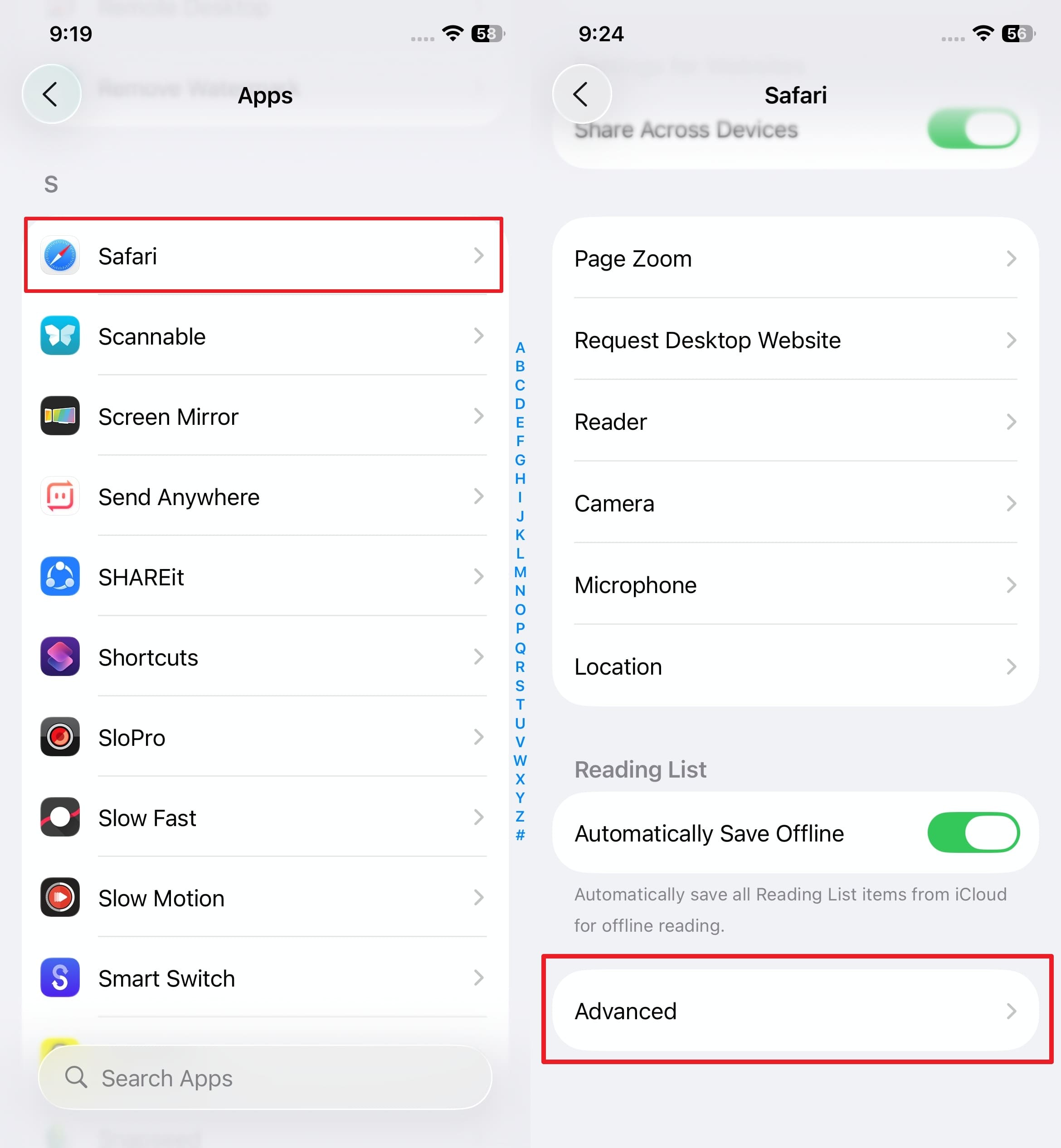
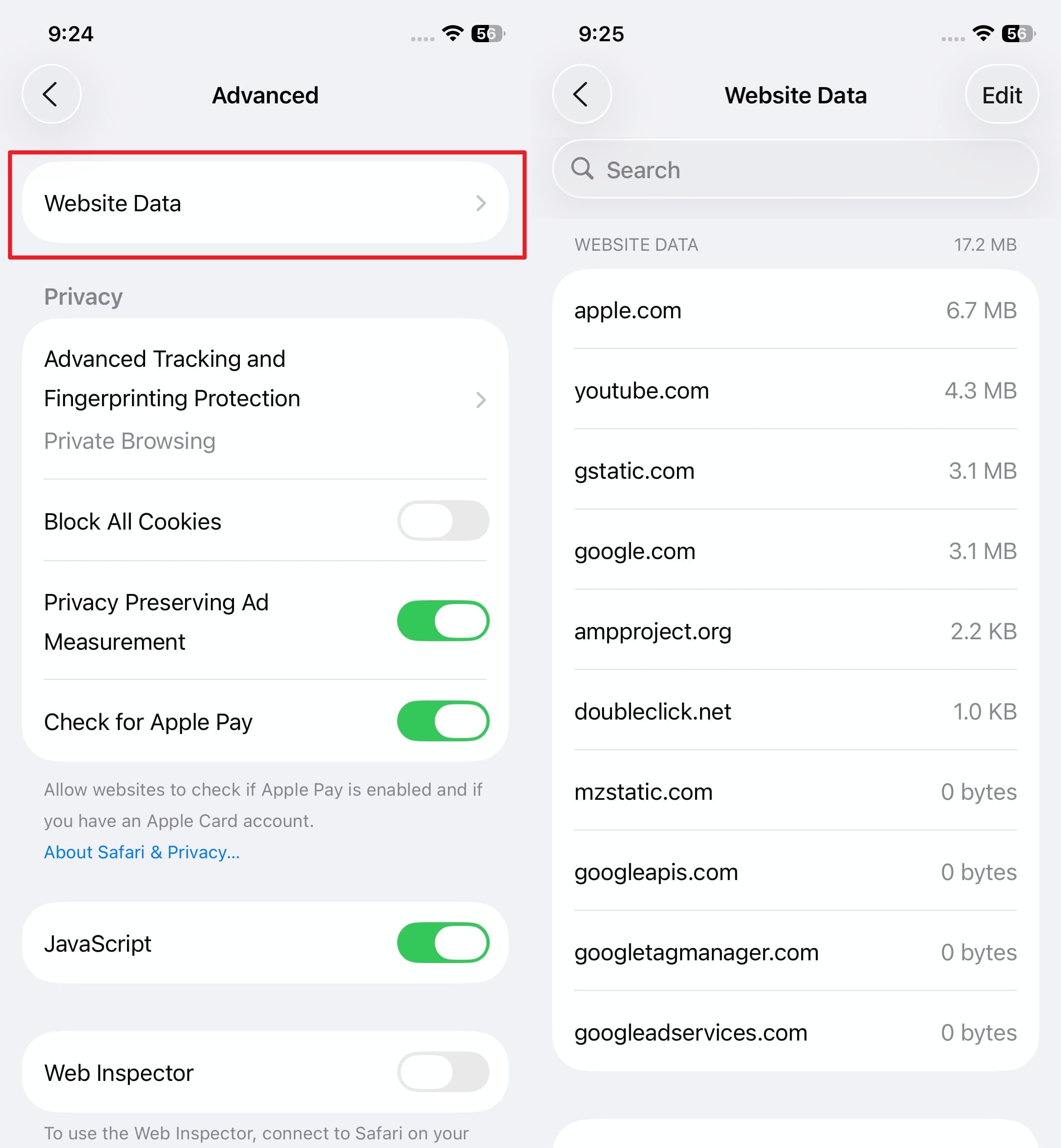
Passo 1. Nelle impostazioni dell'iPhone, vai verso la fine e tocca l'opzione "App". Successivamente, trova l'app "Safari" dall'elenco e toccala per accedere alla scheda "Avanzate" nella schermata successiva.
Modo 3. Recupera la cronologia Safari dal backup di iTunes
Passo 2. Andando avanti, premi l'opzione "Dati dei siti web" dall'alto per visualizzare i dati dei siti web memorizzati sul telefono. Anche se non è una cronologia completa, ti dà un'idea di quali siti hai visitato e memorizzato accessi e altri dati.
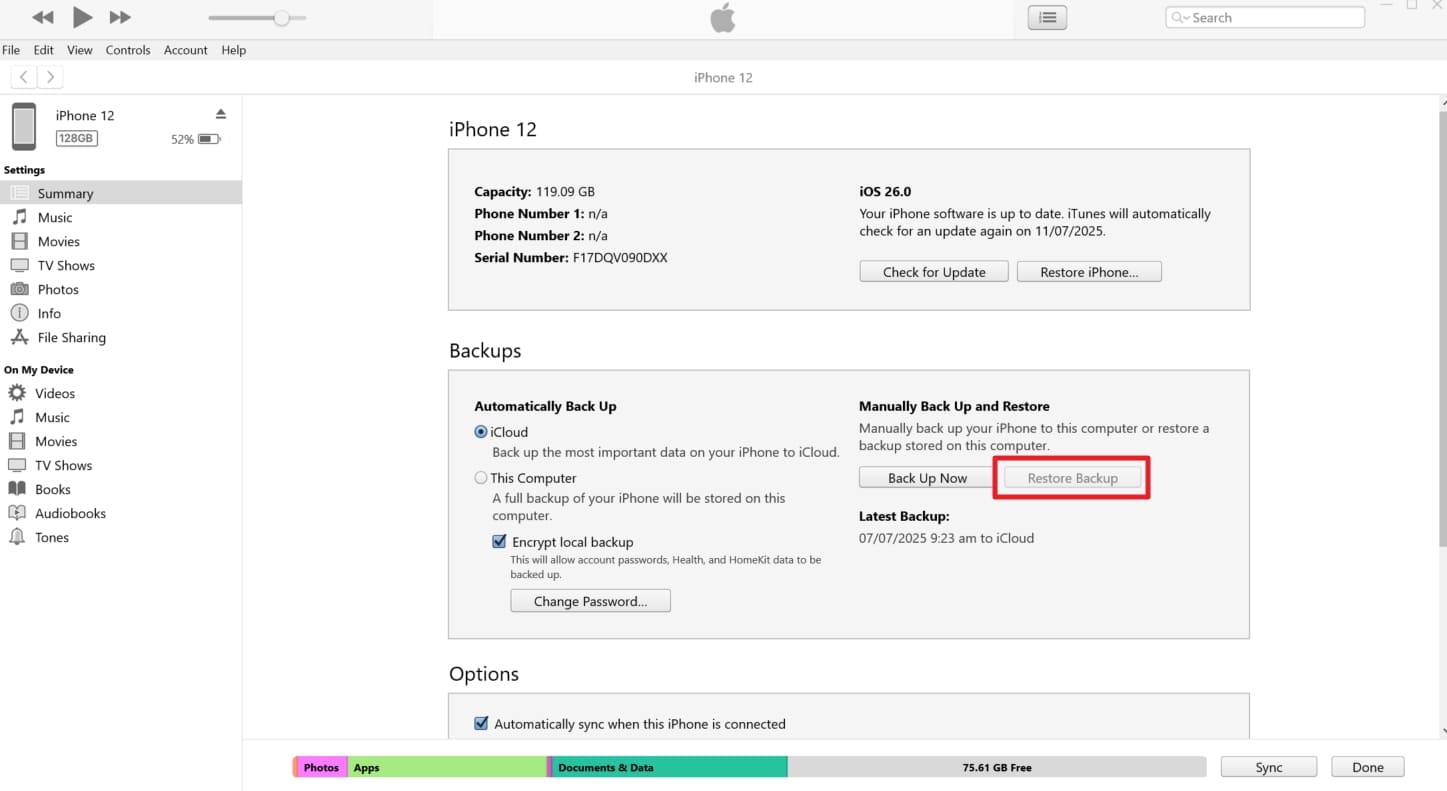
Passo 1.La buona notizia è che quando crei un backup del telefono, anche la cronologia di navigazione di Safari viene memorizzata. Quando utilizzi iTunes come metodo, c'è una buona possibilità di recuperare il contenuto perso in uno dei suoi backup. Anche se non è recente, ripristinarlo può far tornare qualcosa. Utilizzare questo metodo con questi passaggi sovrascriverà i tuoi dati attuali, ma ti permetterà di
Passo 1.trovare la cronologia cancellata su Safari:
Modo 4. Recupera la cronologia Safari cancellata con il backup iCloud
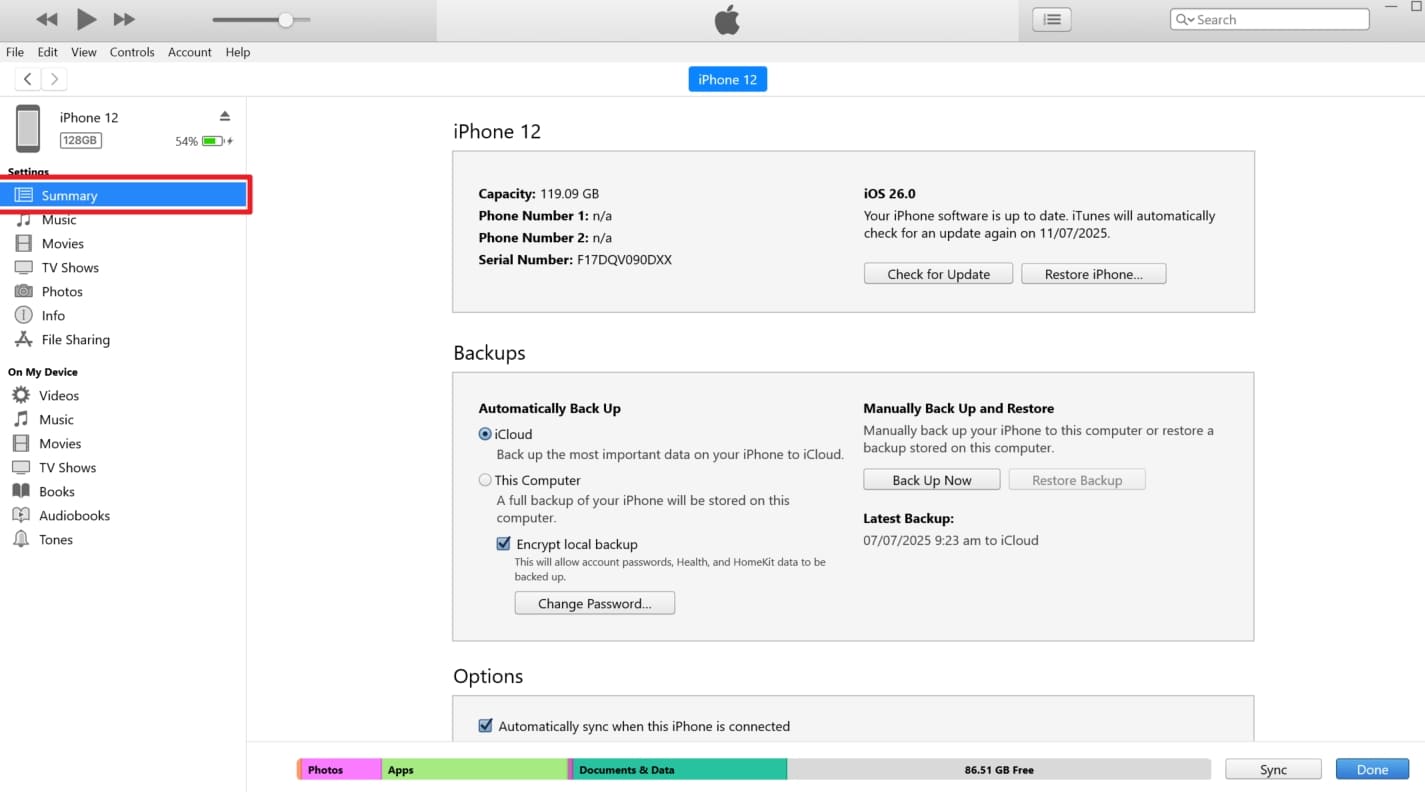
Passo 1. Esegui l'ultima versione di iTunes sul computer e collega il telefono di destinazione utilizzando un cavo USB adatto. Quando il programma carica il dispositivo mobile dopo un rilevamento riuscito, premi l'icona del dispositivo per passare alla scheda "Riepilogo".Passo 2.
Passo 1. Qui, fai clic sull'opzione "Ripristina backup" nella sezione "Backup" e scegli quello con i dati Safari di destinazione. Infine, utilizza il pulsante "Ripristina" e lascia che il processo di ripristino si completi prima di accedere al telefono.
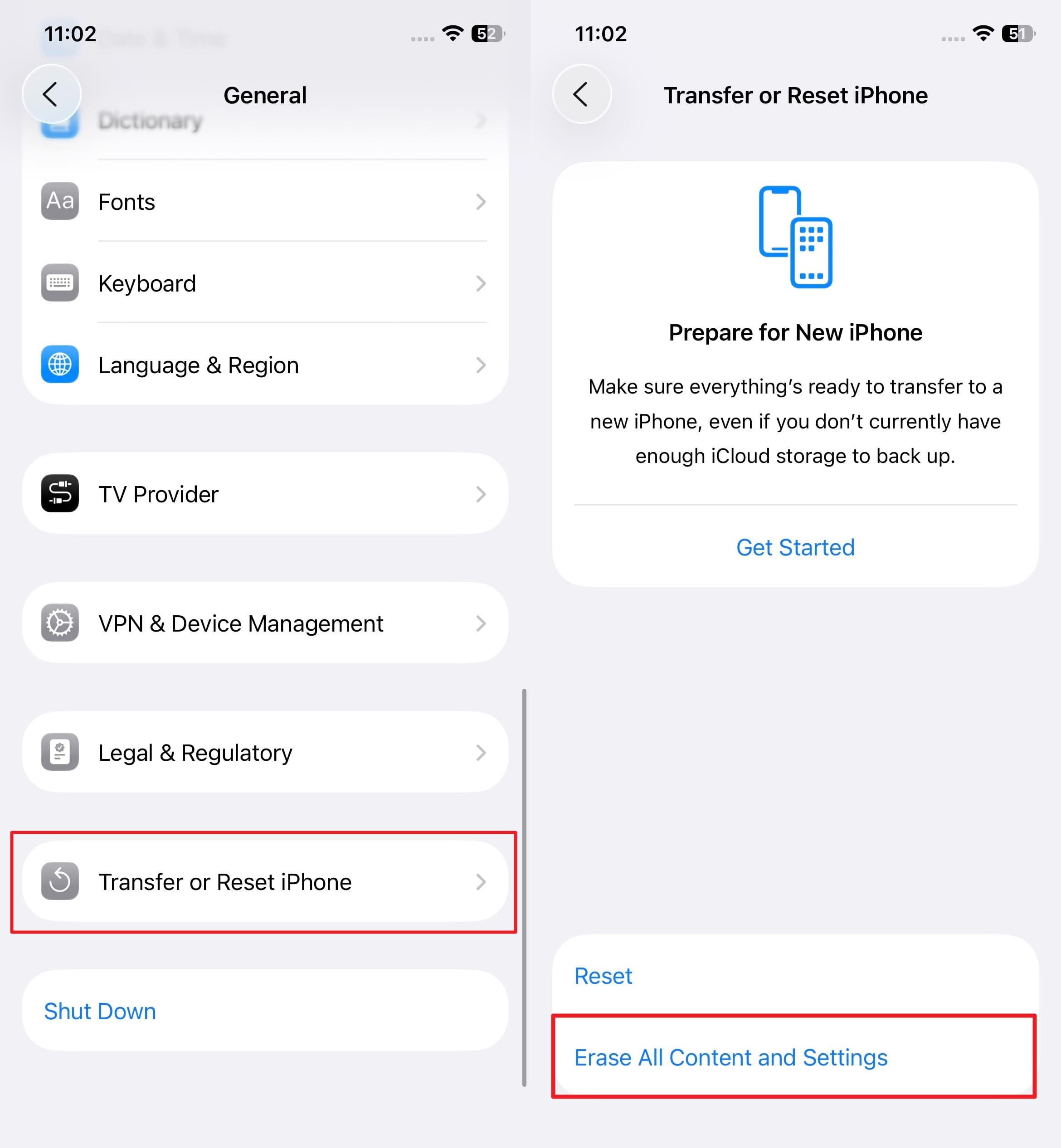
Passo 2.Oltre a iTunes, molti hanno iCloud abilitato per permettere al telefono di creare backup automatici sull'archiviazione cloud. Poiché esegue anche il backup della cronologia Safari, puoi utilizzarne uno con il contenuto di destinazione per recuperarlo. Optare per questa tecnica significa ripristinare le impostazioni di fabbrica del tuo dispositivo mobile poiché non funzionerà altrimenti. Segui questi passaggi per imparare
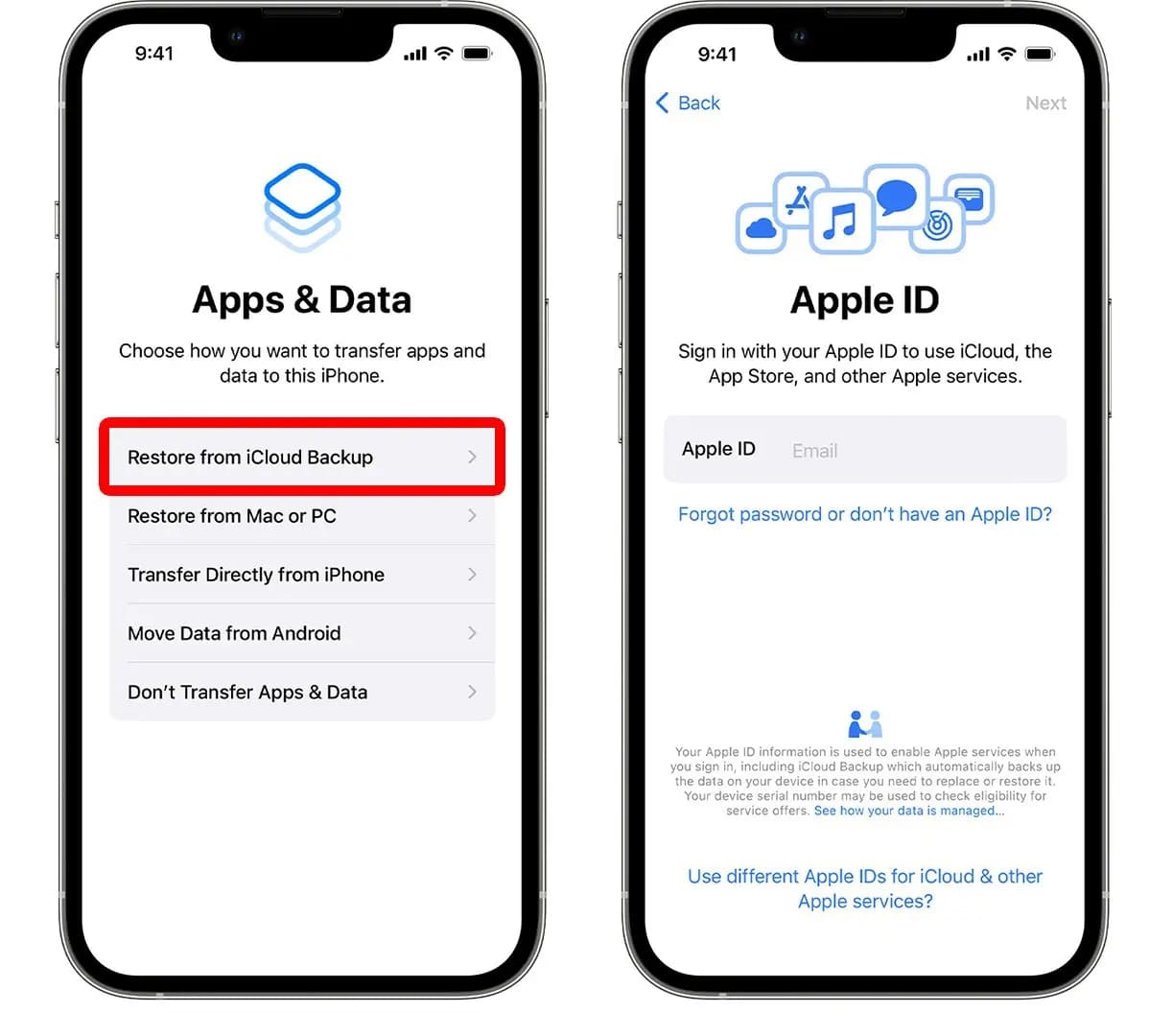
come recuperare la cronologia cancellata su iPhone Safari tramite il ripristino del backup iCloud:
Modo 5. Ripristina i segnalibri Safari da iCloud.com
Passo 1. Avvia questa operazione accedendo alla scheda "Generali" nelle impostazioni del telefono e selezionando "Trasferisci o inizializza iPhone". Nella schermata successiva, premi l'opzione "Inizializza contenuto e impostazioni" e segui ogni istruzione per ripristinare il telefono alle impostazioni predefinite.Passo 2. Al termine, riavvia il dispositivo mobile e inizia il processo di configurazione finché non raggiungi la schermata "App e dati". Qui, scegli l'opzione "Ripristina da backup iCloud" e accedi con l'ID Apple di destinazione per continuare.Passo 3.
Passo 1. Dopo aver effettuato l'accesso, seleziona il backup con la cronologia Safari e altri contenuti che stai cercando. Infine, attendi che avvenga il ripristino e completa la configurazione per accedere ai file della cronologia di navigazione.
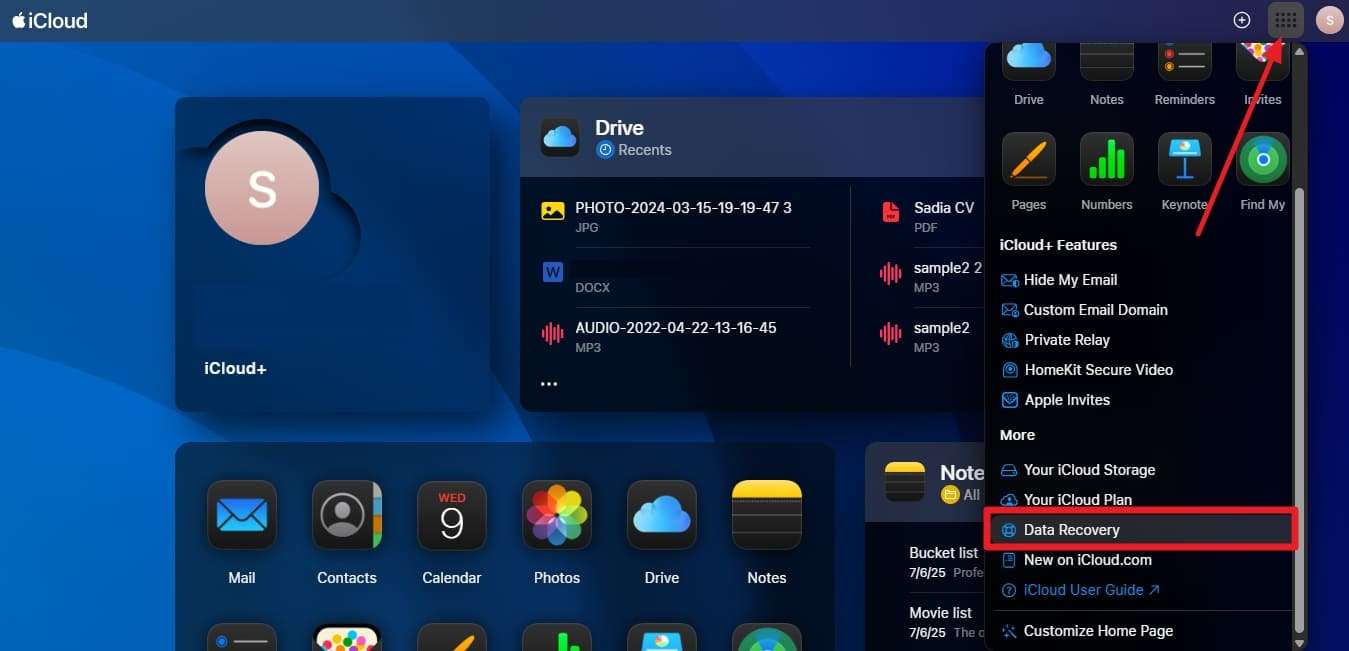
Passo 2.La tua cronologia di navigazione potrebbe essere sparita, ma alcuni segnalibri possono ancora essere al sicuro nonostante l'eliminazione. Se avevi la sincronizzazione iCloud abilitata per Safari, quei segnalibri potrebbero essere ancora disponibili su
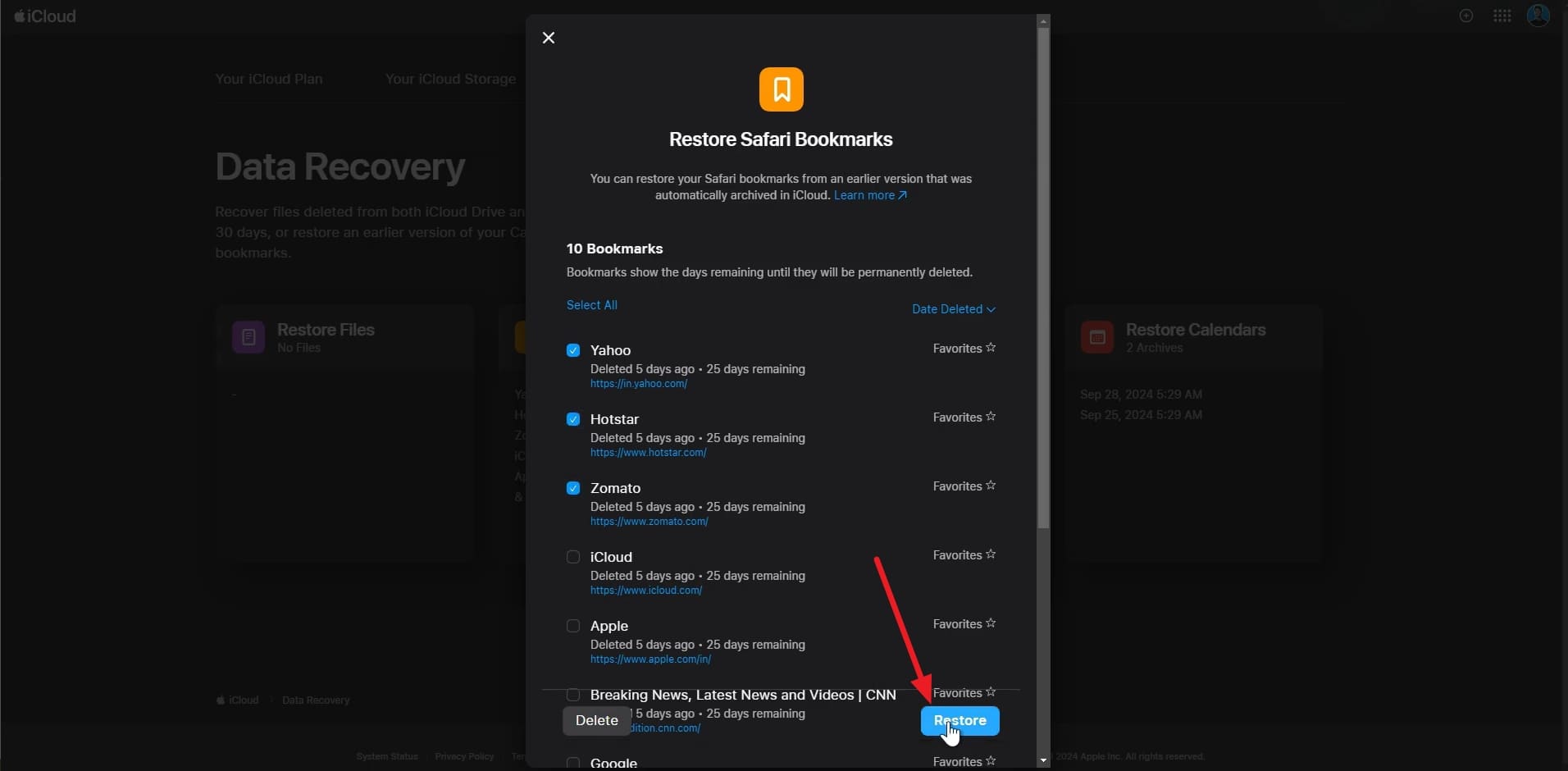
iCloud.com
. Questo è particolarmente vero se il contenuto è stato perso negli ultimi 30 giorni. iCloud conserva un registro dei segnalibri eliminati per quel periodo, dandoti una breve finestra per come vedere la cronologia Safari cancellata su iPhonerecuperare la cronologia Safari cancellata
 Passo 1.
4,624,541 persone lo hanno scaricato


 > How-to > Soluzioni di Recupero Dati > Come Vedere Cronologia Safari Cancellata su iPhone: 6 Metodi
Nicola Massimo
staff Editor