

Samsung Smart Switch Schermo Rotto: Recupero Dati Facile e Sicuro

May 27, 2026 • Archiviato in: Soluzioni di Recupero Dati • Soluzioni comprovate
Smart Switch può essere utilizzato con un display rotto, schermo scuro o touch rotto? Molti utenti si chiedono. Buone notizie: ilSamsung smart Switch broken screenSpesso funziona. Trasferisci foto, applicazioni, contatti, video, messaggi e impostazioni su un nuovo telefono.
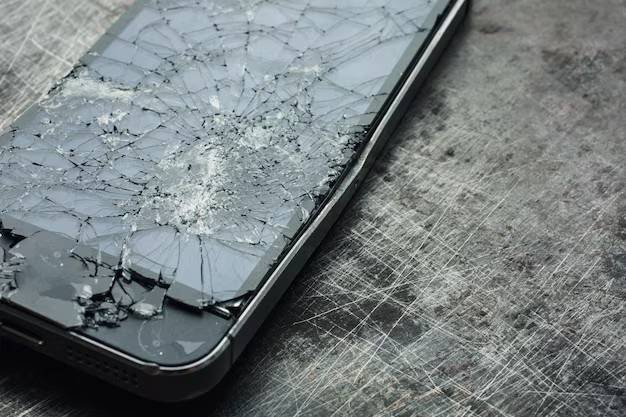
Ma una regola conta. Sblocca prima il tuo telefono Samsung. È necessario sbloccare il dispositivo con un PIN, un modello o una password prima del trasferimento.Samsung smart Switch broken screen lockedI telefoni preoccupano molti consumatori. Non preoccuparti. Questa guida mostra modi semplici per sbloccare o gestire il telefono anche con uno schermo nero. Imparerai come utilizzare smart switch con uno schermo rotto utilizzando OTG, Trova il mio cellulare, schermi di copertura e altro ancora.
- Part 1: Can You Use Samsung Smart Switch With a Broken Screen? (Requirements & Limitations)
- Parte 2: Come utilizzare Smart Switch con uno schermo Samsung rotto
- Prima di iniziare: modi rapidi per sbloccare o controllare uno schermo rotto
- Ora puoi trasferire — Smart Switch Metodi
- Parte 3: L'interruttore intelligente non funziona? Migliore alternativa: Dr.Fone – Recupero dati

- Parte 4: Suggerimenti per migliorare il successo del recupero di Smart Switch
Parte 1: Puoi usare Samsung Smart Switch con uno schermo rotto? (Requisiti e Limitazioni)
Molte persone si chiedono se Smart Switch funziona con schermi cracked, morti o scuri. La risposta rapida è sì – in molte circostanze,Samsung smart Switch con uno schermo rottoFunziona ancora. Devi rispettare alcune regole. Queste regole spieganoCome utilizzare Smart Switch con uno schermo rottoSenza perdere dati.
Requisiti essenziali
Samsung Smart Switch danneggiato trasferimento dello schermo richiede le seguenti condizioni di base:
- Accendi il telefono
Il dispositivo deve essere acceso. Anche con uno schermo vuoto, il telefono deve funzionare. - Devi sbloccare lo schermo
Smart Switch non funzionerà su un Samsung Smart Switch schermo rotto bloccato telefono. Inserisci il tuo PIN, modello o password.
Più avanti in questo articolo, imparerai come passare intelligentemente con uno schermo rotto utilizzando strumenti che ti aiutano a sbloccarlo. - Hai bisogno di un cavo USB o di un'opzione wireless
Smart Switch richiede una connessione affidabile. Puoi usare:- Cavo USB (più affidabile)
- Trasferimento Wireless Smart Switch (se supportato)
- Installare Smart Switch su un altro dispositivo
È necessario un interruttore intelligente su uno di questi:- Un altro telefono Samsung
- un PC Windows
- un computer Mac
Limitazioni che dovreste conoscere
Smart Switch è vantaggioso; Tuttavia, non può fare quanto segue:
- Smart Switch non può sbloccare i telefoni
Trasferire un telefono bloccato richiede sbloccarlo. Pertanto, molte persone faticano ad utilizzare un interruttore intelligente con uno schermo rotto. - I display morti potrebbero aver bisogno di strumenti.
Se lo schermo è nero o il tocco è morto, potresti aver bisogno di:- un mouse OTG
- Samsung Mobile Trova
- Samsung DeX/Specchiatura
- Il danno Hardware può fermare il trasferimento
Smart Switch non può aiutare se il telefono è spento.
Parte 2: Come utilizzare Smart Switch con uno schermo Samsung rotto
Se lo schermo del telefono Samsung si rompe, potresti sentirti intrappolato. Come si può utilizzareInterruttore intelligente con schermo rottoI tuoi dati sono persi per sempre? Nonostante uno schermo Samsung smart Switch rotto, puoiTrasferire dati. È necessario sbloccare o controllare il telefono. L'interruttore intelligente funziona normalmente dopo lo sblocco.
Inizia con i metodi più semplici di sblocco e controllo del telefono. Quindi tratteremo le principali tecniche di commutazione intelligente per spostare tutti i tuoi file su un nuovo dispositivo.
Prima di iniziare: modi rapidi per sbloccare o controllare uno schermo rotto
To Utilizzare Smart Switch con uno schermo rotto, prima sbloccare o accendere il telefono. Ecco i metodi più sicuri e semplici:
Metodo 1: Adattatore OTG + Mouse USB
Questo è il più semplice e popolareInterruttore intelligente schermo rottorimedio.
Cose di cui hai bisogno:
- l'adattatore OTG
- un mouse USB
Come aiuta:
Utilizzare il mouse può aiutare se lo schermo è rotto ma visualizza ancora alcune informazioni. È possibile sbloccare il telefono o aprire Smart Switch con il puntatore del mouse.
- Fase 1.Collegare il telefono Samsung all'adattatore OTG.
- Fase 2.Collegare il mouse USB all'adattatore OTG.
- Fase 3.Un piccolo cursore appare sullo schermo.
- Fase 4.Disegna modelli, digita perni e tocca le applicazioni con il mouse.
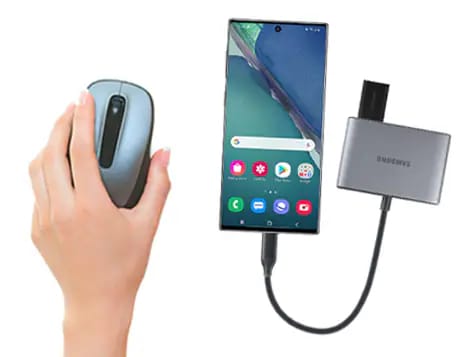
Questo rendeUtilizzo di Smart Switch con uno schermo rottoPiù facile perché puoi spostare di nuovo il telefono.
Metodo 2: Sblocco remoto Samsung Find My Mobile
Se lo schermo Samsung è nero e non puoi usare il mouse, prova questo. Find My Mobile (ora chiamato Sasmsung SmartThings) sblocca i telefoni online. Quando ilSamsung smart Switch broken screenè bloccato e la password è sconosciuta, questo metodo funziona.
- Fase 1.Visita il sito web Find My Mobile di Samsung su un computer o telefono.
- Fase 2.Utilizza l'account Samsung dal tuo telefono rotto.
- Fase 3.Seleziona il tuo dispositivo dall'elenco.
- Fase 4.Confermare la password Samsung in "Sblocca".
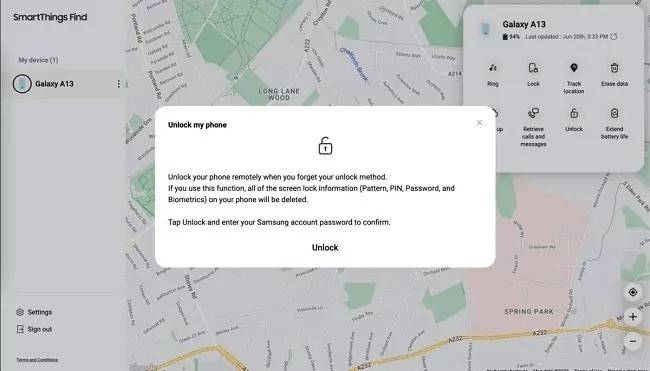
Sblocca istantaneamente il dispositivo. Puoi quindi seguire qualsiasi passaggio di Smart Switch.
Metodo 3: Utilizzare lo schermo di copertura (Samsung Z Fold/Flip)
Gli utenti Galaxy Z Fold e Galaxy Z Flip possono sbloccare i propri telefoni dall'esterno. Questo aiuta quando lo schermo principale è rotto. Segui i passaggi di seguito:
- Fase 1.Sveglia lo schermo di copertina.
- Fase 2.Inserisci il tuo PIN, modello o password. Dopo lo sblocco, connettersi a Smart Switch.
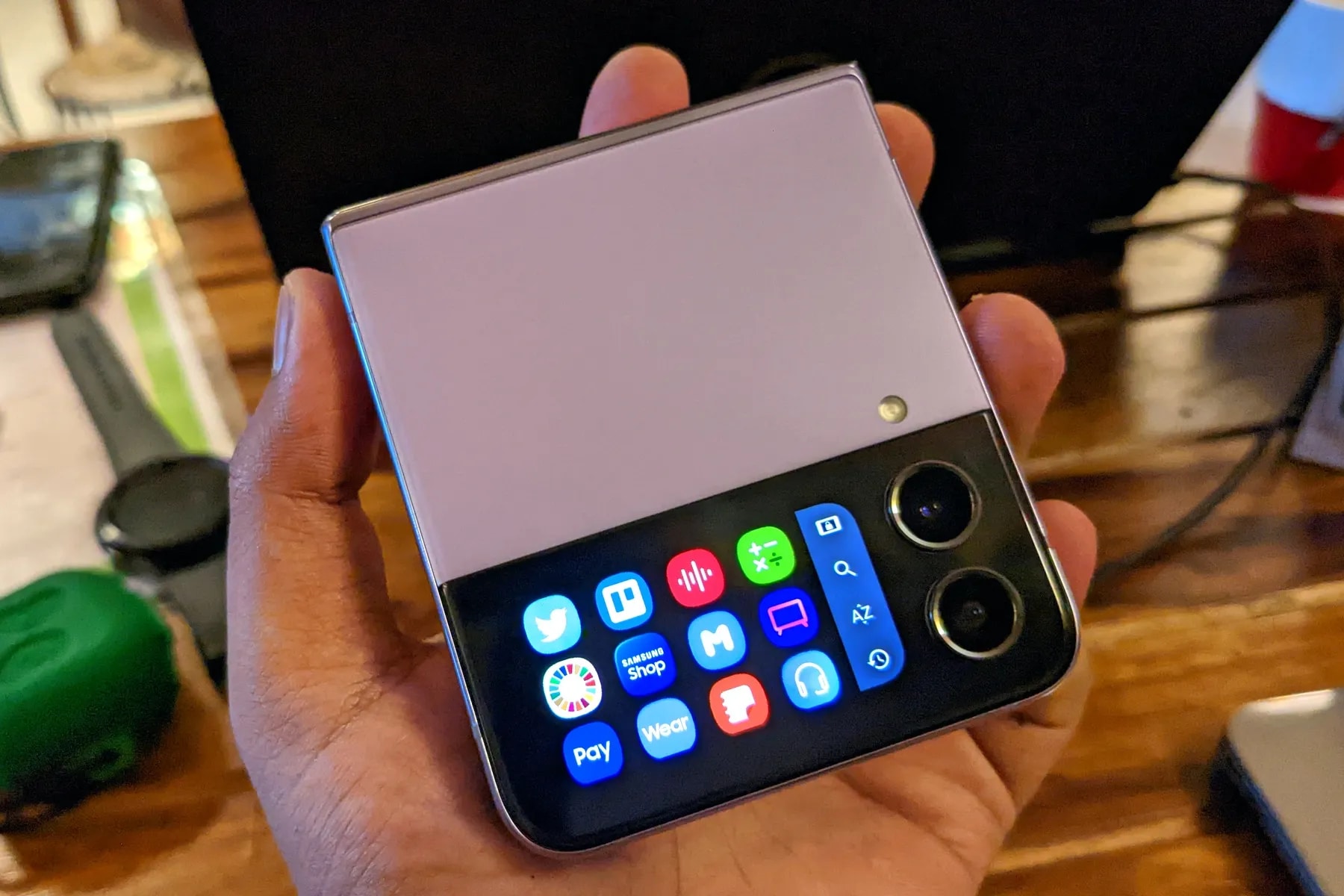
Questa soluzione alternativa perInterruttori intelligenti con schermi danneggiatiSu dispositivi pieghevoli è semplice.
Metodo 4: Samsung DeX, Scrcpy o Mirroring
Il computer può controllare il telefono se lo schermo è spento, ma si accende.
Tra le opzioni:
- Samsung DeX
- Scrcpy
- Vysore
- Altre app di mirroring
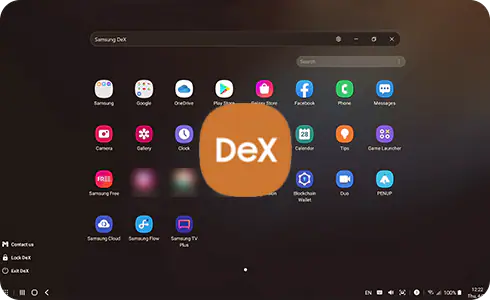
- Fase 1.Collega il tuo telefono Samsung rotto a un PC tramite USB. Avvia Samsung DeX sul tuo computer.
- Fase 2.Lo schermo del telefono appare sul PC. Apri le app, esplora i file e copiali sul tuo PC con il mouse.
Questi strumenti visualizzano gli schermi del telefono sui PC. Sblocca il telefono e avvia Smart Switch dopo il mirroring.Samsung Smart Switch schermo rottoLe coperture con schermi neri sono ideali per questa procedura.
Ora puoi trasferire — Smart Switch Metodi
Trasferisci i tuoi dati dopo aver sbloccato il telefono utilizzando uno dei modi indicati.Interruttore intelligente con schermo rottoLe istruzioni di trasferimento sono qui.
Metodo 1: Passare da iPhone a Galaxy tramite Wi-Fi
Questa soluzione funziona solo per i clienti da iPhone a Samsung. Questo elemento è incluso anche se questo non è unSamsung smart Switch schermo danneggiato, perché molte persone usano entrambi i dispositivi insieme.
- Fase 1.Disabilitare la verifica in due fasi dell'ID Apple prima di avviare. Avvia Smart Switch sul tuo nuovo telefono Samsung. Vai all'inizio, leggi le condizioni e accetta. Smart Switch è qui:
- Nuovi telefoni Samsung: "Impostazioni> Cloud/Account> Smart Switch."
- Telefoni Samsung più vecchi: scaricare da Play Store.
- Fase 2.Selezionare "Wireless> Ricevi> iOS."
- Fase 3.Accedi usando il login e la password di iCloud.
- Fase 4.Scegli cosa importare. Toccare "Importa" e attendere il trasferimento dei dati. È possibile scegliere fotografie, film e documenti dopo la trasmissione di base.
- Fase 5.Finisci chiudendo l'app. Disattiva iMessage sul tuo vecchio iPhone per evitare i testi persi.
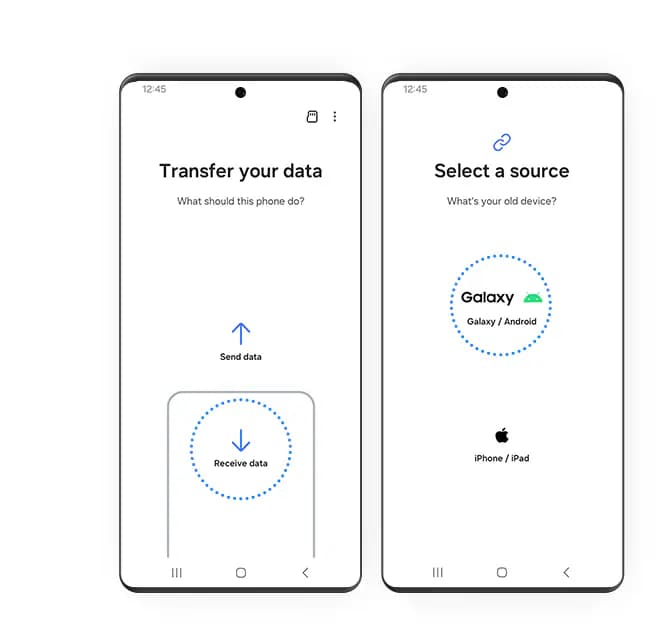
Metodo 2: Switch Android con cavo USB
Questo metodo è ideale per i telefoni vintage con schermi rotti che si sbloccano. Sblocca i tuoi telefoni per trasferire tutto via cavo.
- Fase 1.Installare Smart Switch su entrambi i telefoni. Trovarlo su: Vai su "Impostazioni> Cloud e account> Smart Switch."orVai su "Impostazioni> Backup/Account> Smart Switch."
Scaricalo dal Play Store se necessario. - Fase 2.Utilizzare la porta USB-C del telefono. Collega entrambi i telefoni. Toccare Backup sul vecchio telefono, quindi "Consenti" quando richiesto.
- Fase 3.Avvia Smart Switch sul nuovo telefono Samsung. Toccare Ricevi dati/Invia dati> USB.
- Fase 4.Scegli i dati che desideri trasferire.
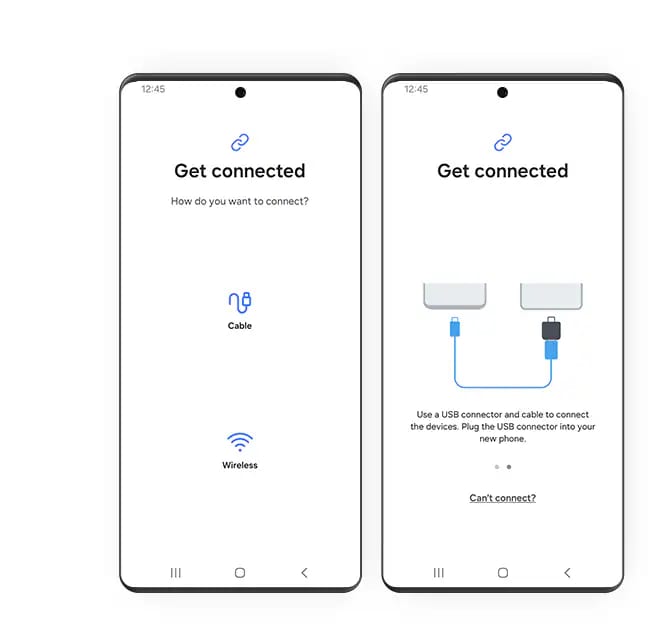
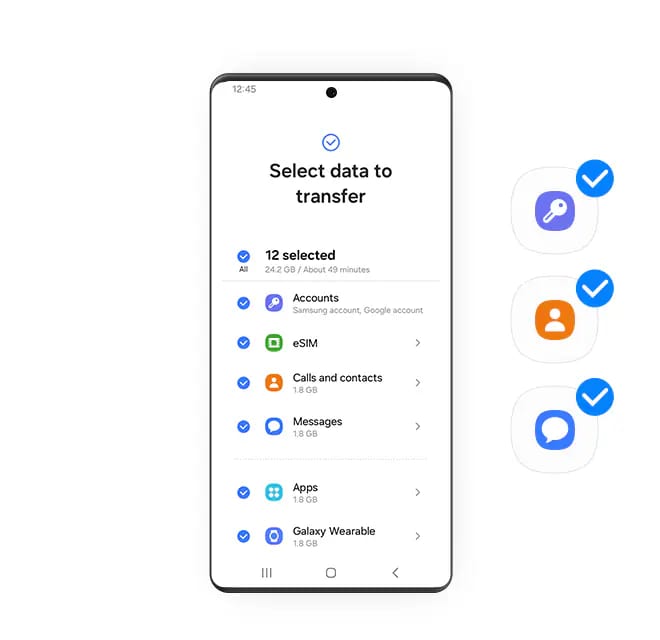
Questa è l'opzione migliore per:
- Utilizzo di un interruttore intelligente con uno schermo rotto
- Schermo danneggiato su Samsung Smart Switch
- Schermo dell'interruttore intelligente rotto
Metodo 3: Passare da Android a un PC
Utilizzare il PC se lo schermo del telefono è danneggiato e non è possibile connettersi telefono a telefono. Questo metodo funziona anche con uno schermo scuro se hai sbloccato il telefono utilizzando OTG o Find My Mobile. per più duroSamsung smart Switch schermo rotto bloccatoScenari, fate questo.
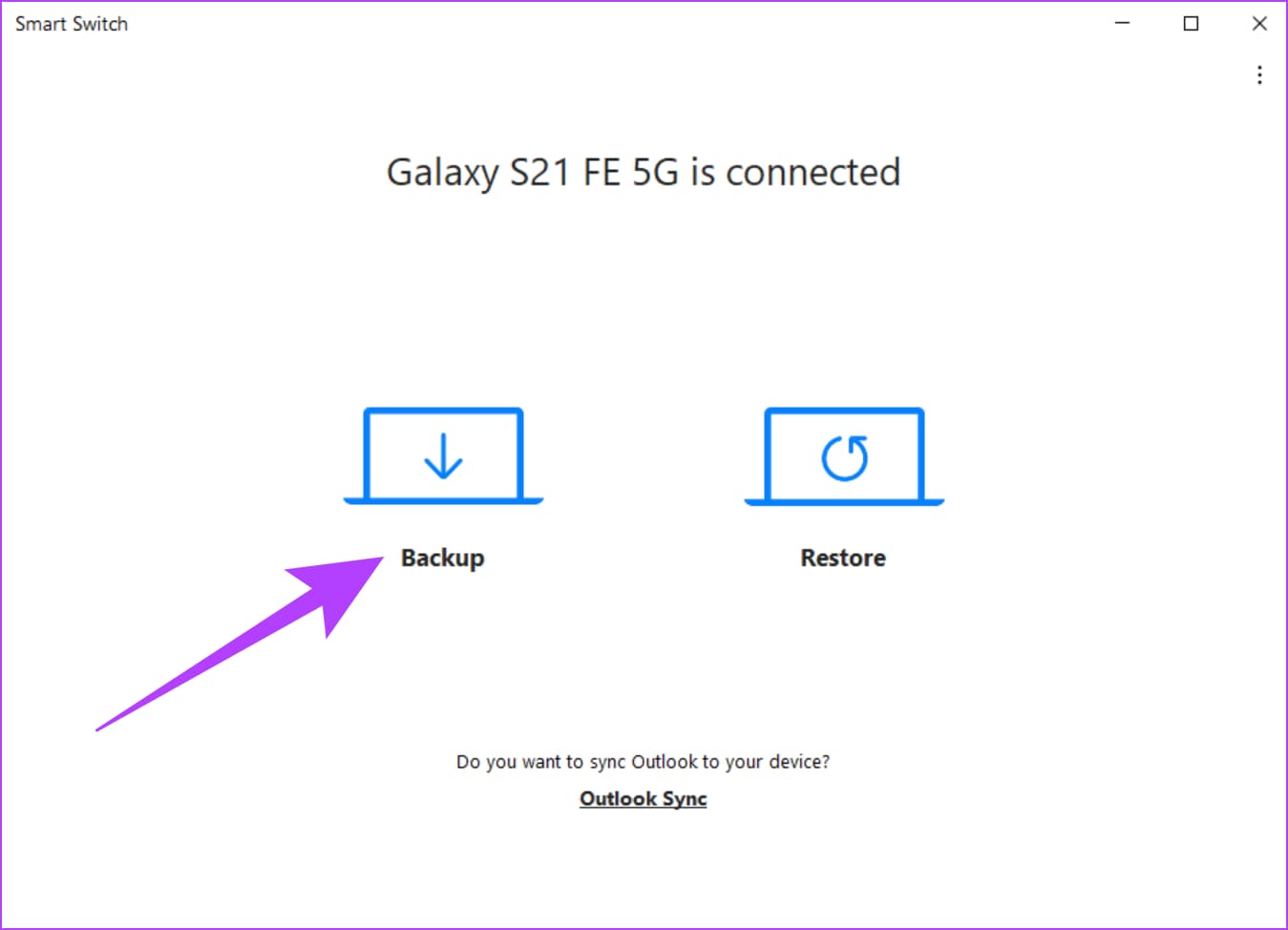
- Fase 1.Scarica Smart Switch per Windows o Mac. Installazione e avvio.
- Fase 2.Collega il tuo vecchio telefono Samsung a un PC. Toccare "Consenti" sul telefono dopo aver toccato Backup sull'interruttore intelligente. Toccare "OK" e scollegare il vecchio telefono dopo aver eseguito il backup.
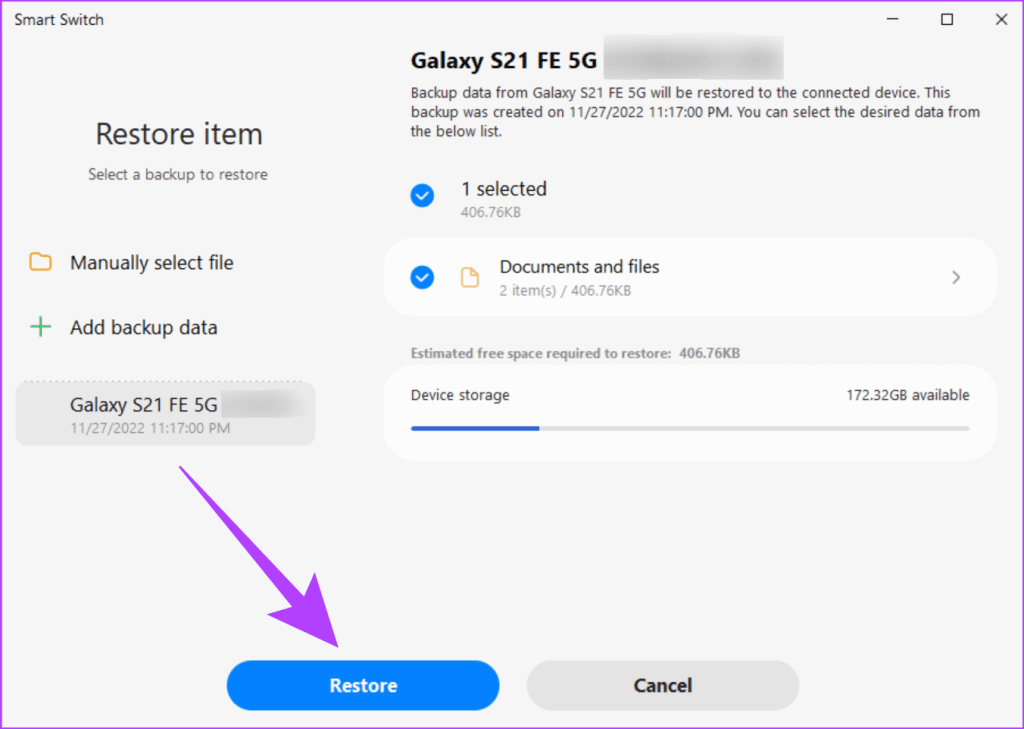
- Fase 3.Collega il tuo nuovo telefono Samsung al computer. Clicca su "Ripristina".
- Fase 4.Smart Switch trasferisce i dati di backup al nuovo telefono. Lasciate che il processo finisca. I tuoi programmi, file, fotografie, video, contatti e impostazioni saranno sul nuovo dispositivo.
Parte 3: L'interruttore intelligente non funziona? Migliore alternativa: Dr.Fone – Recupero dati (Android)
Puoi recuperare i tuoi dati in modo sicuro se il telefono danneggiato con schermo bloccato non si connette.Dr.Fone-Recupero datiÈ eccellente. È veloce, facile e funziona quando l'interruttore intelligente non funziona. Questo strumento funziona su qualsiasi telefono Android senza debug root o USB. Questo lo rende la migliore opzione per l'apprendimentoCome cambiare intelligentemente con uno schermo rottoMa nessuna risposta telefonica.
Perché Dr.Fone è la migliore alternativa Smart Switch per gli schermi rotti
Dr.Fone è il primo strumento di recupero dati Android certificato. Supporta oltre 6000 dispositivi Android, tra cui Samsung, Xiaomi, Vivo, Oppo, Infinix, Tecno, Motorola e altri. Offre il più alto tasso di successo di recupero del mercato e può recuperare dati da schermi crackati, neri, morti o non rispondenti. Questo è utile quando ilSamsung smart Switch broken screenNon si apre o interrompe la trasmissione.
Dr.Fone offre tre semplici metodi di recupero dati Android. L'opzione di recupero principale su tutti i dispositivi Android funziona se lo schermo è rotto ma si accende ancora. Solo i modelli Samsung più vecchi abilitano le altre due modalità per schermi touch non reattivi o schermi rotti.

Dr.Fone-Recupero dati (Android)
Recupera whatsapp/Contatti/Messaggi/Cronologia delle chiamate salvate in Google Drive sul tuo computer.
- Recupera i dati Android scansionando direttamente il tuo telefono e tablet Android.
- Anteprima e recuperare selettivamente ciò che desideri dal tuo telefono e tablet Android.
- Supporta vari tipi di file, tra cui WhatsApp, Messaggi e Contatti e Foto e Video e Audio e Documento.
- Supporta 6000+ modelli di dispositivi Android e vari sistemi operativi Android.


Come utilizzare Dr.Fone per il recupero dati Android
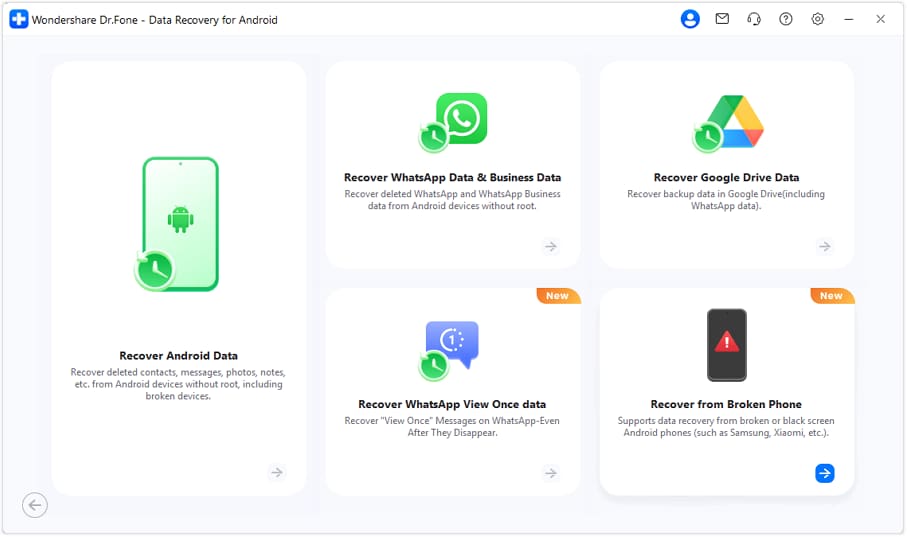
- Fase 1.Installa e avvia Wondershare Dr.Fone sul tuo computer. Vai a Toolbox → Recupero dati Android. Selezionare "Recupera da telefono rotto".
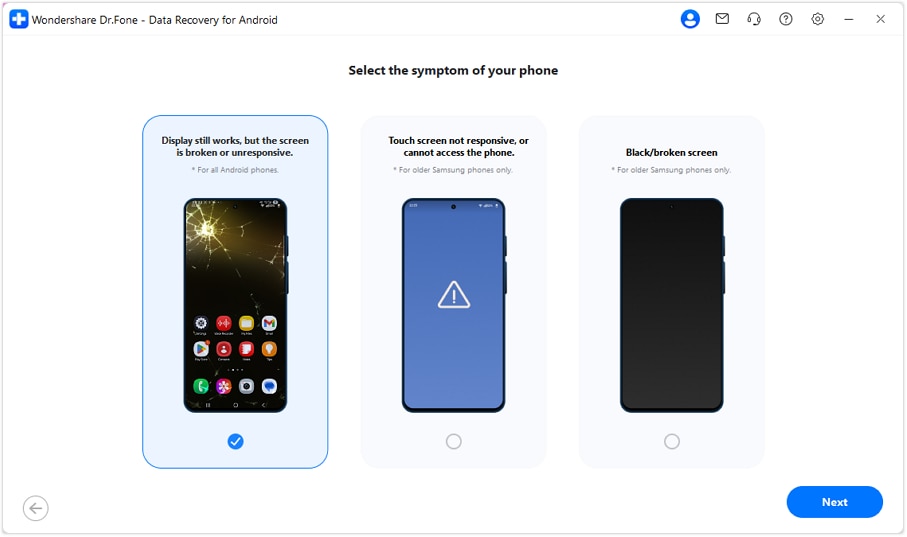
- Fase 2.Scegli il tipo di problema. Selezionare "Il Display funziona ancora, ma lo schermo è rotto o non risponde."
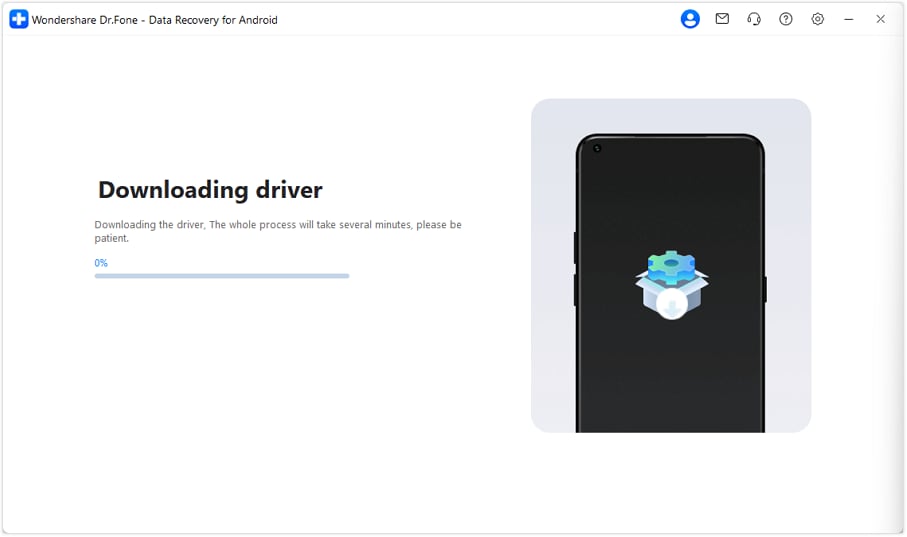
Nota:La modalità di ripristino "schermo acceso ma non rispondente" funziona con tutti i telefoni Android. - Fase 3.Dr.Fone scarica automaticamente i tuoi driver.
- Fase 4.È possibile salvare i dati dal telefono sul cloud o utilizzare un'app di social media supportata su entrambi i dispositivi in modo da poter spostare i dati dal telefono su un altro dispositivo o computer.

 Sicuro e sicuro
Parte 4: Suggerimenti per migliorare il successo del recupero di Smart Switch
- Piccoli errori possono bloccare i trasferimenti di Smart Switch con schermi rotti. Mantenere le cose semplici e sicure è fondamentale. Anche con uno schermo rotto o dispositivi bloccati, queste strategie ti consentiranno di muoverti senza problemi.
- Tieni il telefono caricato prima. Cadere la batteria durante il viaggio può fermarla. Tenere il telefono collegato per evitare errori di trasferimento. Imparare a utilizzare Smart Switch con uno schermo rotto richiede questo.
- Successivamente, utilizzare un cavo USB robusto. Un cavo scadente può ripetutamente scollegarsi. Questo è un problema importante con i telefoni smart Switch con schermo rotto. Un buon cavo stabilizza il collegamento.
- Evitare di premere lo schermo rotto. La pressione può peggiorare uno schermo AMOLED rotto. Anche i tocchi leggeri possono oscurare lo schermo. Questo è importante per la sicurezzaCommutazione intelligente con uno schermo rotto.
- Se il tocco non funziona, sbloccare il telefono con un mouse USB il prima possibile. Prova prima che lo schermo non funzioni di nuovo. Maggiori possibilità di avviare il trasferimento.
- Gli utenti Samsung Fold dovrebbero passare rapidamente allo schermo di copertina. In genere funziona e aiuta Samsung smart Switch con trasferimenti di schermo difettosi.
conclusione
Utilizzare Smart Switch con uno schermo rotto è fattibile se si seguono le procedure. Nonostante la credenza popolare, Samsung Smart Switch può funzionare con uno schermo rotto se il telefono si accende e può essere sbloccato. Un mouse USB o uno schermo di copertura di lavoro può aiutare a sbloccare unSamsung smart Switch schermo rotto.
L'obiettivo è salvare i dati prima che lo schermo muoia. Con passi meticolosi, un cavo robusto e un'alimentazione continua, puoi trasferire facilmente. Questi suggerimenti semplificanoCome utilizzare smart switch con uno schermo rottoE interruttore intelligente con uno schermo rotto.
Sicuro e sicuroPotrebbe interessarti anche
 > How-to > Soluzioni di Recupero Dati > Samsung Smart Switch Schermo Rotto: Recupero Dati Facile e Sicuro
Nicola Massimo
staff Editor