

WhatsApp privacy: come bloccare gli screenshot e recuperare i messaggi View Once

May 27, 2026 • Archiviato in: Soluzioni di Recupero Dati • Soluzioni comprovate
Ogni giorno, milioni di utenti WhatsApp inviano messaggi privati, foto, video e aggiornamenti. Questa comodità aumenta il rischio di screenshot non autorizzati. Qualcuno potrebbe rubare la tua foto profilo, un aggiornamento di stato o una chat privata per un uso illecito. Le misure di privacy come il blocco degli screenshot su WhatsApp sono essenziali. Proteggere foto, video e aggiornamenti è fondamentale per la privacy e la sicurezza.
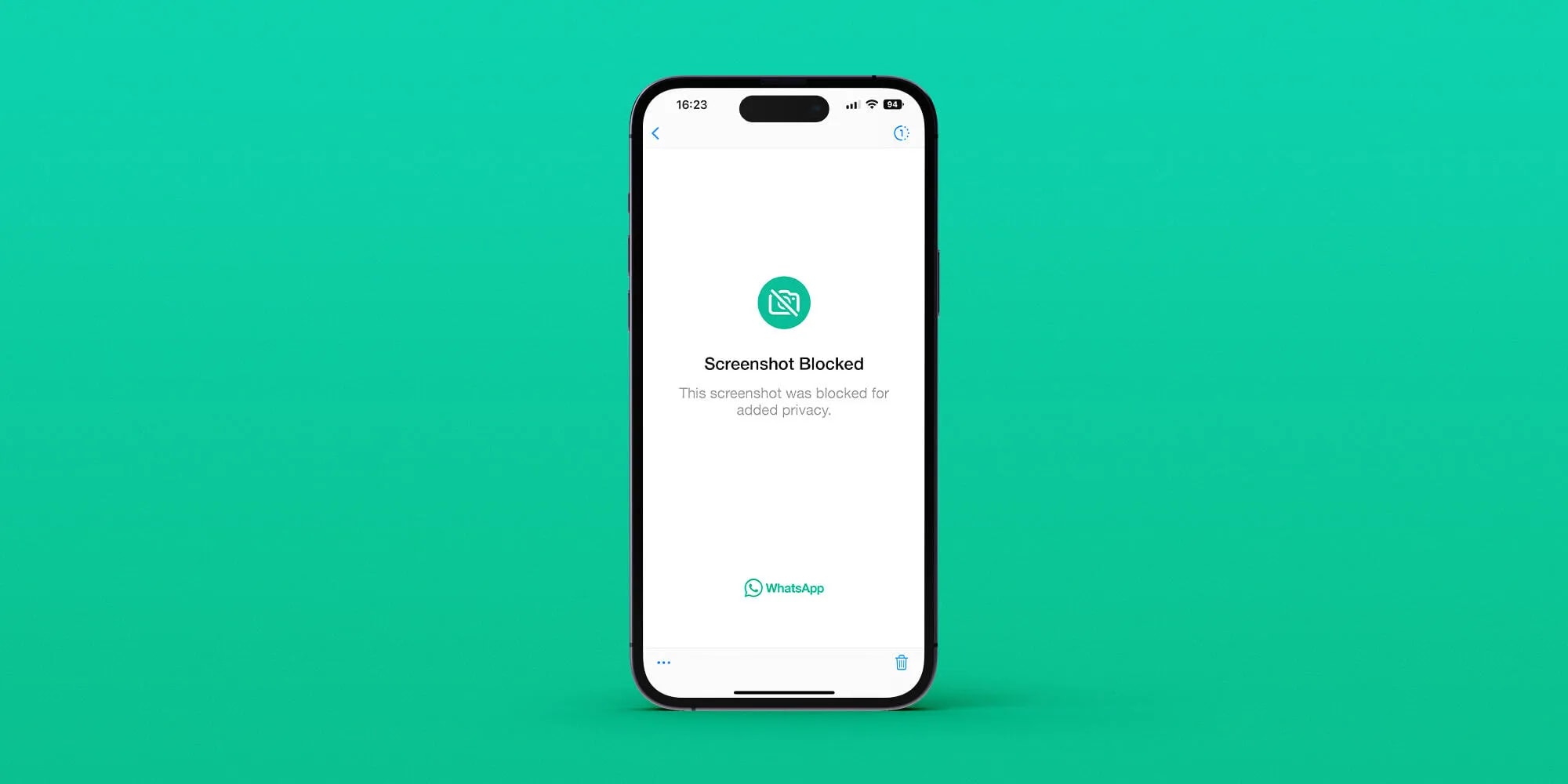
Questo articolo spiega perché dovresti limitare gli screenshot su WhatsApp, le protezioni offerte e i loro limiti. Ti mostreremo anche come impedire a qualcuno di effettuare screenshot su WhatsApp alla foto profilo e allo stato. Scoprirai i modi migliori per preservare la tua privacy e gestire WhatsApp entro la fine dell’articolo.

Parte 1. Perché Bloccare gli Screenshot su WhatsApp?
Molti utenti WhatsApp chiedono perché il blocco degli screenshot sia fondamentale. Gli screenshot possono essere usati impropriamente per violare la privacy. Imparare come limitare gli screenshot su WhatsApp ti aiuta a mantenere il controllo.
Impedire foto/video privati
Limitare gli screenshot di WhatsApp è importante per evitare che altri salvino o condividano le tue foto e i tuoi video privati. Dopo che una persona fidata scatta uno screenshot, i tuoi contenuti possono essere condivisi o sfruttati. Bloccare gli screenshot protegge in questo caso.
Proteggi la tua foto profilo WhatsApp
Le foto profilo su WhatsApp sono generalmente la prima cosa che gli utenti vedono. Purtroppo, estranei o contatti possono fare screenshot e usare la tua foto senza permesso. Utilizzare le opzioni di privacy e bloccare gli screenshot delle foto profilo su WhatsApp può prevenire questo tipo di abuso e proteggere la tua identità.
Impedisci che gli aggiornamenti di stato vengano salvati senza consenso
Gli aggiornamenti di stato WhatsApp scadono dopo 24 ore, ma uno screenshot può mantenerli. È importante sapere come impedire a qualcuno di effettuare screenshot sullo stato WhatsApp. Questo evita che copie dei tuoi aggiornamenti temporanei si diffondano.
Parte 2. Comprendere le Restrizioni sugli Screenshot di WhatsApp
Dopo aver capito perché vietare gli screenshot è cruciale, esaminiamo le funzionalità e i limiti di WhatsApp.
Capacità native di blocco degli screenshot
I recenti aggiornamenti WhatsApp hanno reso difficile la raccolta di contenuti. Tuttavia, le misure protettive sono ancora limitate. WhatsApp non limita completamente gli screenshot tra le chat.
Protezione della foto profilo
WhatsApp vieta il download o il salvataggio delle foto profilo, ma sono ancora consentiti gli screenshot. La privacy è aumentata, tuttavia come bloccare gli screenshot sulla foto profilo WhatsApp rimane una preoccupazione per molti utenti.
Restrizioni sui media "Visualizza Una Volta"
Dopo la visualizzazione, la funzione "Visualizza Una Volta" elimina foto e video per garantire la privacy. Nonostante il blocco delle ripetizioni e del download, gli utenti WhatsApp spesso desiderano bloccare gli screenshot su iPhone o Android. WhatsApp sta lavorando per prevenire gli screenshot, ma sono ancora possibili.
Limiti specifici alla piattaforma (iOS vs. Android)
Le restrizioni variano in base al dispositivo. WhatsApp può proibire gli screenshot in modo diverso su iOS e Android. Questo significa che come impedire a qualcuno di effettuare screenshot su WhatsApp possono variare in base al telefono.
Cosa WhatsApp non protegge dagli screenshot?
WhatsApp non limita gli screenshot nelle chat normali o di gruppo. Molti utenti vogliono impedire screenshot WhatsApp su iPhone o Android. Occorre prestare attenzione a ciò che si condivide finché non saranno disponibili migliori protezioni.
Parte 3. Come Bloccare gli Screenshot su WhatsApp: Guida Passo-Passo
Dopo aver compreso motivi e restrizioni, passiamo agli aspetti pratici. Molte persone vogliono bloccare gli screenshot su WhatsApp o limitare ciò che altri possono acquisire. Non c’è un pulsante su WhatsApp per fermare gli screenshot, ma puoi utilizzare impostazioni intelligenti. Esaminiale una per una.
Metodo 1: Limitare gli Screenshot delle Foto Profilo
Ti chiedi come bloccare gli screenshot sulla foto profilo WhatsApp? Nelle ultime versioni WhatsApp per Android e iOS, l’app ha fatto un passo avanti per impedire agli utenti di effettuare screenshot delle foto profilo. Significa che se qualcuno prova a fare uno screenshot della tua foto profilo, il risultato sarà un fallimento e l’immagine non sarà salvata. L’intento di questo miglioramento è aumentare la sicurezza degli utenti chiudendo una porta che permetteva a malintenzionati di rubare e abusare delle foto profilo senza chiedere.
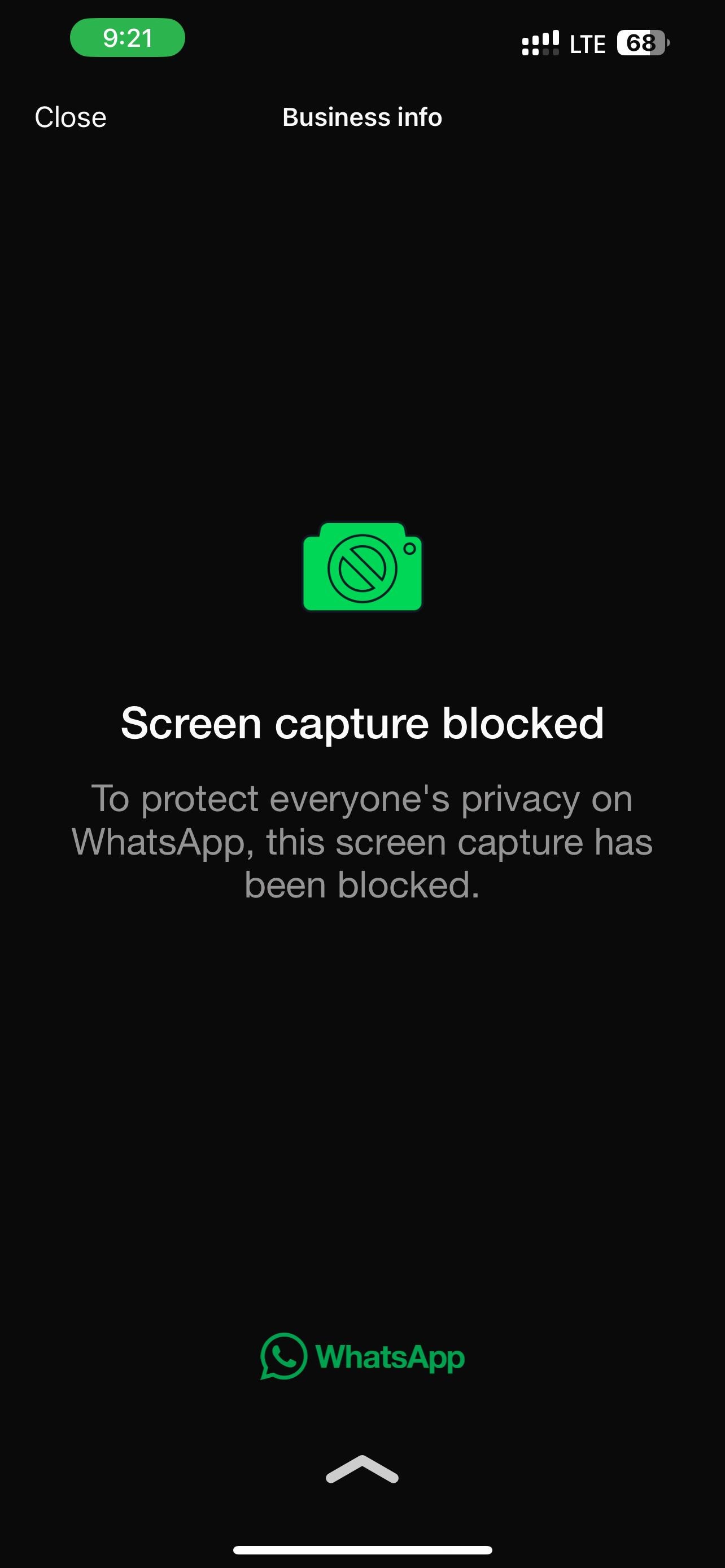
Puoi fare di più cambiando chi vede la tua foto. È il metodo più efficace per impedire gli screenshot della foto profilo WhatsApp.
Ecco i passaggi:
Passo 1. Apri l'app WhatsApp.
Passo 2. Seleziona "Impostazioni" in basso a destra.
Passo 3. Tocca "Privacy".
Passo 4. Tocca "Foto Profilo".
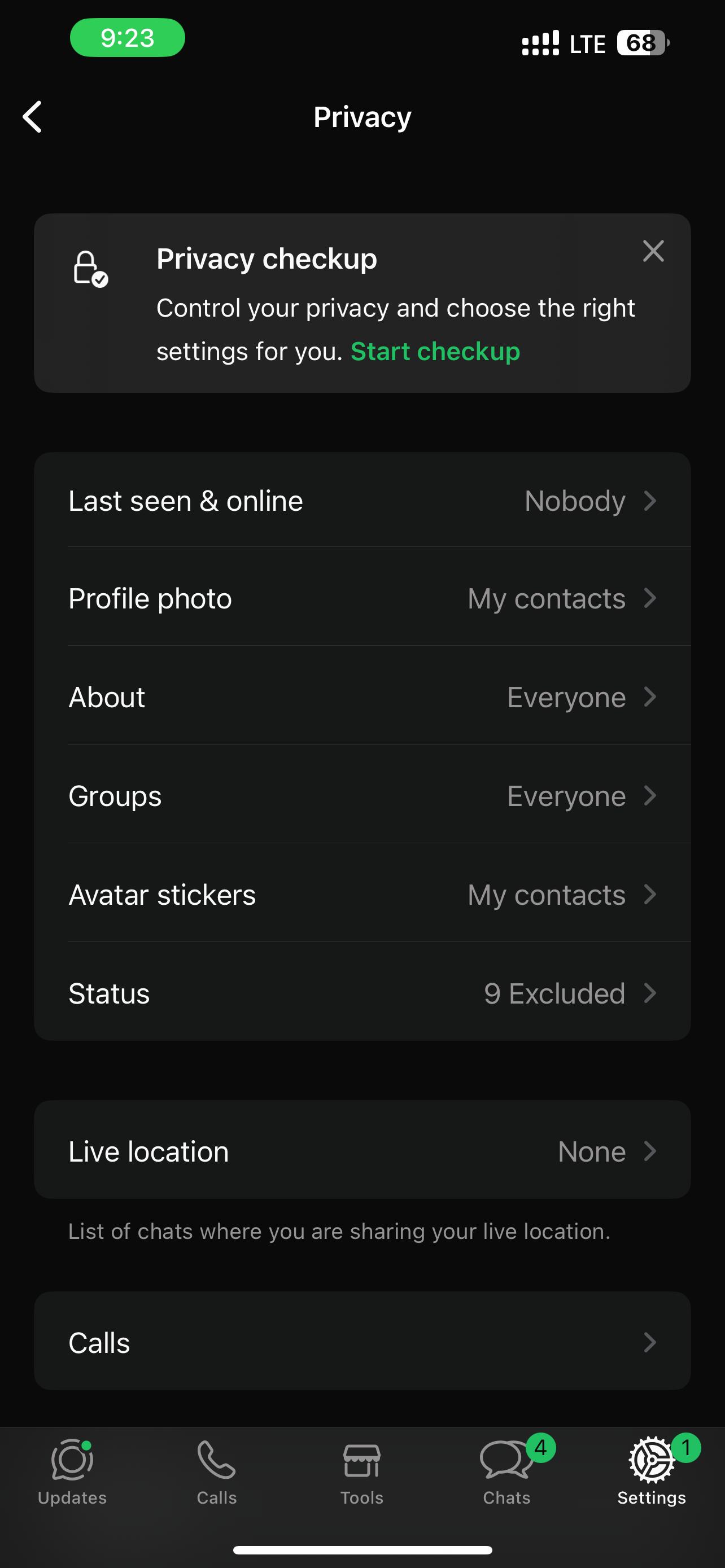
Passo 5. Tocca "I miei contatti eccetto..."
Passo 6. Seleziona i contatti che non devono vedere la tua foto profilo WhatsApp.
Passo 7. Premi "Fine" in alto a destra.
In questo modo, puoi vietare l'accesso prima che qualcuno effettui uno screenshot. Questa funzione funziona anche su iPhone, rispondendo alla domanda come bloccare gli screenshot delle foto profilo WhatsApp.
Metodo 2: Impedire gli Screenshot sugli Stati WhatsApp
Come impedire a qualcuno di effettuare screenshot sugli stati WhatsApp è un’altra grande preoccupazione. Attualmente WhatsApp non blocca gli screenshot degli aggiornamenti di stato. Tuttavia, puoi limitare chi vede lo stato. Limitare il pubblico riduce l’uso improprio. Come modificare la privacy dello stato:
Passo 1. Tocca "Aggiornamenti" in basso.
Passo 2. Clicca su "Altro (tre puntini orizzontali) > Privacy Stato".
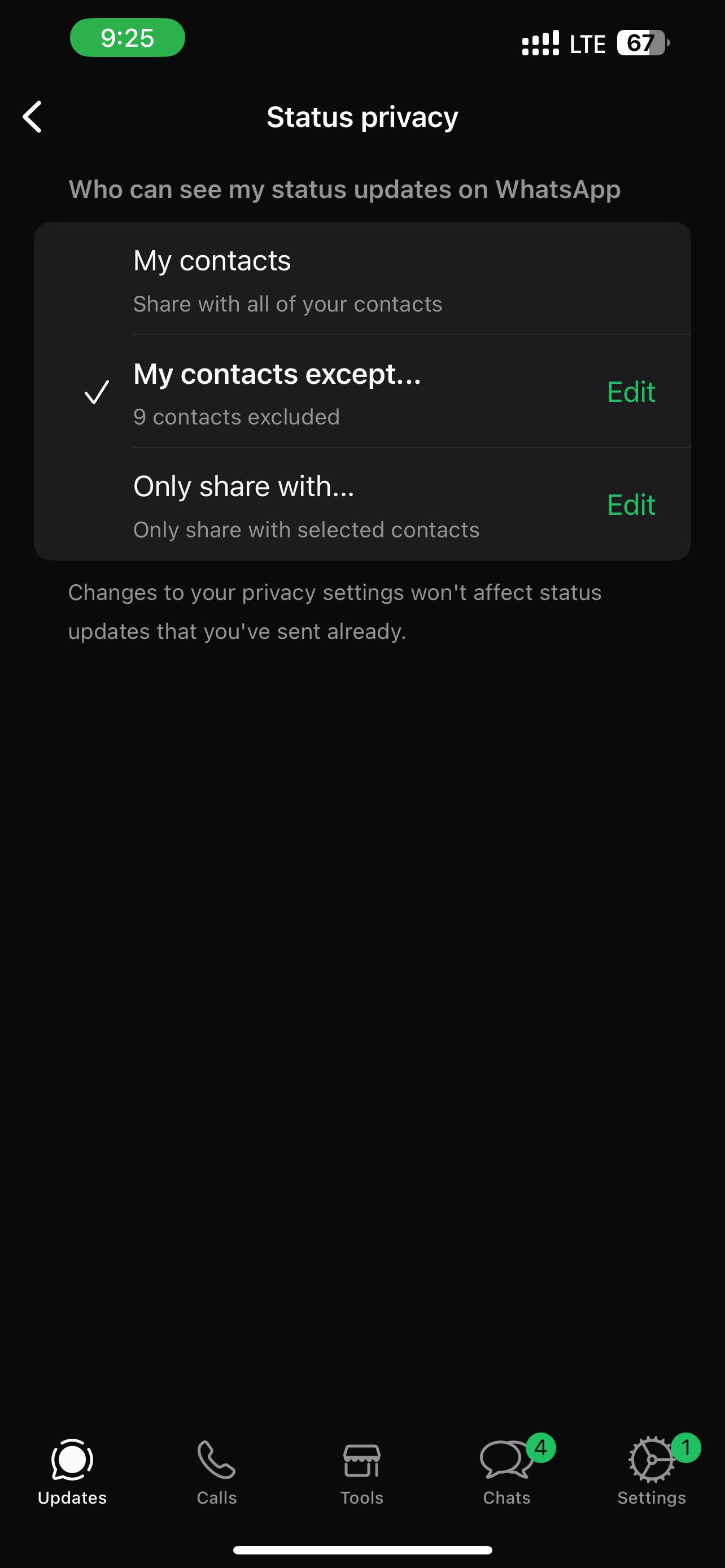
Passo 3. Seleziona un’opzione:
- I miei contatti: Tutti vedono il tuo stato.
- I miei contatti eccetto: Blocca alcuni contatti dal vedere il tuo stato.
- Condividi solo con: Seleziona solo persone o gruppi fidati con cui condividere.
Alcuni punti chiave:
- I membri del pubblico del tuo stato vengono cancellati quando lasciano la piattaforma.
- Chi ti ha salvato come contatto viene aggiunto automaticamente al gruppo.
- I gruppi privacy degli stati non funzionano su dispositivi collegati o telefoni secondari.
Sebbene questi metodi non eliminino gli screenshot, rendono più difficile ai malintenzionati conservare i tuoi cambiamenti. È il metodo più efficace per limitare gli screenshot degli stati WhatsApp.
Metodo 3: Blocco degli Screenshot sui Media "Visualizza Una Volta"
Alcuni utenti si chiedono come impedire a WhatsApp di effettuare screenshot di fotografie e video privati. La funzione Visualizza Una Volta è utile qui.
Definizione:
Inviare una foto o video con Visualizza Una Volta permette una sola visualizzazione.
Scopo:
Proteggere i contenuti sensibili, come immagini e filmati privati, così il destinatario non può salvarli o inoltrarli.
Limiti:
WhatsApp blocca il salvataggio, l’inoltro e la registrazione dello schermo dei media Visualizza Una Volta. Su molti telefoni, gli screenshot sono bloccati. Tuttavia qualcuno potrebbe usare un secondo telefono o una fotocamera per acquisire lo schermo. Quindi non è completamente sicuro. Come inviare media Visualizza Una Volta:
Passo 1. Avvia una chat (individuale o di gruppo).
Passo 2. Tocca "Fotocamera" per scattare una foto o video, o seleziona da Album.
Passo 3. Tocca "Visualizza Una Volta (un 1 cerchiato)". Alla fine diventerà verde.
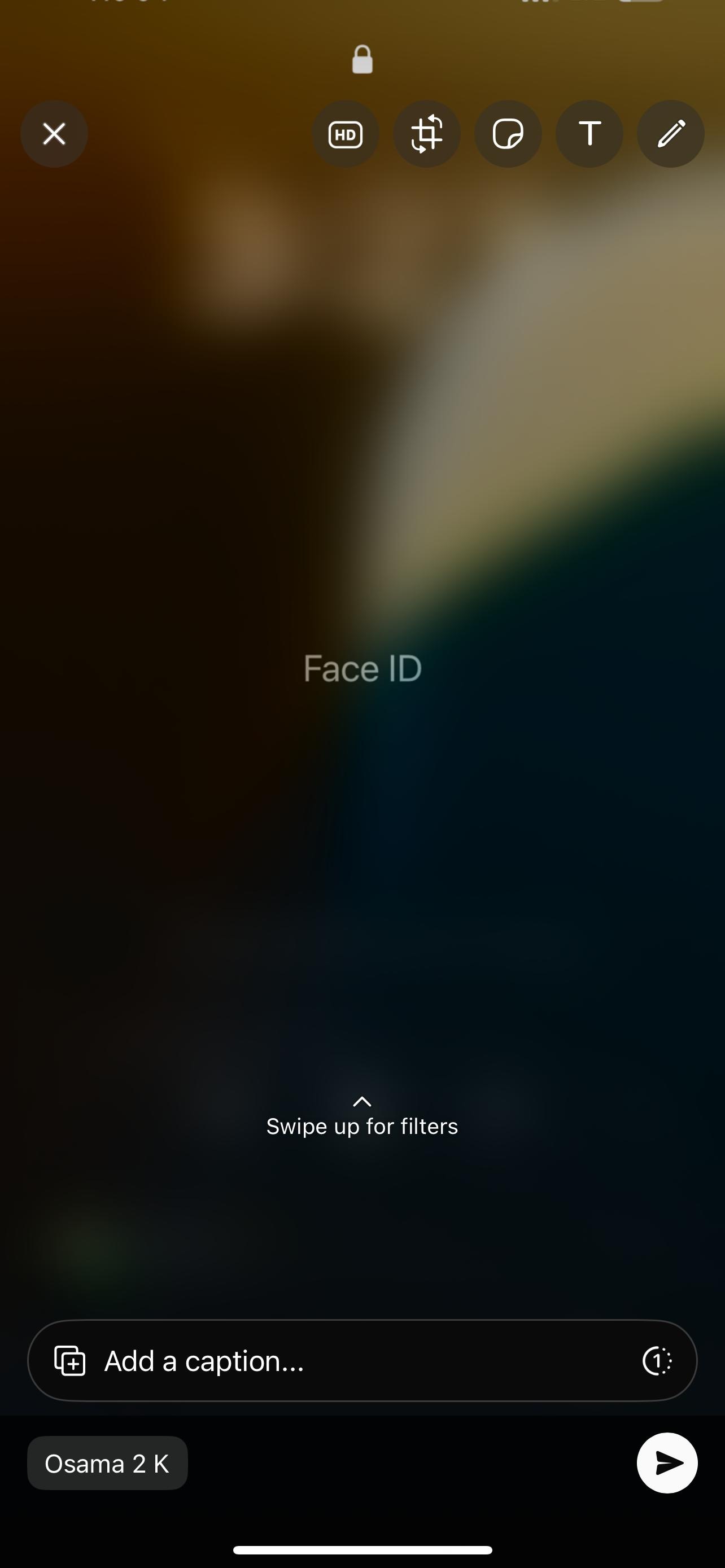
Passo 4. Clicca su "Invia".
Finito! Il tuo media sparirà dopo una sola visualizzazione. Questa è la risposta diretta di WhatsApp alle richieste di blocco degli screenshot dei contenuti privati.
Metodo 4: Bloccare Contatti Specifici Completamente
Talvolta la migliore privacy è bloccare completamente qualcuno. Questo ti aiuta a bloccare chat, chiamate e screenshot dei contenuti. Come bloccare i contatti su Android e iPhone:
Per Android:
Passo 1. Apri la chat con il contatto.
Passo 2. Seleziona "Tre punti verticali > Altro > Blocca > Blocca". Deseleziona la casella per evitare che il contatto venga segnalato.
Passo 3.Per contatti aziendali:
- Apri "Chat> Informazioni sul contatto aziendale> Blocca."
- Selezionare "Motivo del blocco> Blocco".
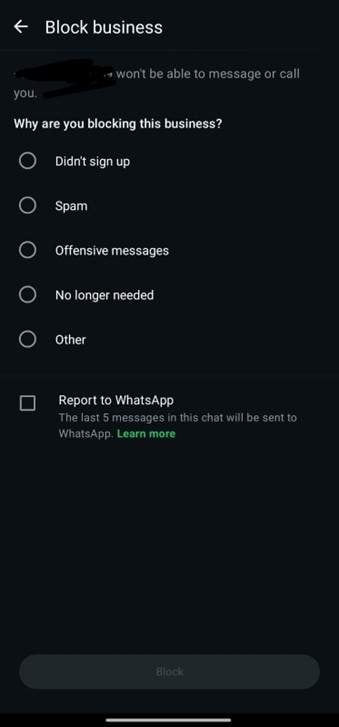
Passo 4.Toccare e tenere tenuta una chat nell'elenco, quindi toccare "Altre opzioni> Blocca".
Per iPhone:
Passo 1.Apri la chat di contatto.
Passo 2.Toccare "Nome contatto> Blocca [Nome]> Blocca."
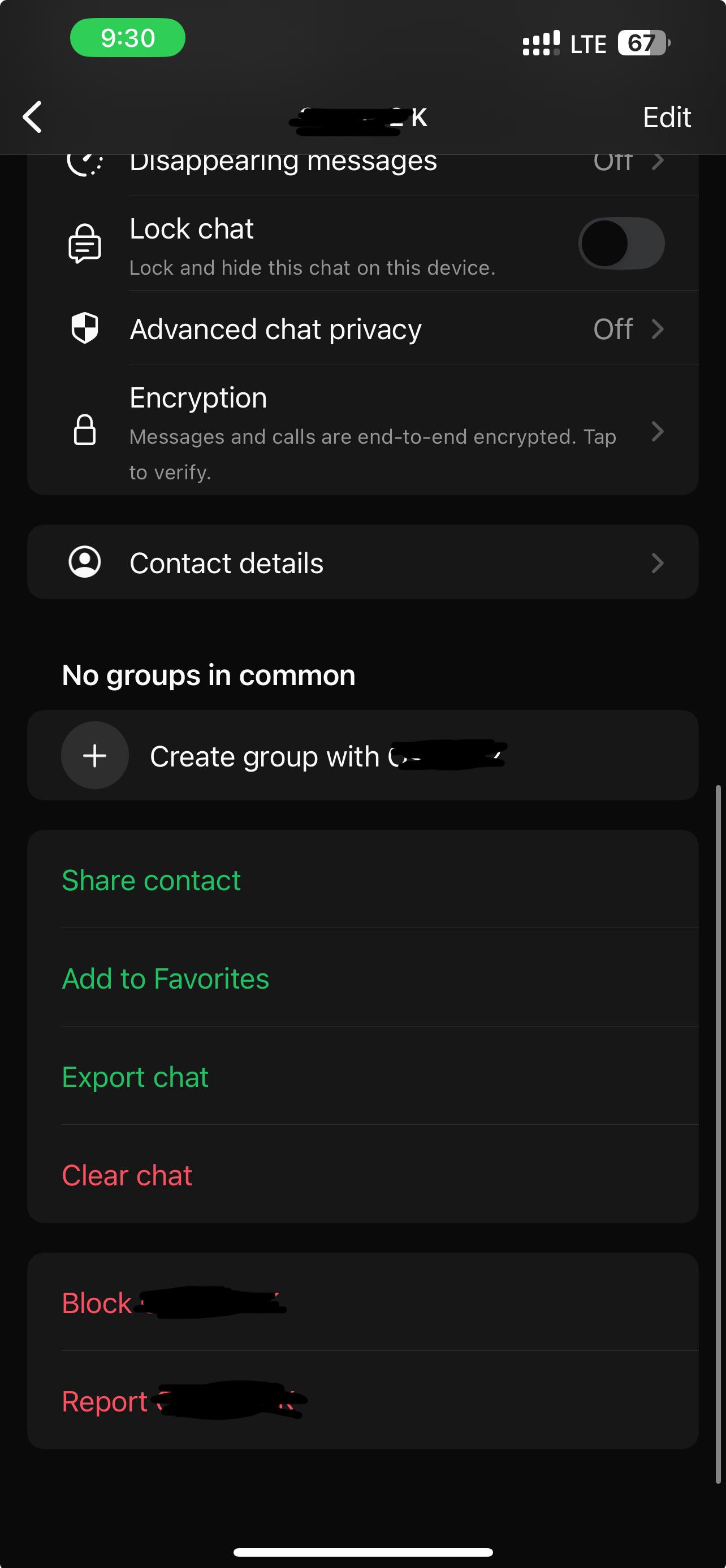
Passo 3.Per contatti aziendali:
- Apri "Chat> Informazioni sul contatto aziendale> Blocca."
- Selezionare "Motivo per bloccare> Bloccare".
Passo 4.Se necessario, toccare "Sblocca" in seguito.
Questa opzione di base è efficace. Blocca efficacemente l'immagine del tuo profilo, lo stato e i messaggiImpedire screenshot su WhatsApp.
Suggerimenti Extra. Puoi Recuperare i Messaggi View Once su WhatsApp?
Molti utenti di WhatsApp si chiedono se possano ripristinare la vista una volta fotografie e video. L'apertura di questi file multimediali li cancella dopo una volta visualizzati. Questa opzione sulla privacy solleva domande: cosa succede se chiudi la chat troppo rapidamente o perdi il file prima di leggerlo?
Posizione ufficiale di WhatsApp
La funzione "Visualizza una volta" di WhatsApp consente agli utenti di condividere immagini, video o note vocali che vengono automaticamente cancellate dopo una singola visualizzazione e, se non accessibili entro 14 giorni, scadono. Tali messaggi non possono essere salvati, condivisi o catturati tramite screenshot all'interno dell'Applicazione; Tuttavia, WhatsApp informa che possono ancora essere catturati da altri utilizzando dispositivi di registrazione esterni, da qui la raccomandazione di condividerli solo con i contatti di cui si fida.
È possibile recuperare la vista non aperta una volta che il contenuto da backup, ma i file non saranno più salvati o accessibili dopo che sono stati aperti.
Perché gli utenti cercano soluzioni di recupero?
Semplici errori portano la maggior parte delle persone a cercare soluzioni di recupero. Forse hanno lasciato la discussione troppo in fretta, o il loro telefono si è bloccato. Altri vogliono conservare i ricordi. Alcuni utenti si chiedono ancheCome bloccare gli screenshot delle immagini del profilo di WhatsAppo aggiornamenti di stato.
Privacy e nota etica
Anche se il recupero è utile, rispetta la scelta del mittente. Caratteristiche simili includono la capacità diBloccare gli screenshot di iPhone su WhatsApp. Questi strumenti proteggono la privacy. Anche se può essere tentante trovare modi per aggirarlo, il metodo più sicuro ed etico è riconoscere che una volta significa solo una volta.


conclusione
esplorazioneCome bloccare gli screenshot su WhatsAppMigliora i modi per la privacy. La privacy di WhatsApp è più critica che mai. Milioni di utenti condividono chat personali, foto e aggiornamenti di stato ogni giorno, rendendo l'uso improprio degli screenshot un problema.Bloccare gli screenshot di WhatsAppPer l'immagine del profilo, lo stato o i supporti sensibili "Visualizza una volta" ti offrono un controllo aggiuntivo su chi può vedere e conservare i tuoi contenuti. WhatsApp è migliorato riducendo le istantanee delle immagini del profilo e disabilitando le catture dei messaggi "Visualizza una volta", ma i dispositivi iPhone e Android hanno ancora limitazioni.
Questa guida offre anche un prezioso consiglio bonus: se mai avete bisogno diRecupera i messaggi "Visualizza una volta"Puoi farlo senza sforzo utilizzandoDr.Fone – Recupero dati– Un potente strumento che ti aiuta a riconquistare l'accesso ai contenuti scomparsi in modo sicuro e senza problemi.
 Sicuro e sicuro


 > How-to > Soluzioni di Recupero Dati > WhatsApp privacy: come bloccare gli screenshot e recuperare i messaggi View Once
Nicola Massimo
staff Editor