

Come trovare tweet cancellati: 6 metodi per recuperarli nel 2026

May 27, 2026 • Archiviato in: Soluzioni di Recupero Dati • Soluzioni comprovate
Hai cancellato accidentalmente il tuo tweet e lo vuoi recuperare? Oppure potrebbe essere il tweet di qualcun altro che hai bisogno di vedere.
Forse era importante. Forse controverso.
Ma ecco il punto. I tweet cancellati non sono persi per sempre. Esistono modi per recuperare dati cancellati da varie piattaforme. E Twitter non fa eccezione.
Questa guida condivide sei metodi efficaci per trovare tweet cancellati usando le funzioni integrate di Twitter e strumenti di terze parti. Possono essere i tuoi post oppure quelli di qualcun altro.
Iniziamo.
- Parte 1. Esiste un modo per vedere i post cancellati su Twitter?
- Parte 2. I tweet cancellati sono persi per sempre?
- Parte 3. Come vedere i tweet cancellati nel 2026: 6 metodi funzionanti
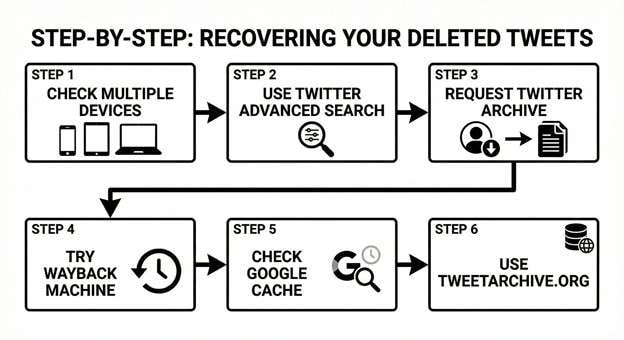
- Metodo 1. Scarica il tuo archivio Twitter
- Metodo 2. Usa la Wayback Machine
- Metodo 3. Controlla la cache di Google
- Metodo 4. Prova la ricerca avanzata di Twitter
- Metodo 5. Usa TweetArchive.org
- Metodo 6. Controlla più dispositivi
- Parte 4. Come recuperare messaggi e DMs cancellati su Twitter

- Parte 5. Consiglio extra: come recuperare dati persi dal tuo telefono Android
Parte 1. Esiste un modo per vedere i post cancellati su Twitter?
Sì, a volte puoi vedere i post cancellati su Twitter. Il risultato dipende da quanto velocemente agisci e dal metodo di recupero utilizzato.
Quando cancelli un tweet, Twitter lo rimuove dai suoi server pubblici. Ma potrebbero esserci copie su piattaforme esterne, come servizi di archivio, cache dei motori di ricerca e backup dei tuoi dati Twitter.
Ma perché le persone vogliono recuperare tweet cancellati comunque?
- Cancellato accidentalmente qualcosa di importante
- Necessità di verificare qualcosa che qualcuno ha pubblicato
- Per motivi di ricerca o giornalismo
- Esigenze di documentazione legale
Qualunque sia la tua ragione, esistono metodi che funzionano. Esploriamoli.
Parte 2. I tweet cancellati sono persi per sempre?
Non necessariamente. Twitter conserva i dati degli utenti per scopi di conformità e moderazione. Di conseguenza, copie interne dei tweet potrebbero esistere ancora. Ma non c’è modo di accedere a questi record.
Nel frattempo, anche servizi di terze parti raccolgono dati dei tweet. Questi servizi includono crawler web, siti di archivio e motori di ricerca. Catturano istantanee dei contenuti sulla piattaforma. Quando questi strumenti rilevano un tweet prima che venga cancellato, possono salvarne una copia.
Tuttavia, gli archivi non salvano ogni tweet. Gli account popolari hanno più possibilità rispetto a quelli con meno follower. Scopri come tenere sotto controllo i tuoi follower con i migliori tracker di follower Twitter.
Inoltre, i post controversi attirano più attenzione. Se il tuo tweet era solo un pensiero casuale alle 3 di notte, probabilmente non è stato salvato da nessuna parte.
Anche il tempismo conta. Se gli archivi vengono aggiornati, o cancelli la cache o chiudi la finestra, non riuscirai a recuperare i tuoi tweet.
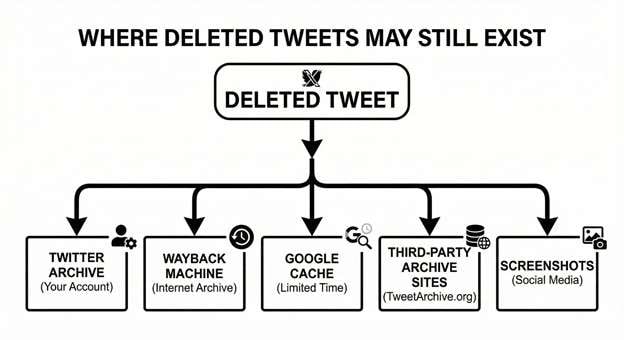
Parte 3. Come vedere i tweet cancellati nel 2026: 6 metodi funzionanti
Dopo ore di ricerca ho raccolto i modi più efficaci per ripristinare tweet cancellati. Analizziamo questi metodi nel dettaglio.
Metodo 1. Scarica il tuo archivio Twitter
Questa è la soluzione migliore per i tuoi tweet cancellati. Twitter conserva un archivio di tutto ciò che hai mai pubblicato, anche ciò che hai cancellato. Devi solo richiederlo.
Passo 1. Apri Twitter e clicca su “Altro” a sinistra. Poi scegli “Impostazioni e Privacy.”
Passo 2. Seleziona “Il tuo account” e premi “Scarica un archivio dei tuoi dati.”
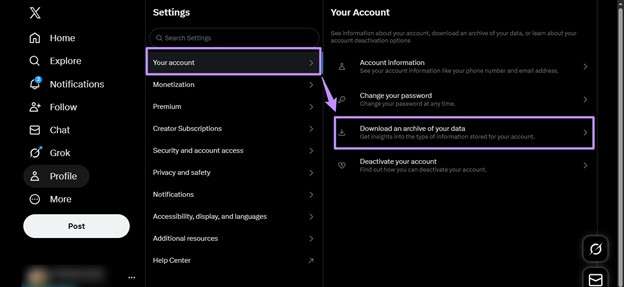
Passo 3. Verifica la tua identità quando richiesto. Poi clicca su “Richiedi archivio.” Attendi l’email di Twitter.
Passo 4. Scarica il file ZIP incluso nell’email e estrailo.
Passo 5. Apri index.html nel tuo browser per sfogliare i tweet.
Puoi cercare in tutta la tua storia di tweet. Inoltre ti permette di filtrare per data per trovare il post cancellato.
Metodo 2. Usa la Wayback Machine
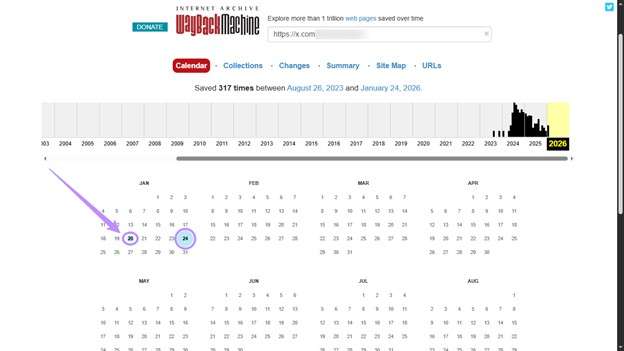
La Wayback Machine è uno strumento popolare gestito dall’Internet Archive. Cattura istantanee di tutte le pagine web, come profili Twitter, nel tempo. Funziona meglio per gli account popolari, come celebrità o personaggi pubblici, poiché vengono archiviati più spesso.
Questo metodo non cattura tweet individuali tramite parole chiave. Salva intere istantanee di pagina. Inoltre devi sapere più o meno quando il tweet esisteva.
Passo 1. Vai alla pagina della Wayback Machine sul sito dell’Internet Archive.
Passo 2. Incolla l’URL del tuo profilo Twitter nella barra di ricerca.

Passo 3. Seleziona una data dal calendario (i puntini verdi mostrano i giorni archiviati).
Passo 4. Esplora la versione archiviata del profilo.
Metodo 3. Controlla la cache di Google
Google a volte memorizza versioni cache delle pagine web. Questo include anche X. Inoltre, questo metodo permette solo di ripristinare tweet cancellati recuperare tweet cancellati di recente, poiché le cache vengono cancellate regolarmente. Inoltre, la finestra è breve, quindi devi agire rapidamente.
Passo 1. Cerca su Google il nome utente+Twitter+parole chiave del tweet.
Passo 2. Trova il risultato rilevante e clicca sulla freccia verso il basso accanto all’URL.
Passo 3. Seleziona “Cache” dal menu a discesa.

Metodo 4. Prova la ricerca avanzata di Twitter
La Ricerca Avanzata non mostra direttamente i tweet cancellati. Ma aiuta a confermare se un tweet esiste ancora da qualche parte su X. Devi essere loggato nel tuo account X per accedere a questa funzione. Scopri cosa puoi fare se hai dimenticato il nome utente o la password di Twitter.
Passo 1. Apri l’opzione di Ricerca Avanzata su X o Twitter.
Passo 2. Digita le parole o frasi contenute nel tweet cancellato.
Passo 3. Sotto “Account,” inserisci il nome utente nella casella “Da questi account.”
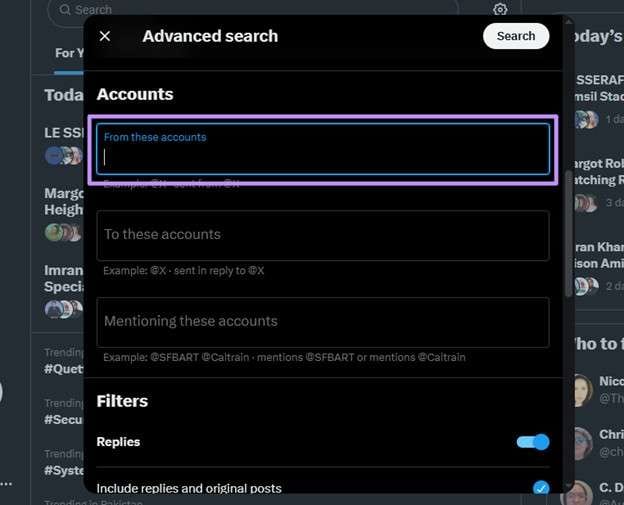
Passo 4. Aggiungi altre informazioni che ricordi, come risposte e menzioni.
Se non vedi nulla nei risultati, il tweet è stato rimosso dai server di Twitter. Puoi provare i metodi successivi.
Metodo 5. Usa TweetArchive.org
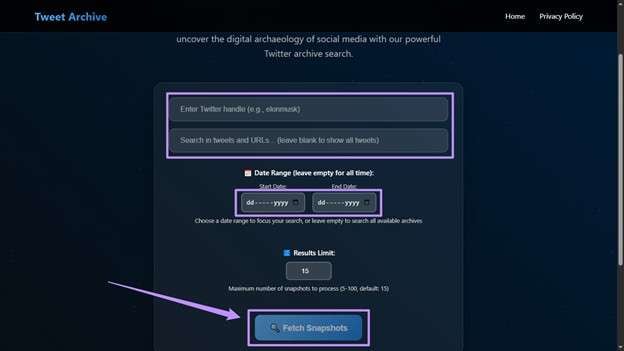
Tweet Archive è un tool gratuito e semplice per trovare tweet cancellati recuperare tweet cancellati
Passo 1. Inserisci il handle di Twitter.
Passo 2. Aggiungi una parola chiave per cercare nei tweet oppure lascia vuoto.
Passo 3. Poi imposta l’intervallo di date e clicca su “Fetch Snapshots.”
Metodo 6. Controlla più dispositivi
Se sei loggato nel tuo account X su più dispositivi, controlla il tuo account su questi dispositivi. Funziona se controlli entro pochi secondi dalla cancellazione o se i dispositivi erano disconnessi da Internet prima che il tweet venisse rimosso.
In questo caso, Twitter non può sincronizzare la cancellazione immediatamente. E il tweet potrebbe apparire ancora sul tuo tablet o laptop temporaneamente.
|
Metodo |
Migliore per |
Tasso di successo |
Difficoltà |
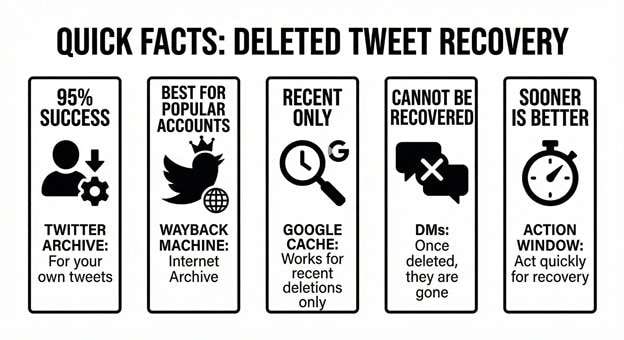
| Archivio di Twitter | I tuoi tweet | 95% | Facile |
| Wayback Machine | Account pubblici | 60% | Facile |
| Cache di Google | Cancellazioni recenti | 30% | Facile |
| Ricerca Avanzata | Solo tweet ancora esistenti | 10% | Facile |
| TweetArchive.org | Qualsiasi tweet pubblico | 50% | Facile |
| Controllo di più dispositivi | Cancellazioni recenti | 20% | Facile |
Parte 4. Come recuperare messaggi e DMs cancellati su Twitter
I messaggi cancellati sono diversi dai tweet. Una volta cancellata una conversazione, è rimossa in modo permanente. Twitter non include i DMs nel tuo archivio per motivi di privacy. Scopri di più su come recuperare messaggi cancellati da altre piattaforme.
Detto ciò, ecco come trovare messaggi cancellati su Twitter:
- Chiedi all’altra persona degli screenshot
- Controlla se hai fatto backup in precedenza
- Contatta il supporto Twitter (è improbabile che ti aiuti)
La soluzione migliore è di eseguire il backup delle tue conversazioni importanti frequentemente. Puoi sempre ripristinarli quando necessario.
Parte 5. Consiglio extra: come recuperare dati persi dal tuo telefono Android
Persi dati importanti sul telefono? Non solo roba di Twitter, ma foto, contatti, messaggi o documenti?Dr.Fone-Recupero dati (Android)Può aiutarvi a recuperarlo in pochi minuti.
Con Dr.Fone, è possibile recuperare i dati da qualsiasi dispositivo Android. Funziona su tutti i dispositivi danneggiati senza debug USB o accesso root. Puoi ancheRecuperare i dati dalla memoria del telefonoE guidare.
Inoltre, ti permette di scegliere esattamente quali file ripristinare. Inoltre, supporta oltre 6000 dispositivi Android. Questo include l'ultimo Android 16 e tutti i principali marchi come Samsung, Huawei, OPPO e altri.

Dr.Fone-Recupero dati (Android)
Recupera dati persi dal tuo telefono Android
- Recupera i dati Android scansionando direttamente il tuo telefono e tablet Android.
- Anteprima e recuperare selettivamente ciò che desideri dal tuo telefono e tablet Android.
- Supporta vari tipi di file, tra cui WhatsApp, Messaggi e Contatti e Foto e Video e Audio e Documento.
- Supporta 6000+ modelli di dispositivi Android e vari sistemi operativi Android.


È possibile accedere a oltre 14 tipi di file. Ecco cosa puoi recuperare.
- Foto e video
- Contatti e cronologia delle chiamate
- Messaggi e chat WhatsApp
- File Audio e documenti
- Dati Google Drive
Passaggi per recuperare i dati persi del telefono Android
Fase 1. Avvia Dr.Fone sul tuo computer.
Scarica e installa Dr.Fone-Data Recovery (Android). Avvialo e vai a "Toolbox". Quindi selezionare "Recupero dati".

Fase 2. Selezionare Android come tipo di dispositivo.
Si apre una nuova finestra. Scegli "Android" poiché stai recuperando da un dispositivo Android.

Fase 3. Scegli di recuperare i dati Android
Vedrai molte opzioni sullo schermo. Selezionare "Recupera dati Android" da qui.

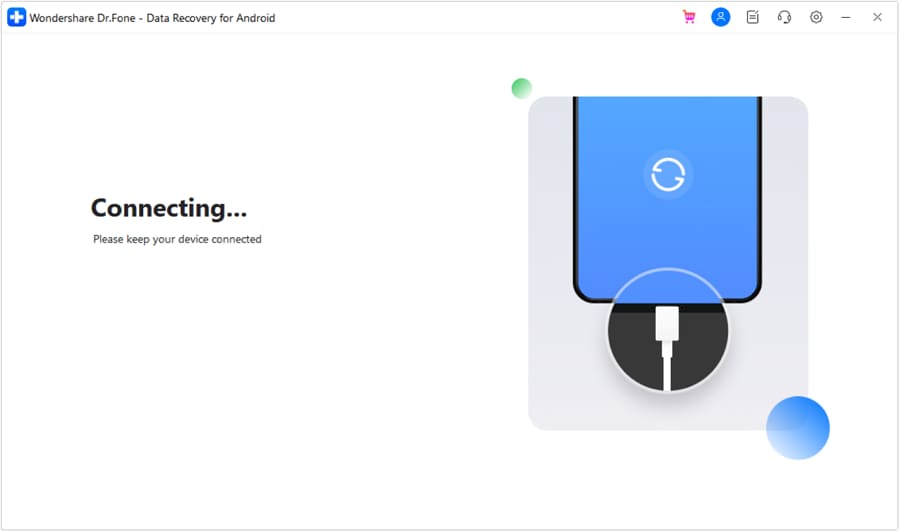
Fase 4. Collega il tuo telefono Android tramite USB.
Collega il dispositivo. Lascia che il software lo rileva. Abilita il debug USB se richiesto.
Fase 5. Selezionare i tipi di file e iniziare la scansione.
Scegli i tipi di file che desideri recuperare e fai clic su "Avvia scansione". Attendere che il processo sia completato.

Fase 6. Anteprima e recupero dei dati.
Sfogliare attraverso i file recuperati e selezionare ciò di cui hai bisogno. Fare clic su "Recupera" e scegliere una posizione di salvataggio. Quindi, scegliere di nuovo "Recover" per procedere.

 Sicuro e sicuro
4,624,541Le persone lo hanno scaricato
Uno sguardo rapido: Dr.Fone Data Recovery Funzioni
|
caratteristica |
dettagli |
| Dispositivi supportati | 6000+ modelli Android. |
| tipi di dati | 14+ file. Foto, Video, Contatti, Messaggi, WhatsApp, Documenti |
| Fonti di recupero | Archiviazione dei dispositivi, Google Drive, Dispositivi rotti |
| Anteprima | Sì, prima del recupero |
| Facilità di utilizzo | Interfaccia per principianti, nessun passaggio tecnico. |
conclusione
In sintesi, ci sono diversi modi efficaci pertrovare tweet cancellatiIl tuo archivio Twitter è la fonte più affidabile per i tuoi post. Inoltre, mantenere backup regolari. Per i tweet di altri utenti, Wayback Machine e TweetArchive.org sono soluzioni funzionanti. E devi agire velocemente per aumentare le tue possibilità di recupero.
Ma cosa succede se perdi i dati del tuo telefono Android, non solo di Twitter? Dr.Fone-Data Recovery può aiutarti a recuperarlo. Puoi recuperare qualsiasi cosa come foto, contatti, messaggi o chat WhatsApp. Provatelo. Scaricalo subito per iniziare!
Sicuro e sicuro4,624,541Le persone lo hanno scaricato
Domande frequenti
 Q1. Riesci a vedere i tweet eliminati di altri utenti?Q2. Per quanto tempo Twitter mantiene i tweet cancellati?Q3. È legale visualizzare i tweet cancellati?Q4. I DM cancellati possono essere recuperati?Q5. Perché non riesco a trovare alcuni tweet nel mio archivio?Q6. Gli strumenti di recupero tweet di terze parti funzionano davvero?


 > How-to > Soluzioni di Recupero Dati > Come trovare tweet cancellati: 6 metodi per recuperarli nel 2026
Nicola Massimo
staff Editor