

Come fare screenshot su WhatsApp View Once e recuperare i messaggi visualizzati

May 27, 2026 • Archiviato in: Soluzioni di Recupero Dati • Soluzioni comprovate
WhatsApp è una delle app di messaggistica più popolari, aggiungendo continuamente funzionalità di sicurezza e privacy. Visualizza una volta permette agli utenti di inviare via email fotografie e video che scompaiono quando vengono aperti. Questo può essere utile per la trasmissione di contenuti sensibili come password o una rapida istantanea che non vuoi per sempre.
Molte persone chiedono:Puoi fare uno screenshot della vista di WhatsApp una volta Messaggi? Lo screenshot funzionerà? Più significativamente,WhatsApp notifica uno screenshot di visualizzazione una volta? Queste sono domande comuni, soprattutto per chi vuole salvare documenti essenziali. Spiegheremo View Once, le salvaguardie di WhatsApp e le regole dello screenshot in questo articolo. Esamineremo anche soluzioni alternative intelligenti e futuri strumenti di recupero che potrebbero cambiare il gioco.

Parte 1. Comprendere WhatsApp View Once: funzionalità e limitazioni
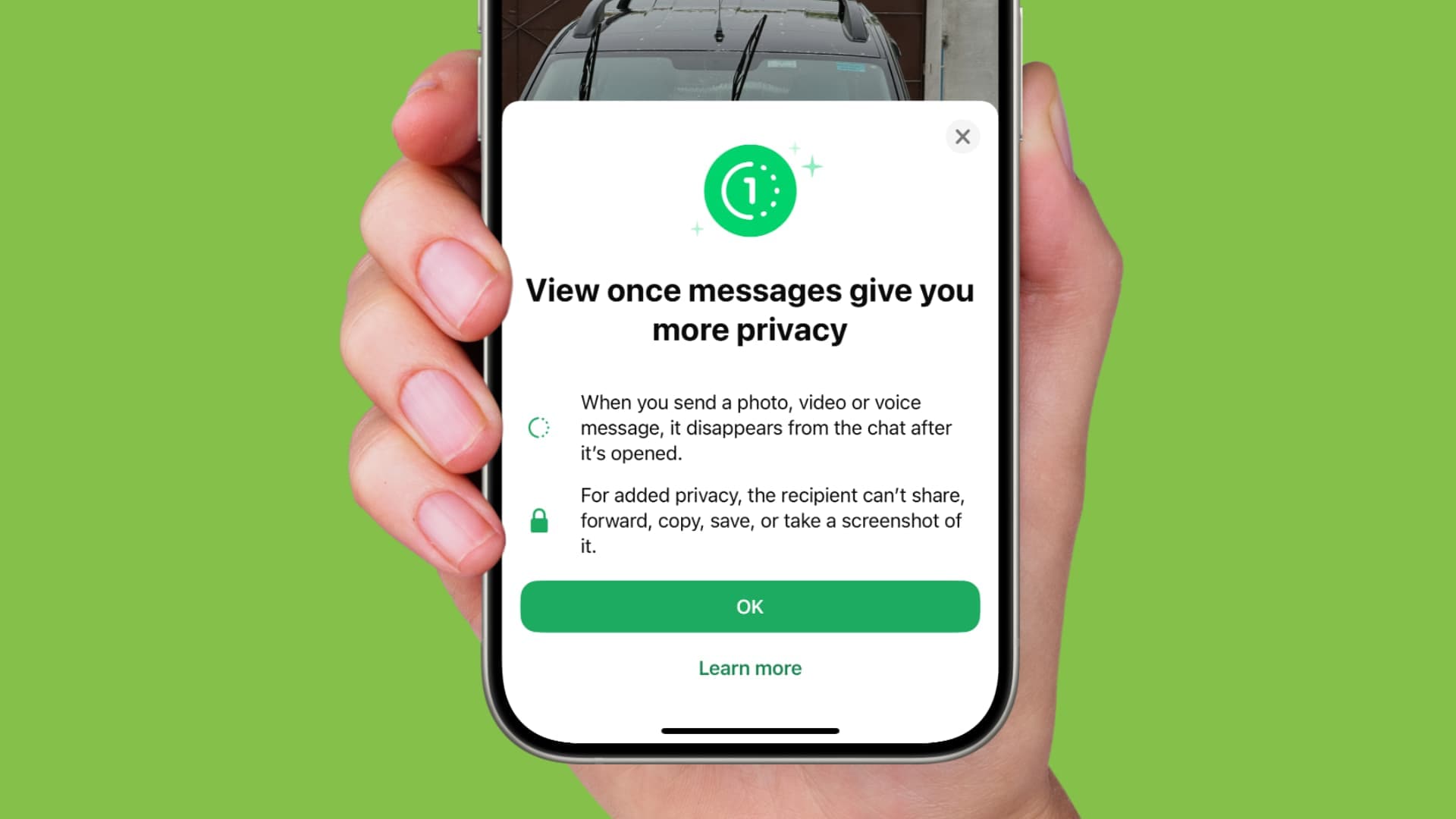
WhatsApp ha creato View Once per migliorare la privacy e la gestione dei media. Visualizza una volta Le foto e i video possono essere aperti solo una volta. Una volta visualizzato, il file viene cancellato dalla chat e non può essere riaperto. Questo sistema ha una forte sicurezza. WhatsApp elimina i contenuti immediatamente dopo la visualizzazione utilizzando la crittografia e i comandi a livello di dispositivo. Questi messaggi non possono essere salvati, scaricati o inoltrati.
Molti si chiedono se WhatsApp avvisa la visualizzazione una volta che gli screenshot. WhatsApp non dice al mittente se fai uno screenshot. WhatsApp dispone di strumenti di prevenzione degli screenshot. Android utilizza FLAG_SECURE, ma iOS utilizza salvaguardie a livello di sistema. Queste misure di salvaguardia rendono lo screenshot di un messaggio di visualizzazione una volta difficile.
Ci sono altre restrizioni. Visualizza Google Drive e iCloud non possono ripristinare i messaggi che non sono stati eseguiti il backup. Non puoi inoltrarle come i media normali. L'app impedisce direttamenteWhatsApp Visualizza una volta screenshotche vengono regolarmente richiesti. Alcune persone aggirano queste norme utilizzando un secondo telefono o uno specchio dello schermo.
Parte 2. Puoi fare uno Screenshot di WhatsApp View una volta? La risposta diretta
Gli utenti spesso chiedono:Puoi scattare uno screenshot di una vista WhatsApp una volta Messaggio? No, non normalmente. La funzione Visualizza una volta di WhatsApp elimina immagini e video dopo una visualizzazione. L'app vieterà gli screenshot.
WhatsApp utilizza FLAG_SECURE su Android per impedire la cattura dello schermo. Su iOS, le difese a livello di sistema fanno lo stesso. Ciò rende difficile il salvataggio o la registrazione di visualizzazione Once media.
Tuttavia, alcune soluzioni alternative o strumenti di terze partiPuò tecnicamente abilitare lo screenshot di visualizzazione una volta che i messaggi. Gli approcci disponibili saranno delineati di seguito-a prescindere dall'adesione alle configurazioni di privacy native dell'app rimane la pratica più sicura ed etica. Esercitare discrezione per mantenere la sicurezza digitale.
Altra domanda:WhatsApp avvisa gli utenti quando visualizzano Visualizza una volta? Snapchat invia notifiche, mentre WhatsApp no. Impedisce che lo screenshot si verifichi.
Parte 3. Come fare uno Screenshot di WhatsApp View una volta Messaggi
Le politiche di WhatsApp vietano il salvataggio dei messaggi View Once. Molti utenti chiedono ripetutamente:Puoi fare uno screenshot di WhatsApp View una volta? Questa sezione esamina i metodi di acquisizione del messaggio View Once. Alcune soluzioni utilizzano app di terze parti, mentre altre impiegano mirroring o un dispositivo separato.
Metodo 1: Utilizzo di Dr.Fone-Recupero dati
Mentre la funzione View Once di WhatsApp è progettata per impedire screenshot e la cancellazione automatica dopo la visualizzazione, molti utenti cercano ancora come fare uno screenshot di View Once su WhatsApp nella speranza di salvare foto o video importanti. Fortunatamente, con l'ultimo aggiornamento diDr.Fone – Recupero dati, è ora possibileRecupera i messaggi Visualizza una volta, anche dopo che sono scomparsi. Questa funzione supporta sia i dispositivi iOS che Android, offrendo una soluzione affidabile per il recupero di media e chat che una volta si pensava fossero persi per sempre. Di seguito è riportata una guida semplificata utilizzando iOS come esempio; Il processo è molto simile su Android.

Dr.Fone-Recupero dati (iOS)
Il miglior strumento per recuperare da qualsiasi dispositivo iOS!
- Progettato con la tecnologia di recupero di file da iTunes, iCloud o telefono direttamente.
- in grado di recuperare i dati in scenari gravi come danni al dispositivo, crash del sistema o cancellazione accidentale di file.
- Supporta pienamente tutte le forme popolari di dispositivi iOS.
- Fornitura di esportare i file recuperati da Dr.Fone-Data Recovery (iOS) al tuo computer facilmente.
- Gli utenti possono recuperare rapidamente tipi di dati selezionati senza dover caricare l'intero pezzo di dati del tutto.

Passaggio 1: Avviare Dr.Fone e selezionare la modalità iOS
Apri Dr.Fone sul tuo computer, vai a Recupero dati e scegli iOS come tipo di dispositivo per iniziare.

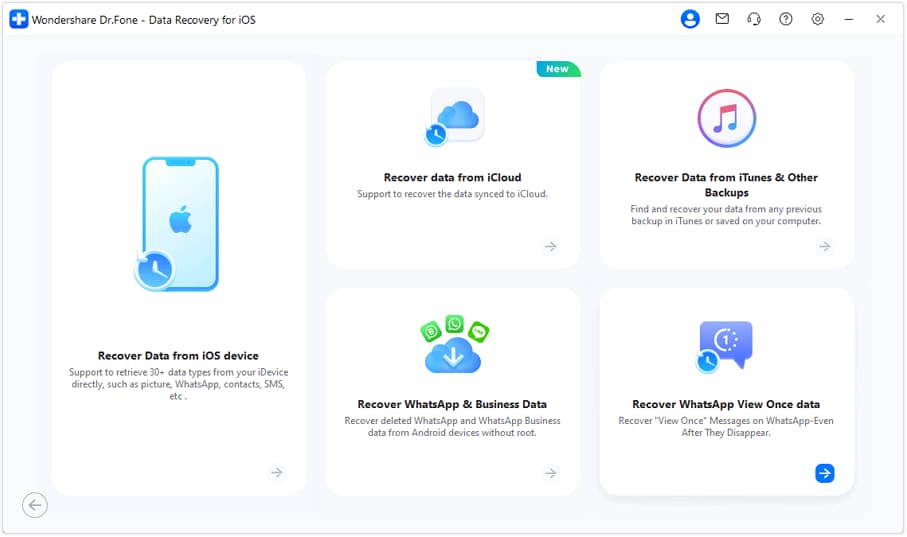
Passaggio 2: Scegliere WhatsApp View una volta ripristino
Dalle opzioni di recupero, selezionare "Recupera dati WhatsApp View Once" per indirizzare specificamente i messaggi Vista Once scomparsi.
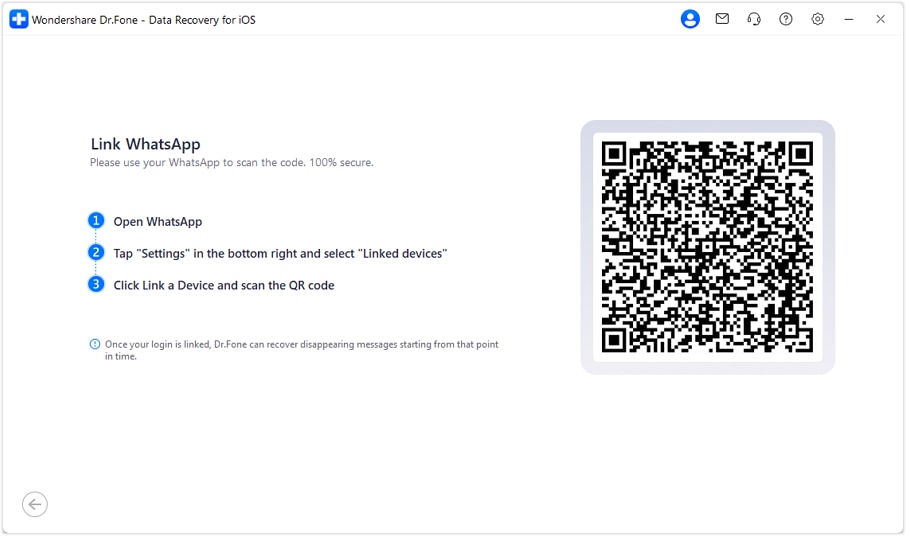
Passaggio 3: Collegare WhatsApp tramite il codice QR
Fare clic su "Avvia il recupero", quindi sul tuo iPhone aprire WhatsApp → Impostazioni → Dispositivi collegati → Collega un dispositivo e scansionare il QR mostrato da Dr.Fone per stabilire un collegamento sicuro.
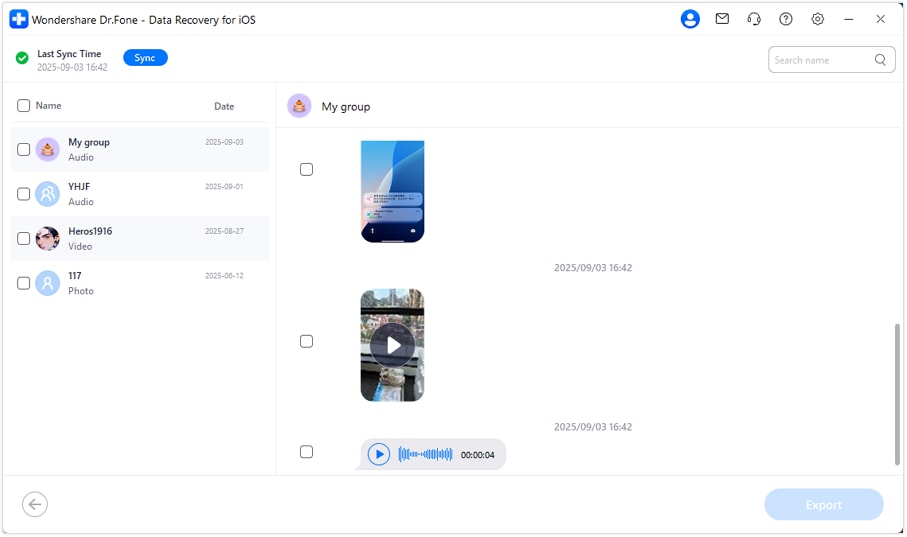
Passaggio 4: Anteprima ed esportazione dei messaggi
Una volta completata la scansione, visualizzare in anteprima la visualizzazione recuperata una volta contenuti nel pannello di chat. Selezionare gli elementi desiderati e fare clic su "Esporta" per salvarli sul computer.
 Sicuro e sicuro

Metodo 2: Metodo di specchiatura dello schermo
Le persone provano lo specchiamento dello schermo perScatta uno screenshot di una vista una volta su WhatsApp. Screen mirroring è un modo semplice per mostrare lo schermo del telefono su un altro telefono o PC.
Il Mirroring dello schermo consente di fare uno screenshot o registrare da un altro dispositivo. WhatsApp non limita l'azione perché la cattura avviene al di fuori dell'app.
Specchiatura da telefono a telefono
Entrambi i dispositivi devono avere la stessa app di screencasting e la stessa rete Wi-Fi per impiegare questa strategia. Le app popolari includono:
- LetsView (iOS e Android)
- ApowerMirror (iOS)
- AirMirror (iOS e Android)
Come funzionano:
Installa una delle app su entrambi i telefoni. Collega entrambi i telefoni allo stesso Wi-Fi. Quindi, puoi specchiare lo schermo di WhatsApp sul secondo telefono utilizzando l'app e scattare uno screenshot sul secondo telefono mentre viene riprodotto il supporto "Visualizza una volta".
Puoi visualizzare uno screenshot una volta WhatsAppSenza essere bloccati? Sì, lo specchiamento dello schermo lo permette.
Mirroring dal telefono al PC Windows
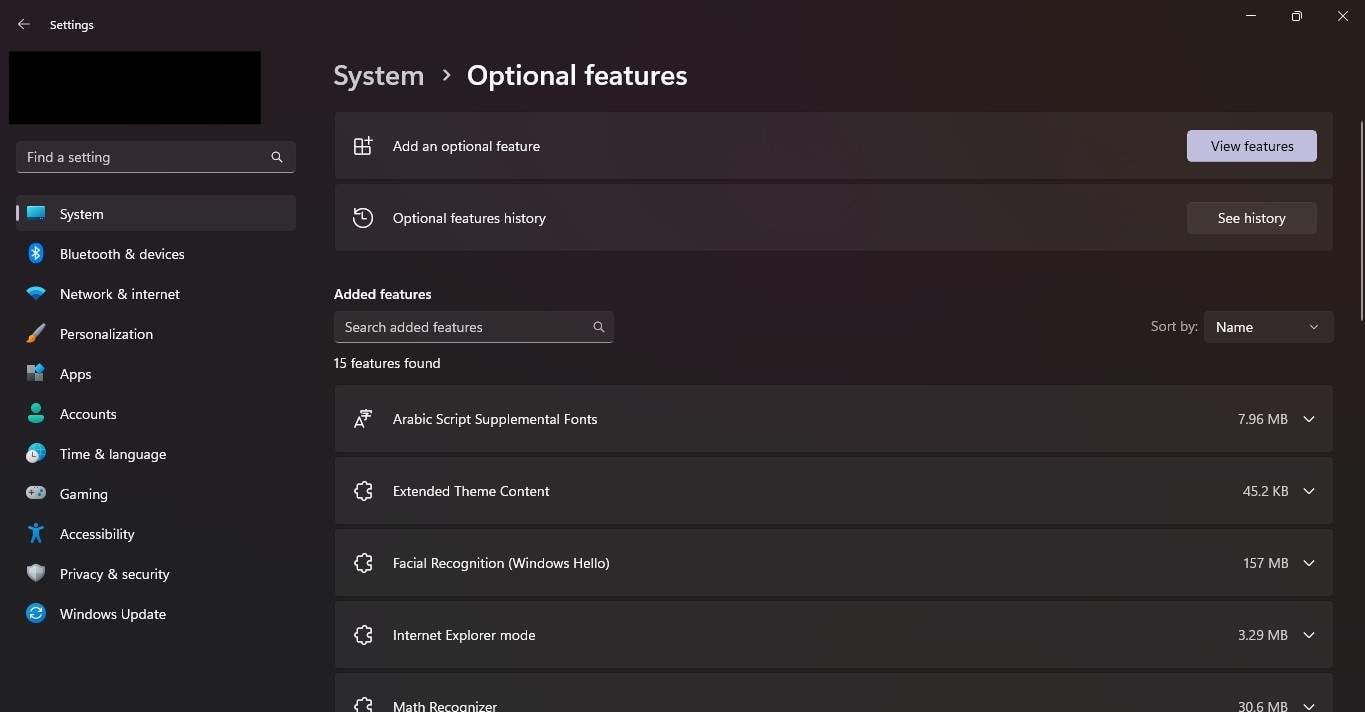
Fase 1.Avvia le impostazioni di Windows 11 e seleziona "Applicazioni". Fare clic su "Aggiungi caratteristica opzionale" sotto Caratteristiche opzionali.
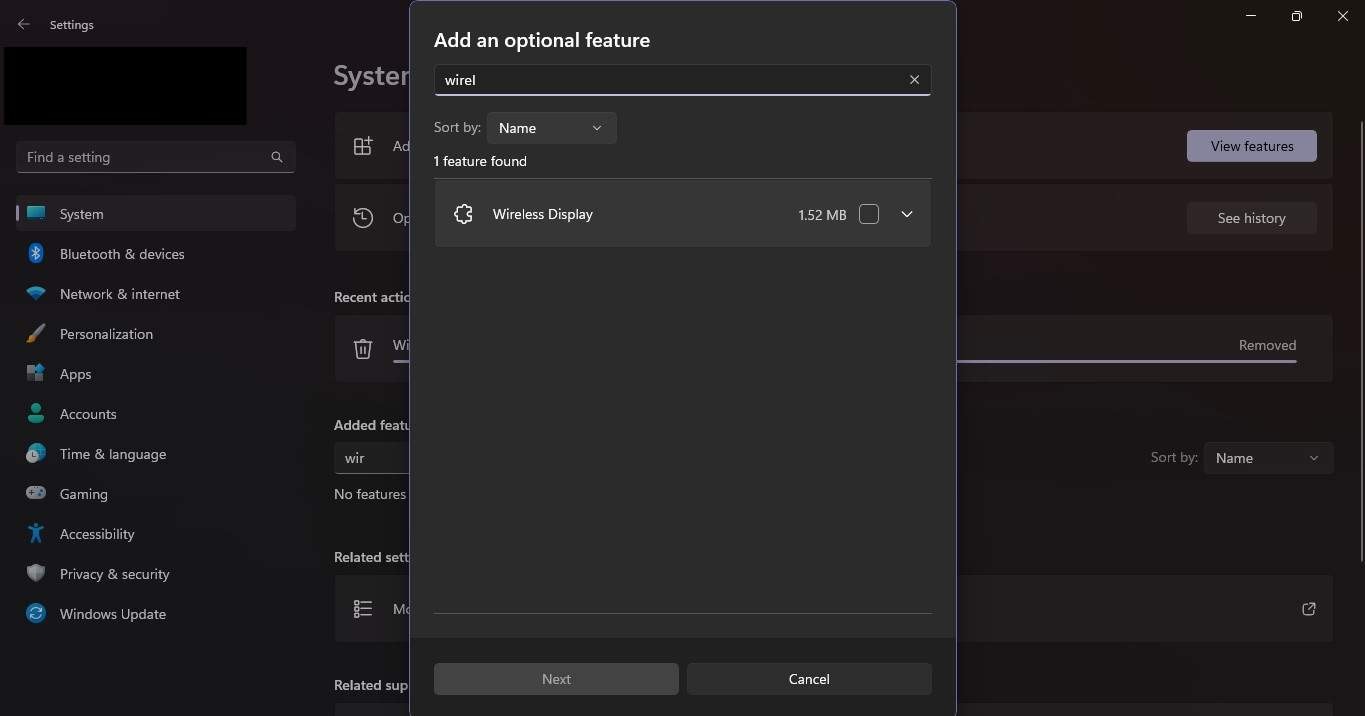
Fase 2.Cerca il Display Wireless. Controllare la visualizzazione Wireless nei risultati, quindi fare clic su "Avanti" e installare. Attendere fino al completamento dell'installazione prima di proseguire.
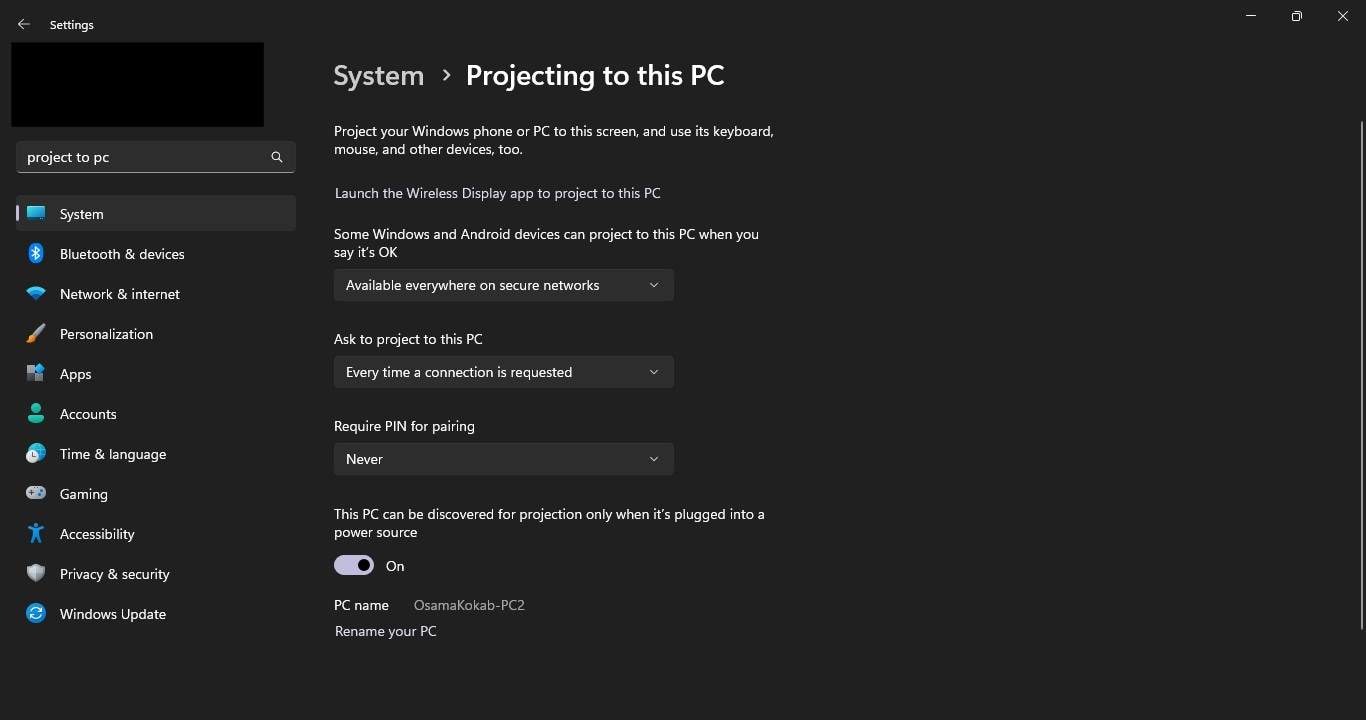
Fase 3.Torna a "Impostazioni> Sistema> Proiezione su questo PC." Selezionare Disponibile ovunque su reti sicure nel primo menu a discesa. Selezionare la prima volta solo nel secondo menu a discesa. Imposta il terzo menu a discesa su Prima volta. Questo prepara il tuo PC per display wireless.
Fase 4.Aprire le impostazioni sul telefono Android e individuare "Bluetooth e connessione del dispositivo" (i nomi dei marchi possono variare).
Fase 5.Selezionare "Cast o Screen Cast" e abilitare "Display Wireless". Questo permette al telefono di trovare i dispositivi vicini.
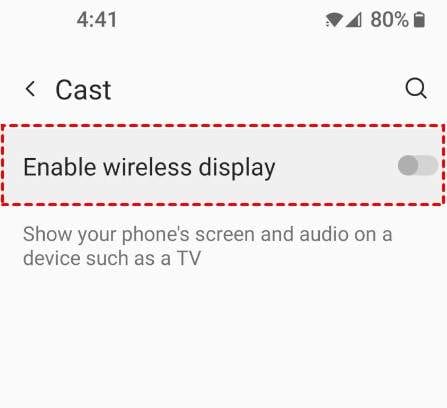
Fase 6.Seleziona il tuo PC Windows 11 dall'elenco "Dispositivi vicini" sul tuo cellulare Android. Il PIN viene visualizzato nella finestra del Display Wireless del computer. Lo specchiamento dello schermo inizia dopo aver inserito il "PIN" del telefono e toccare "Accetta".
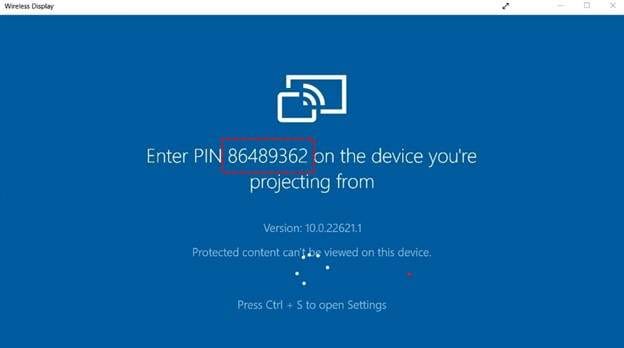
Questo metodo è efficace ma richiede una configurazione aggiuntiva. E' anche un modo intelligente perscreenshot WhatsApp Visualizza una voltasenza utilizzare i blocchi incorporati.
Metodo 3: Approccio Web di WhatsApp
WhatsApp Web è un'altra opzione. WhatsApp funziona su qualsiasi browser. Sebbene le difese siano forti, alcuni individui hanno riferito successo nel prendere screenshot in questo modo.
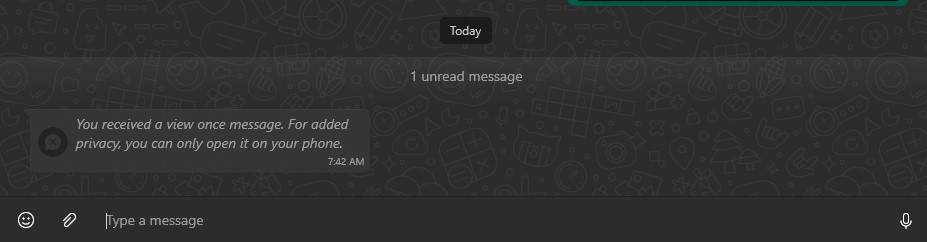
In un aggiornamento più recente, WhatsApp ora blocca i messaggi "Visualizza una volta" su WhatsApp Web per la privacy, mostrando l'errore: "Hai ricevuto un messaggio Visualizza una volta. Per maggiore privacy, puoi aprirlo solo sul tuo telefono". Ciò garantisce che i supporti effimeri possano essere visualizzati solo su dispositivi mobili, dove protezioni come FLAG_SECURE impediscono screenshot o registrazioni.
Metodo 4: Metodo di condivisione dello schermo Zoom
Questo metodo sfrutta lo Zoom, uno strumento frequentemente utilizzato. Zoom consente di condividere lo schermo del telefono durante le riunioni. Un'altra visualizzazione indiretta una volta metodo di acquisizione dei media.
Ecco come:
Fase 1.Avvia Zoom sul tuo telefono o PC.
Fase 2.Accedi e avvia una riunione (puoi farlo da solo).
Fase 3.Selezionare "Condividi> Schermo" dal menu del telefono.
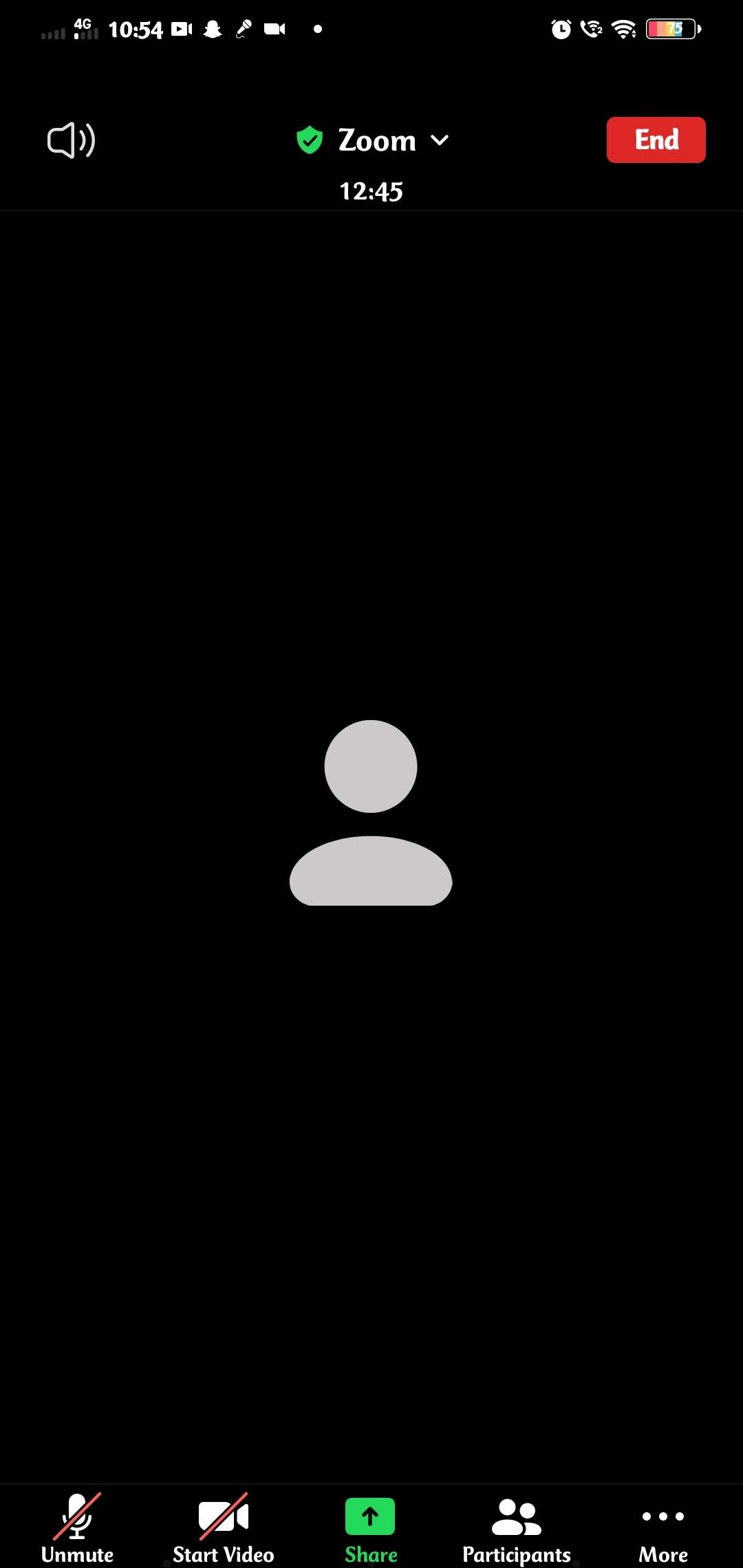
Fase 5.Selezionare lo schermo di WhatsApp e aprire Visualizza una volta media.
Fase 6.Utilizza uno strumento di screenshot del computer per catturare l'immagine o il video.
Questa soluzione è ingegnosa perché aggira le difese dirette di WhatsApp. Aiuta anche gli utenti di WhatsApp a fare uno screenshot di Visualizza Una Voltasenza un secondo telefono.
Metodo 5: Tecnica del Dispositivo Secondario
Infine, il metodo più semplice: cattura uno screenshot utilizzando un altro telefono o una fotocamera. Prendi un secondo dispositivo e scatta una foto quando visualizzi la foto o il video Visualizza Una Volta su WhatsApp. Anche se non è l'ideale, è una soluzione rapida ed efficace per uno screenshot di WhatsApp Visualizza Una Volta.
Conclusione
È possibile fare uno screenshot dei messaggi Visualizza Una Volta su WhatsApp? Molte persone lo chiedono. WhatsApp ha politiche rigide che rendono questo difficile. Questi metodi preservano la privacy e impediscono che i contenuti non autorizzati vengano salvati. Inoltre, WhatsApp non avvisa gli utenti, ma la tecnologia integrata disabilita la maggior parte degli screenshot.
Alcuni utenti cercano ancora modi per fare uno screenshot di un messaggio Visualizza Una Volta su WhatsApp. A causa della sicurezza a livello di sistema di Android e iOS, questi metodi raramente hanno successo. Ma con Dr.Fone – Recupero dati, puoi recuperare i messaggi Visualizza Una Volta su WhatsAppcon facilità.
Sicuro e sicuro


 > How-to > Soluzioni di Recupero Dati > Come fare screenshot su WhatsApp View Once e recuperare i messaggi visualizzati
Nicola Massimo
staff Editor