

Eliminare un messaggio WhatsApp per tutti: guida per Android, iOS e Web

May 27, 2026 • Archiviato in: Soluzioni di Recupero Dati • Soluzioni comprovate
Immagina di aver appena inviato un messaggio su WhatsApp e presto vedi un grosso errore. Va alla chat sbagliata o mostra la foto sbagliata. Qui, il panico colpisce subito, e si vuole che il messaggio scompare prima che l'altra persona lo legga. Ecco dove bisogna sapereCome cancellare un messaggio WhatsApp per tuttiOppure un singolo messaggio in Android, iOS e web.
Poiché WhatsApp ti offre questa opzione in alcune condizioni, scopri cosa sono e come eliminare un messaggio da tutti i dispositivi in pochi tocchi tramite questa guida dettagliata. Inoltre, imparerai a conoscere come strumenti come Dr.Fone possonoRecupera visualizzazione una volta MessaggiQuesto sembra impossibile in molti casi.
 Sicuro e sicuro
- Parte 1. WhatsApp "Elimina per tutti" nozioni di base (le regole che devi conoscere prima)
- Parte 2. Come cancellare un messaggio WhatsApp per tutti [Messaggi singoli]
- Parte 3. Come eliminare tutti i messaggi su WhatsApp per tutti [più messaggi]
- Suggerimento professionale. Recupera WhatsApp View una volta i messaggi con Dr.Fone

- Parte 4. Come risolvere l'eliminazione di WhatsApp per tutti se non funziona
Parte 1. WhatsApp "Elimina per tutti" nozioni di base (le regole che devi conoscere prima)
Mentre cercano risposte suCome eliminare un messaggio per tutti su WhatsApp, sappiate che questa piattaforma offre 2 opzioni quando selezionate un messaggio e toccate Elimina. Questo va da Elimina per tutti a Elimina per Me, e questa sezione copre le basi di questi.
Elimina per tutti vs Elimina per Me: qual è la differenza?
Per sapere come Delete for Everyone e Delete for Me differiscono, attenersi alla tabella sequenziale in dettaglio:
| opzione | Dove cancella il messaggio | Cosa vedono gli altri | Buon caso d'uso |
|---|---|---|---|
| Elimina per tutti | Rimuove dalla tua chat e dalla loro | Il segnaposto "Questo messaggio è stato eliminato" viene visualizzato nella chat | Correggere errori, persona/gruppo sbagliato, informazioni sensibili |
| Elimina per Me | Rimuove solo dal proprio dispositivo | Altri vedono ancora il messaggio originale | Pulire la cronologia delle chat sul telefono |
WhatsApp Delete for Everyone limite di tempo e requisiti più recenti
Poiché cerchi di capire l'opzione WhatsApp Elimina per tutti, questa sezione evidenzia il tempo e i requisiti chiave di seguito:
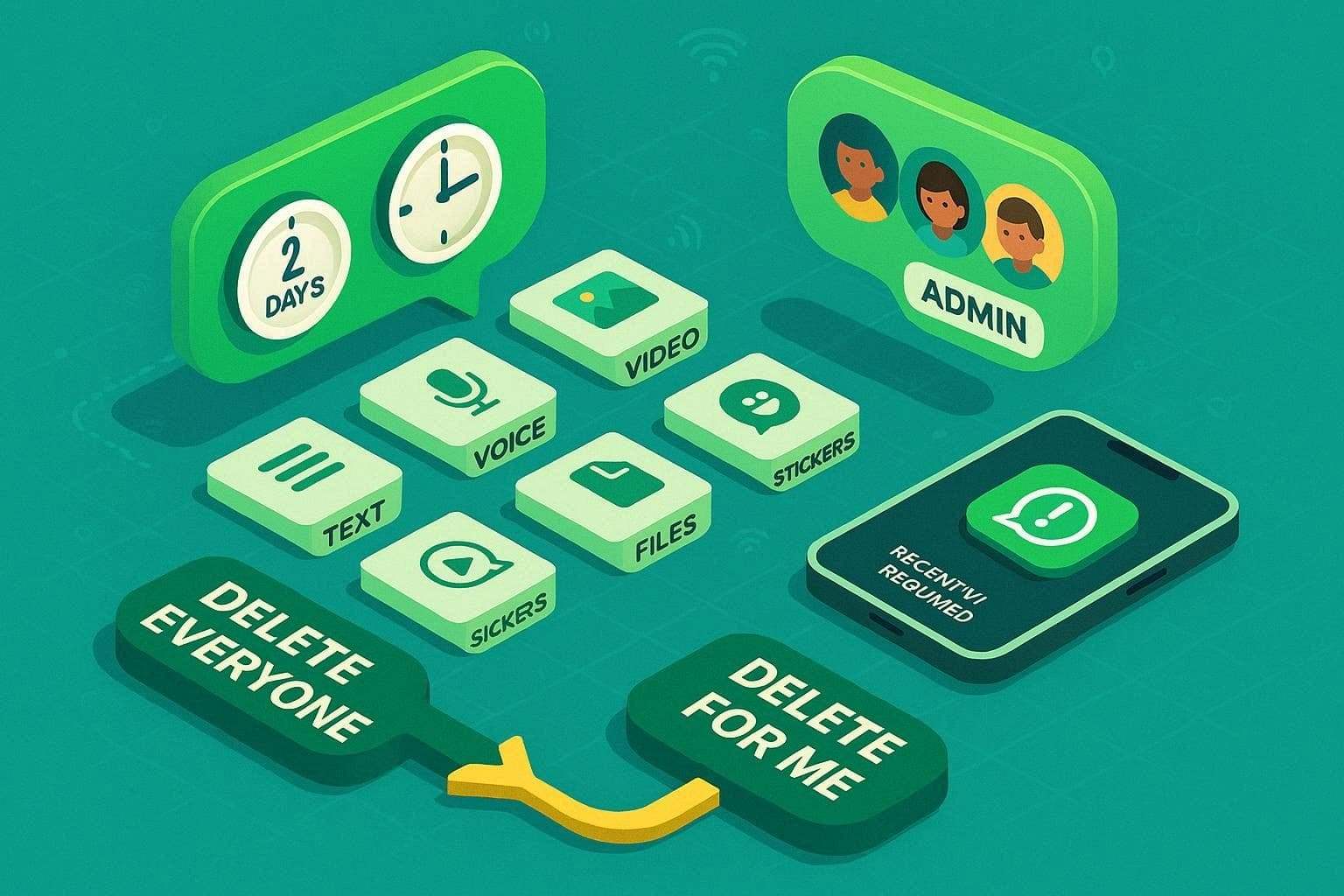
- Il limite di tempo è di circa 2 giorni; Successivamente, si può anche utilizzare l'opzione "Elimina per Me".
- Entrambe le persone devono essere su una versione recente di WhatsApp affinché l'opzione "Elimina per tutti" funzioni.
- Funziona per testo, foto, video, note vocali, file e adesivi.
- È necessario selezionare ogni messaggio e toccare manualmente "Elimina per tutti".
- È necessario un orario telefonico corretto e una connessione internet in modo che WhatsApp possa inviare una richiesta di cancellazione.
- Gli amministratori del gruppo possono cancellare i messaggi inviati da altri membri del gruppo entro la stessa finestra di 68 ore.
- Non riceverai alcun avviso se la cancellazione non è andata a buon fine.
- Se scegli "Elimina per Me", hai 5 secondi per annullare prima che "Elimina per tutti" scompare.
- I messaggi inoltrati non possono essere cancellati dalla chat inoltrata.
- Se il destinatario utilizza iOS con "Salva nel rotolo della fotocamera", i media potrebbero rimanere salvati dopo la cancellazione.
Parte 2. Come cancellare un messaggio WhatsApp per tutti [Messaggi singoli]
Per coloro che vogliono conoscereCome WhatsApp cancella i messaggi per tuttiin un singolo messaggio, rivedere questa sezione. Questo aiuta quando si vede un errore o si invia un testo sbagliato e non è necessario rimuovere più messaggi contemporaneamente. Quindi, una volta soddisfatti i requisiti di cui sopra, ecco come puoi eseguire questa azione su Android, iOS e web e rimuovere un singolo messaggio da entrambe le parti:
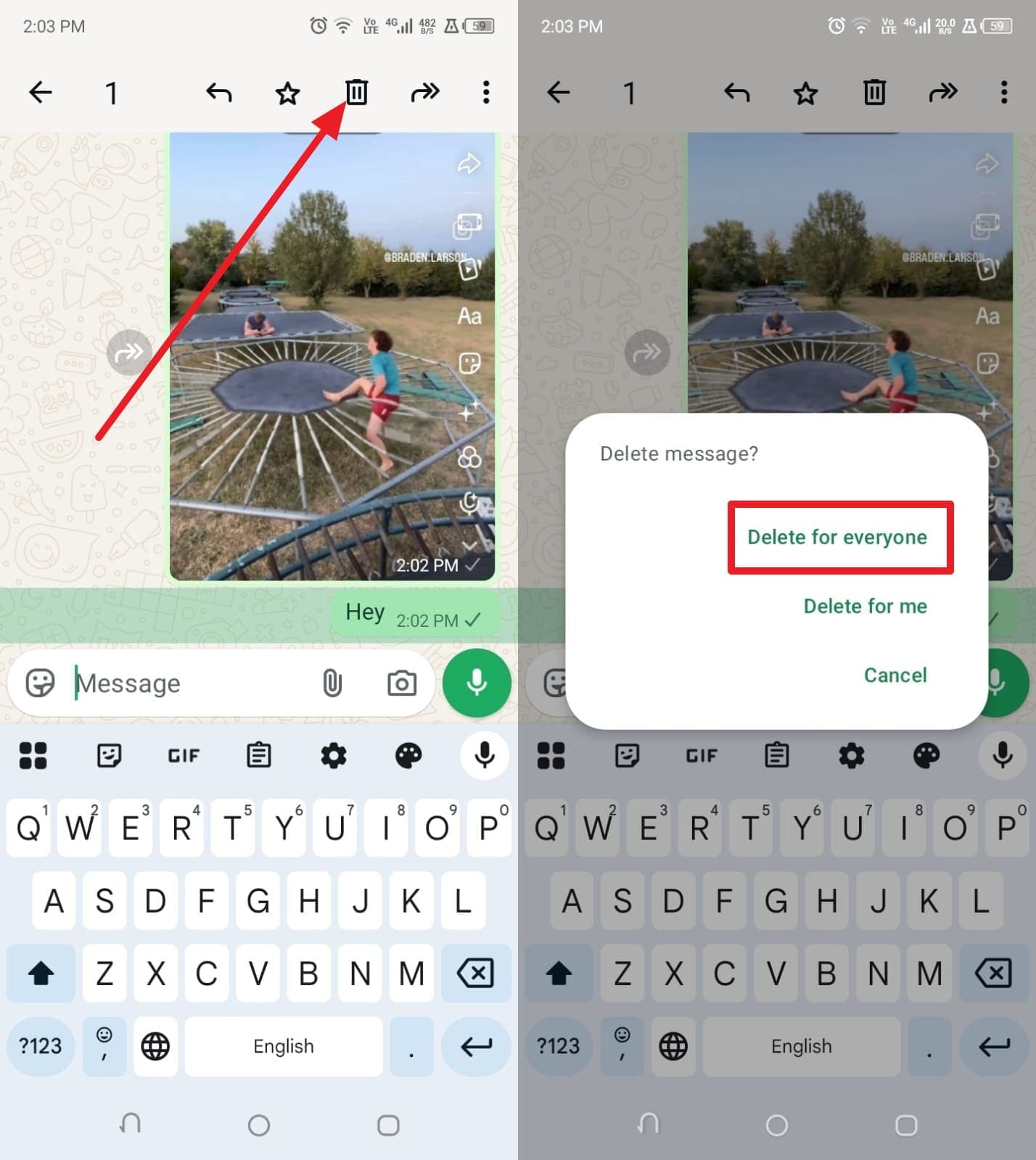
per Android
Istruzioni:Premendo il singolo messaggio, scegliere l'icona "Elimina" in alto e selezionare l'opzione "Elimina per tutti".
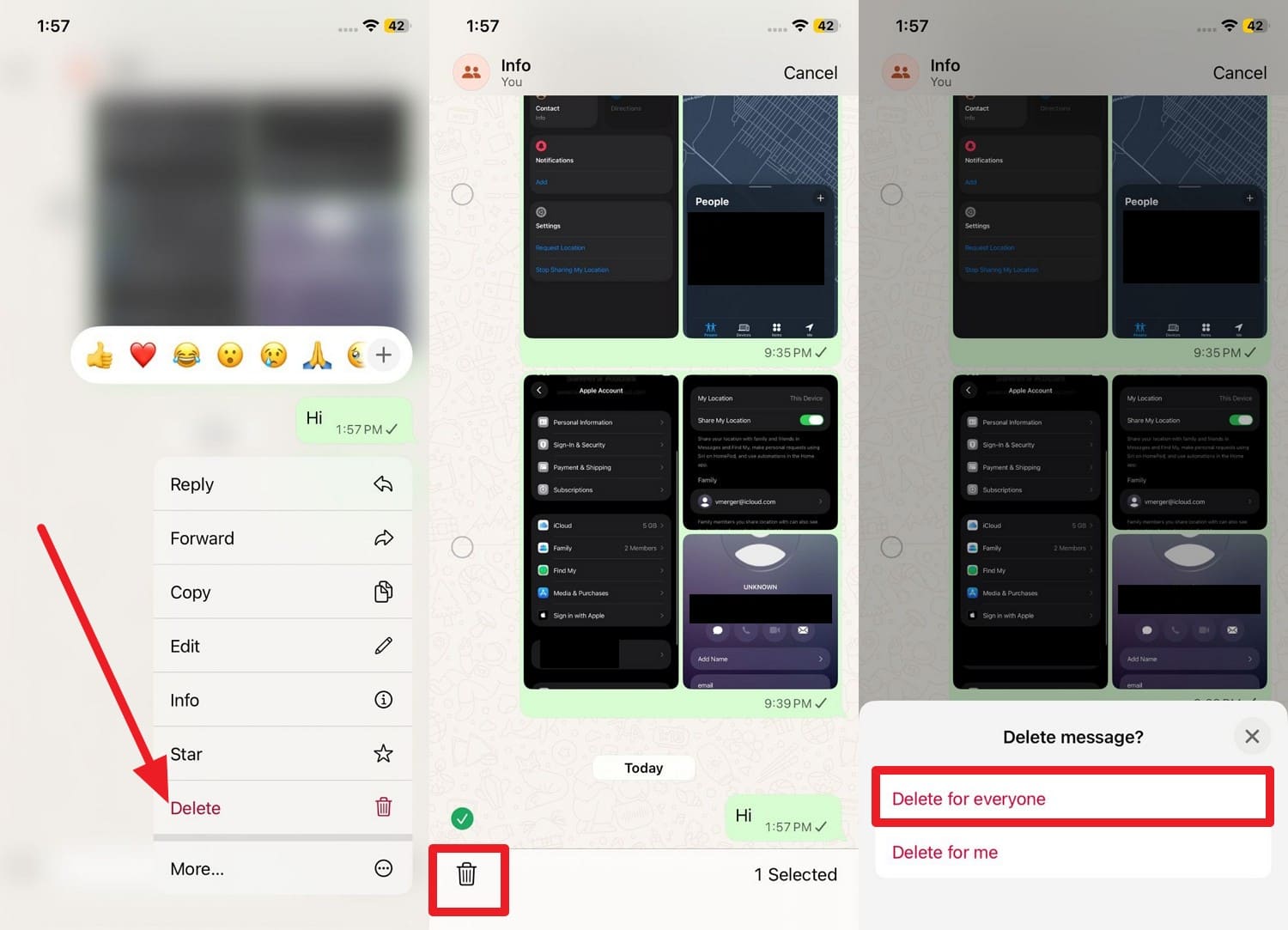
per iPhone
Istruzioni:Premere a lungo il messaggio, quindi toccare l'opzione "Elimina" e premere nuovamente l'icona "Elimina". Nella finestra pop-up, scegliere l'opzione "Elimina per tutti" per rimuovere il messaggio da entrambe le estremità.
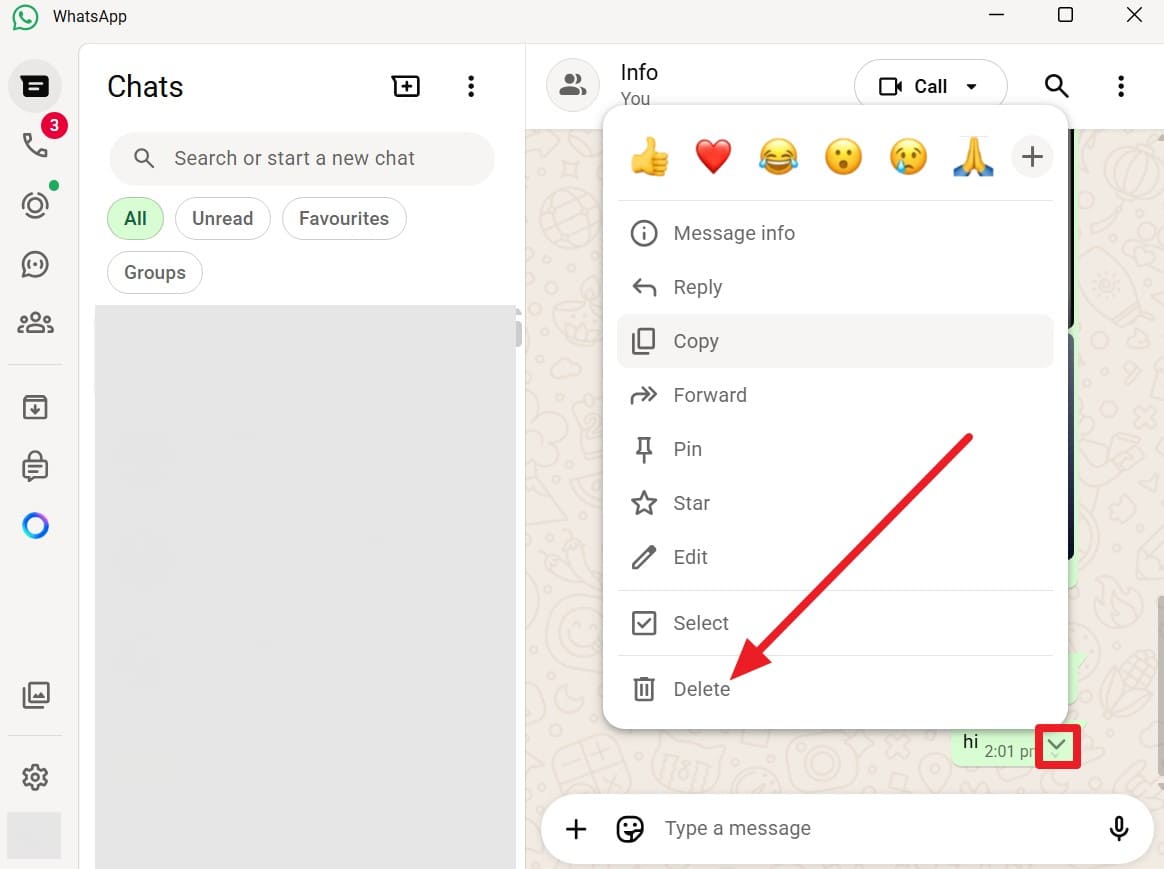
per Web
- Fase 1.Passa il cursore sul testo e tocca l'icona "verso il basso" sul messaggio per scegliere l'opzione "Elimina" dal menu pop-up.
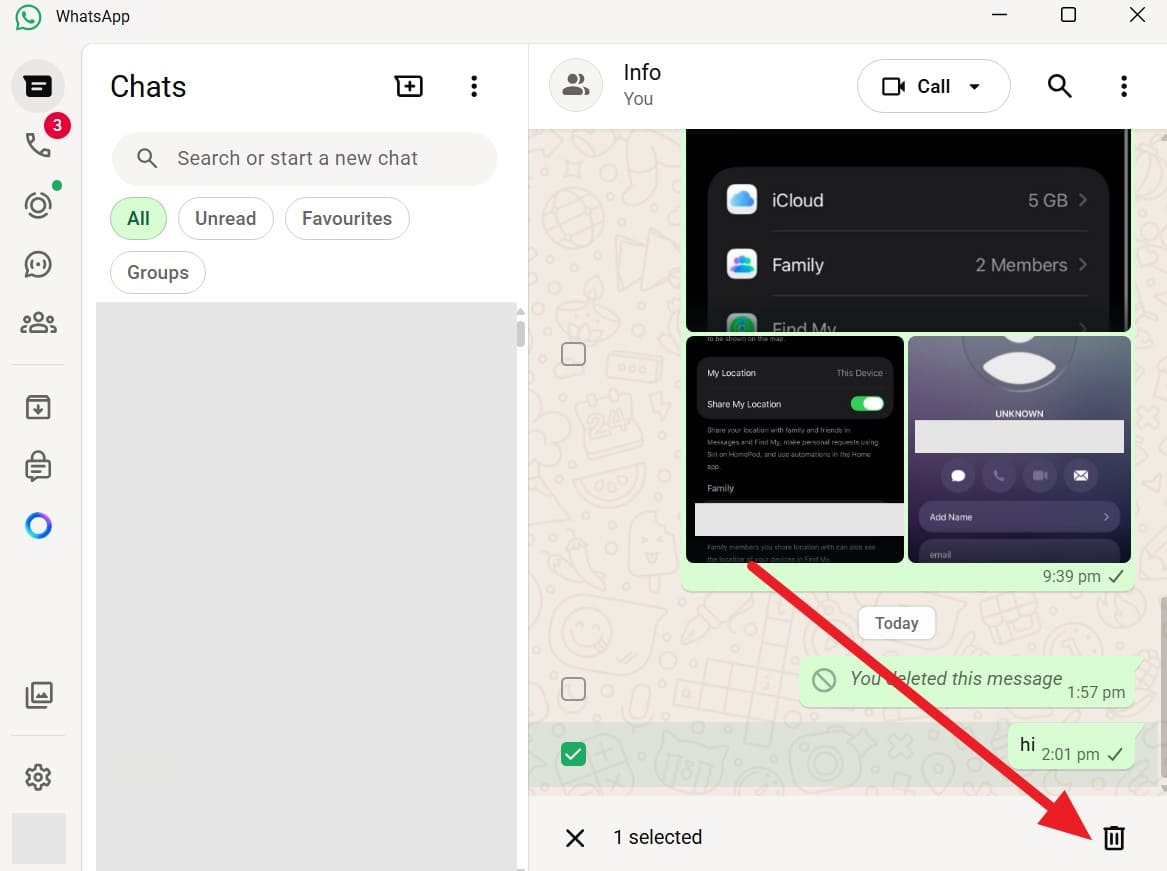
- Fase 2.Con il singolo testo selezionato, toccare nuovamente l'icona "Elimina".
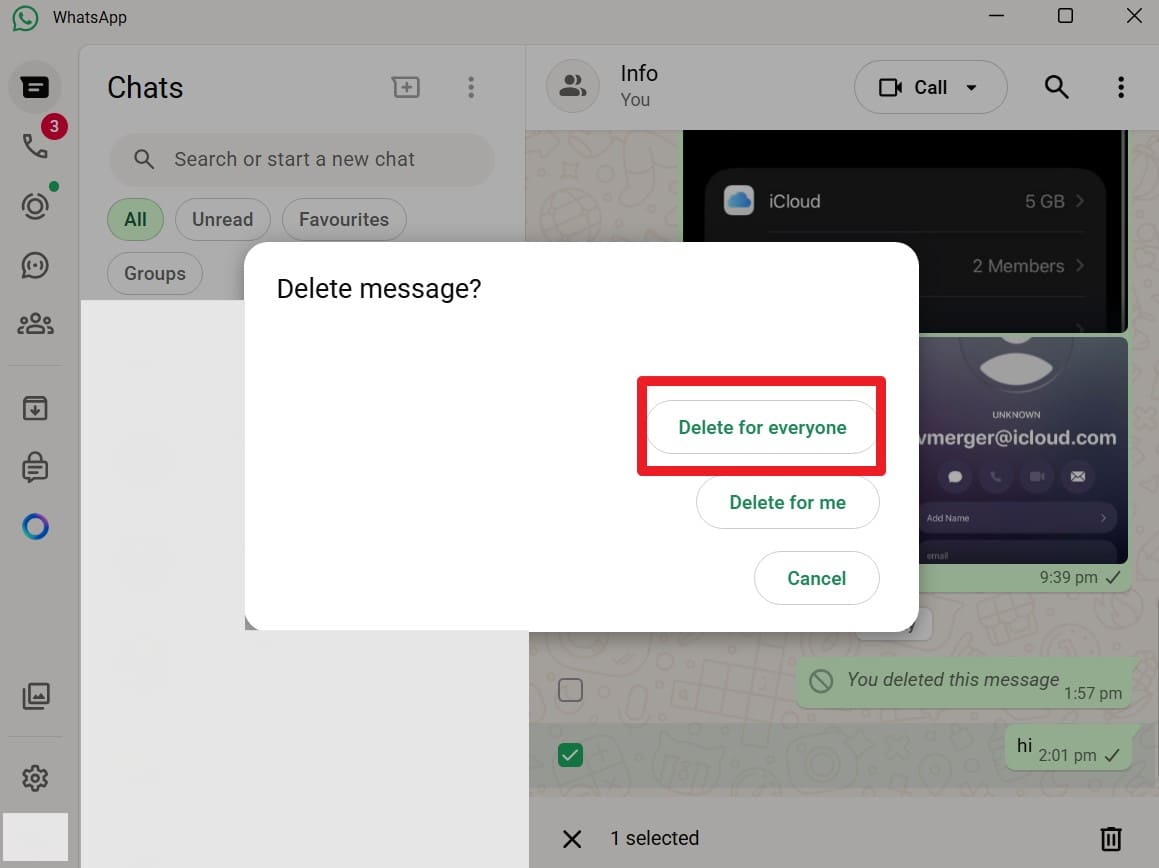
- Fase 3.Quando viene visualizzata la finestra pop-up, selezionare l'opzione "Elimina per tutti" per rimuovere.
Parte 3. Come eliminare tutti i messaggi su WhatsApp per tutti [più messaggi]
Se vuoi sapereCome cancellare un messaggio su WhatsApp per tuttiPer più messaggi, seguire i passaggi menzionati di seguito:
per Android
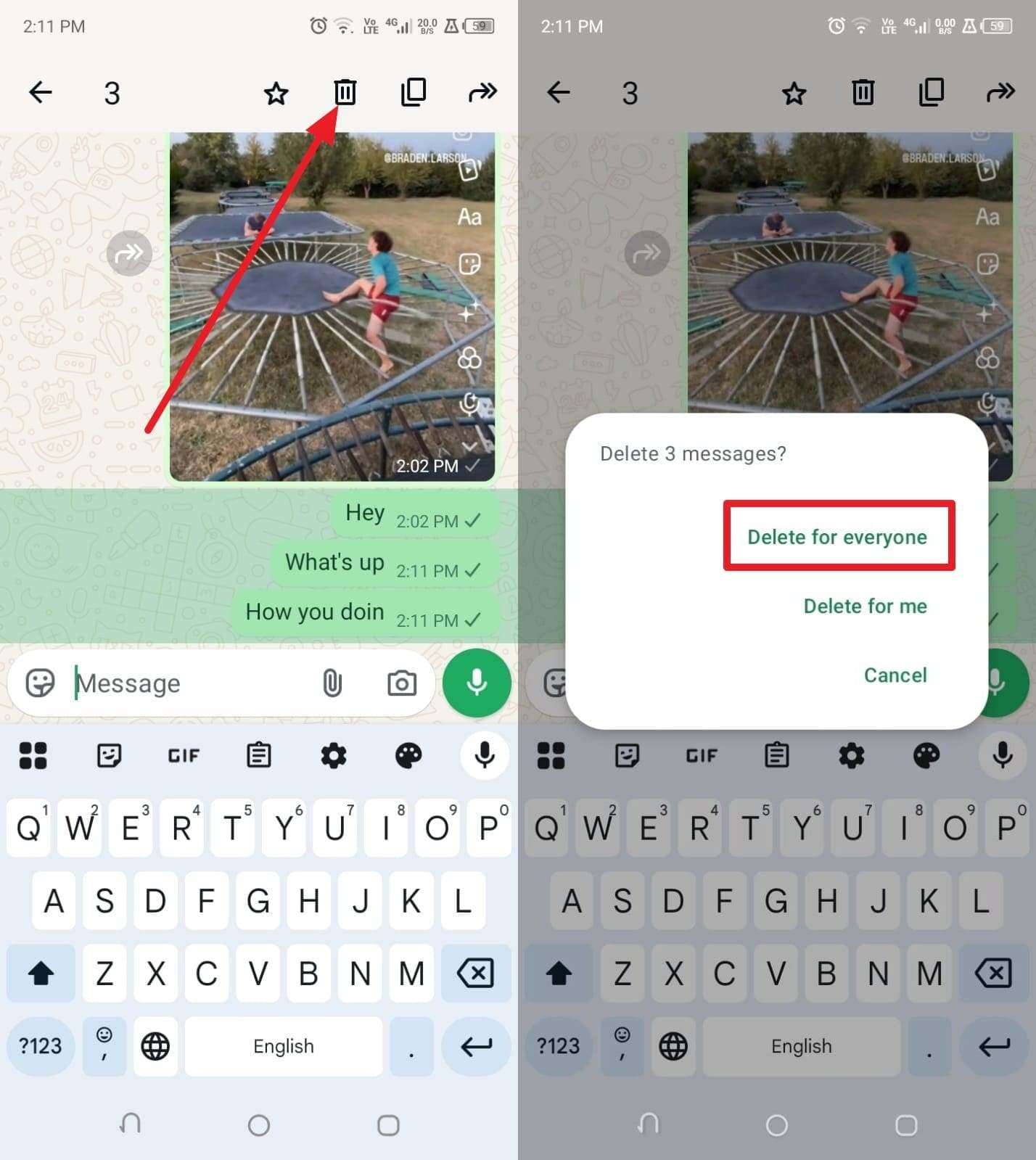
Istruzioni:Premere a lungo l'unico messaggio, selezionare i più messaggi finché non vengono evidenziati in verde, quindi toccare l'icona "Elimina" in alto. Ora, scegli l'opzione "Elimina per tutti" per confermare.
per iPhone
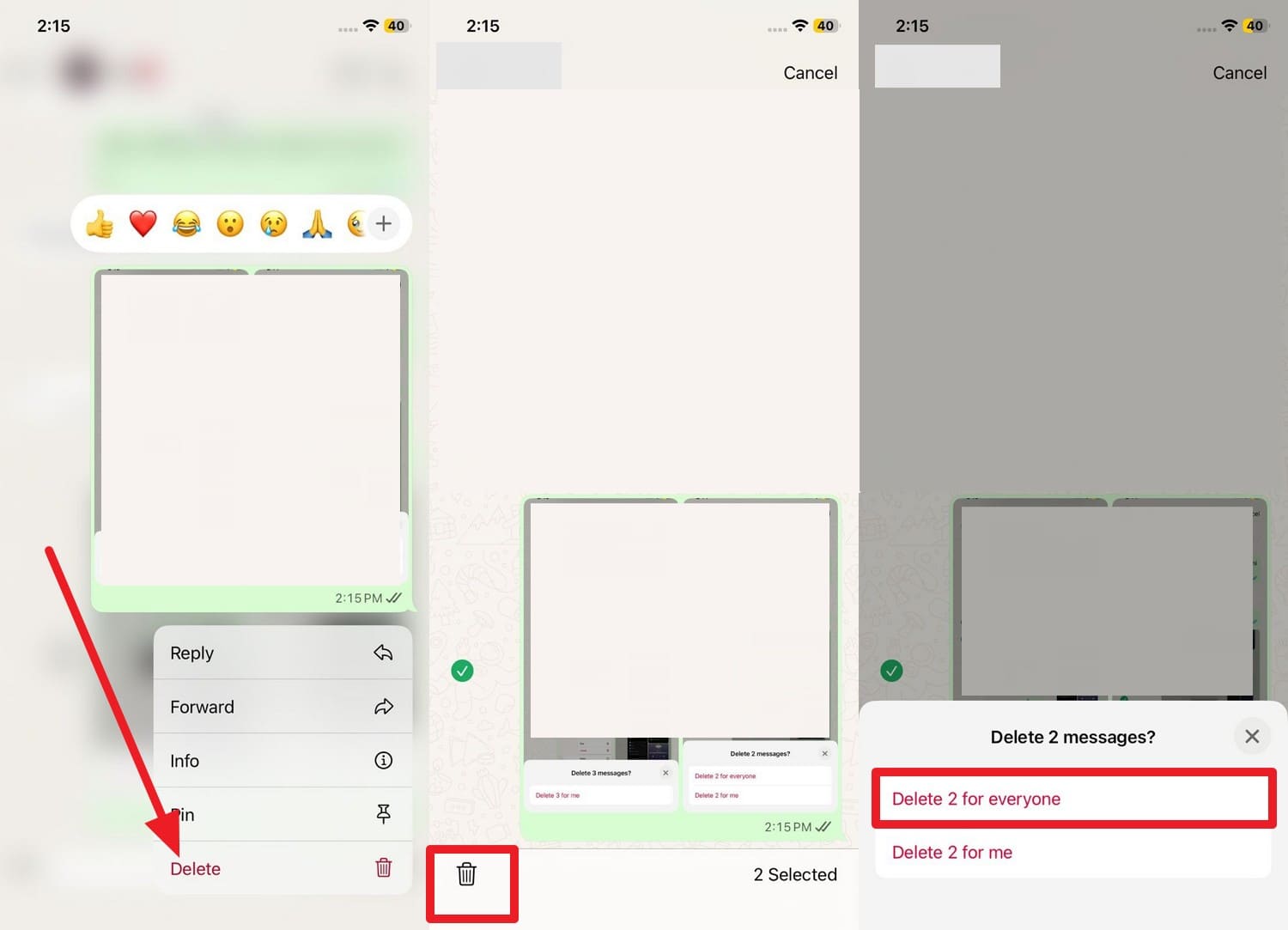
Istruzioni:Mentre si dirige a una determinata chat, tocca l'opzione "Elimina" premendo a lungo il messaggio. Quindi selezionare le caselle per gli altri messaggi e selezionare l'icona "Elimina". Nella finestra pop-up, premere l'opzione "Elimina (numero di messaggi) per tutti" per rimuovere.
per Web
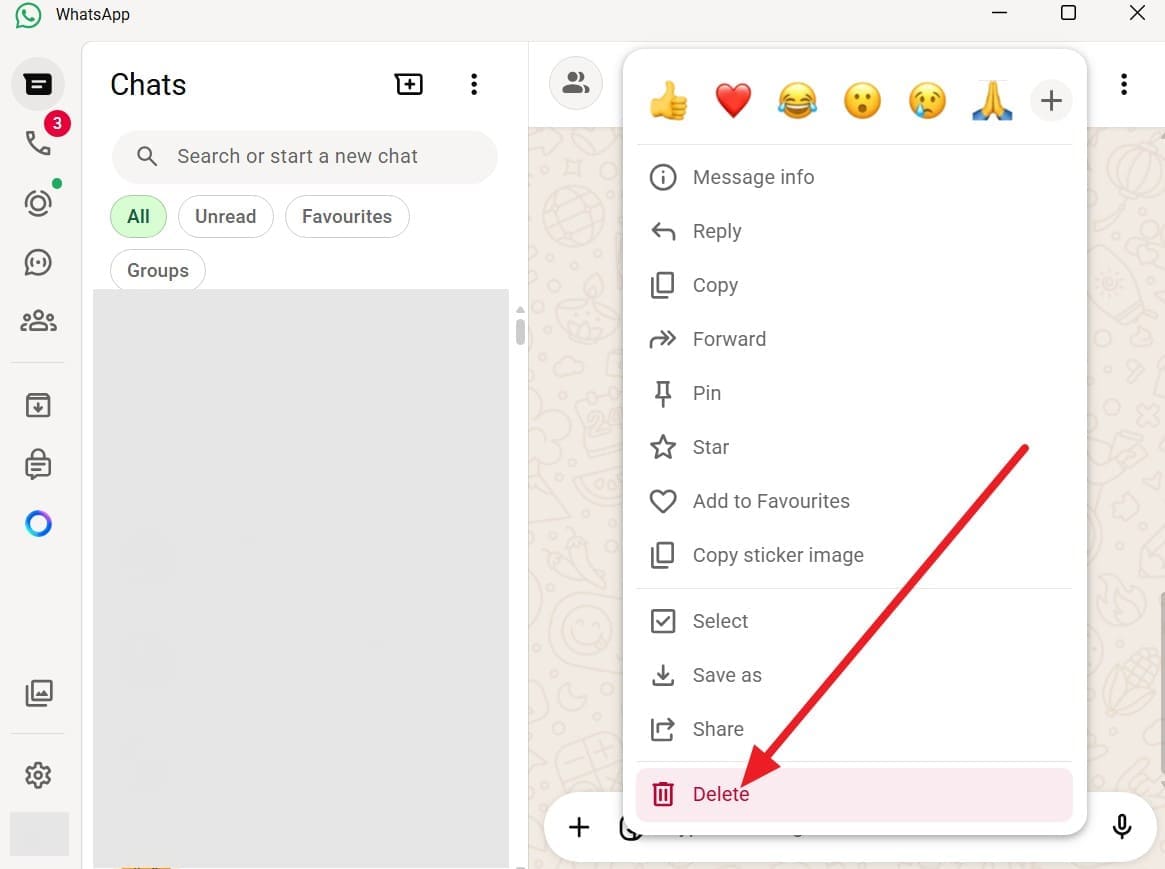
- Fase 1.Vai alla chat e tocca l'icona "verso il basso" per scegliere l'opzione "Elimina".
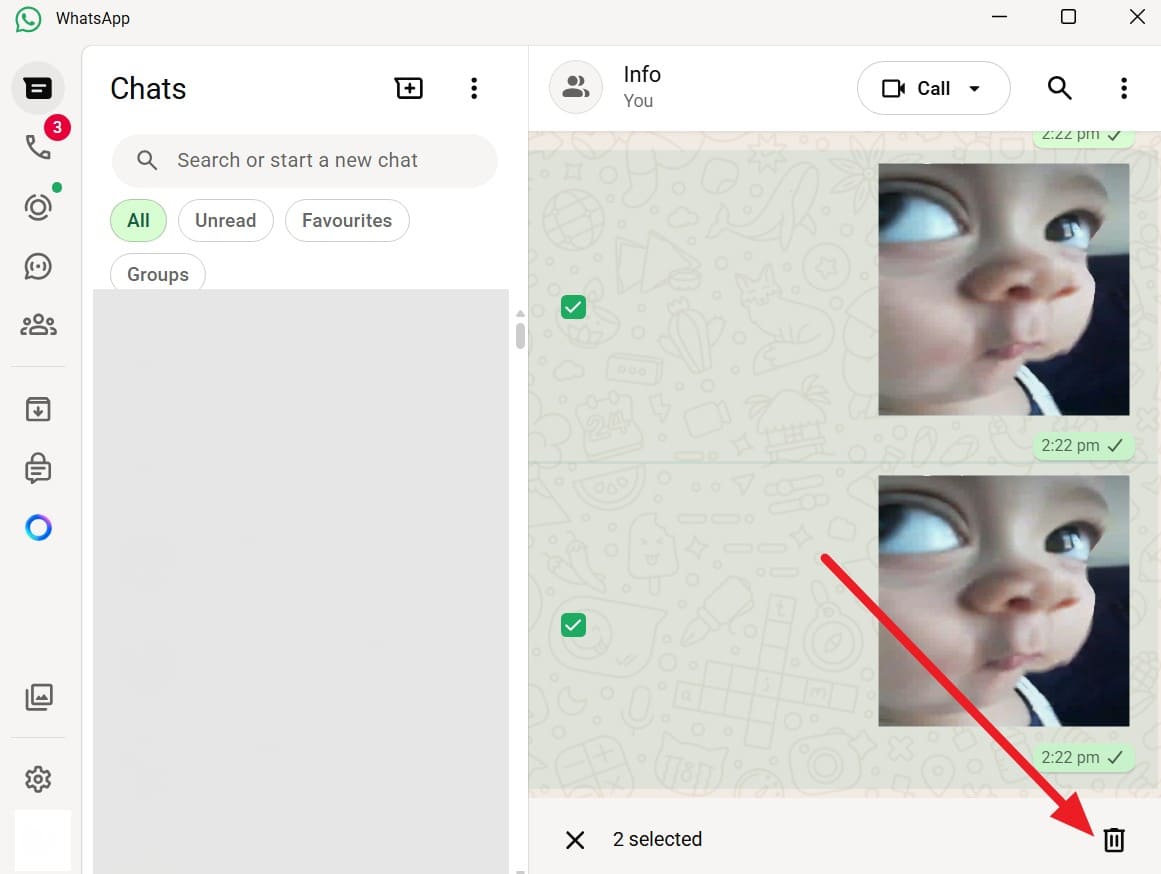
- Fase 2.Successivamente, selezionare le caselle per più messaggi e premere l'icona "Elimina".
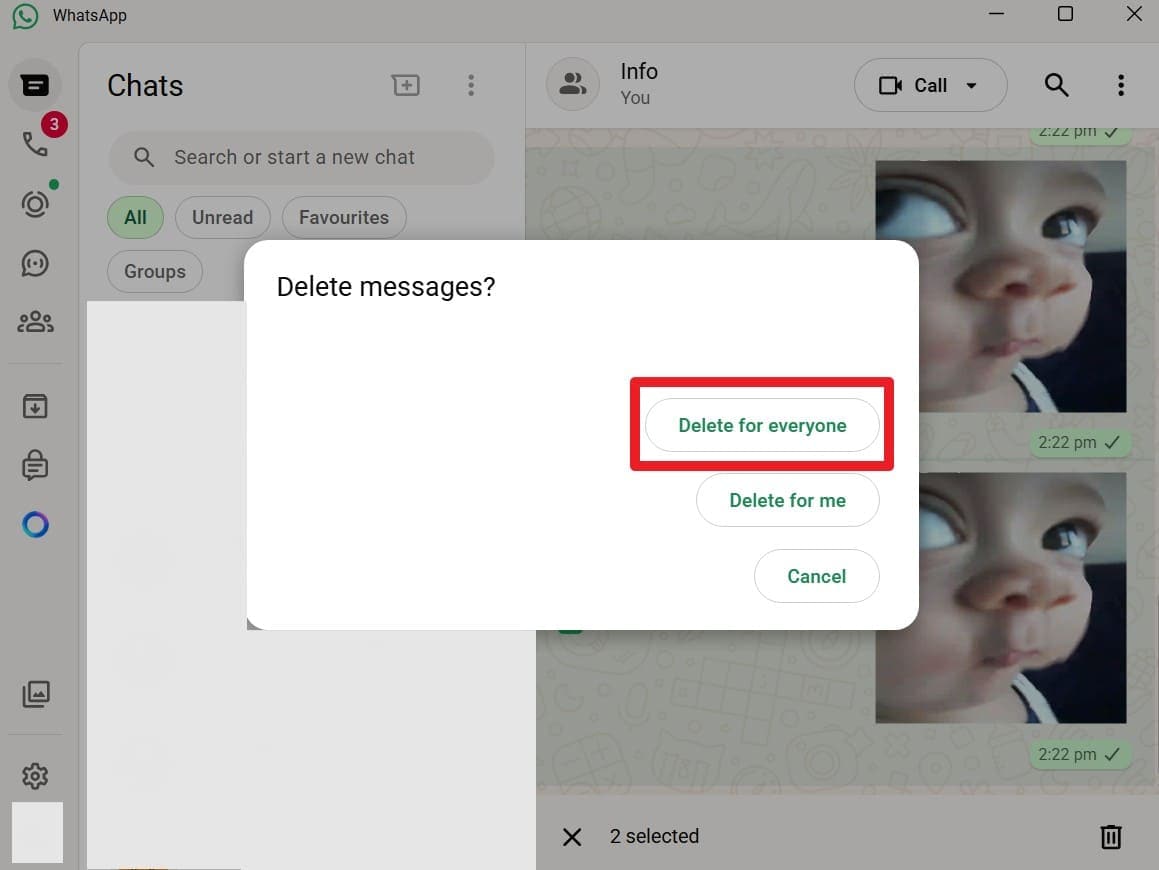
- Fase 3.Quando viene visualizzato l'avviso di conferma, toccare l'opzione "Elimina per tutti".
Suggerimento professionale: recuperare WhatsApp View una volta i messaggi con Dr.Fone
Anche se ora sapete dellaElimina per tutti il limite di tempo di WhatsApp, ci sono casi in cui si desidera salvare i file multimediali condivisi in visualizzazione una volta messaggi. Ecco,Dr.Fone-Recupero datiPer Android e iPhone consente di recuperare più di 14 tipi di dati da iTunes e iCloud in 2-3 semplici passaggi. Mentre offre il ripristino locale al 100%, gli utenti possono facilmente collegare WhatsApp e recuperare selettivamente visualizzare una volta i media in batch.
Successivamente, è possibile visualizzare in anteprima i dati recuperati in dettaglio e gli strumenti assicurano che non vengano sovrascritti. Con tutte queste caratteristiche, è ottimizzato per le nuove serie iOS e iPhone e supporta le principali versioni Android su dispositivi Samsung, Redmi e Oppo. Non importa se il dispositivo è rotto o la visualizzazione una volta che il supporto è vecchio di giorni, Dr.Fone può recuperarlo con un tasso di successo del 100%.

Dr.Fone-Recupero dati
Il miglior strumento per recuperare da qualsiasi dispositivo iOS!
- Progettato con la tecnologia di recupero di file da iTunes, iCloud o telefono direttamente.
- in grado di recuperare i dati in gravi scenari come danni al dispositivo, crash del sistema o cancellazione accidentale di file.
- Supporta pienamente tutte le forme popolari di dispositivi iOS.
- Fornitura di esportare i file recuperati da Dr.Fone-Data Recovery (iOS) al tuo computer facilmente.
- Gli utenti possono recuperare rapidamente tipi di dati selezionati senza dover caricare l'intero pezzo di dati del tutto.

Guida per recuperare Visualizza una volta messaggio da Android/iPhone tramite Dr.Fone
Mentre imparando suWhatsApp cancella per tutti, seguire la guida menzionata per recuperare i dati View Once:
- Fase 1. Accedi allo strumento di recupero e scansione
- Fase 2. Selezionare Visualizza file una volta ed esportarli
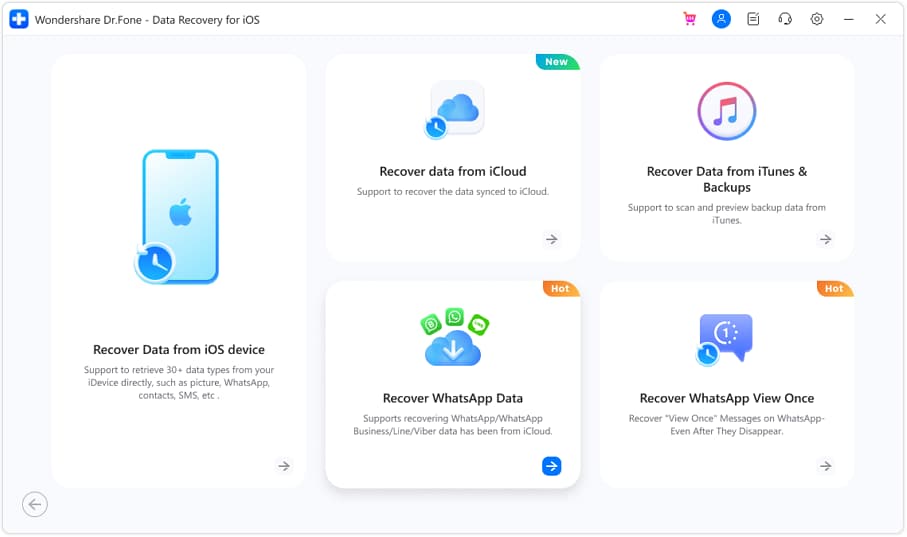
Dopo aver scelto il recupero dati per Android o iPhone, toccare l'opzione "Recupera WhatsApp View Once Data". Quindi, scegliere il pulsante "Avvia il recupero" e scansionare il codice QR per collegare WhatsApp.
Scegliere la visualizzazione una volta i file multimediali come vengono visualizzati, quindi toccare il pulsante "Esporta".
Sicuro e sicuroNota:Se stai cercando una soluzione mobile per Android, il salvatore Visualizza una volta dalapp Tracoverè un'ottima opzione da considerare.


Parte 4. Come risolvere l'eliminazione di WhatsApp per tutti se non funziona
Mentre si prova il processo suCome eliminare tutti i messaggi su WhatsApp per tutti, e fallisce, considera le 8 soluzioni elencate:
Risoluzione 1: Controllare la connessione Internet
Se non riesci a eliminare il messaggio, assicurati di avere una connessione stabile, poiché consente a WhatsApp di inviare il comando di eliminazione ai suoi server e al telefono dell'altra persona. Una buona connessione aiuta anche entrambe le chat a mostrare lo stesso aggiornamento ed evitare errori ripetuti.
Soluzione 2: Prova la modalità Aereo e riprova
Questo metodo può aiutare anche quando non riesci a usare l’opzione Elimina per tutti su WhatsApp. Impedisce a WhatsApp di contattare subito il server e ti permette di regolare i dati del telefono o riprovare ad eliminare. Dal momento che impedisce anche l’arrivo di nuovi messaggi durante questa procedura, ecco come puoi utilizzarla su Android, iOS e Web:
per Android
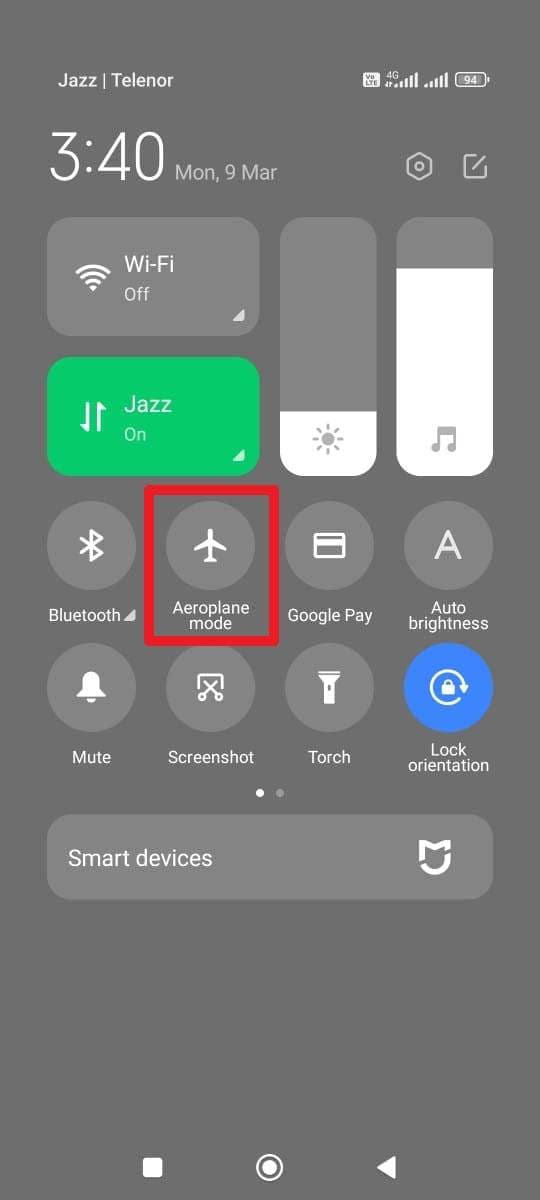
Istruzioni:Vai su WhatsApp e scorri verso il basso dal Centro di Controllo per attivare e poi disattivare la “Modalità Aereo”.
per iPhone
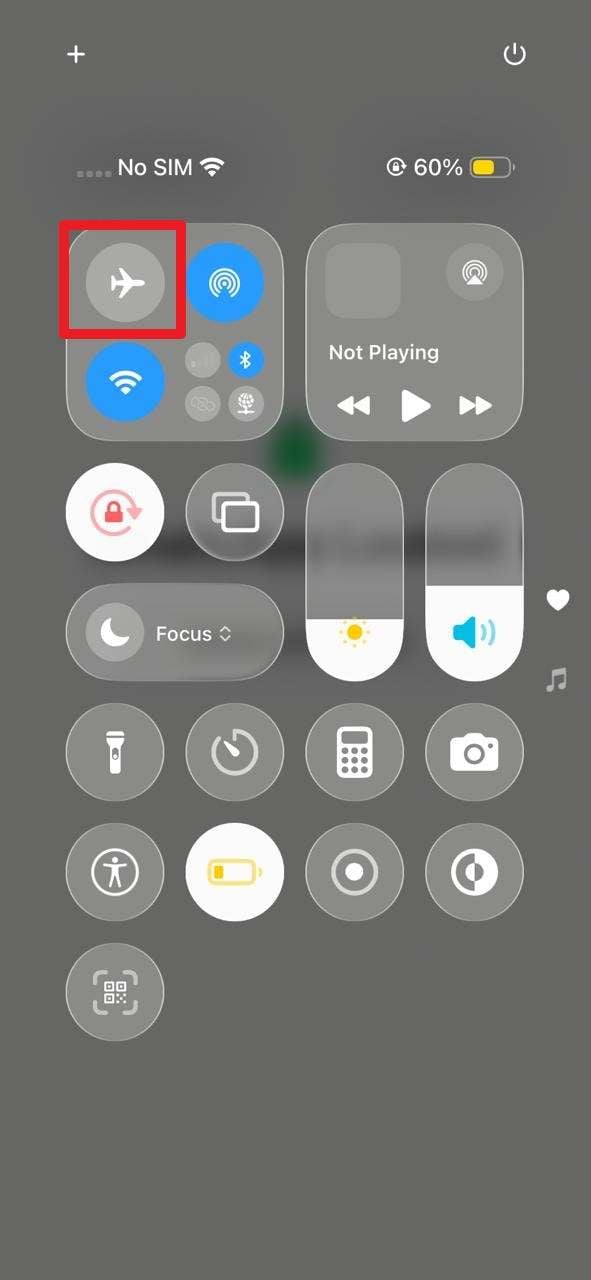
Istruzioni:Dopo aver effettuato uno swipe dal Centro di Controllo, attiva e disattiva la “Modalità Aereo” e prova nuovamente a eliminare il messaggio WhatsApp per tutti.
per Web
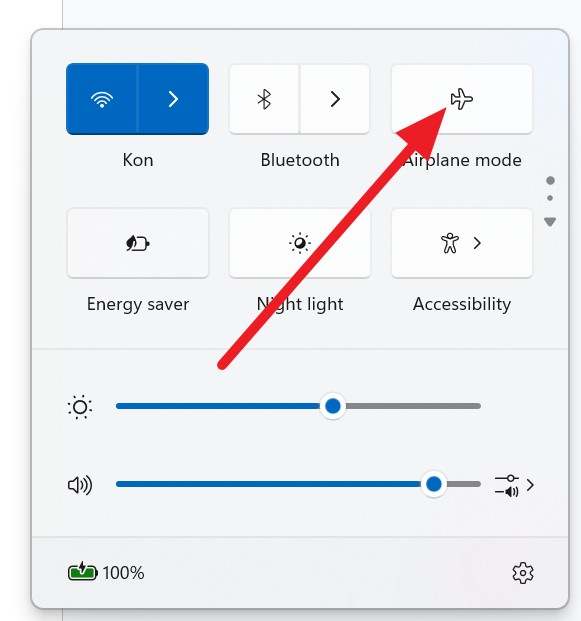
Istruzioni:Sul computer, attiva e disattiva la Modalità Aereo oppure cambia l'orario sul telefono. La versione web dipende dalla connessione del telefono.
Soluzione 3: Riavvia telefono e app
Se ti trovi nella Elimina per tutti il limite di tempo di WhatsApp, questo semplice passaggio aggiorna la connessione dell’app con il server e risolve piccoli bug o problemi di memoria. Inoltre, reimposta i servizi del telefono e la sincronizzazione dell’ora che WhatsApp necessita per inviare il comando di eliminazione, come indicato:
Riavvia telefono e PC
per Android
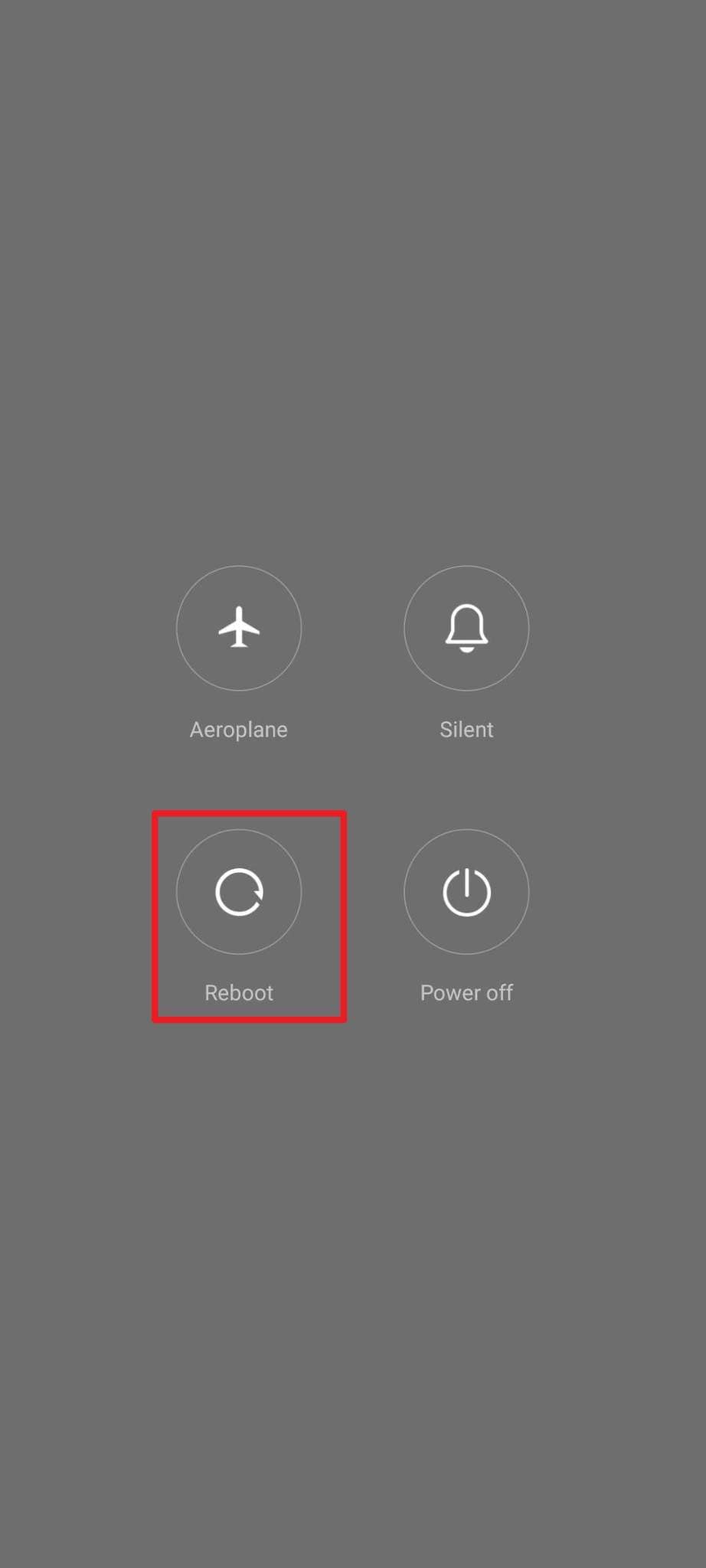
Istruzioni:Premi i pulsanti “Accensione + Volume Su” e scegli l’opzione “Riavvia”.
per iPhone
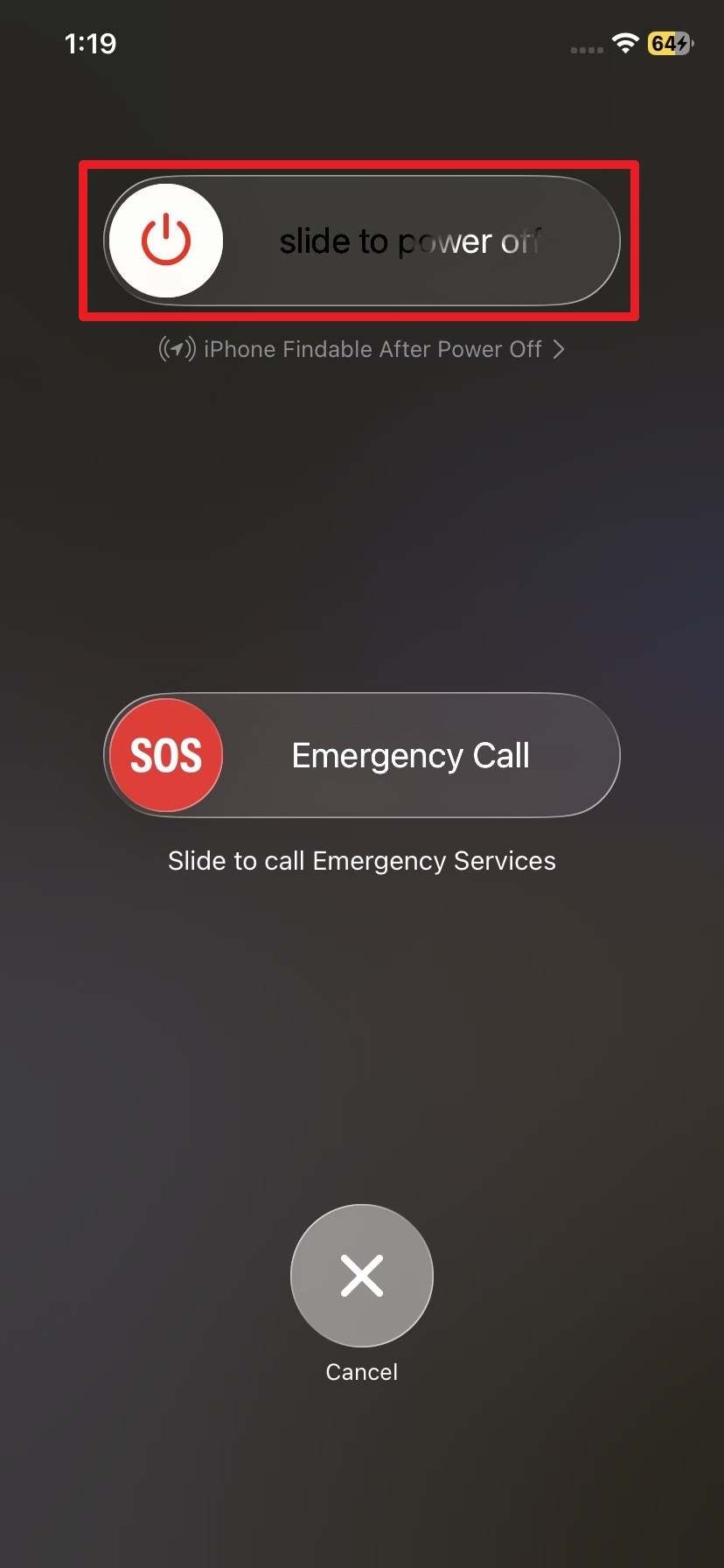
Istruzioni:Tieni premuti i pulsanti "Accensione e Volume Su” > Scorri per spegnere.
per Web
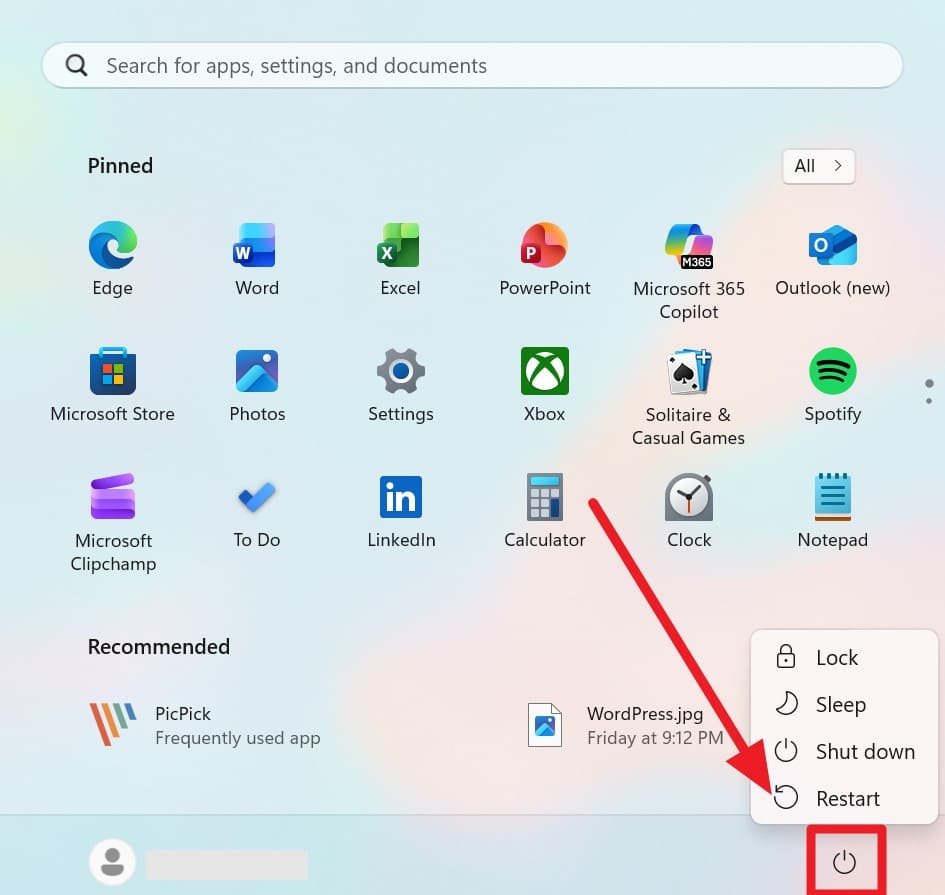
Istruzioni:Accedi al menu “Start”, scegli l’icona “Alimentazione” e seleziona l’opzione “Riavvia”.
Riavvia app
per Android
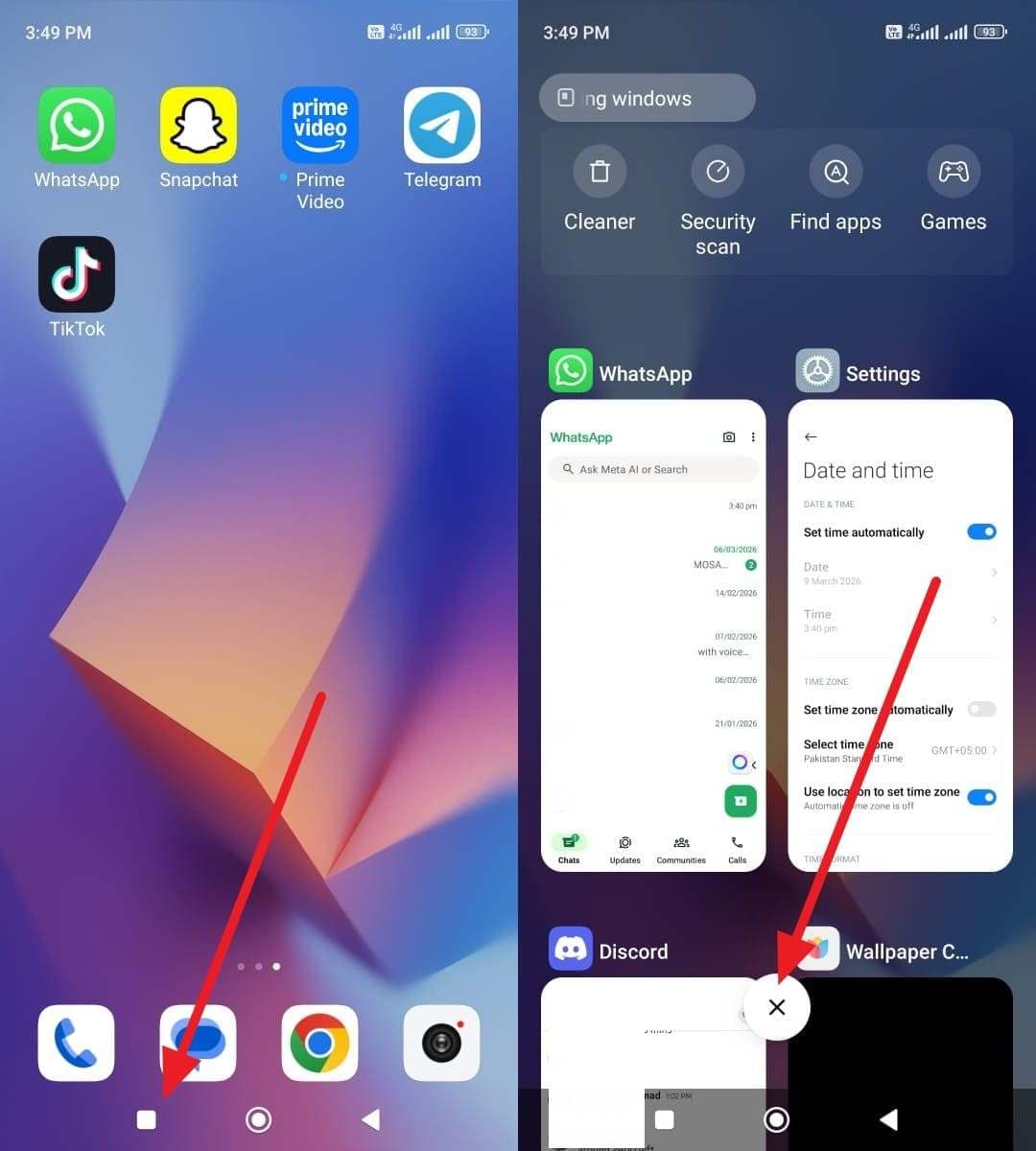
Istruzioni:Tocca l’icona “Box”, poi tocca l’icona “X” nell’interfaccia delle App Recenti per chiudere WhatsApp.
per iPhone
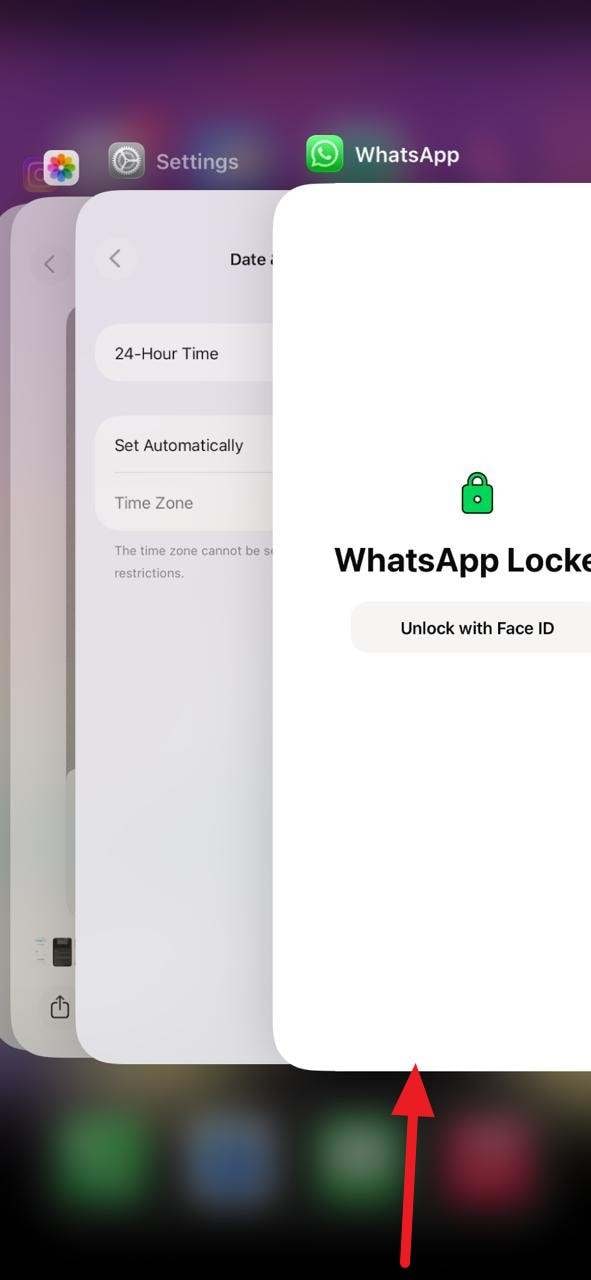
Istruzioni:Scorri sull’app WhatsApp nello switcher delle app per chiuderla.
per Web
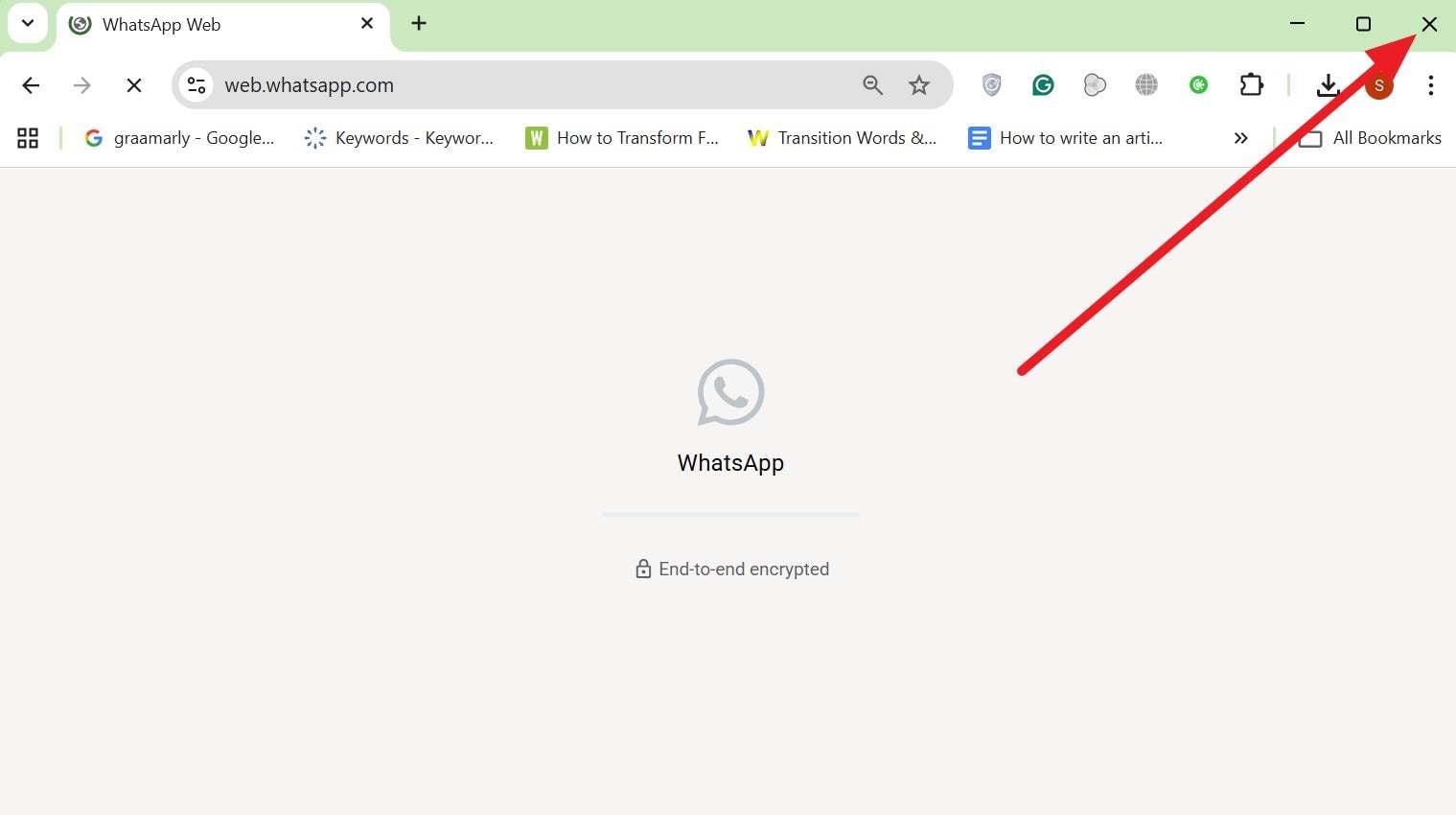
Istruzioni:Chiudi l’intera scheda del browser per un po’ premendo l’icona “X”.
Soluzione 4: Controlla il limite di tempo
Controlla il limite di tempo prima di usare WhatsApp elimina per tutti. Questa opzione funziona solo entro la finestra concessa da WhatsApp, ovvero circa due giorni dopo l’invio del messaggio.
Soluzione 5: Usa lo stesso dispositivo
Questo aiuta la funzione Elimina per tutti a funzionare correttamente e mantiene le chat sincronizzate. Quando elimini un messaggio sul dispositivo originale, WhatsApp può abbinare la sessione del messaggio e inviare correttamente il comando di eliminazione.
Soluzione 6: Conferma che il destinatario usa l’ultima versione
Le versioni più vecchie potrebbero ignorare il comando di eliminazione lasciando il messaggio visibile. Aggiornare entrambi i lati garantisce che il messaggio appaia come “Questo messaggio è stato eliminato” in tutte le chat.
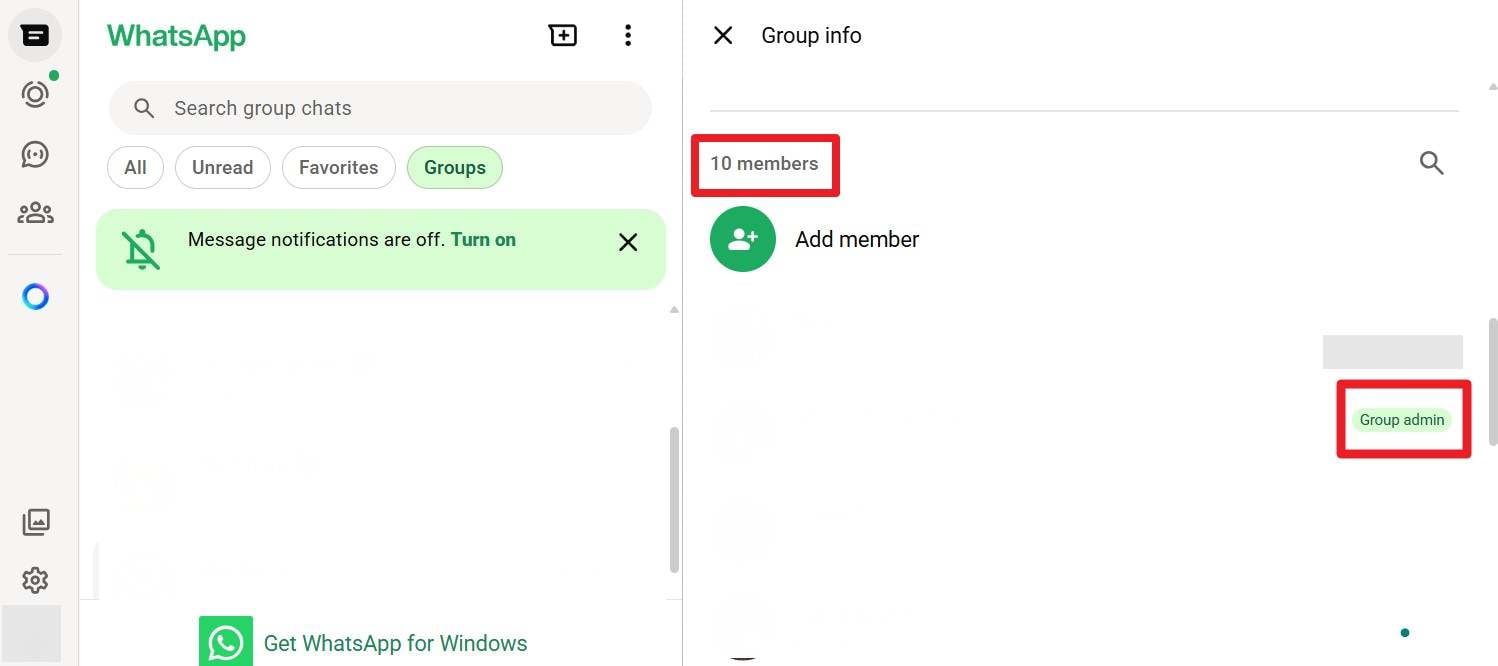
Soluzione 7: Conferma i diritti di amministratore di gruppo
Gli amministratori possono rimuovere i messaggi inviati da altri, mentre i membri normali possono solo eliminare i propri. Conoscere il tuo ruolo evita tentativi inutili di eliminare messaggi che non puoi rimuovere.
per Android
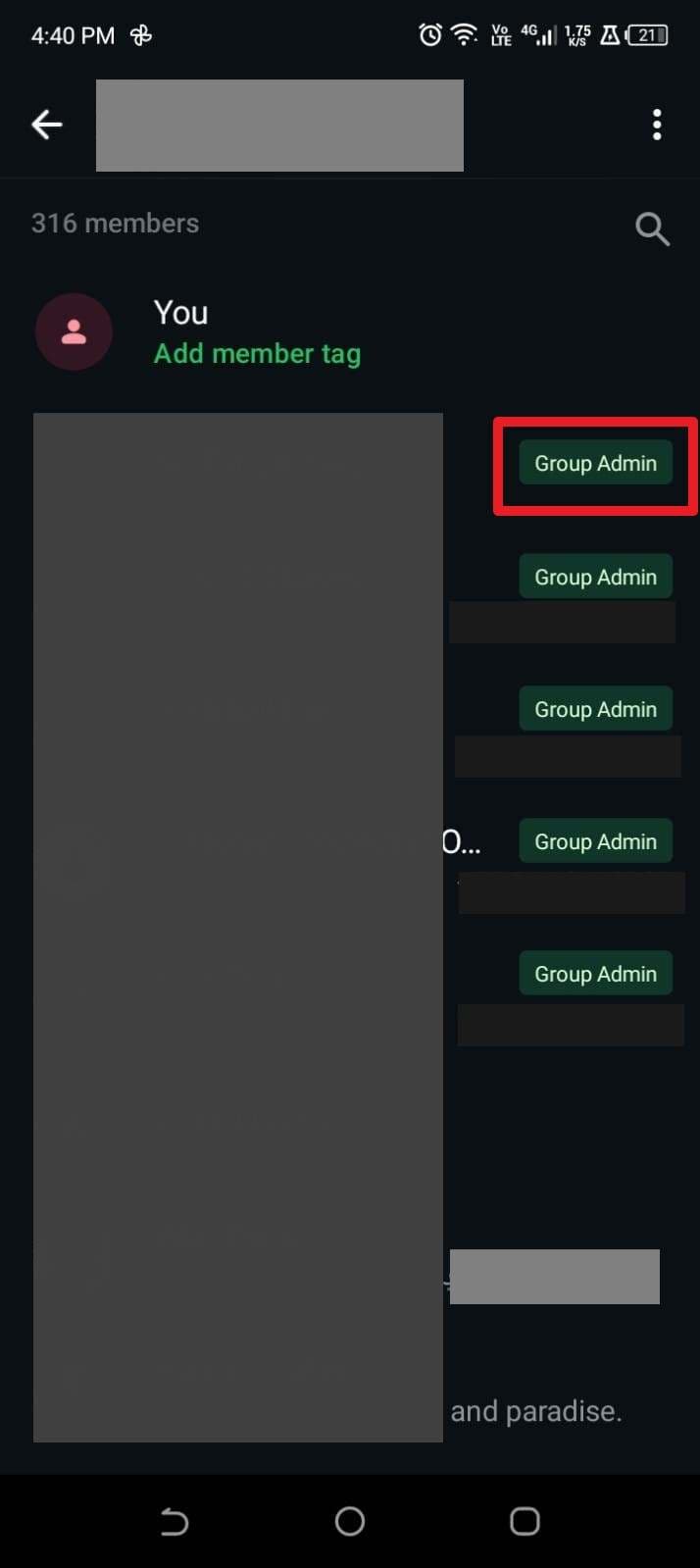
Istruzioni:Tocca il nome del gruppo in alto e scorri verso il basso fino all’elenco “Partecipanti”. Lì, cerca l’etichetta “Amministratore del gruppo” accanto al nome per vedere chi può eliminare un messaggio per tutti.
per iPhone
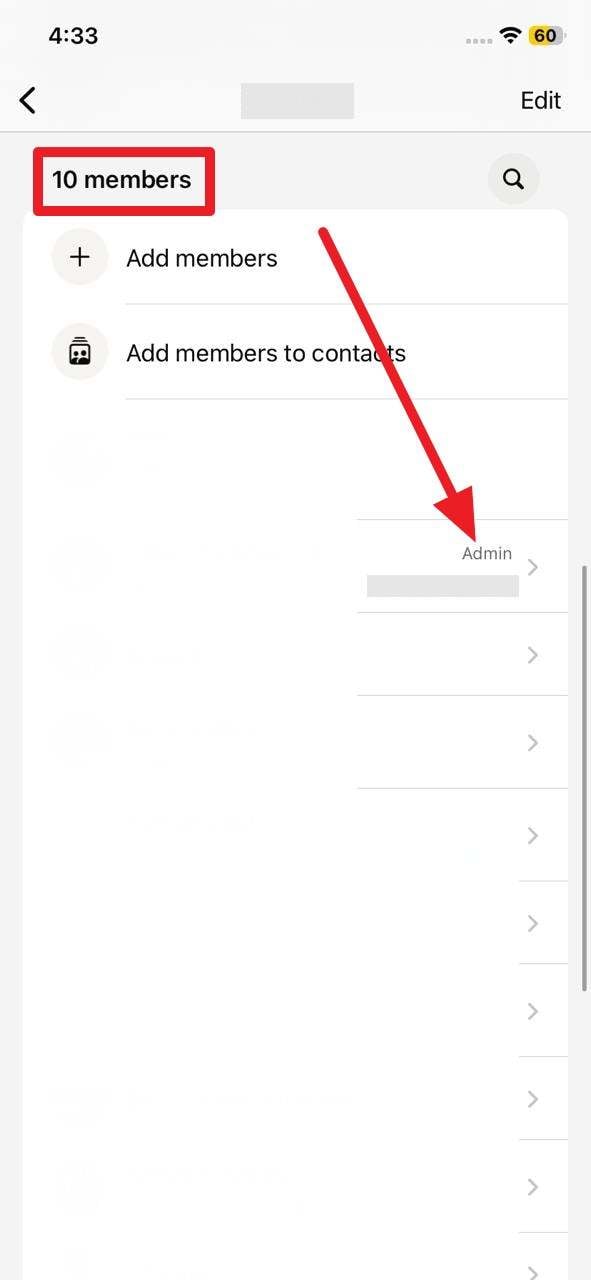
Istruzioni:Tocca il nome del gruppo, scorri fino a “Partecipanti” e trova l’etichetta “Amministratore del gruppo” per vedere chi può eliminare i messaggi.
per Web
Istruzioni:Apri il gruppo, scorri nella lista "Partecipanti" e verifica la presenza dell’etichetta "Amministratore del gruppo" per vedere chi può eliminare i messaggi.
Soluzione 8: Aggiorna l’app WhatsApp
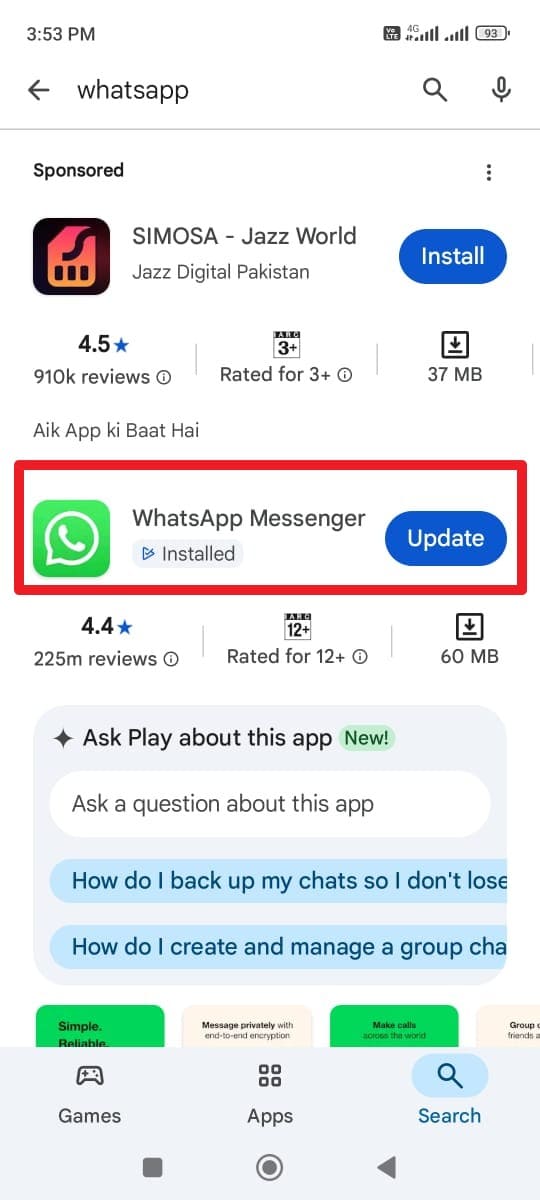
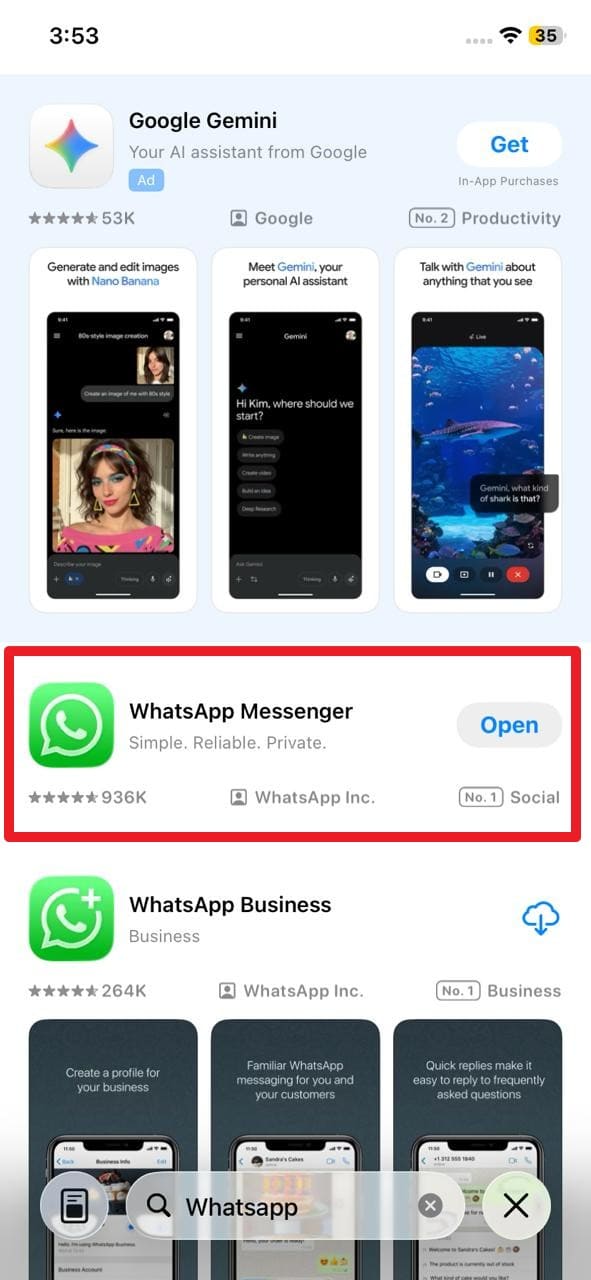
Se stai cercando di utilizzare il limite di tempo della funzione Elimina per tutti di WhatsApp e non ci riesci, aggiorna l’app. I nuovi aggiornamenti includono le regole correnti, i limiti di tempo corretti e correzioni di bug. Garantiscono che l’opzione di eliminazione appaia e funzioni entro la finestra consentita, come mostrato:
Nota:Poiché WhatsApp Web è uno specchio del telefono, assicurati che l’app WhatsApp sul tuo dispositivo mobile sia aggiornata.
per Android
Istruzioni:Vai su Google Play Store, cerca WhatsApp e tocca su “Aggiorna”.
per iPhone
Istruzioni:Scegli l’opzione “Aggiorna” accanto a WhatsApp mentre lo cerchi nell’App Store.
Conclusione
In sintesi, molti utenti vogliono sapere Come cancellare un messaggio WhatsApp per tuttiquando inviano accidentalmente il testo a qualcuno. Quindi, per risparmiarti l’imbarazzo, questa guida ha spiegato come funziona l’opzione elimina possibile e come utilizzare l’opzione “Elimina per tutti” per messaggi singoli e multipli.
Tuttavia, se vuoi recuperare i file media Visualizza una volta, usa il Dr.Fone-Recupero dati toolkit consigliato. Lo strumento ti permette di recuperare più file multimediali selettivamente in gruppi, da tutte le versioni Android e iOS.
Sicuro e sicuroDomande frequenti
 1. Eliminando un messaggio per tutti si notifica il destinatario?2. I messaggi eliminati spariscono dalle notifiche?3. Elimina per tutti funziona su tutti i dispositivi?


 > How-to > Soluzioni di Recupero Dati > Eliminare un messaggio WhatsApp per tutti: guida per Android, iOS e Web
Nicola Massimo
staff Editor