
Xiaomi bloccato sul logo Mi/Bootloop: Perché succede e come risolverlo

Apr 07, 2026 • Archiviato in: Soluzioni di Recupero Dati • Soluzioni comprovate
Un telefono Xiaomi può rimanere bloccato al logo Mi, o continua a riavviarsi da solo, il che è davvero fastidioso. Ciò si verifica in genere dopo che un aggiornamento non è riuscito, file danneggiati o altri problemi di sistema. Tuttavia, la buona notizia è che il recupero rimane possibile senza panico. Dai semplici riavvii e cancellazioni della cache agli strumenti di riparazione avanzati, ci sono modi efficaci per riportare in vita il tuo telefono Xiaomi.
Questa guida spiega perché si verifica il problema e come risolverlo con metodi chiari e sicuri. Quindi, esamina l'articolo e determina quale soluzione corrisponde alla tua competenza mentre segui i passaggi dettagliati per risolvere il problemaXiaomi bootloop.
- Parte 1. Quali sono le ragioni per cui Xiaomi è bloccato sul Logo Mi?
- Parte 2. Come risolvere Mi bloccato sul Logo/Xiaomi Bootloop
- Fissaggio 1. Forza il riavvio del telefono Xiaomi
- Fissaggio 2. Abilita la modalità provvisoria per rilevare app sospette
- Fissaggio 3. Risolvere qualsiasi problema del telefono Xiaomi tramite lo strumento di riparazione del sistema senza perdita di dati

- Risolvere 4. Cancella tutti i dati del telefono Xiaomi
- Fissare 5. Flash il tuo Firmware Xiaomi/Redmi
- Fissaggio 6. Contatta il centro assistenza Xiaomi
Parte 1. Quali sono le ragioni per cui Xiaomi è bloccato sul Logo Mi?
Prima di risolvere ilXiaomi attaccato sul logo MiSai perché questo problema si è verificato all'inizio? In caso contrario, esaminare le seguenti ragioni per trovare una soluzione corretta:
|
causa |
Cosa succede davvero |
Impatto sul telefono |
| Aggiornamento di sistema fallito | L'aggiornamento potrebbe non essere installato o installato in modo errato, lasciando i file principali rotti. | Il telefono si blocca al logo Mi e non carica mai Android. |
| ROM personalizzata corrotta | Una ROM errata o instabile sostituisce i dati vitali del sistema. | Il processo di avvio non riesce prima che Android possa avviare. |
| App o file danneggiati | Le applicazioni di sistema o i file chiave perdono la funzione o diventano illeggibili. | Il telefono si ferma a metà avvio o continua ad anellare infinitamente. |
| Ripristino di fabbrica incompleto | Il reset salta le partizioni vitali o termina a metà strada. | Android non riesce a ricaricare le impostazioni e blocca il logo. |
| Guasto Hardware o Storage | storage difettoso o una scheda madre blocca la sequenza di avvio. | Il sistema non riesce a caricare i dati e rimane bloccato al logo. |
Parte 2. Come risolvere Mi bloccato sul Logo/Xiaomi Bootloop
per affrontare ilProblema del logo di Xiaomi bloccatoQuesta sezione offre sei soluzioni semplici ed efficaci da provare. Quindi, rivedere i dettagli insieme ai passaggi dettagliati e determinare quale risolve facilmente questo problema.
Fissaggio 1. Forza il riavvio del telefono Xiaomi
Un riavvio forzato aiuta il telefono Xiaomi a riprendersi da piccoli errori di sistema che causano il problema del bootloop o del logo bloccato. Elimina i problemi temporanei, aggiorna la memoria di sistema e ripristina i piccoli errori senza cancellare i dati. Questa azione rapida dà al dispositivo un nuovo inizio, ripristina la normale funzione e spesso corregge schermi congelati o stivali a metà carico. Per sapere come puoi farlo, segui i semplici passaggi elencati di seguito:
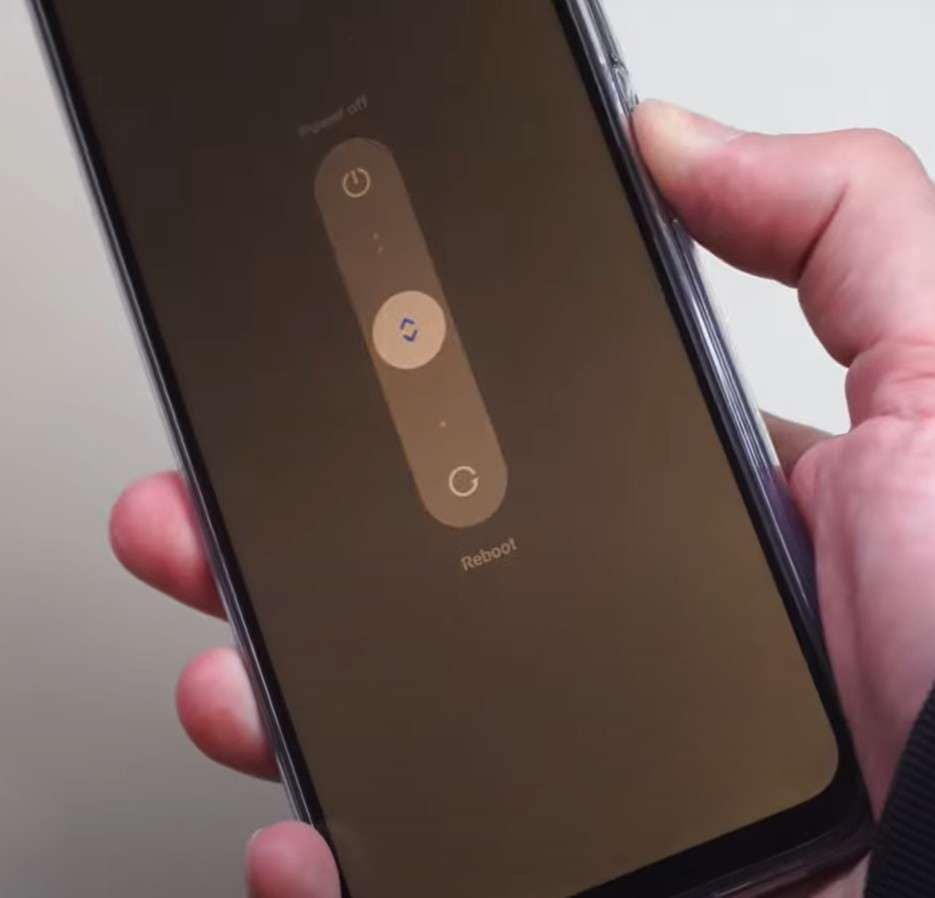
Metodo 1: solo pulsante di accensione (più comune)
Istruzioni: Premere e tenere tenuto il pulsante "Accensione" per 10-15 secondi fino a quando lo schermo non si spegne e il dispositivo vibra o si riavvia. Rilasciare il pulsante "Accensione" quando appare il logo del dispositivo o si sente una vibrazione, indicando che è stato riavviato.
Metodo 2: potenza + aumento del Volume (alternativo)
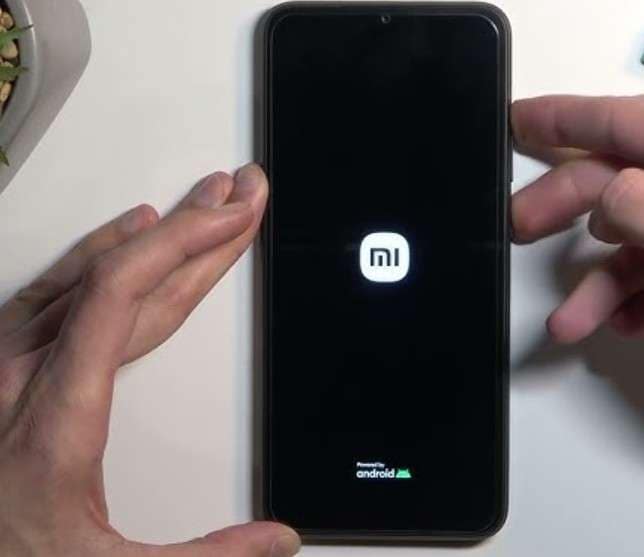
Istruzioni: Premere e tenere premuti i pulsanti "Power" e "Volume Up" insieme per 10-15 secondi. Rilasciare entrambi i pulsanti quando appare il logo Xiaomi, Redmi o POCO o quando il telefono vibra e si riavvia.
Metodo 3: Power + Volume Down (alcuni modelli)
Istruzioni: Su alcuni modelli Xiaomi, premere e tenere premuti i pulsanti "Accensione" e "Volume Down" per 10-15 secondi. Rilasciare entrambi i pulsanti quando il telefono si riavvia o quando il logo del dispositivo appare sullo schermo.
Se il dispositivo non risponde ancora: se il telefono non risponde, collegalo prima a un caricabatterie. Premere e tenere premuto il pulsante "Accensione" fino al riavvio del dispositivo, quindi accedere al recupero se necessario.
Fissaggio 2. Abilita la modalità provvisoria per rilevare app sospette
Per risolvere il problema del logo bloccato di Redmi, questa soluzione aiuta il telefono Xiaomi ad avviarsi con solo le app di sistema attive. Aiuta a identificare applicazioni difettose o dannose che rallentano, bloccano o impediscono l'avvio del sistema. In questa modalità, è possibile rimuovere le applicazioni indesiderate In modo sicuro e ripristinare le prestazioni più fluide. Aiuta anche a verificare se il problema proviene dal sistema o da un'app esterna, una volta eseguito tramite la guida fornita:
Fase 1.Spegni completamente il telefono Redmi, quindi premi e tieni premuti i pulsanti "Accensione" e "Aumenta il Volume" fino a quando non apparirà il logo Xiaomi. Naviga attraverso il menu utilizzando i tasti del Volume, seleziona "Modalità provvisoria" e conferma con il pulsante "Accensione". Una volta che il telefono si avvia, sullo schermo apparirà la "modalità provvisoria", consentendo di eseguire solo le app di sistema, disabilitando tutte le applicazioni di terze parti.

Fase 2.Supponiamo che i problemi di prestazione, i crash o le attività insolite si fermino in modalità provvisoria, un'app di terze parti è probabilmente la causa del problema. Vai alle impostazioni per scegliere l'opzione "Apps" e quindi "Gestisci app" per rivedere l'elenco per eventuali applicazioni sconosciute o sospette. Una volta individuato uno, premere l'opzione "Disinstalla" nella parte inferiore dello schermo per rimuoverlo.

Nota: Se un'app non può essere disinstallata, potrebbe avere diritti di amministratore del dispositivo. In modalità provvisoria, aprire "Impostazioni", selezionare "Sicurezza", quindi "Amministratori dispositivi" opzione, e disabilitare il suo accesso amministratore. Successivamente, torna al menu "Apps", disinstalla l'app, quindi riavvia il telefono per uscire dalla "modalità provvisoria" e verifica se funziona normalmente.
Fissaggio 3. Risolvere qualsiasi problema del telefono Xiaomi tramite lo strumento di riparazione del sistema senza perdita di dati
Puoi anche fare affidamento sulDr.Fone-Riparazione del sistema (Android)Strumento per gestire eventuali errori di sistema Android. Lo strumento è progettato per tutti i tipi di utenti e risolve tutti i problemi Samsung come un professionista, senza necessità di alcuna abilità. Offre inoltre supporto per tutti i modelli Samsung tradizionali.
Inoltre, questo strumento può affrontare problemi come schermi neri di morte, loop di avvio infiniti e dispositivi completamente bloccati. Qualunque sia il problema, Dr.Fone offre un tasso di successo del 99% e soluzioni completamente guidate. Gli utenti possono anche usarlo per eseguire il backup e ripristinare i dati Android sui computer con un solo tocco, poiché è versatile. Dopo aver determinato il tipo di dispositivo ed entrato nella modalità di download, è possibile risolvere il problema del logo bloccato facilmente.
Dr.Fone-Riparazione del sistema (Android)
Risolvere il telefono Redmi/Xiaomi bloccato sul Logo Mi senza problemi.
- Correggi il tuo Android al normale, nessuna abilità richiesta.
- Risolvere vari problemi di sistema Android,Bloccato nel loop di avvio, schermo nero, oNon si accende, loop all'inizio, ecc.
- L'alto tasso di successo nella risoluzione dei problemi di sistema Android.
- Compatibile con una vasta gamma di dispositivi Android e versioni del sistema operativo
- Interfaccia User-friendly con passaggi facili da seguire.


Guida per riparare il telefono Xiaomi bloccato sul Logo Mi con Dr.Fone
Per sbarazzarsi del problema Redmi Stick logo con Dr.Fone – System Repair (Android), seguire i semplici passaggi riportati di seguito:
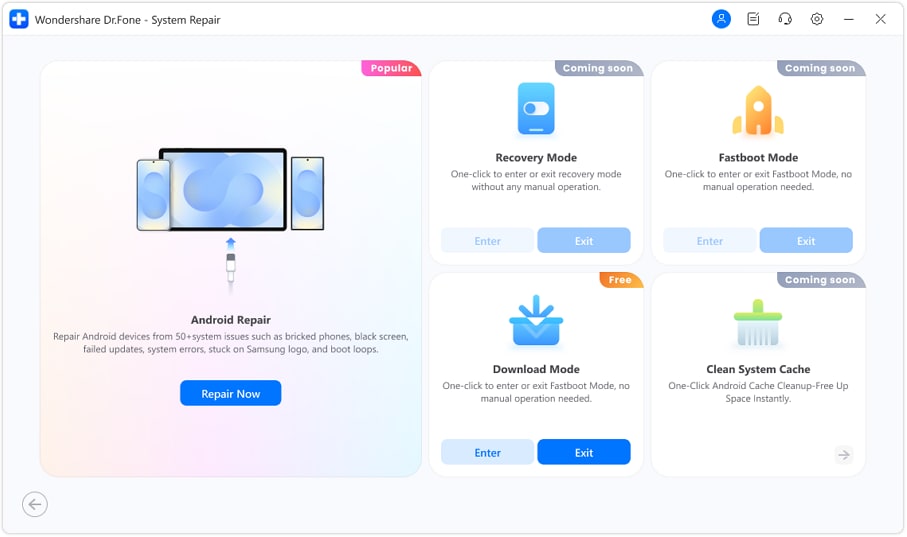
Fase 1. Accedi allo strumento di riparazione del sistema Xiaomi
Apri Wondershare Dr.Fone sul tuo computer, collegare il telefono Xiaomi tramite USB, selezionareRiparazione del sistema, scegliereAndroidcome tipo di dispositivo, quindi fare clic suRiparazione Android → Riparare oraPer cominciare.
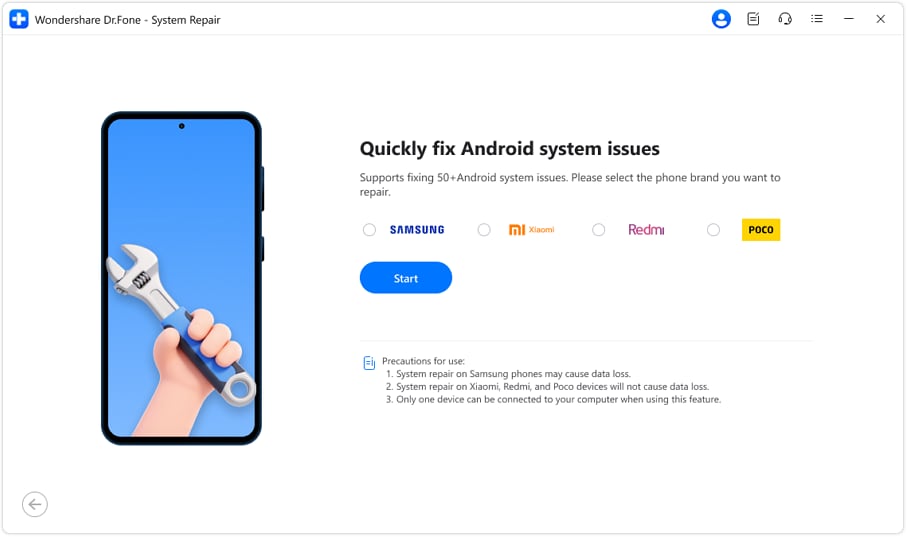
Fase 2. Seleziona un marchio specifico
Quando richiesto, selezionareXiaomicome marca del dispositivo, quindi fare clic suinizio. Questo assicura che Dr.Fone esegua la scansione per il firmware corretto e le opzioni di riparazione specifiche del dispositivo.
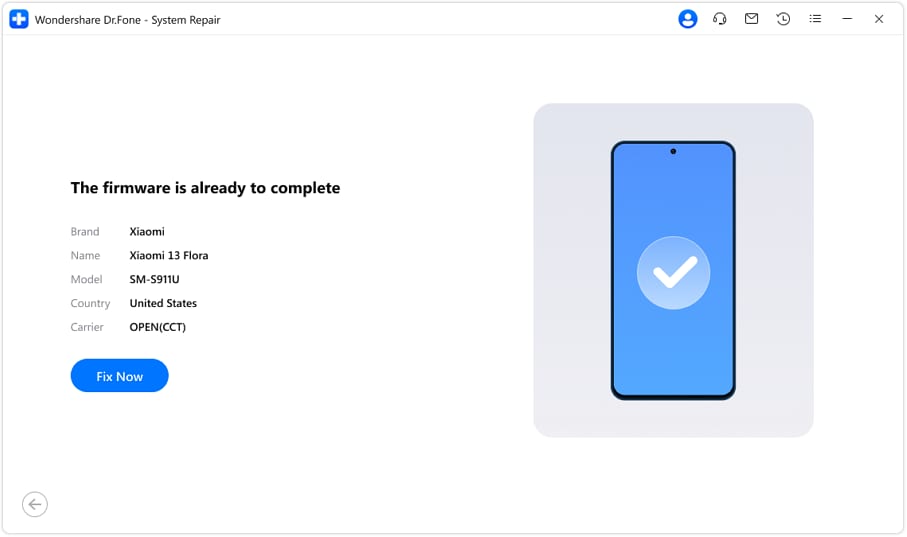
Fase 3. Confermare il Firmware per risolvere il problema di Xiaomi Bootloop
Dr.Fone rileverà il firmware corretto per il tuo telefono Xiaomi, lo scaricerà e lo preparerà automaticamente, quindi visualizzerà i dettagli — confermali e cliccaRisolvi adessoper avviare la riparazione del sistema.
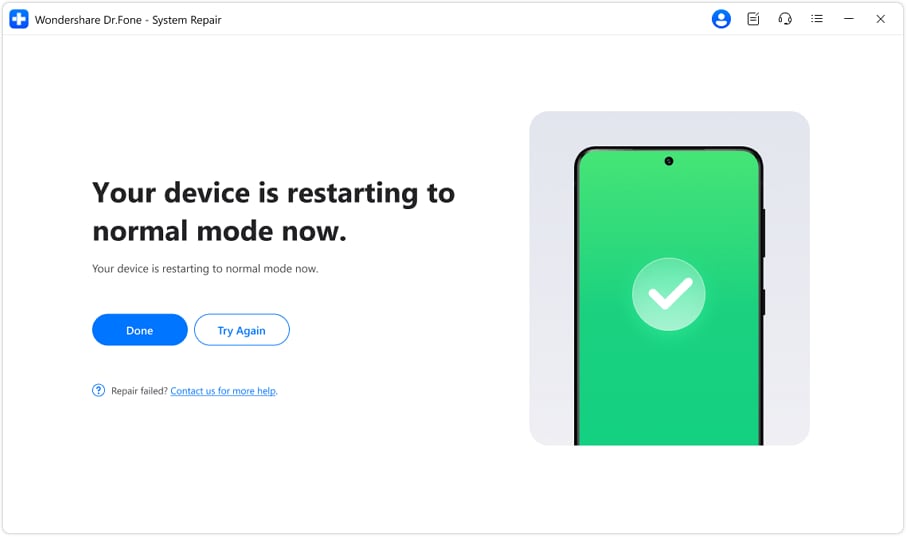
Fase 4. Successo della riparazione del sistema Xiaomi
Dr.Fone eseguirà la riparazione del sistema e mostrerà i progressi in tempo reale: non scollegare il telefono Xiaomi; Una volta completato, verrà visualizzato un messaggio di successo e il dispositivo verrà riavviato in un sistema completamente riparato.
4,624,541Le persone lo hanno scaricato
 Sicuro e sicuro
Fissare 4. Cancella tutti i dati del telefono Xiaomi
per ilProblema del logo di Xiaomi bloccato, Cancella tutti i dati del telefono per cancellare gli errori di sistema e i file danneggiati che fermano l'avvio. Ripristina il software allo stato di fabbrica e rimuove i bug che causano loop di avvio o blocchi. Questo passaggio libera anche spazio di archiviazione e ripristina prestazioni regolari. Anche se cancella i dati personali, dà al telefono una nuova configurazione e spesso corregge i guasti software profondi che bloccano il normale avvio, come indicato:
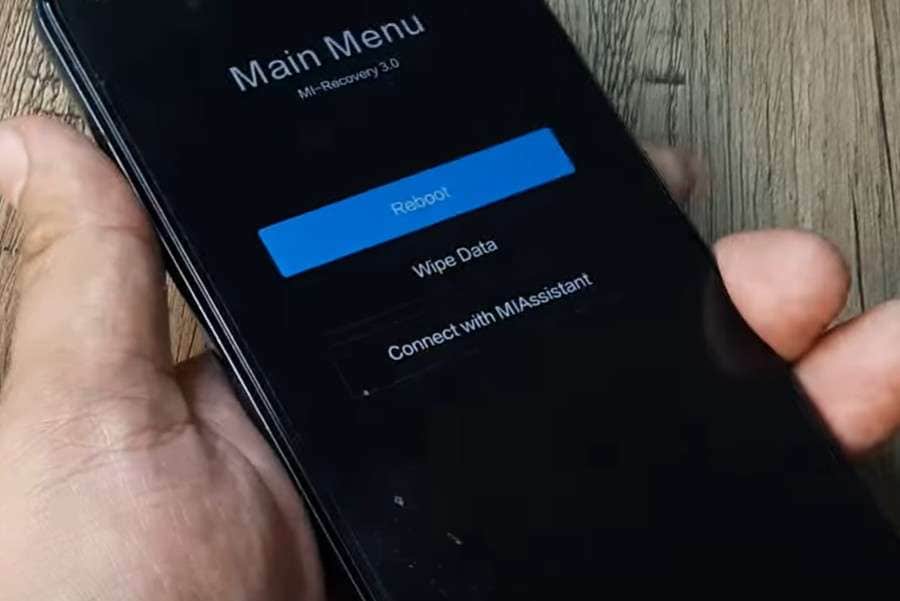
Fase 1.Riavviare il dispositivo e tenere premuto il pulsante "Volume Up" mentre il telefono si riavvia. Scegli l'opzione "Cancella dati" sullo schermo che viene visualizzato utilizzando il pulsante "Volume Down" per scorrere verso il basso e il pulsante "Power" per confermare.

Fase 2.Nella nuova interfaccia, utilizzare il pulsante "Volume Down" per passare il mouse sopra l'opzione "Wipe All Data" e premere il pulsante "Power" per selezionarlo. Ciò cancellerà tutti i dati, risolverà il problema di bootloop e ripristinerà il dispositivo.

Fissare 5. Flash il tuo Firmware Xiaomi/Redmi
Flash il firmware del telefono per sostituire i file di sistema danneggiati o incompleti che interrompono l'avvio. Installa una nuova versione di MIUI e rimuove gli errori software o gli aggiornamenti corrotti che causano i loop di avvio. Questo metodo ripristina la stabilità di fabbrica e riporta il normale funzionamento senza bug nascosti. Quindi, per sapere come puoi farlo per risolvere il logo Redmi bloccato su, segui questa guida:
Fase 1.Scarica la Fastboot ROM corretta per il tuo modello specifico e il Mi Flash Tool sul tuo PC Windows. Scegli la versione in base al tuo modello; il file ROM avrà un’estensione .tgz.

Fase 2.Inoltre, installa i driver necessari, inclusi ADB, se il telefono non viene rilevato. Successivamente, estrai il file ROM in una cartella del tuo PC, preferibilmente nella root dell’unità C:. Ora spegni il telefono, poi premi e tieni premuti insieme i pulsanti “Volume Giù” e “Accensione” finché non appare il logo “Fastboot”.
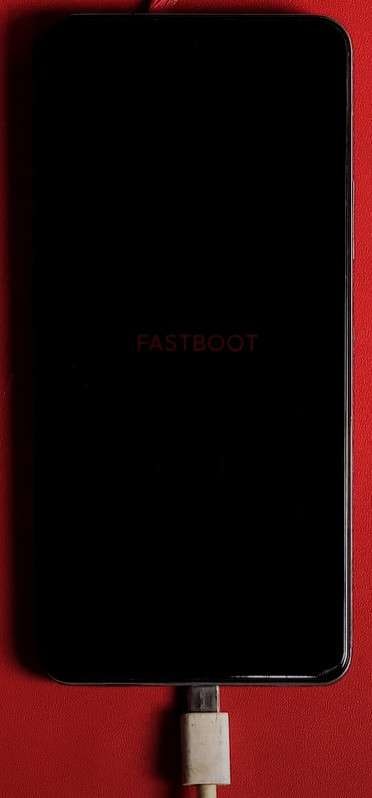
Passaggio 3.Collega il telefono al PC mentre accedi allo strumento Mi Flash. Ora, scegli l’opzione “Select” per sfogliare la cartella ROM estratta. Scegli una modalità di flash come “Flash All” o “Clean All” in basso nello strumento. Inoltre, fai clic su “Flash” per iniziare ed evita di disconnettere o aggiornare il telefono fino al termine dell’operazione.

Fissaggio 6. Contatta il centro assistenza Xiaomi
Infine, contatta un Centro Assistenza Xiaomi per ottenere aiuto esperto e riparazioni sicure. Tecnici qualificati utilizzano strumenti ufficiali per risolvere problemi software o hardware complessi che gli utenti non possono gestire a casa. Questo passaggio protegge la garanzia del telefono, assicura componenti e firmware corretti e previene ulteriori danni. Conferma inoltre se il problema riguarda la scheda madre, la batteria o il software, offrendo una soluzione affidabile e duratura.
Conclusione
In sintesi, se vuoi sapere come risolvere l’avvio in loop su Xiaomi or Xiaomi bloccato sul logo, questa guida ha fornito tutte le risposte. Consulta la soluzione elencata con la guida dettagliata e determina quale risolve il problema per te. In particolare, se cerchi una soluzione sicura e semplice, si consiglia Dr.Fone - System Repair (Android).
 Sicuro e sicuro
4,624,541Le persone lo hanno scaricato
Domande Frequenti
 D1. Il bootloop danneggia l’hardware del telefono?D2. Tutti i modelli Xiaomi sono soggetti al blocco sul logo Mi?D3. È possibile recuperare i dati dopo un bootloop?D4. Per quanto tempo un telefono Xiaomi può rimanere bloccato sul logo Mi?


 > How-to > Soluzioni di Recupero Dati > Xiaomi bloccato sul logo Mi/Bootloop: Perché succede e come risolverlo
Nicola Massimo
staff Editor
Generalmente valutato4.5(105aver participato)