

Vivo Data Recovery: guida completa per recuperare dati, foto e file (aggiornamento 2026)

May 22, 2026 • Archiviato in: Soluzioni di Recupero Dati • Soluzioni comprovate
Quella sensazione di panico quando ti accorgi che foto, contatti o file importanti sono spariti dal tuo telefono Vivo... è un incubo che nessuno vuole vivere. Prima di andare in tilt, fai un bel respiro. Buona notizia: i tuoi dati non sono per forza persi per sempre. Il recupero dati Vivo è spesso possibile, e questa guida ti aiuta proprio in questo. Ti spiegheremo passo passo come recuperare dati da un telefono Vivo, sia che tu li abbia cancellati per errore, persi dopo un aggiornamento o spariti per altri motivi.

Hai fretta? Ecco i metodi top per il recupero dati Vivo:
- Metodo 1: Controlla il Cestino di Vivo (Gratis & Veloce)
- Metodo 2: Recupera da Vivo Cloud o Google Foto
- Metodo 3: Usa uno strumento per recupero dati Vivo per recuperare file eliminati in modo permanente (senza backup)
- Metodo 4: Come recuperare dati da uno schermo Vivo rotto
- Confronto: Quale metodo di recupero Vivo fa al caso tuo?
- Consigli pro: come evitare perdita dati sul tuo Vivo
Metodo 1: Il primo passo – Controlla la cartella "Eliminati di recente"
Prima di scaricare software o stressarti cercando tecnici IT, dai un occhio ai posti più ovvi. La Funtouch OS di Vivo protegge dagli errori di cancellazione accidentale.
Quando cancelli una foto o un video, di solito non vengono eliminati subito dalla memoria. Vengono spostati in una cartella temporanea.
Come recuperare foto cancellate dalla Galleria Vivo:
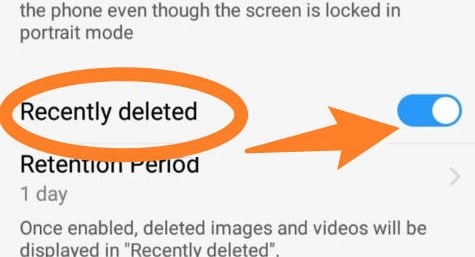
- Apri l’app Album or Galleria sul tuo telefono Vivo.
- Scorri in basso o cerca la cartella chiamata "Eliminati di recente" (a volte contrassegnata come "Cestino").
- Qui trovi immagini e video cancellati negli ultimi 30 giorni.
- Tieni premuto sui file che vuoi recuperare e tocca Ripristina.
Nota: questo metodo funziona solo se non sono passati più di 30 giorni. Se hai svuotato manualmente questa cartella o se è passato troppo tempo, passa ai metodi avanzati qui sotto.
Metodo 2: Recupera tramite Vivo Cloud o Google Backup
Se i file non sono nel cestino, la tua prossima speranza è il cloud. La maggior parte degli utenti Vivo in Italia e in Europa sincronizza i dati (a volte senza nemmeno accorgersene!).
Opzione A: Recupero dati da Vivo Cloud
Vivo offre un servizio cloud pensato per i suoi dispositivi. Se hai creato un account Vivo quando hai comprato il telefono, probabilmente contatti, SMS e note sono ancora là.

- Vai su Impostazioni > Account & Sincronizzazione.
- Tocca il tuo Account Vivo.
- Seleziona Vivo Cloud.
- Controlla i tipi di dati (Contatti, SMS, Segnalibri web) e tocca Ripristina.
Opzione B: Google Foto (ideale per foto/video)
Per il recupero di foto e video, Google Foto è spesso più affidabile di Vivo Cloud.
- Apri l’app Google Foto app.
- Controlla la galleria principale. Se la foto non c’è, vai su Libreria > Cestino.
- Google tiene qui gli elementi eliminati per 60 giorni. Se ritrovi i tuoi ricordi, tocca semplicemente Ripristina.
Consiglio Pro: se vuoi recuperare messaggi WhatsApp eliminati su Vivo, controlla i backup Google Drive nelle impostazioni di WhatsApp (Impostazioni > Chat > Backup chat). Potrebbe essere necessario disinstallare e reinstallare WhatsApp per visualizzare il prompt di ripristino.
Metodo 3: Usa uno strumento dedicato per recuperare file eliminati in modo permanente (senza backup)
Questa è la situazione più frequente: il file non è nel cestino, né sul cloud. È stato eliminato "definitivamente". Ma in informatica, "definitivo" significa solo che lo spazio su cui si trovava il file è ora "libero". I dati veri e propri restano finché non sono sovrascritti. È qui che entra in gioco un software professionale per il recupero dati Vivo.
Ti consigliamo Dr.Fone - Data Recovery (Android). Come software professionale per recupero Vivo, Dr.Fone effettua una scansione profonda dell’archivio interno analizzando in dettaglio foto, video, contatti, messaggi e documenti recuperabili. L’interfaccia è chiara e guidata, perfetta anche per chi non ha competenze tecniche. È la scelta ideale come strumento di recupero dati Vivo su PC: affidabile, preciso e compatibile con Windows e macOS.
Dr.Fone - Data Recovery (Android)
Recupera file eliminati da Vivo senza root
- Il più alto tasso di successo nel recupero dati oggi disponibile sul mercato.
- Recupera dati da QUALSIASI telefono Android rotto senza root né Debug USB.
- Ripristina dati WhatsApp e WhatsApp Business all’istante, anche i contenuti Visualizza Una Volta.
- Accedi a oltre 14 tipologie di file (foto, video, contatti) su più di 6000 modelli Android.
- Visualizza anteprima e seleziona i dati da recuperare sul PC, anche senza backup precedente. Guarda il recupero Android in azione


Perché scegliere Dr.Fone?
- Tecnologia Deep Scan: Esplora a fondo la memoria Android per trovare anche i file più frammentati.
- Compatibilità ampia: Che tu abbia un Vivo serie X, V o la gamma Y più economica, Dr.Fone è supportato.
- Anteprima: Puoi visualizzare foto e leggere messaggi prima di decidere quali recuperare.
Guida passo dopo passo:
- Passo 1: Dopo aver installato Wondershare Dr.Fone sul computer, vai su Recupero dati nel Toolbox a sinistra. Dopo aver scelto Recupero dati, appariranno nuove opzioni per il tipo di dispositivo. Clicca su Android visto che stai usando un telefono Vivo.
- Passo 2: Dopo aver selezionato il tipo di device, Dr.Fone ti farà cliccare su Recupera dati Android per cercare di recuperare i tuoi dati anche senza backup.

- Passo 3: Dr.Fone ti chiederà di collegare il telefono al computer. Dopo esserti assicurato che il Vivo sia collegato, Dr.Fone mostra tutti i tipi di file recuperabili. Seleziona quelli che ti interessano e clicca su Avvia scansione per iniziare la scansione.

- Passo 4: Dopo la scansione, Dr.Fone mostrerà tutti i dati recuperabili. Visualizza anteprima, scegli i file da recuperare e clicca su Recupera .
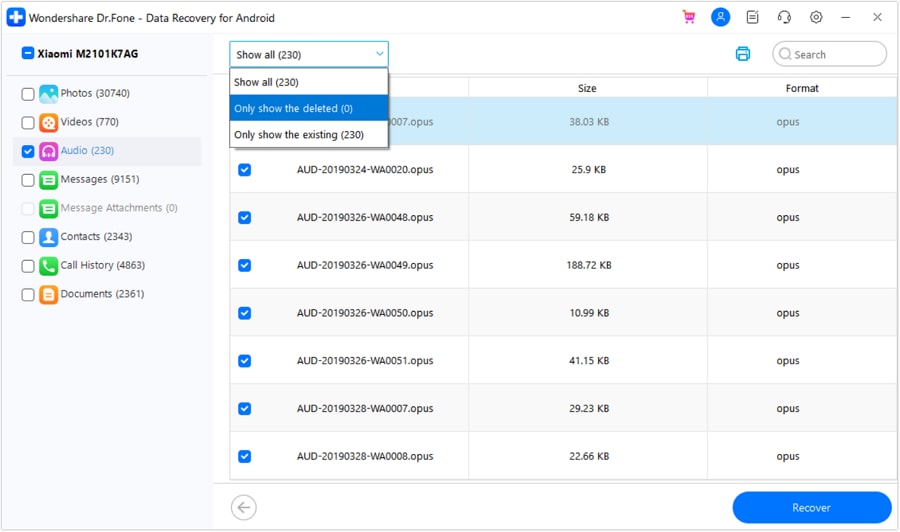
- Passo 5: Scegli la posizione dove salvare i file recuperati. Fatto ciò, clicca su Recupera .

 sicuro & protetto
Importante: smetti subito di usare il telefono dopo aver perso dati. Fare nuove foto o scaricare app può sovrascrivere dati persi, rendendo impossibile il recupero, anche con Dr.Fone.
Metodo 4: Come recuperare dati da un Vivo rotto
Questo è il vero incubo: il telefono è acceso, i dati ci sono ma lo schermo è rotto, nero o non risponde. Non puoi inserire il PIN, né autorizzare il PC con "Fidati di questo computer".
I metodi classici qui non funzionano perché serve interagire con il display.
Dr.Fone offre una soluzione dedicata, chiamata spesso “Estrazione dati da Android rotto”.
Come funziona:
- Passo 1: Avvia Dr.Fone e scegli la modalità
Apri **Wondershare Dr.Fone** al PC. Vai su **Toolbox > Recupero dati**. Quando si apre la nuova finestra, seleziona Android come tipo di device e poi scegli Recupera da telefono rotto .
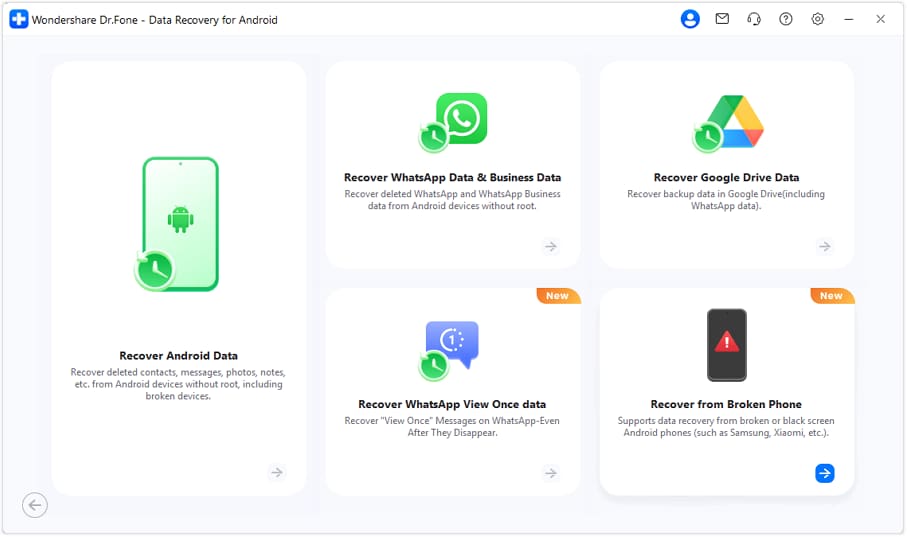
- Passo 2: Specifica lo stato del telefono
Ti verrà chiesto di identificare il problema del telefono. Scegli l’opzione: "Schermo acceso ma non risponde" . Collega il Vivo al computer via USB e premi Avanti. Il programma recupera solo dal device connesso.
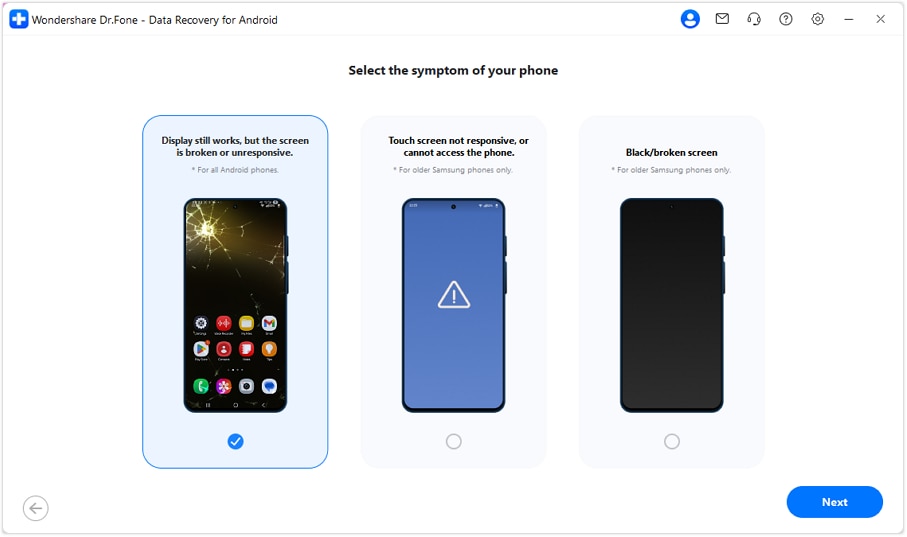
- Passo 3: Usa il mouse come controllo
Il programma Dr.Fone riconosce il Vivo e scarica i driver necessari. Una volta installati, compare un pannello virtuale dove puoi controllare il telefono direttamente col mouse del PC. Clicca Sì, funziona per continuare.
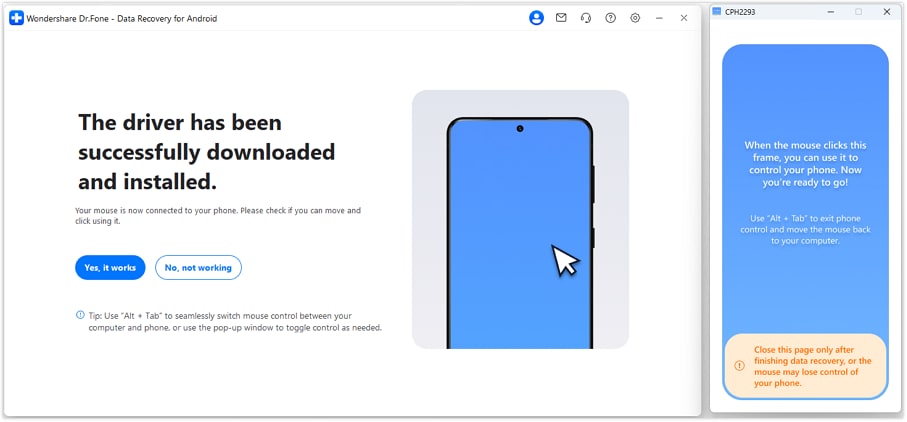
- Passo 4: Sblocca e scegli il metodo di recupero
Usa il mouse per navigare a destra e sbloccare il device (inserisci PIN/Pattern). Poi scegli: carica i dati su un cloud (tipo Google Drive) oppure trasferiscili via una app di messaggistica/social per passare i file dal device danneggiato al computer.

Per molti utenti, collegare un mouse USB tramite cavo OTG permette di sbloccare il pattern/PIN, e poi eseguire un backup standard usando il Metodo 3.
 sicuro & protetto
Confronto: Quale metodo di recupero Vivo fa al caso tuo?
| Funzione | Eliminati di recente / Cestino | Vivo Cloud / Google | Dr.Fone Data Recovery |
|---|---|---|---|
| Costo | Gratis | Gratis | Scansione gratis (Recupero a pagamento) |
| Difficoltà | Facilissimo | Facile | Media |
| Serve backup? | No | No | No |
| Schermo rotto? | No | No | Sì (col PC) |
| Percentuale successo | Alta (se <30 days) | Alta (se sincronizzato) | Alta (Deep Scan) |
sicuro & protettoConsigli pro: come evitare perdita dati sul tuo Vivo
Anche se il recupero dati Vivo è spesso possibile, prevenire è sempre meglio che curare. Il sistema più semplice per evitare di perdere dati è attivare i backup automatici. Accertati che Vivo Cloud sia attivo per contatti/SMS/note e sincronizza Google Foto per foto e video. Questi servizi sono la tua rete di sicurezza in caso di cancellazione accidentale o problemi dopo aggiornamenti.
Un'altra buona abitudine è agire subito dopo la perdita dati . Appena sparisce qualcosa, smetti subito di usare il Vivo per non rischiare di sovrascrivere i file recuperabili. Evita di installare nuove app, fare foto o aggiornare prima di aver recuperato tutto. Come spiegato nel Metodo 3, i dati sovrascritti sono quasi impossibili da recuperare anche con i migliori tool.
Proteggi sempre il dispositivo, sia a livello fisico che digitale. Usa una buona cover e un vetro protettivo per lo schermo: riduci i rischi di rottura e quindi di perdita dati. Aggiorna spesso il sistema ed evita app da fonti non ufficiali, perché malware e app instabili sono una delle cause principali di perdita dati su Android.
Infine, tieni pronta una soluzione basata su PC per il recupero, prima che accada il guaio. Avere già installato uno strumento affidabile come Dr.Fone ti permette di agire subito in caso di emergenza—specialmente senza backup o con schermo rotto. Essere proattivi ti salva tempo e spesso fa la differenza tra recuperare tutto o perdere ogni cosa per sempre.
Domande frequenti (FAQ)
D: Posso usare un software per recupero dati Vivo download gratis versione completa?
R: Fai attenzione alle versioni “craccate” o “gratis full” trovate su siti poco affidabili. Spesso contengono virus o malware che possono rubare i dati restanti. Software affidabili come Dr.Fone offrono una **prova/scansione gratuita** per verificare se i tuoi file sono recuperabili prima dell’acquisto.
D: Dr.Fone richiede root per i telefoni Vivo?
R: Per molti tipi di file (foto, video, ecc), Dr.Fone può recuperare i dati senza root. Tuttavia, per i file di sistema o i dati delle app (tipo database WhatsApp), può servire root temporaneo. Dr.Fone lo gestisce in automatico e spesso rimuove il root a recupero concluso.
D: Come recupero le foto dalla Cassaforte privata di Vivo?
R: La “Cassaforte file” o “Cassaforte privata” Vivo cripta i dati. Se dimentichi la password, recuperarli è difficile proprio per la crittografia. Ma se hai eliminato i file *dalla* cassaforte, la scansione profonda di Dr.Fone è la migliore chance per rilevare tracce dati prima della cifratura.
Conclusione
Perdere dati sul tuo Vivo è come perdere un pezzo di vita digitale, ma non è detto che sia per sempre. Parti sempre dalle basi: controlla il Cestino e i backup Cloud.
Se qui non trovi nulla, o il telefono è danneggiato, gli strumenti professionali sono la tua rete di salvataggio.Dr.Fone - Data Recovery (Android) si distingue come soluzione completa, a metà tra la forensica professionale e il software user-friendly. Ti permette di fare il recupero dati Vivo direttamente a casa, riportando foto e documenti dove devono stare.
Pronto a scoprire cosa puoi recuperare?
sicuro & protettoe verifica subito il tuo Vivo per i file persi. Non aspettare—più aspetti, più aumentano le possibilità che i dati vengano sovrascritti!


 > How-to > Soluzioni di Recupero Dati > Vivo Data Recovery: guida completa per recuperare dati, foto e file (aggiornamento 2026)
Nicola Massimo
staff Editor