
3 Modi Facili per Risolvere la Sfocatura dello Sfondo nella Parte Superiore su iOS 17/18/26

May 22, 2026 • Archiviato in: Soluzioni di Recupero Dati • Soluzioni comprovate
Ciao, ho aggiornato a iOS 17/18/26 ieri e I miei sfondi stanno diventando sfocati sulla parte superiore, I miei sfondi dall'alto sembrano ancora andare bene, ma ho trovato bellissimi nuovi sfondi e è rovinato a causa della sfocatura superiore. Il mio telefono è un iPhone 13 Pro Max.
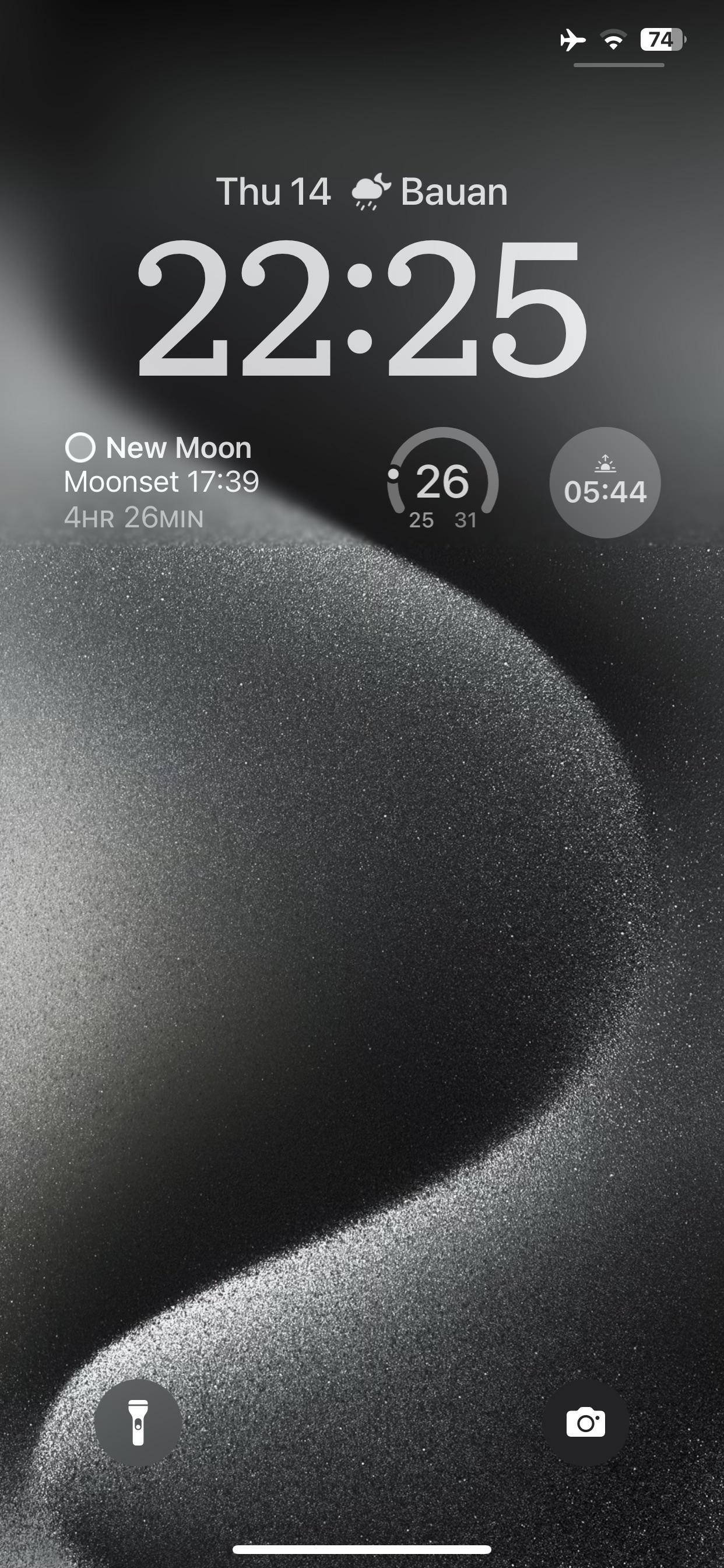
Benvenuti su iOS 17/18/26, ricco di nuove funzionalità. Tuttavia, molti utenti incontrano lo stesso problema: iliOS 17 sfondo sfocato in altoCiò rende lo sfondo della schermata di blocco sfocato vicino all'area di notifica. Se la vostra carta da parati sembra nitida in basso ma sfocata in alto, non siete soli.
Questa guida ti guida attraverso3 semplici correzioni per iOS 17/18/26 sfondo sfocato, inclusa la migliore dimensione dello sfondo, cosa evitare quando si imposta lo sfondo (zoom) e un veloce trucco visivo che riduce quanto appare evidente lo sfocamento.

Parte I. Perché iOS 17/18/26 sta sfocando lo sfondo?
Se hai recentemente aggiornato a iOS 17/18/26, potresti notare che lo sfondo della schermata di blocco sembra sfocato, specialmente nella parte superiore. Non preoccuparti, non sei solo. questoiOS 17/18/26 Problema di sfocatura dello sfondoSpesso appare intorno all'area di notifica, rendendo lo sfondo meno nitido del previsto.
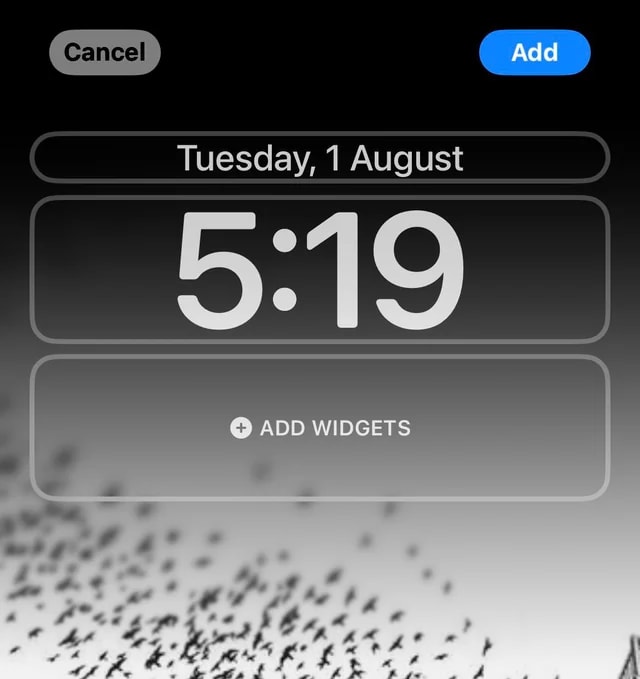
Sfondo sfocato in iOS 17/18/26 Spiegato
In iOS 17/18/26, il sistema può applicare un sottile effetto di sfocaturaSfondo iOS 17/18/26, soprattutto vicino alla parte superiore dove appaiono le notifiche. Ciò mira principalmente a migliorare il contrasto e la leggibilità. Tuttavia, a seconda dell'immagine scelta, la sfocatura può sembrare più forte del previsto e far sentire lo sfondo "rovinato".
Come influisce sulla tua esperienza
Mentre lo sfondo sfocato potrebbe non disturbare tutti, può essere frustrante per gli utenti che preferiscono immagini nitide e chiare. Poiché lo schermo superiore visualizza notifiche e informazioni importanti, uno sfondo sfocato può ridurre la leggibilità e diminuire l'aspetto generale del tuo iPhone.
L'impatto va oltre l'estetica; Influisce sull'usabilità del dispositivo. Immagina di provare a leggere una notifica, ma il testo è un po' distorto a causa della sfocatura dello sfondo. Può rallentare le interazioni e ridurre la gioia di utilizzare il dispositivo iOS 17/18/26.
Ora che sai perché iOS 17/18/26 può sfocare lo sfondo nella parte superiore, passiamo alle correzioni pratiche che puoi provare subito-senza strumenti avanzati necessari-per rendere lo sfondo della schermata di blocco più chiaro.
Dr.Fone sblocca online-Controllo IMEI gratuito
L'iPhone 17 è qui. Il tuo vecchio telefono è pronto per la vendita?
Controlla rapidamente lo stato del tuo dispositivo iPhone o Android gratuitamente: verifica in pochi secondi la lista nera, iCloud, il blocco del vettore e lo stato della garanzia. Senza pubblicità, e a livello globale.
Parte II. 3 semplici soluzioni per sfocare lo sfondo su iOS 17/18/26
Se stai cercando un modo per risolvereiOS 17/18/26 sfondo sfocato in alto(o lo sfondo della schermata di blocco sembra sfocato dopo un aggiornamento), ci sono alcune semplici regolazioni che puoi provare. Di seguito sono riportati metodi integrati e fai da te per ridurre la sfocatura e riportare un aspetto più chiaro sull'area superiore dello schermo.
Metodo 1. Scegliere una carta da parati di dimensioni corrette
Uno dei modi più semplici per combattereiOS 17/18/26 sfondo sfocatoè iniziare con uno sfondo che corrisponde alla risoluzione dello schermo del tuo iPhone. Quando l'immagine si adatta correttamente al display, iOS 17/18/26 ha meno probabilità di ridimensionare lo sfondo e l'effetto sfocato diventa spesso meno evidente.
Come si fa?
Devi solo trovare un'immagine di alta qualità che si adatti alla risoluzione dello schermo del tuo dispositivo. Dovrebbe avere le stesse dimensioni del display del dispositivo, che è possibile controllare nelle impostazioni del dispositivo o nella tabella riportata di seguito:
| Modello iPhone | Risoluzione dello schermo |
| iPhone 15 e 15 Pro | 2556 x 1179 pixel |
| iPhone 15 Plus e 15 Pro Max | 2796 x 1290 pixel |
| iPhone 14 | 2532 x 1170 pixel |
| iPhone 14 Plus | 2778 x 1284 pixel |
| iPhone 14 Pro | 2556 x 1179 pixel |
| iPhone 14 Pro Max | 2796 x 1290 pixel |
| iPhone 13 | 2640 x 1200 pixel |
| iPhone 13 Pro e 13 Pro Max | 2880 x 1320 pixel |
| iPhone 12 mini | 2340 x 1080 pixel |
| iPhone 12, 12 Pro | 2532 x 1170 pixel |
| iPhone 12 Pro Max | 2778 x 1284 pixel |
| iPhone 11, iPhone XR | 1792 x 828 pixel |
| iPhone 11 Pro, iPhone XS | 2436 x 1125 pixel |
| iPhone 11 Pro Max, iPhone XS Max | 2688 x 1242 pixel |
Una volta che hai l'immagine delle dimensioni corrette, impostala come sfondo. iOS 17/18/26 applicherà meno sfocatura poiché non è necessario regolare l'immagine per adattarsi allo schermo.
📱 iPhone congelato? Risolverlo in 3 passaggi – nessuna perdita di dati!
Stai lottando con uno schermo iPhone congelato? 🤔 La nostra guida copre6 cause comuni, Correzioni passo dopo passoper tutti i modelli (da iPhone 6s a iPhone 17), eRecupero dati sicuro. 98.6% tasso di successo! ✨
Metodo 2. Evitare di ingrandire o diminuire lo sfondo
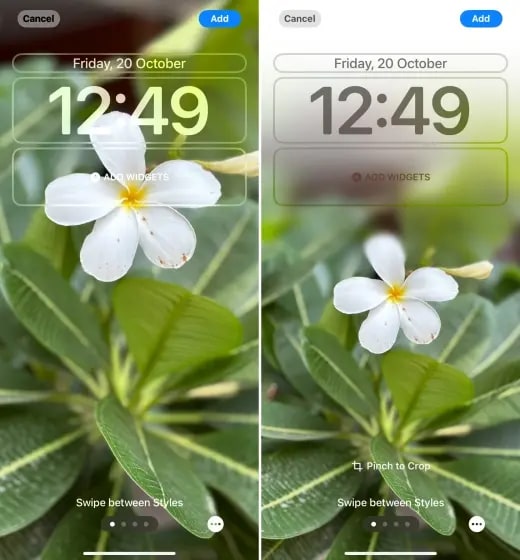
Finché Apple non offre un'impostazione diretta per controllareiOS 17/18/26 sfondo sfocato, una soluzione alternativa affidabile è quella di evitare lo zoom quando si imposta lo sfondo. Quando iOS annulla un'immagine per adattarla allo schermo, lo sfondo può apparire più morbido e la sfocatura nella parte superiore può apparire più forte. Se vediSfondo sfocato su iOS 17/18/26, prova ad impostare lo sfondo senza pizzicare-ingrandire o diminuire.
Qui sotto, puoi vedere che l'effetto sfocatura dello sfondo viene attivato solo quando si ingrandisce o si riduce.
Come si fa?
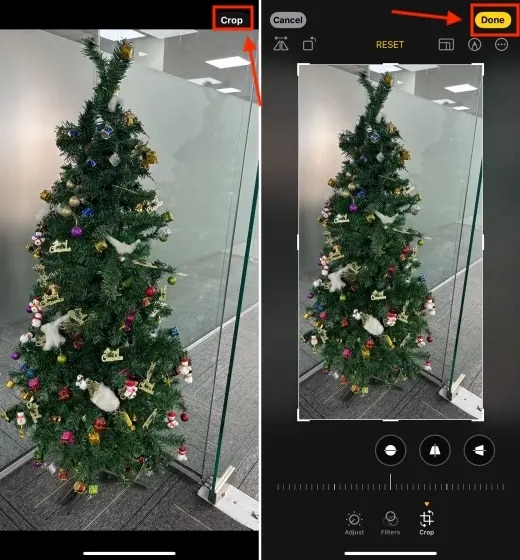
Se desideri ancora una migliore adattamento, puoi prima duplicare e ritagliare la foto, quindi impostare la versione ritagliata come sfondo. Ecco come:
- Fase 1:Per modificare lo sfondo sul tuo iPhone, avviare ilfotoapp e selezionare l'immagine che si desidera utilizzare.
- Passaggio 2:Clicca sui tre punti "..."Nell'angolo in alto a destra, quindi premereduplicato. In questo modo la foto originale sarà protetta da essere sovrascritta.
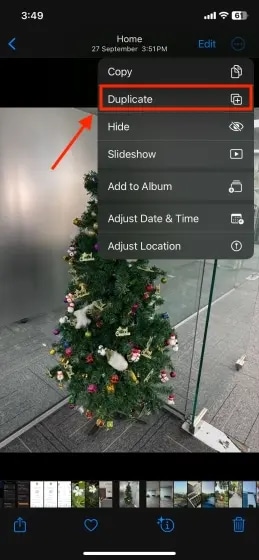
- Passaggio 3:Scegli una di queste due foto. toccareraccoltaE ingrandire l'immagine per riempire l'intero schermo dell'iPhone. Puoi anche selezionareModificaDal menu in alto a destra dello schermo, quindi ritagliare e perfezionare l'immagine come desiderato. Una volta finito, toccare ilfattopulsante.
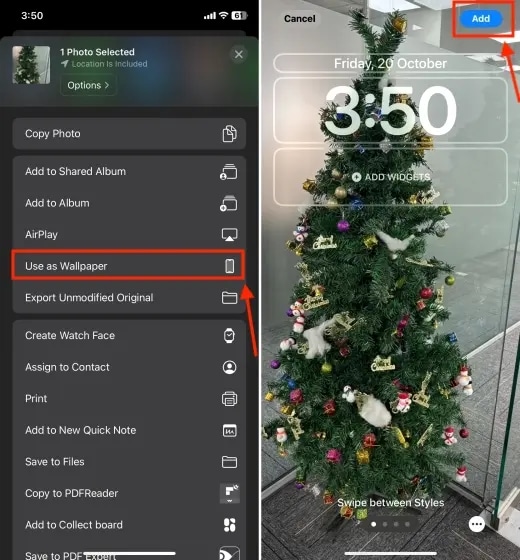
- Passaggio 4:Il passo finale è quello di utilizzare l'immagine ritagliata come sfondo.
Metodo 3. Optare per uno sfondo più scuro
Se ilSfondo sfocato in iOS 17/18/26ti disturba visivamente, prova uno sfondo più scuro. Sulle immagini più scure, la differenza di contrasto intorno all'area sfocata è di solito più piccola, quindi la sfocatura superiore è meno evidente. Questo non rimuove completamente l'effetto sfocato, ma spesso lo rende molto meno distraente.
Seguendo questi tre semplici passaggi, è possibile ridurre o addirittura eliminare significativamente il problema di sfocatura dello sfondo in iOS 17/18/26. Ora, lo schermo superiore del dispositivo può visualizzare chiaramente lo sfondo scelto, migliorando l'estetica e la funzionalità.
Altri articoli su Wallpapers:
Come cambiare lo sfondo della schermata di blocco su Android
Lo sfondo non viene visualizzato correttamente dopo l'aggiornamento a iPadOS? Correzioni qui!
I migliori 3 generatori di carta da parati AI disponibili Online
Parte III. Altri numeri iOS 17/18/26? Wondershare Dr.Fone – La riparazione del sistema è la risposta!
Cosa succede se hai provato i metodi di cui sopra, ma la sfocatura dello sfondo iOS 17/18/26 ancora non migliora? In alcuni casi, i problemi di iOS più ampi possono influenzare il modo In cui gli sfondi vengono renderizzati. Non preoccuparti...Dr.Fone – Riparazione del sistema (iOS)Può essere un'opzione all-in-one perProblemi con iOS 17/18/26.

 Sicuro e sicuro
Integrazione senza soluzione di continuità con iOS 17/18/26
Ciò che distingue dr.fone-system Repair è la sua perfetta compatibilità con iOS 17/18/26. Questo strumento è progettato per affrontare le sfide uniche dell'ultimo sistema operativo di Apple. Quindi, se stai affrontando problemi oltre la sfocatura dello sfondo o desideri una soluzione completa per il tuo dispositivo, Dr.Fone ti copre.
Dr.Fone-Riparazione del sistema (iOS)
Riparare errori di sistema iOS senza perdita di dati.
- Correggi solo il tuo iOS alla normalità, nessuna perdita di dati.
- Risolvere vari problemi di sistema iOSBloccato in modalità di recupero, logo mela bianca, schermo nero, loop all'inizio, ecc.
- Downgrade iOS senza iTunes.
- Funziona per tutti gli iPhone/iPad/iPod Touch, in esecuzione su tutte le versioni iOS
Principali caratteristiche e vantaggi
Le caratteristiche seguenti allevieranno i tuoi dubbi su "Dr.Fone è lo strumento adatto per risolvere il problema del mio iPhone?"
- Interfaccia facile da usare.Dr.Fone-System Repair è progettato con la semplicità in mente. Non devi essere un mago tecnico per usarlo. L'interfaccia facile da usare ti assicura di poter navigare facilmente sullo strumento, rendendolo accessibile a tutti.
- Efficacia nella risoluzione dei problemi iOS.Dr.Fone-System Repair è uno strumento potente in grado di risolvere molti problemi di iOS 17/18/26. Dalla sfocatura della carta da parati a problemi più complessi, ha la soluzione di cui hai bisogno.
- Sicurezza dei datiQuando si utilizza Dr.Fone-System Repair, i dati rimangono intatti. Non perderai alcuna informazione importante durante il processo di riparazione, garantendo tranquillità mentale.
Guida passo passo per risolvere lo sfocamento della carta da parati con Dr.Fone
Per mostrarti quanto è semplice utilizzare Dr.Fone-System Repair, di seguito è fornita una guida passo-passo per affrontare la sfocatura dello sfondo iOS 17/18/26:
- Fase 1:Dopo aver scaricato Wondershare Dr.Fone, è possibile utilizzarlo sul tuo computer. Dall'angolo in alto a sinistra dello schermo, accedere alcassetta attrezzimenu e scegliereRiparazione del sistemaPer procedere.
- Passaggio 2:Se stai utilizzando un cavo per collegare il dispositivo iOS, ti verrà richiesto di selezionare il tipo di dispositivo in una nuova finestra. Poiché stai per correggere un sistema iOS, selezionareiPhoneDalle due opzioni sullo schermo.

- Passaggio 3:La finestra aperta ti mostrerà diverse alternative per risolvere il sistema del tuo dispositivo iOS. Se si desidera continuare con una riparazione del sistema del dispositivo iOS, fare clic suRiparazione iOS.

- Passaggio 4:La finestra successiva ti richiederà di scegliere la modalità di riparazione del dispositivo iOS. Se desideri salvare i tuoi dati durante la procedura di riparazione e hai due scelte, scegliRiparazione Standard.

- Passaggio 5:Segui le istruzioni sullo schermo per entrareModalità di recuperoSul tuo iDevice. Quando sei pronto, seleziona ilEntra nella modalità di recuperoOpzione. Se hai bisogno di aiuto per inserire un dispositivo non reattivo o anomalo inModalità di recupero, clicca sulguidapulsante.

- Passaggio 6:Una volta che il dispositivo iOS è entratoModalità di recupero, la piattaforma identificerà l'aggiornamento firmware appropriato per l'installazione. Selezionare il firmware iOS corrispondente al tuo iPhone e fare clic suscaricare. Una volta scaricato, la piattaforma lo controlla per assicurarsi che sia sicuro da installare su un dispositivo iOS.

- Passaggio 7:Fai clic sulRiparare orapulsante per riparare il dispositivo iOS. Nella schermata seguente, una barra di avanzamento indicherà quando la procedura è terminata. Attendi di scollegare l'iDevice fino al termine dell'operazione.

- Passaggio 8:Il risultato finale può essere visto nella schermata successiva. SelezionarefattoQuando hai finito di apportare correzioni in modo da poter ricominciare a utilizzare normalmente il dispositivo iOS.

Con Dr.Fone-Riparazione del sistema, è possibile risolvere facilmente lo sfocamento dello sfondo e molti altri problemi di iOS 17/18/26. La sua integrazione senza soluzione di continuità, l'interfaccia user-friendly e la risoluzione efficace lo rendono il tuo strumento di riferimento per mantenere il tuo dispositivo iOS in ottima forma. Dì addio ai problemi frustranti e saluta un'esperienza fluida e piacevole con il tuo dispositivo iOS 17/18/26.
La soluzione migliore per i problemi di iOS 26 Beta
Consigli:Dr.Fone-System Repair ora consente soluzioni a perdita zero di dati perLa Beta di iOS 26 si blocca(loop di avvio/schermo nero/aggiornamenti falliti) eDowngrade con un clicVersioni firmate (ad es. iOS 18.5), completate in 10 minuti. Supporta tutti i modelli di iPhone, aggirando i rischi di ripristino di fabbrica di iTunes. I downgrade richiedono finestre di firma Apple aperte (verifica dello strumento in tempo reale). Pre-esportazione dei dati critici durante il ritorno da iOS 26.
 Sicuro e sicuroSicuro e sicuro
conclusione
Una carta da parati chiara non riguarda solo l'aspetto: influisce anche su quanto si sente leggibile la tua schermata di blocco. SeiOS 17/18/26 sfondo sfocatodistrae (soprattutto in alto), inizia con i tre metodi sopra indicati: dimensionamento corretto, nessun zoom durante l'impostazione dello sfondo e la scelta di un'immagine più scura per ridurre la visibilità della sfocatura.
Se il problema della sfocatura viene fornito con altri problemi iOS, puoi anche provareDr.Fone – Riparazione del sistema (iOS)Per risolvere problemi di sistema iOS 17/18/26 più ampi con i passaggi guidati.
Sicuro e sicuroDomande frequenti
 Q1. Perché il mio sfondo iOS 17 è sfocato sopra?Q2. Come faccio a risolvere lo sfondo iOS 17 sfocato in alto (senza app)?Q3. Lo zoom rende lo sfondo della schermata di blocco di iPhone sfocato su iOS 17?Q4. Cosa succede se la sfocatura dello sfondo di iOS 17 è ancora lì dopo aver provato queste correzioni?


 > How-to > Soluzioni di Recupero Dati > 3 Modi Facili per Risolvere la Sfocatura dello Sfondo nella Parte Superiore su iOS 17/18/26
Nicola Massimo
staff Editor
Generalmente valutato4.5(105aver participato)