 Transfer WhatsApp Swiftly between iOS and Android.

 100% Security Verified | No Subscription Required | No Malware

 :
: 
 ChatGPT
 Perplexity
 Gemini
 Claude
 Grok
Grok
Il tuo backup iCloud contiene una registrazione completa delle tue conversazioni WhatsApp importanti, che può essere un vero salvavita se perdi accidentalmente il telefono o elimini le chat. Ripristinare questi dati è fondamentale per preservare i tuoi preziosi ricordi e informazioni.
Fortunatamente, recuperare la cronologia delle chat da iCloud è un processo semplice. Questa guida fornisce istruzioni dettagliate su come ripristinare WhatsApp da iCloud utilizzando diversi metodi comprovati. Copriremo il ripristino su un nuovo iPhone, il recupero dei dati sul tuo dispositivo attuale e persino il trasferimento delle chat su un telefono Android. Esploreremo anche una potente soluzione basata su PC per opzioni di backup e ripristino più flessibili.
In questo articolo
- Parte 1. Scenari comuni per il ripristino di WhatsApp da un backup iCloud
- Parte 2. Come ripristinare direttamente WhatsApp da un backup iPhone
- Parte 3. Un’alternativa migliore: backup e ripristino di WhatsApp su PC con Dr.Fone
- Parte 4. Come ripristinare un backup WhatsApp di iCloud su un dispositivo Android
Parte 1. Scenari comuni per il ripristino di WhatsApp da un backup iCloud
Sebbene il ripristino di un backup WhatsApp su iCloud non sia un’attività quotidiana, in alcune situazioni diventa essenziale. Comprendere questi scenari ti aiuta a prepararti e a garantire che i tuoi dati siano sempre al sicuro. Ecco alcuni momenti chiave in cui avrai bisogno di ripristinare le tue chat da iCloud:
- Aggiornamento a un nuovo iPhone: Quando acquisti un nuovo iPhone, il ripristino da iCloud è il modo più semplice per trasferire tutte le conversazioni WhatsApp esistenti senza problemi.
- Dopo un ripristino alle impostazioni di fabbrica: Se esegui un ripristino alle impostazioni di fabbrica per risolvere problemi software o preparare il telefono per la vendita, un backup iCloud ti consente di recuperare successivamente i dati di WhatsApp.
- Eliminazione accidentale dell’app: È facile eliminare accidentalmente un’app. Se rimuovi WhatsApp, puoi reinstallarlo e ripristinare la cronologia chat direttamente dall’ultimo backup iCloud.
- Perdita o danneggiamento del telefono: Se il tuo iPhone viene perso, rubato o danneggiato irreparabilmente, il backup iCloud assicura che i tuoi messaggi e i media WhatsApp non vadano persi per sempre. Puoi ripristinarli su un dispositivo sostitutivo.
In tutti questi casi, iCloud funge da rete di sicurezza sicura per i tuoi dati WhatsApp. Ora, vediamo il metodo ufficiale per eseguire il ripristino.
Parte 2. Come ripristinare direttamente WhatsApp da un backup iPhone
Il metodo ufficiale raccomandato da WhatsApp per il ripristino delle chat è direttamente tramite un backup dell’iPhone. Questo processo è sicuro, affidabile e garantisce l’integrità dei dati. È il modo più semplice per recuperare le conversazioni senza utilizzare strumenti di terze parti. Segui questi passaggi per ripristinare WhatsApp da iCloud backup:
-
Passo 1Verifica il tuo backup iCloud
Prima di procedere, assicurati di avere un backup recente. Vai su WhatsApp Impostazioni > Chat > Backup delle chat. Qui puoi vedere la data dell’ultimo backup. Se è vecchia, tocca "Esegui backup ora" per crearne uno nuovo.

-
Passo 2Reinstalla WhatsApp Messenger
Sul tuo iPhone attuale, elimina l’applicazione WhatsApp. Poi, vai sull’App Store e reinstallala. Se stai configurando un nuovo iPhone, scarica semplicemente WhatsApp dall’App Store.
-
Passo 3Verifica il tuo numero di telefono
Avvia il nuovo WhatsApp installato. Accetta i termini e condizioni e inserisci lo stesso numero di telefono usato per creare il backup iCloud. Completa la verifica inserendo il codice a sei cifre ricevuto via SMS.

-
Passo 4Avvia il ripristino della cronologia chat
Dopo la verifica del numero, WhatsApp rileverà automaticamente il backup esistente su iCloud. Apparirà una schermata che ti inviterà a ripristinare la cronologia chat. Tocca “Ripristina cronologia chat” per iniziare. Assicurati che il dispositivo sia connesso a una rete Wi-Fi stabile e attendi il completamento del processo.


Limitazioni del metodo di ripristino diretto
Sebbene il metodo di ripristino diretto sia efficace, presenta alcune limitazioni notevoli:
- Nessuna anteprima disponibile: Non puoi visualizzare l’anteprima del contenuto del file di backup prima del ripristino, il che significa che devi ripristinare tutto il backup alla cieca.
- Spazio iCloud limitato: I 5GB gratuiti di archiviazione iCloud sono condivisi tra tutte le app e i servizi, quindi si riempiono rapidamente e possono ostacolare il completamento dei backup.
- Richiede la reinstallazione: Questo metodo ti obbliga o a reinstallare WhatsApp oppure a cancellare completamente il tuo dispositivo, cosa che può essere scomoda e richiedere tempo.
Per superare questi limiti, uno strumento specializzato offre una soluzione più flessibile e potente.
Parte 3. Un’alternativa migliore: backup e ripristino di WhatsApp su PC con Dr.Fone
Per gli utenti che desiderano un maggiore controllo e flessibilità sui dati WhatsApp, una soluzione software specializzata rappresenta un’alternativa superiore. Dr.Fone - Trasferimento WhatsApp è uno strumento dedicato progettato per gestire i tuoi dati WhatsApp in modo efficiente. Ti consente di eseguire il backup di tutte le chat e dei media su PC e poi ripristinarli quando necessario, offrendo un approccio più robusto rispetto al metodo iCloud standard.
Dr.Fone è un toolkit mobile completo che va ben oltre la gestione di WhatsApp. Aiuta gli utenti a risolvere problemi di sistema, trasferire dati tra piattaforme diverse e sbloccare lo schermo. La compatibilità con iOS e Android lo rende una soluzione all-in-one per qualsiasi utente di dispositivi mobili.
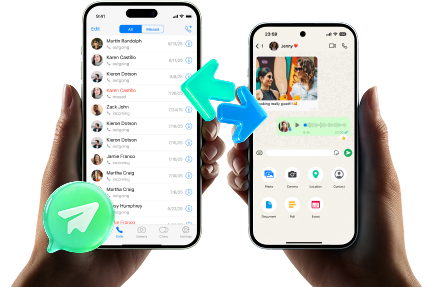
 Trasferisci WhatsApp tra Android e iOS.
- Effettua il backup e il ripristino di WhatsApp sul PC in modo sicuro.
- Anteprima ed esportazione selettiva delle chat.
- Compatibile con tutti i modelli di iPhone e Android.
Passaggi per eseguire il backup dei dati WhatsApp con Dr.Fone
-
Passo 1Avvia Dr.Fone e collega il tuo iPhone
Scarica e installa Dr.Fone sul tuo computer. Avvia l’applicazione e vai su Toolbox > Trasferimento WhatsApp, quindi collega il tuo iPhone al computer con un cavo USB.

-
Passo 2Seleziona l’opzione di backup
Dall’interfaccia Trasferimento WhatsApp, seleziona WhatsApp dal pannello di sinistra, quindi clicca su Backup messaggi WhatsApp.

-
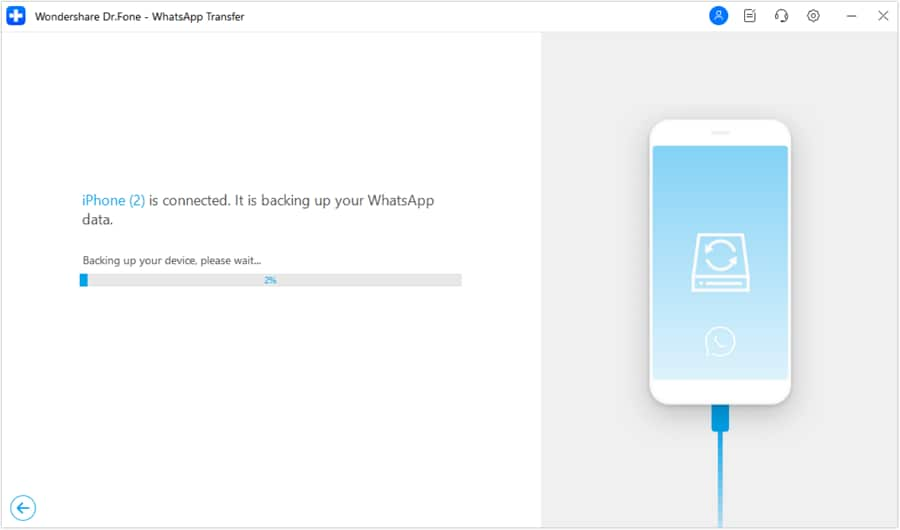
Passo 3Monitora il processo di backup
Il software inizierà a eseguire il backup dei tuoi dati WhatsApp. Puoi monitorare l’avanzamento sullo schermo durante l’operazione.
-
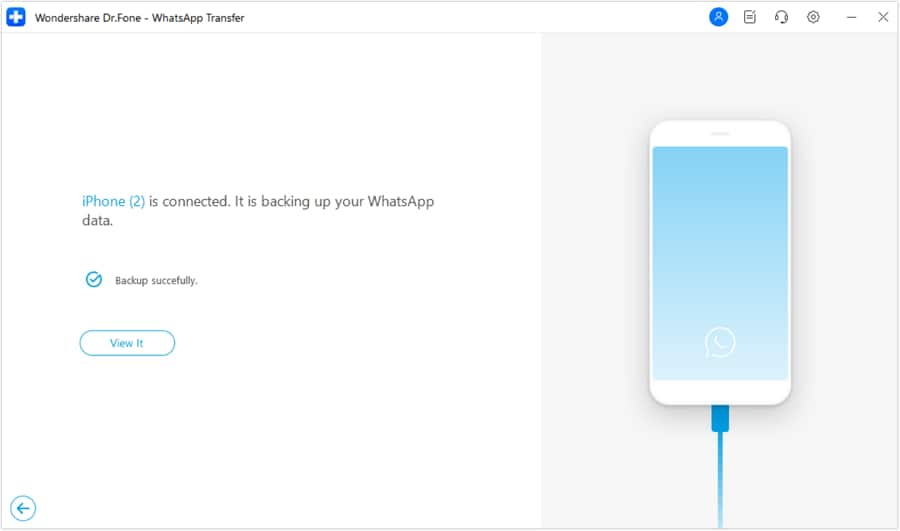
Passo 4Visualizza il backup completato
Quando il backup è terminato, apparirà un messaggio di conferma. Clicca su “Visualizza” per controllare i dati WhatsApp salvati sul tuo computer.
Passaggi per ripristinare i dati WhatsApp con Dr.Fone
-
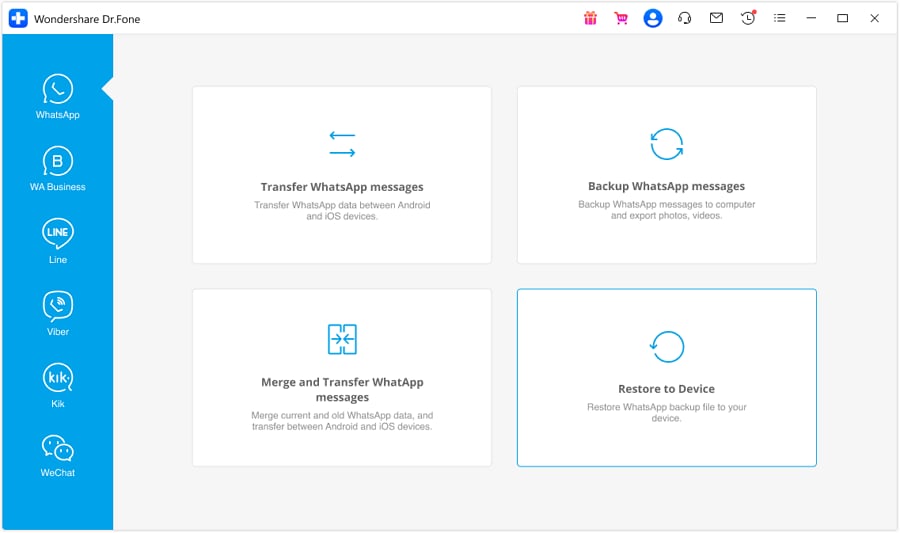
Passo 1Scegli l’opzione di ripristino
Apri nuovamente Dr.Fone e vai su Trasferimento WhatsApp. Questa volta seleziona WhatsApp > Ripristina su dispositivo per iniziare il processo di ripristino.
-
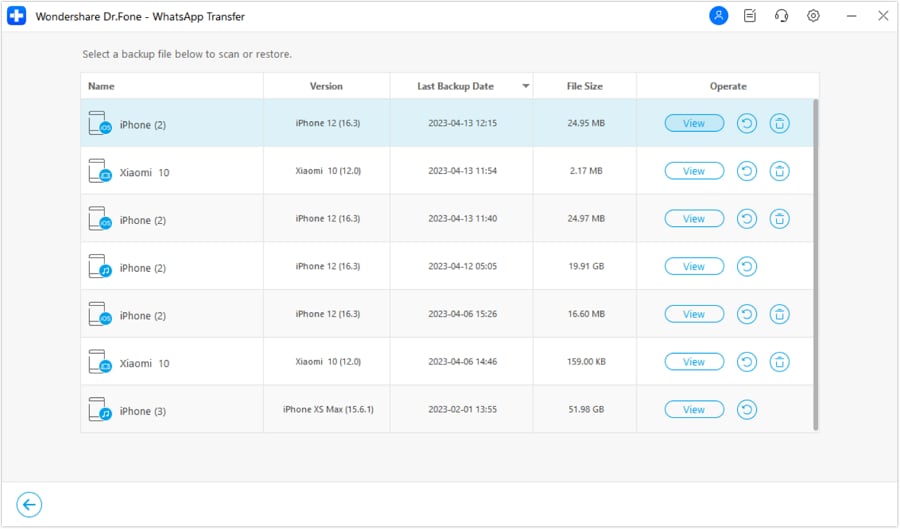
Passo 2Seleziona e visualizza il tuo file di backup
Verrà mostrato un elenco di tutti i tuoi file di backup. Trova quello che vuoi ripristinare e clicca sul pulsante “Visualizza” accanto ad esso.
-
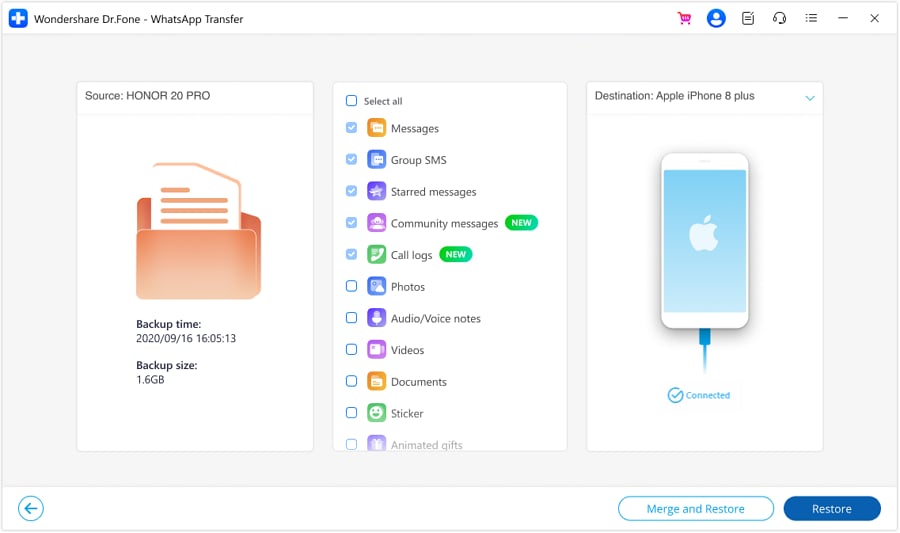
Passo 3Anteprima e ripristino dei dati
Ora puoi visualizzare in anteprima tutte le chat e i media presenti nel file di backup. Dopo aver controllato i dati, clicca su “Ripristina su dispositivo” per trasferirli sul tuo iPhone collegato.
-
Passo 4Conferma l’azione di ripristino
Clicca nuovamente sul pulsante Ripristina per confermare. Ti verrà chiesto se vuoi eseguire il backup dei dati WhatsApp attuali presenti sul dispositivo. Scegli “Backup” per salvarli oppure “Continua” per procedere con il ripristino, che sovrascriverà i dati esistenti.

-
Passaggio 5Completa il ripristino
Se la funzione "Dov'è" è abilitata sul tuo iPhone, Dr.Fone ti chiederà di disabilitarla temporaneamente. Segui le istruzioni sullo schermo, clicca su “OK,” e il ripristino procederà. Un messaggio di conferma finale apparirà una volta completato il processo.

Parte 4. Come ripristinare un backup WhatsApp di iCloud su un dispositivo Android
Spostare i dati di WhatsApp da iCloud a un dispositivo Android può sembrare impossibile a causa dei diversi sistemi operativi. Tuttavia, Dr.Fone rende questo trasferimento tra piattaforme semplice e diretto. Questo è estremamente utile per gli utenti che passano da un iPhone a un telefono Android e desiderano mantenere intatta l'intera cronologia delle chat.
Dr.Fone - Trasferimento WhatsApp fornisce un percorso diretto per trasferire i tuoi dati WhatsApp. Ecco come puoi ripristinare un backup di WhatsApp da iCloud sul tuo nuovo dispositivo Android:
-
Passo 1Ripristina prima WhatsApp sul tuo iPhone
Inizia ripristinando il backup di WhatsApp da iCloud su un iPhone utilizzando il metodo diretto descritto nella Parte 2 di questa guida. Questo passaggio è necessario per trasferire i dati su un dispositivo fisico.
-
Passo 2Apri Dr.Fone e collega entrambi i dispositivi
Avvia Wondershare Dr.Fone sul tuo computer e vai su Toolbox > Trasferimento WhatsApp. Collega sia il tuo iPhone (con i dati ripristinati) sia il tuo dispositivo Android di destinazione al computer utilizzando i rispettivi cavi USB.
-
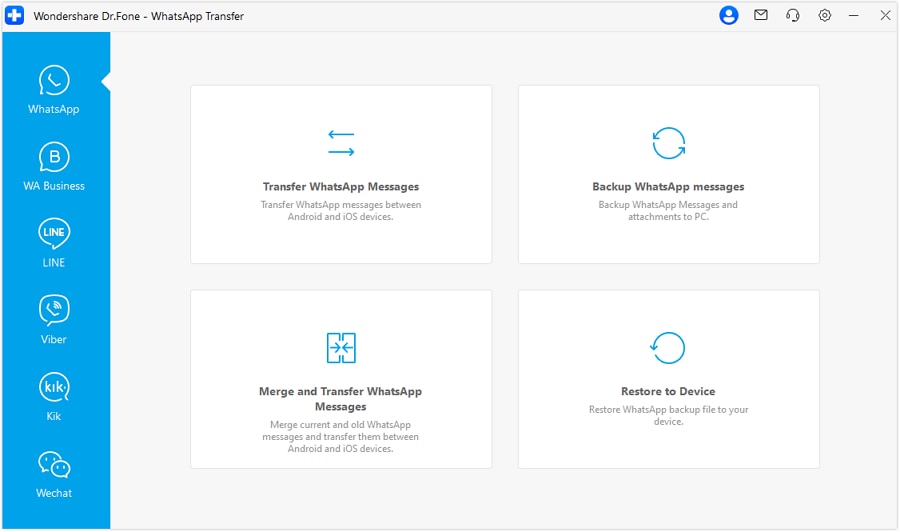
Passo 3Seleziona la modalità di trasferimento
Nel modulo Trasferimento WhatsApp, seleziona WhatsApp dal menu laterale e poi clicca sul pulsante “Trasferisci messaggi WhatsApp” per continuare.
-
Passo 4Imposta dispositivi di origine e destinazione
Assicurati che il tuo iPhone sia impostato come “Origine” e il telefono Android come “Destinazione.” Se sono invertiti, usa il pulsante "Inverti" per scambiarli. Clicca su “Trasferisci” per avviare il processo.

-
Passaggio 5Gestione dei dati Android esistenti
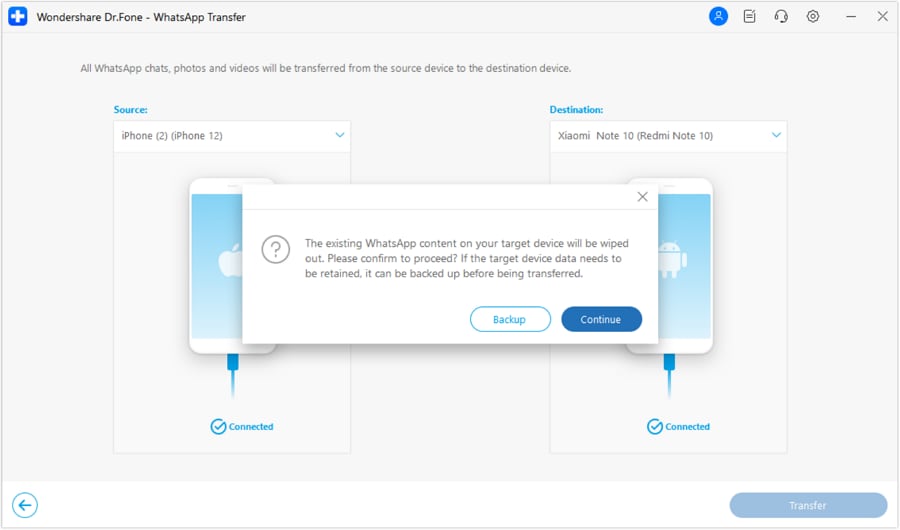
Apparirà una finestra che ti avvisa che i dati WhatsApp esistenti sul dispositivo Android verranno sovrascritti. Puoi scegliere di “Backup” i dati attuali oppure clicca su “Continua” per procedere con il trasferimento.
-
Passaggio 6Attendi il completamento del trasferimento
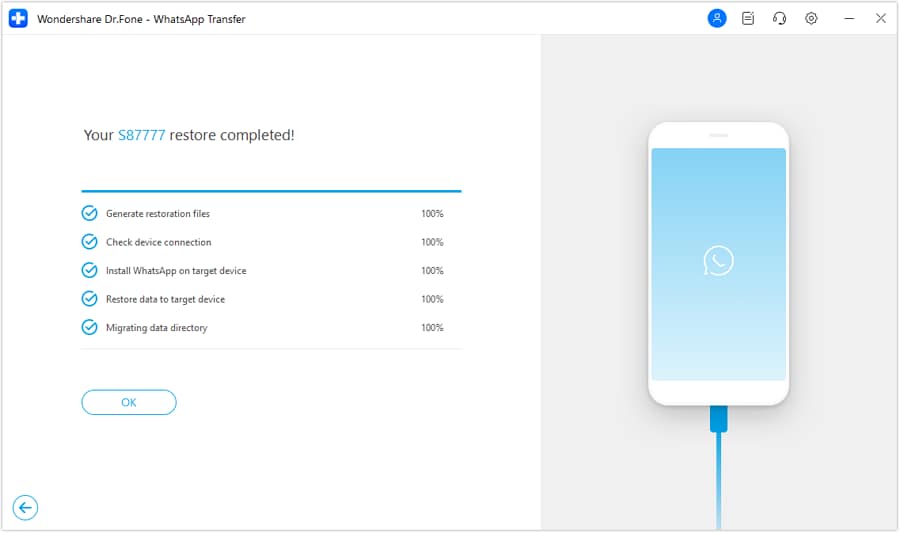
Il processo di trasferimento inizierà. Mantieni entrambi i dispositivi collegati finché non appare un messaggio di conferma sullo schermo che indica il successo del trasferimento.
Conclusione
Padroneggiare come ripristinare WhatsApp da un backup iPhone su iCloud è un'abilità essenziale per ogni utente. Che tu stia configurando un nuovo dispositivo, recuperando dati persi o passando a un’altra piattaforma, questa guida ti ha fornito soluzioni affidabili. Puoi utilizzare il metodo ufficiale semplice oppure optare per uno strumento più versatile per un controllo avanzato.
Abbiamo esaminato il ripristino diretto da iCloud, il processo flessibile di backup e ripristino tramite PC e persino il trasferimento multipiattaforma da iCloud ad Android. Per il massimo controllo sui tuoi dati, ricorda che uno strumento come Dr.Fone offre la possibilità di gestire i backup di WhatsApp con facilità e precisione.
FAQ
-
1. È possibile recuperare completamente le chat di WhatsApp da iCloud?
Sì, le chat di WhatsApp possono essere recuperate completamente da iCloud, purché tu abbia un backup recente. Quando reinstalli WhatsApp e verifichi il tuo numero di telefono, l'app ti chiederà di ripristinare la cronologia chat, inclusi messaggi, foto e video, dall’ultimo file di backup su iCloud. -
2. Cosa devo fare se non riesco a ripristinare WhatsApp da iCloud?
Se riscontri un problema, verifica innanzitutto che esista un backup in Impostazioni iPhone > [Il tuo Nome] > iCloud > Gestisci spazio. Assicurati di avere una connessione Wi-Fi stabile, spazio libero sufficiente su iPhone e che sia iOS sia WhatsApp siano aggiornati. A volte, semplicemente riavviare il dispositivo oppure uscire e rientrare in iCloud può risolvere il problema. -
3. Il ripristino di WhatsApp da iCloud sovrascrive i dati attuali?
Sì. Quando ripristini un backup di WhatsApp da iCloud reinstallando l'app, tutti i dati WhatsApp presenti sul dispositivo verranno sostituiti. Tutti i messaggi inviati o ricevuti dopo la creazione del backup andranno persi. Per questo motivo è fondamentale effettuare il backup delle chat appena prima di procedere con il ripristino. -
4. Qual è il limite di backup di WhatsApp su iCloud?
Il limite di backup è legato al tuo piano di archiviazione iCloud. Apple offre 5 GB di spazio gratuito, condiviso tra tutti i servizi, incluso WhatsApp. Se la tua cronologia chat e i tuoi media superano questo limite, il backup fallirà. Puoi acquistare spazio aggiuntivo oppure gestire le dimensioni del backup escludendo i file di grandi dimensioni come i video.
 Add Wondershare Dr.Fone as a preferred source on Google








