

WhatsApp bloccato sul ripristino dei media: la guida completa

May 27, 2026 • Archiviato in: Soluzioni di Recupero Dati • Soluzioni comprovate
"Volevo ripristinare un backup di WhatsApp esistente, ma lo schermo è bloccato sul supporto di ripristino durante la preparazione di WhatsApp. Qualcuno può dirmi come interrompere il ripristino dei supporti in WhatsApp nei telefoni cellulari?"

Fidati di me: questo è uno dei problemi più comuni che gli utenti di WhatsApp affrontano durante il ripristino di un backup sui loro dispositivi. Idealmente, se lo schermo della tua app è bloccato sul supporto di ripristino durante la preparazione di WhatsApp, allora potrebbe esserci un problema con l'app o la tua connessione. Non preoccuparti – in questo post, ti farò sapere come ripristinare WhatsApp media su Android e iPhone risolvendo questo problema.
Parte 1: 5 soluzioni facili e veloci per un WhatsApp bloccato durante il ripristino multimediale
Se stai affrontando problemi di ripristino multimediale di WhatsApp, ti consiglio di provare le seguenti soluzioni di risoluzione dei problemi.
Fix 1: Controllare e correggere la connettività di rete sul dispositivo
La maggior parte delle volte, otteniamo il supporto di ripristino bloccato su WhatsApp a causa della cattiva connessione internet.
Pertanto, per imparare come ripristinare WhatsApp media su Android, si prega di seguire i passaggi descritti di seguito:
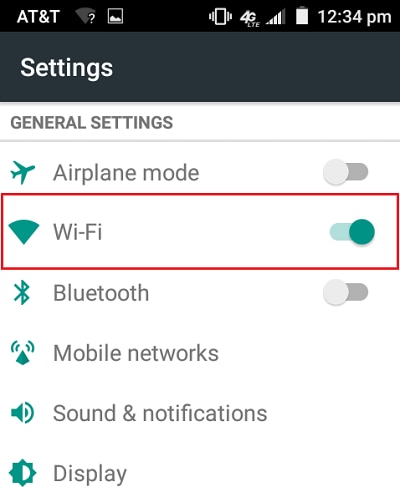
- Vai al tuo telefonoimpostazioni > Rete e Internet.
- Da qui, puoi assicurarti che il tuo dispositivo sia connesso a una rete Wi-Fi stabile o dati mobili per ripristinare il backup di WhatsApp.
Fix 2: Ripristinare la rete del telefono tramite la modalità aereo
Se c'è un problema con la rete del telefono, è possibile risolverlo utilizzando la modalità aereo. Idealmente, la modalità aereo disattiverà automaticamente la sua connettività di rete e in seguito puoi disabilitarla per ripristinare la rete.
Per ripristinare la rete del telefono utilizzando la modalità aereo, seguire questi semplici passaggi:
- Andare alcentro di controllosul tuo dispositivo
- Basta toccare ilModalità aereoIcona
- Oltre a questo, si può anche andare al suoimpostazioni > Rete e Internet > Modalità aereoE accendetelo.
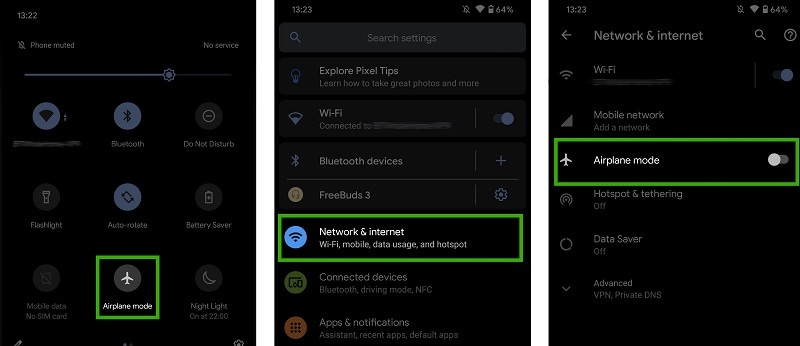
Ciò disabiliterà automaticamente tutte le connessioni di rete sul dispositivo. Attendere un po' e disattivare la modalità aereo sul telefono per risolvere il problema di WhatsApp restoring media bloccato.
Risoluzione 3: reinstallare l'App WhatsApp sul telefono
Se non riesci a ripristinare i supporti WhatsApp cancellati sul tuo telefono, allora potrebbe esserci un problema con l'app. Per reinstallare WhatsApp, è necessario prima disinstallare l'app dal telefono.
- Vai alle impostazioni del tuo telefono, vai alla paginaapplicazioni or applicazionisezione, trovaWhatsApp, e selezionaredisinstallare.
- Confermare la disinstallazione quando richiesto.
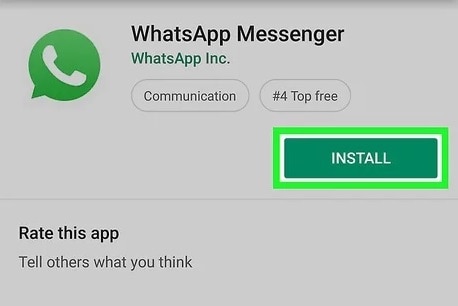
- Dopo aver disinstallato WhatsApp, visita l'app store del tuo dispositivo, come ilGoogle Play StorePer Android o ilApp StorePer iOS.
- CercaWhatsAppNella barra di ricerca dell'app store, individuare l'app ufficiale di WhatsApp Messenger e toccareinstallare or ottenerePer scaricare e installare l'app sul tuo telefono.
Una volta completata l'installazione, apri l'app WhatsApp. Durante il processo di configurazione, WhatsApp ti chiederà se vuoi ripristinare la cronologia delle chat. Se hai già eseguito il backup dei tuoi dati, seleziona "Ripristina" per recuperare le tue chat, foto e video. A seconda delle dimensioni del backup e della connessione internet, questo processo può richiedere alcuni minuti.
Fix 4: Cancella App e dati della Cache per WhatsApp
Un altro motivo per causare il ripristino dei supporti che si preparano a rimanere bloccati su WhatsApp potrebbe essere correlato ai dati esistenti dell'app. Nei dispositivi Android, questo problema può essere facilmente risolto eliminando l'app e i dati della cache per WhatsApp.
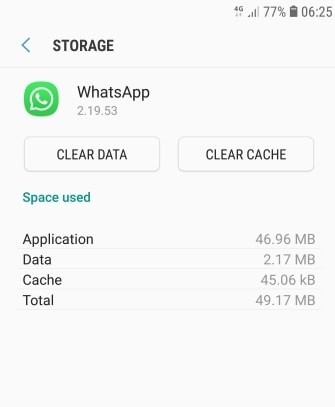
- Basta sbloccare il tuo dispositivo Android e andare al suoimpostazioni > stoccaggio > applicazionie cercareWhatsApp.
- Puoi trovarlo anche inimpostazioni > applicazioni > WhatsApp > stoccaggio.
- Tocca sulCancella i datieCancellare la CachePulsanti per cancellare tutti i dati esistenti sull'app.
Risoluzione 5: Svuota lo spazio di archiviazione del telefono per liberare lo spazio disponibile
Infine, se non c'è abbastanza spazio sul tuo dispositivo Android o iOS, allora WhatsApp può rimanere bloccato sulla schermata di ripristino multimediale. Questo perché se non c'è spazio disponibile sul dispositivo, WhatsApp non può ripristinare il backup.
- Per liberare spazio per ripristinare i media su WhatsApp, basta sbloccarlo e andare al suoimpostazioni > stoccaggio > Gestore Storage.
- Qui, è possibile verificare cosa sta occupando quanto spazio sul dispositivo e sbarazzarsi di tutti i dati indesiderati manualmente.
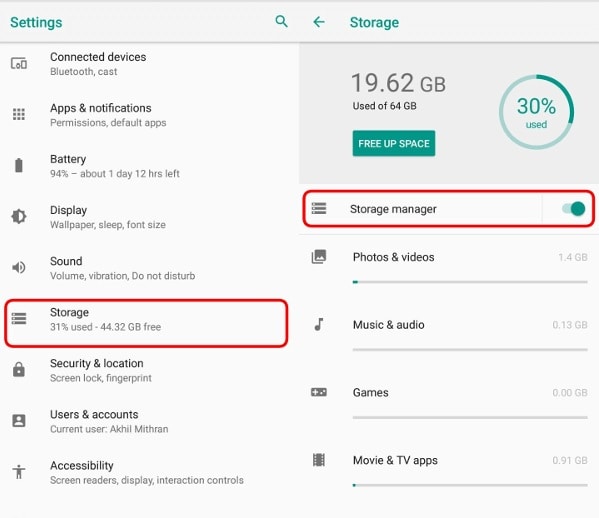
Ad esempio, puoi semplicemente rimuovere alcune foto, video, documenti, ecc. per ottenere abbastanza spazio per il backup di WhatsApp da ripristinare.
Parte 2: Come ripristinare WhatsApp Media su Android senza alcun Backup?
Ormai, saresti in grado di risolvere il problema di WhatsApp bloccato nella preparazione per ripristinare i media. Tuttavia, se non riesci ancora a ripristinare un backup di WhatsApp esistente sul tuo dispositivo Android, utilizza invece uno strumento di recupero dati. Consiglierei di provare Dr.Fone – Recupero dati (Android) che può ripristinare tutti I tipi di contenuti correlati a WhatsApp senza alcun problema.

Dr.Fone-Recupero dati (Android)
Il primo software di recupero dati Android al mondo
- Può estrarre chat di WhatsApp, foto, video, documenti, note vocali e tutti gli altri dati di WhatsApp.
- Per ripristinare i dati di WhatsApp, basta collegare il dispositivo e seguire una semplice procedura guidata click-through senza alcun problema tecnico.
- L'applicazione fornirà un'anteprima dei dati di WhatsApp in diverse categorie come foto, video, chat, ecc.
- Gli utenti possono semplicemente selezionare i dati di WhatsApp che desiderano recuperare e salvarli in qualsiasi posizione del loro sistema.
Per imparare a ripristinare WhatsApp media su Android senza un backup esistente, segui questi passaggi:
- Fase 1:semplicementeInstallare lo strumento di recupero datiE lancialo sul tuo sistema. Basta aprire il kit degli strumenti Dr.Fone, selezionare la funzione di recupero dati e collegare il dispositivo al sistema.
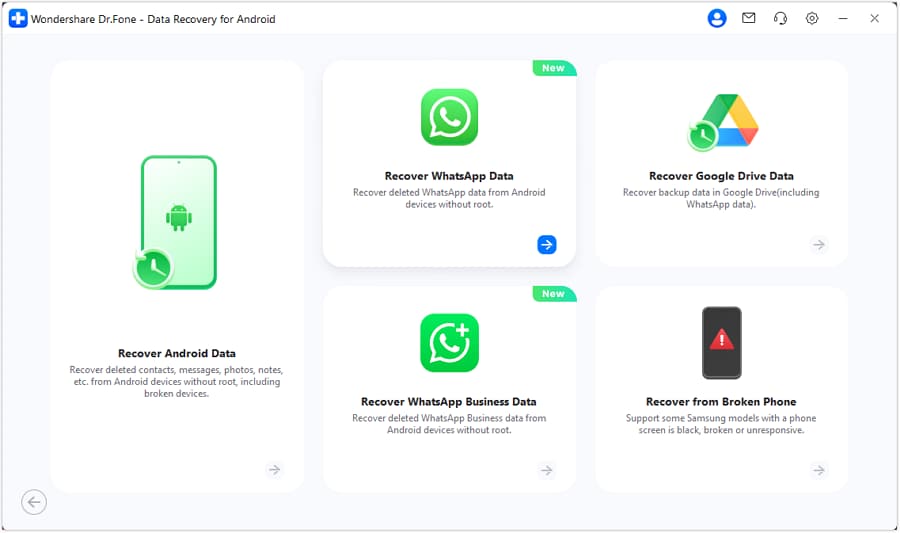
- Passaggio 2:Nell'interfaccia di Dr.Fone – Recupero dati, vai alla sua barra laterale e seleziona le funzionalità di recupero di WhatsApp. Basta verificare l'istantanea del dispositivo da qui e fare clic sul pulsante "Avanti".
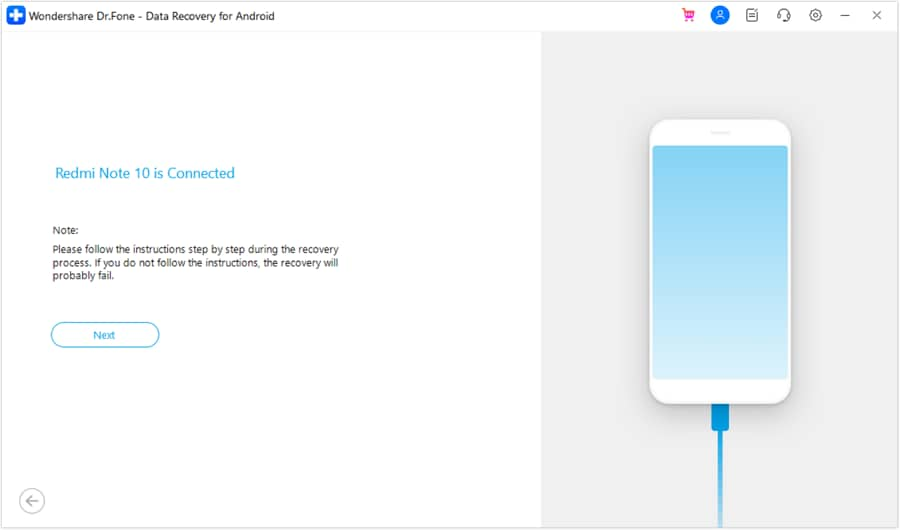
- Passaggio 3:Aspetta semplicemente qualche minuto perché l'applicazione scansionerà il tuo dispositivo Android e cercherà di recuperare i tuoi dati WhatsApp persi. Si raccomanda altamente di non scollegare il telefono Android durante il processo di recupero.
- Passaggio 4:Dopo aver completato il processo di recupero, l'applicazione ti chiederà di installare un'app speciale. Si prega di accettare e concedere il permesso necessario per installare l'app che ti permetterebbe di visualizzare in anteprima i tuoi dati.
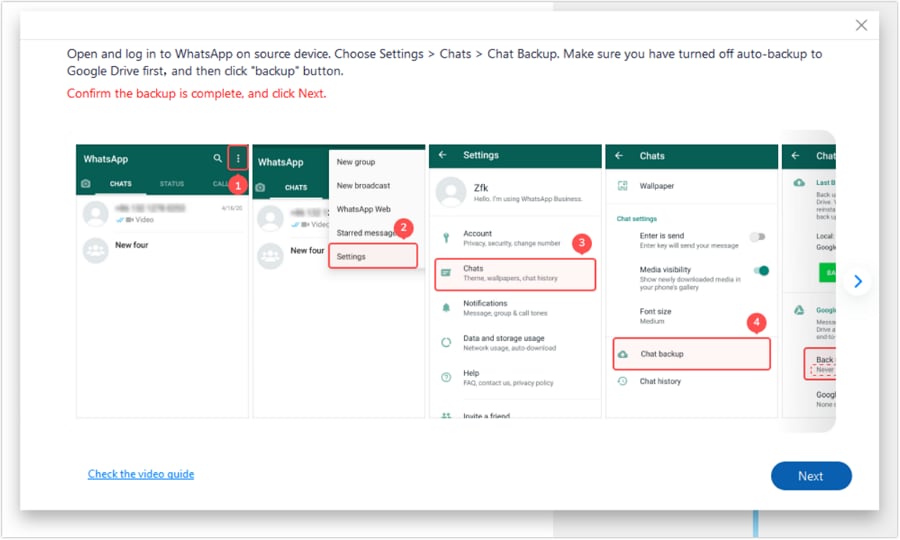
- Passaggio 5:Alla fine, l'applicazione visualizzerà tutti i contenuti estratti in diverse categorie. Puoi andare alla barra laterale per visitare qualsiasi categoria e visualizzare in anteprima i tuoi dati sulla sua interfaccia nativa. C'è anche un'opzione in alto per consentire l'anteprima di tutti o solo i dati cancellati di WhatsApp. Infine, selezionare i file che si desidera ripristinare e fare clic sul pulsante "Recover" per salvarli.
Questo ci porta alla fine di questo post di risoluzione dei problemi su come ripristinare i media di WhatsApp o risolvere l'applicazione bloccata sul ripristino dei media durante la preparazione di WhatsApp. Tuttavia, se non è in grado di ripristinare WhatsApp media da un backup esistente, allora utilizzareDr.Fone – Recupero dati (Android)Invece. Un'applicazione sicura e affidabile al 100%, può estrarre e recuperare tutti i tipi di contenuti WhatsApp cancellati o inaccessibili sul tuo telefono Android facilmente.
 Sicuro e sicuro
conclusione
Affrontare un WhatsApp bloccato durante il ripristino dei media può essere un'esperienza frustrante. Tuttavia, con le soluzioni rapide e semplici fornite inParte 1Spesso puoi risolvere il problema da solo. Se non hai un backup,Parte 2Offre una soluzione per recuperare WhatsApp media su Android utilizzando strumenti di recupero di terze parti. Ricordati di sempreesegui il backup dei tuoi dati WhatsApp regolarmente per evitare qualsiasi perdita di dati futura.


 > How-to > Soluzioni di Recupero Dati > WhatsApp bloccato sul ripristino dei media: la guida completa
Nicola Massimo
staff Editor