
May 27, 2026 • Archiviato in: Soluzioni di Recupero Dati • Soluzioni comprovate
Potresti aver sentito cheModalità di recuperoPuò risolvere quasi qualsiasi problema sul tuo dispositivo Android. Questo è spesso vero, e una delle sue opzioni più potenti èModalità di fabbrica, noto anche come unRipristino di fabbrica. Sebbene sia uno strumento utile per risolvere problemi persistenti, il dispositivo a volte può rimanere bloccato in modalità fabbrica. Se sei entrato in questa modalità e non sai come uscire, sei nel posto giusto.
Fortunatamente per voi, questo articolo vi spiegherà tutti gli aspetti della modalità di fabbrica e in particolare come uscire in modo sicuro dalla modalità di fabbrica.
Suggerimenti chiave:
- Cos'è la modalità di fabbrica:Una modalità di diagnostica e riparazione, nota anche come reset di fabbrica, che può risolvere i problemi di sistema ma può portare alla perdita di dati.
- Soluzione automatizzata:Utilizzare uno strumento dedicato come Dr.Fone-System Repair (Android) per un'uscita sicura con un clic quando il vostro Android è bloccato in modalità di fabbrica.
- Metodi manuali:Per i dispositivi rootati, è possibile utilizzare applicazioni come ES File Explorer o Terminal Emulator per uscire dalla modalità di fabbrica.
- Il Backup è essenziale:Fai sempre il backup del dispositivo prima di tentare qualsiasi correzione per evitare la perdita permanente dei dati. Dr.Fone-Backup e ripristino è consigliato.
Parte 1. Cos'è la modalità di fabbrica di Android?
Risposta:La modalità di fabbrica Android, spesso associata a un reset di fabbrica, è una modalità diagnostica speciale nel sistema di recupero Android. È progettato per aiutare a risolvere errori software, crash di sistema e problemi di prestazioni cancellando i dati del dispositivo e ripristinandolo alle impostazioni originali di fabbrica.
La modalità di fabbrica è una delle opzioni disponibili quando il dispositivo Android è in modalità di ripristino. Sebbene siano disponibili diverse opzioni, poche sono efficaci come l'opzione 'cancella dati/ripristino di fabbrica' per risolvere una serie di problemi che il tuo dispositivo potrebbe riscontrare.
Se utilizzi il tuo dispositivo Android da un po' e le sue prestazioni non sono ideali, un reset di fabbrica potrebbe essere una buona soluzione. Questo non è tuttavia l'unico problema che un reset di fabbrica o una modalità di fabbrica possono risolvere. Funzionerà anche per un numero di errori o errori Android che si possono verificare, problemi causati da aggiornamenti del firmware difettosi e anche modifiche apportate sul dispositivo che potrebbero non aver funzionato come previsto.
Tuttavia, è importante notare che un reset di fabbrica o la modalità di fabbrica spesso comporta la perdita di tutti i dati. Pertanto è necessario un backup per proteggere da questo rischio di perdita di dati.
Parte 2. Perché devi prima eseguire il backup del tuo dispositivo Android
Prima di poter vedere come entrare e uscire in modo sicuro dalla modalità di fabbrica, è importante avere un backup completo del dispositivo. Abbiamo detto che una modalità di fabbrica probabilmente cancellerà tutti i dati sul tuo dispositivo. Un backup ti assicurerà di riportare il telefono allo stato originale prima della modalità di fabbrica.
Per effettuare un backup completo e completo del tuo dispositivo è necessario avere uno strumento che non solo assicurerà il backup di tutto sul tuo dispositivo, ma uno che ti rende facile realizzarlo. Uno dei migliori strumenti sul mercato èDr.Fone-Backup e ripristino (Android). Questo software è progettato per consentire di creare un backup completo del tuo dispositivo.

Dr.Fone-Backup e ripristino (Android)
Backup e ripristino flessibili dei dati Android
- backup selettivo dei dati Android sul computer con un clic.
- Anteprima e ripristina il backup su qualsiasi dispositivo Android.
- Supporta oltre 8000 dispositivi Android.
- Non ci sono dati persi durante il backup, l'esportazione o il ripristino.


Segui questi semplici passaggi per utilizzare questo software di trasferimento del telefono MobileTrans per creare un backup completo del tuo dispositivo.
Fase 1. Avvia Dr.Fone sul tuo computer e scegli "Backup & Restore"
Esegui il software sul tuo computer e puoi vedere tutte le funzionalità visualizzate nella finestra principale. Scegli questo: Backup & Restore. Ti consente di eseguire il backup del tuo dispositivo con un solo clic.

Fase 2. Collegare con il tuo dispositivo
Quindi collegare il dispositivo al computer. Quando il dispositivo viene rilevato, fare clic su Backup.

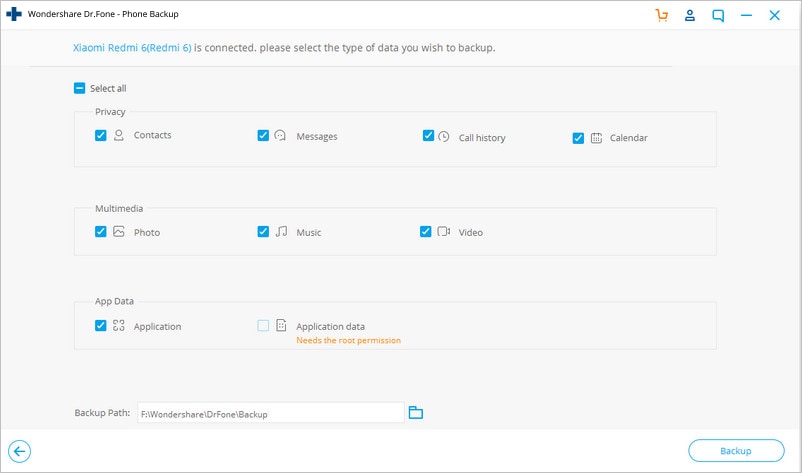
Fase 3. Selezionare i tipi di file da backup
Il programma visualizzerà tutti i tipi di file che può supportare per il backup. Basta selezionare quelli che si desidera eseguire il backup e premere Backup.
Fase 4. Inizia a eseguire il backup del dispositivo sul computer
Dopo aver scelto il tipo di file per il backup, fare clic su "Backup" per iniziare il backup del dispositivo sul computer. Ci vorranno pochi minuti, a seconda della memorizzazione dei dati.

Nota: Puoi utilizzare la funzione "Ripristina dal backup" per ripristinare il file di backup sul tuo dispositivo, quando ne hai bisogno in seguito.
Parte 3. Come risolvere un Android bloccato in modalità fabbrica con un clic?
Dalle parti di cui sopra, sei ben consapevole di cosa è la modalità di fabbrica. Come abbiamo discusso, questa modalità risolve la maggior parte dei problemi con i dispositivi Android.
Ma per le situazioni in cui il tuo telefono Android rimane bloccato in questa stessa modalità di fabbrica, la soluzione più fattibile per te èDr.Fone-Riparazione del sistema (Android). Questo strumento risolve tutti i problemi di sistema Android, inclusi dispositivi non reattivi o bloccati, bloccati sul logo Samsung o modalità di fabbrica o schermo blu della morte con un singolo clic.
Dr.Fone-Riparazione del sistema (Android)
Un clic corregge Android bloccato in modalità di fabbrica
- Puoi facilmente correggere il tuo Android bloccato in modalità di fabbrica con questo strumento.
- La semplicità di funzionamento della soluzione con un clic è apprezzabile.
- Ha scolpito una nicchia essendo il primo strumento di riparazione Android sul mercato.
- Non è necessario essere un professionista della tecnologia per utilizzare questo programma.
- È compatibile con tutti gli ultimi dispositivi Samsung come il Galaxy S9.
In questa parte vi spiegheremo come uscire dalla modalità di ripristino di Android usandoDr.Fone-Riparazione del sistema (Android). Prima di procedere, devi ricordare chebackup del dispositivoè fondamentale per mantenere i tuoi dati al sicuro. Questo processo potrebbe cancellare i dati del dispositivo Android.
Fase 1: Collegare il dispositivo e prepararsi per la riparazione
Passaggio 1: Il completamento dell'installazione deve essere seguito dall'esecuzione di Dr.Fone sul tuo sistema. Sulla finestra del programma, toccare 'Riparazione' in seguito e collegare il dispositivo Android.
Passaggio 2: Selezionare l'opzione 'Riparazione Android' dall'elenco per correggere Android bloccato in modalità di fabbricaIssue. Premere il pulsante 'Start' subito dopo.

Passaggio 3: Selezionare Dettagli del dispositivo Android nella finestra Informazioni sul dispositivo, quindi toccare il pulsante 'Avanti'.

Passaggio 4: Inserisci '000000' per la conferma e poi procedere.

Fase 2: Entra in modalità 'Download' per riparare il dispositivo Android
Passaggio 1: È importante mettere il dispositivo Android in modalità 'Download', ecco i passaggi per farlo-
- Su un dispositivo senza pulsante 'Home' – spegni il dispositivo e premi i pulsanti 'Volume Down', 'Power' e 'Bixby' per circa 10 secondi. Ora, premere il pulsante 'Volume Up' per entrare in modalità 'Download'.
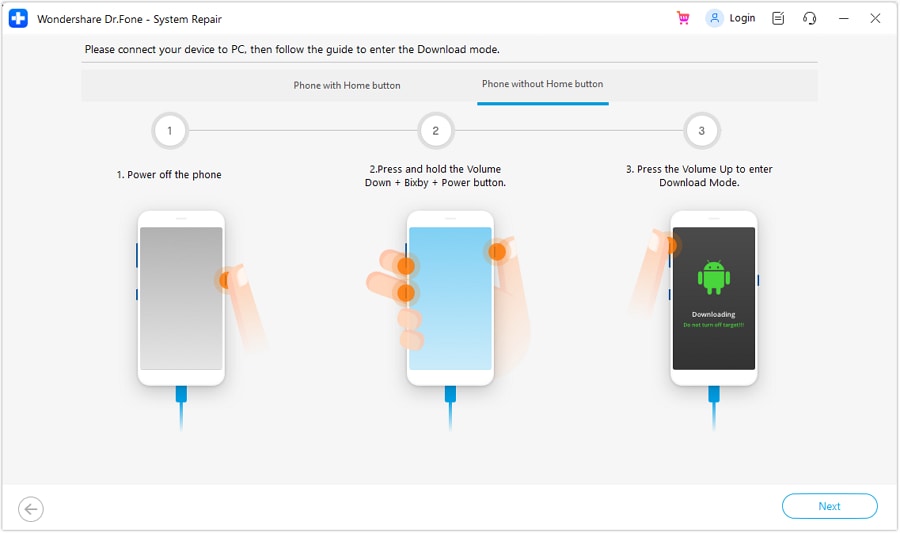
- Per un dispositivo con pulsante 'Home' – spegnerlo e tenere premuti i pulsanti 'Power', 'Volume Down' e 'Home' insieme per 10 secondi e rilasciare. Fare clic sul pulsante 'Volume Up' per entrare in modalità 'Download'.

Passaggio 2: Premere 'Next' per avviare il download del firmware.

Passaggio 3: Dr.Fone – Riparazione (Android) avvia la riparazione di Android non appena il download e la verifica del firmware è fatto. Tutti i problemi di Android insieme ad Android bloccato in modalità di fabbrica verranno risolti ora.

Parte 4. Come uscire manualmente dalla modalità di fabbrica su Android?
Avere un backup di tutti i tuoi dati eliminerà il rischio di perdere qualsiasi dato. Ora puoi uscire in modo sicuro dalla modalità di fabbrica utilizzando uno dei 2 metodi qui sotto. Questi due metodi funzioneranno su un dispositivo rootato.
Metodo 1: Utilizzo di ES File Explorer
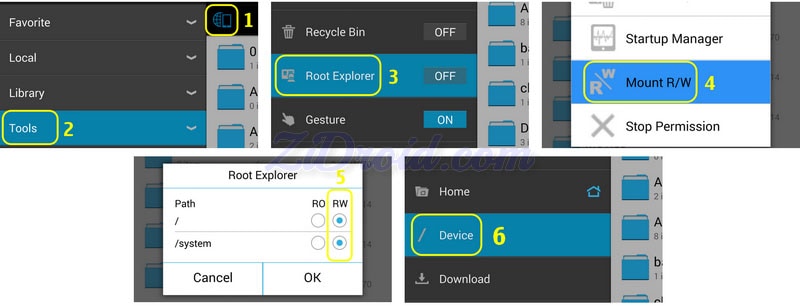
Per utilizzare questo metodo, è necessario avere un'app file explorer installata sul dispositivo rootato. Segui questi passaggi:
- Apri ES File Explorer e premi l'icona del menu nell'angolo in alto a sinistra.
- Navigare su "Strumenti" e attivare l'opzione "Root Explorer".
- Vai su Locale> Dispositivo> efs> FactoryApp.
- Apri il file denominatoModalità di fabbricacome testo utilizzando l'Editor di Note ES e assicurarsi che sia impostato suON.
- Successivamente, aprire il file denominatochiavecome testo e anche cambiare il suo valore inON. Salva il file.
- Riavviare il dispositivo per uscire dalla modalità fabbrica.
Metodo 2: Utilizzo di Terminal Emulator
Questo metodo richiede anche un dispositivo rootato e l'applicazione emulatore terminale.
- Installare e aprire l'applicazione Terminal Emulator.
- Tipo
sue concedere autorizzazioni di superutente quando richiesto. - Inserisci i seguenti comandi uno per uno, premendo INTER dopo ogni riga:
rm/efs/FactoryApp/factorymode
eco-n su>> /efs/FactoryApp/keystr
echo -n ON >> /efs/FactoryApp/factorymode
chown 1000.1000 /efs/FactoryApp/keystr
chown 1000.1000 /efs/FactoryApp/factorymode
chmod 0744 /efs/FactoryApp/keystr
chmod 0744 /efs/FactoryApp/factorymode
reboot
Confronto tra soluzioni manuali e automatizzate
Per una soluzione più sicura e affidabile che non richiede il root, è altamente consigliato utilizzare uno strumento professionale come Dr.Fone-Riparazione del sistema (Android).
Parte 5. Domande frequenti
 Qual è la differenza tra modalità fabbrica e modalità recovery?Uscire dalla modalità fabbrica cancellerà i miei dati?Perché il mio telefono entra automaticamente in modalità fabbrica?
Conclusione
Rimanere bloccati in modalità fabbrica Android può essere frustrante, ma è un problema risolvibile. Abbiamo illustrato diversi metodi, dagli strumenti automatizzati con un clic alle procedure manuali più tecniche. Per la maggior parte degli utenti, il modo più sicuro e affidabile per uscire dalla modalità fabbrica Android senza complicazioni è utilizzare una soluzione affidabile come Dr.Fone-Riparazione del sistema (Android). Qualunque metodo tu scelga, ricorda che effettuare prima un backup dei tuoi dati è il passo più importante per evitare qualsiasi perdita di dati.


 > How-to > Soluzioni di Recupero Dati > Android Bloccato in Factory Mode: Come Uscire (4 Metodi 2026)
Nicola Massimo
staff Editor