

Come archiviare e disarchiviare chat WhatsApp facilmente

May 27, 2026 • Archiviato in: Soluzioni di Recupero Dati • Soluzioni comprovate
WhatsApp è un'applicazione di messaggistica diretta attualmente utilizzata in tutto il mondo. Offre agli utenti diverse funzionalità per migliorare la loro interazione. Un aspetto vantaggioso da menzionare è l'opzione per archiviare le chat di WhatsApp. Questo rende facile gestire l'elenco senza dover eliminare chat importanti. Ecco una guida semplice per archiviare o disarchiviare una chat WhatsApp su telefoni Android e iPhone. Esploreremo anche come accedere a una visualizzazione della cronologia chat e forniremo consigli extra sul recupero della cronologia chat tramite Wondershare Dr.Fone.
- Parte 1. Tutto ciò che c'è da sapere su Archiviazione e Disarchiviazione
- 1.1 Che cos'è l'archiviazione in WhatsApp?
- 1.2 Perché archiviare le chat di WhatsApp?
- 1.3 Come archiviare una chat WhatsApp passo dopo passo
- 1.4 Come visualizzare una chat archiviata
- 1.5 Come disarchiviare una chat WhatsApp

- Parte 2. Bonus: Recupera i messaggi WhatsApp archiviati con Wondershare Dr.Fone
Parte 1. Tutto ciò che c'è da sapere su Archiviazione e Disarchiviazione
1.1 Che cos'è l'archiviazione in WhatsApp?
L'archiviazione è una funzione che consente di mettere da parte i messaggi e non visualizzarli nell'elenco normale delle chat. Questo aiuta ad organizzare le chat senza eliminarle. Ogni volta che l'utente decide di archiviare una chat, questa viene spostata nella cartella denominata "Chat archiviate".
1.2 Perché archiviare le chat di WhatsApp?
L'archiviazione delle chat garantisce che il tuo elenco di contatti rimanga ben organizzato. Se ci sono molte chat che non desideri vedere ma non vuoi nemmeno eliminarle completamente dal dispositivo, puoi nasconderle. È particolarmente utile se hai molte conversazioni attive e numerosi messaggi dagli stessi contatti. Permette anche di tralasciare i contesti meno importanti.
1.3 Come archiviare una chat WhatsApp passo dopo passo
Archiviare una chat di WhatsApp la elimina dall'elenco attuale ma la conserva. Di seguito i passaggi per archiviare le chat su Android e iPhone.
Archiviare chat su Android
1. Accedi a WhatsApp: Avvia l'app WhatsApp sul tuo dispositivo Android.
2. Seleziona la chat: Tieni premuta la chat che vuoi archiviare.
3. Opzione Archivia: Tocca l'icona dell'archivio (una scatola con una freccia verso il basso) in alto allo schermo.

Archiviare chat su iPhone
1. Accedi a WhatsApp: Avvia l'app WhatsApp sul tuo dispositivo iOS.
2. Scorri verso sinistra: Scorri verso sinistra sulla chat che vuoi archiviare.
3. Seleziona "Archivia": Tocca il tasto "Archivia" quando appare.

1.4 Come visualizzare una chat archiviata
Le chat archiviate non vengono eliminate. Non sono presenti nell'elenco principale delle chat. Ecco come accedervi.
Visualizzare le chat archiviate su Android
1. Apri WhatsApp: Apri WhatsApp sul tuo dispositivo Android.
2. Vedi in alto all'elenco chat: L'opzione chat archiviate si trova ora in cima a tutte le chat.
3. Chat Archiviate: Le chat archiviate possono essere visualizzate selezionando l'opzione "Chat archiviate".

Visualizzare le chat archiviate su iPhone
1. Avvia WhatsApp: Avvia l'app WhatsApp sul tuo dispositivo iOS.
2. Scorri verso il basso: Scorri verso il basso nell'elenco chat per visualizzare la barra di ricerca.
3. Chat Archiviate: Le chat archiviate possono essere visualizzate selezionando l'opzione "Chat archiviate".

1.5 Come disarchiviare una chat WhatsApp
Disarchiviare una chat la riporterà nell'elenco chat principale. Segui questi passaggi per disarchiviare chat su Android e iPhone.
Disarchiviare chat su Android
1. Apri Chat Archiviate: Vai all'area "Chat archiviate" per accedere alle chat archiviate.
2. Seleziona la chat: Tieni premuta la chat che desideri disarchiviare.
3. Opzione Disarchivia: Seleziona l’icona disarchivia, una scatola con una freccia rivolta verso l’alto.

Disarchiviare chat su iPhone
1. Apri Chat Archiviate: Vai su "Chat archiviate".
2. Scorri verso sinistra: Scorri verso sinistra sulla chat che vuoi disarchiviare.
3. Tocca Disarchivia: Tocca "Disarchivia" per riportare la chat nell'elenco principale.

Parte 2. Bonus: Recupera i messaggi WhatsApp archiviati con Wondershare Dr.Fone
Archiviare le chat di WhatsApp aiuta a mantenere organizzate le conversazioni. Ma cosa succede se elimini accidentalmente dati importanti? È possibile recuperare i dati persi rapidamente e facilmente con l’aiuto di Dr.Fone - Recupero Dati (Android), che è uno strumento potente.
Le funzionalità di Dr.Fone - Recupero Dati includono:
Recupero Selettivo: Recupera solo i dati di cui hai bisogno dal tuo iPhone/Android senza sovrascrivere i dati esistenti.
Anteprima Dati Persi: Visualizza l'anteprima dei dati prima del recupero gratuitamente.
Ripristina su Dispositivo: Ripristina SMS, iMessage, contatti e note direttamente su iPhone/Android o iPad.
Esporta su Computer: Salva i dati recuperati sul tuo computer per backup o stampa.
Recupera Tutto ciò che ti Serve da iPhone: Utilizzando avanzate tecnologie di recupero dati iOS/Android, Dr.Fone permette agli utenti di ripristinare diversi tipi di dati, inclusi contatti, messaggi, foto e altro ancora. Ogni dato perso viene recuperato accuratamente.

Dr.Fone - Recupero Dati (Android)
Recupera messaggi WhatsApp archiviati con Wondershare Dr.Fone
- Recupera dati Android scansionando direttamente il tuo telefono e tablet Android.
- Visualizza in anteprima e recupera selettivamente ciò che vuoi dal tuo telefono e tablet Android.
- Supporta vari tipi di file, inclusi WhatsApp, Messaggi, Contatti, Foto, Video, Audio e Documenti.
- Supporta oltre 6000 modelli di dispositivi Android e vari sistemi operativi Android.


Come recuperare i dati WhatsApp da un dispositivo Android?
WhatsApp è un'app di messaggistica globale. Per la sua versatilità, la piattaforma deve essere gestita. Non puoi controllare i dati WhatsApp mentre cambi dispositivo. Puoi recuperare i dati WhatsApp da Android. Questo è possibile con Dr.Fone - Recupero Dati (Android)
Passo 1: Avvia il programma di recupero dati
Inizia eseguendo Wondershare Dr.Fone sul PC. Avvia lo strumento navigando in Toolbox e selezionando Recupero Dati.

Passo 2: Seleziona Tipo Dispositivo Android
Apri la finestra e scegli Android come tipo di dispositivo per questo processo.

Passo 3: Recupera dati WhatsApp Android
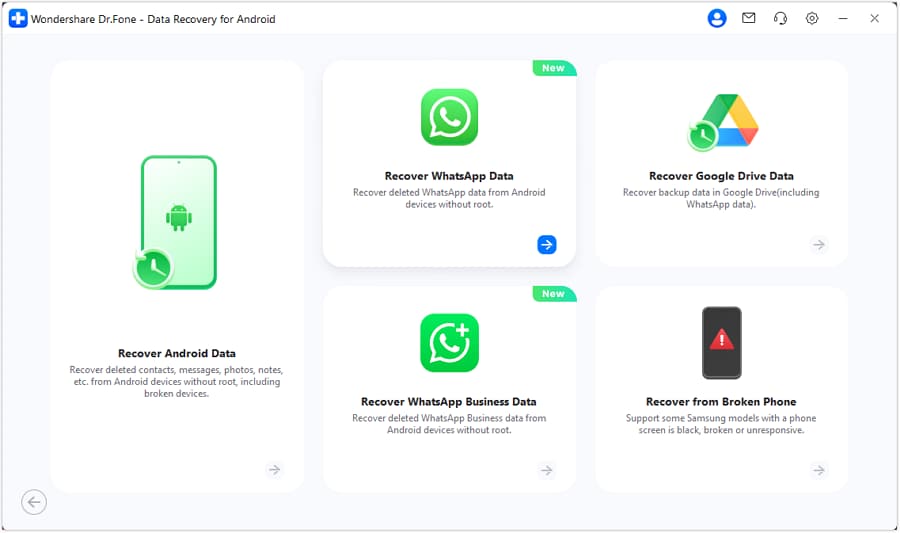
Scegli Recupera Dati WhatsApp nella schermata successiva per recuperare i dati WhatsApp attuali e cancellati.
Passo 4: Collega il dispositivo Android al PC
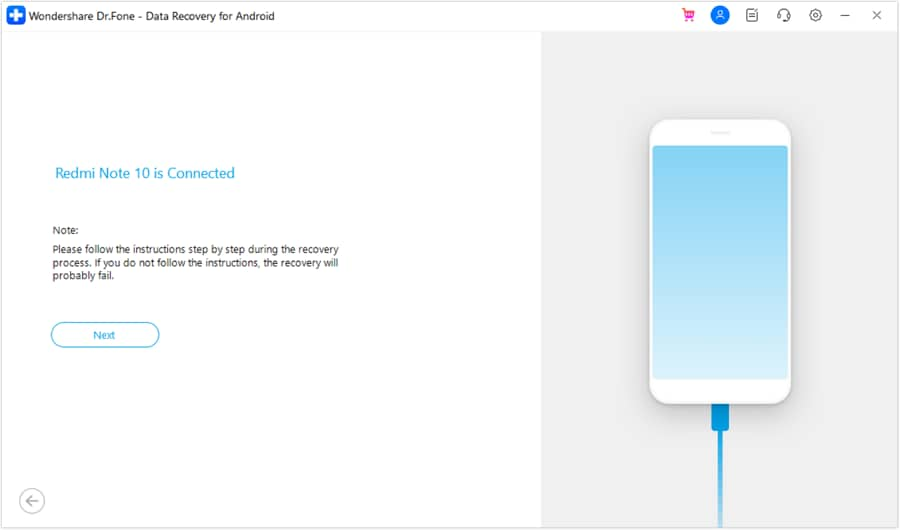
L'Android si collega con successo quando appare la conferma. Clicca Avanti per iniziare il recupero.
Passo 5: recupera dati WhatsApp
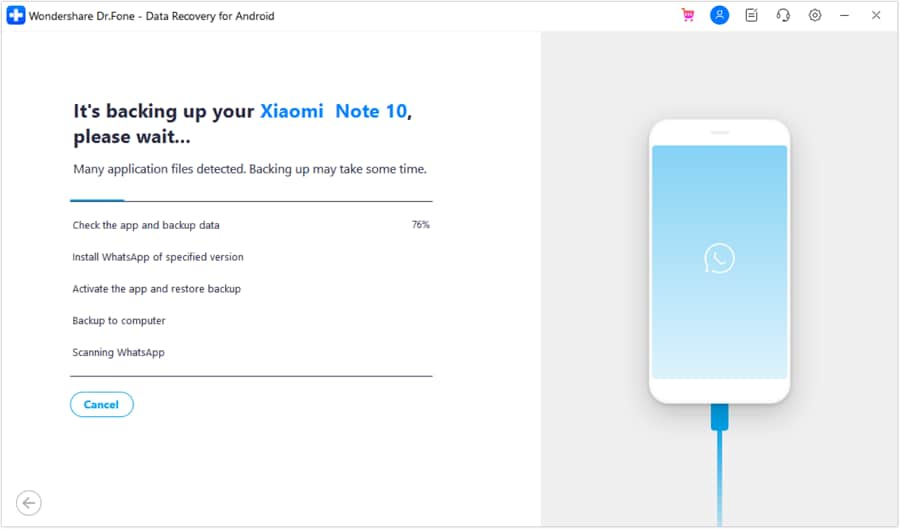
Durante la fase successiva, viene mostrato il progresso del backup. Clicca Annulla per interrompere il processo.
Passo 6: Backup dati WhatsApp del dispositivo
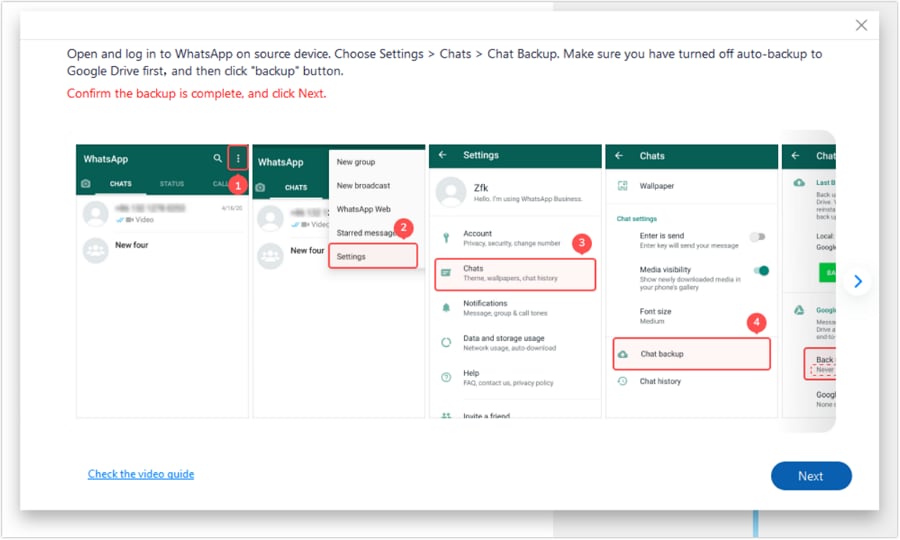
Prima di finire il processo, effettua il backup dei dati WhatsApp seguendo le istruzioni a schermo. Apri WhatsApp su Android, clicca il simbolo con tre punti e seleziona Impostazioni. Disattiva il backup automatico su Google Drive in Chat, poi Backup chat. Esegui il backup dei dati WhatsApp sul dispositivo premendo Backup.
Passo 7: Reinstalla WhatsApp su Android
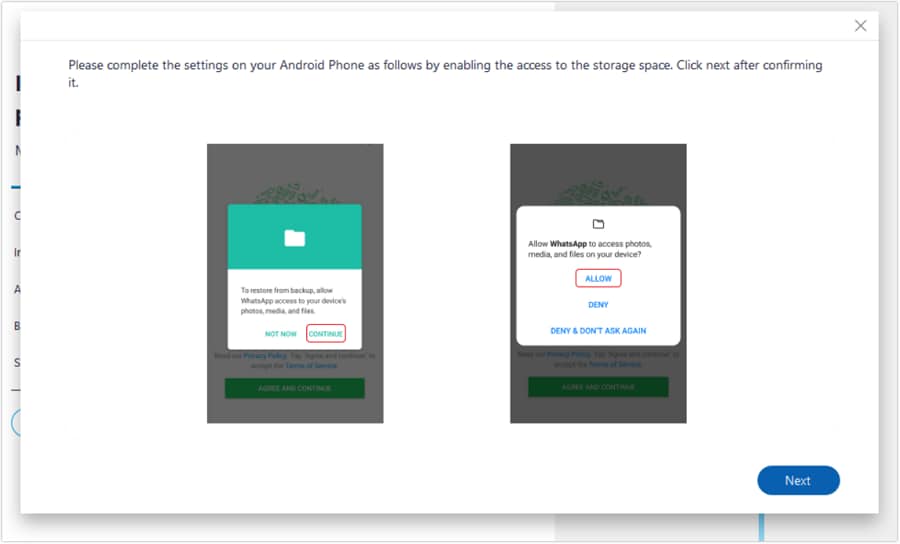
WhatsApp verrà automaticamente eliminato e reinstallato su Android. Dopo l’avvio sul dispositivo, concedi tutte le autorizzazioni e seleziona Avanti su PC.
Passo 8: Ripristino backup WhatsApp
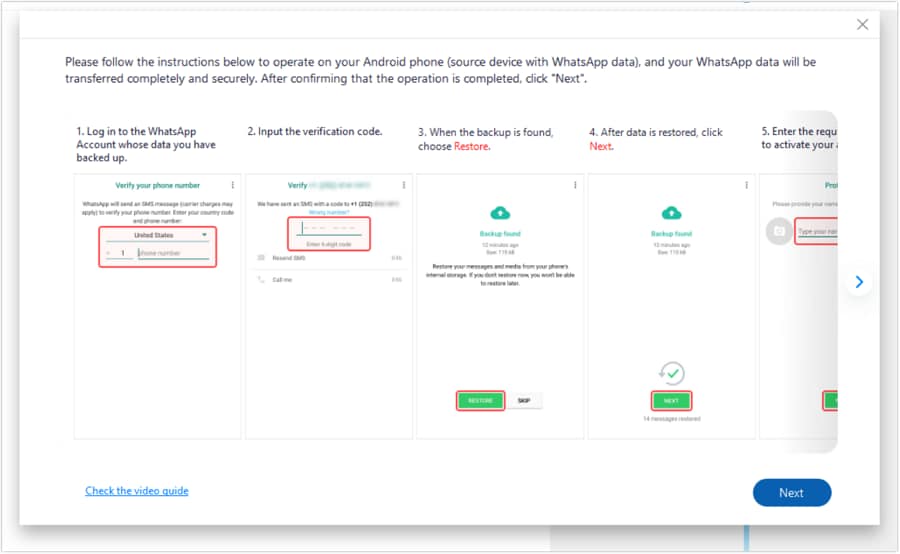
WhatsApp chiederà il numero di telefono registrato per l'attivazione. Inserisci il numero, conferma l’account e lascia che trovi automaticamentente il file di backup da ripristinare. Se viene identificato il backup, clicca Ripristina e Avanti su Android. Dopo aver configurato WhatsApp su Android, premi Avanti sulla schermata del PC.
Passaggio 9: Anteprima di tutti i dati di WhatsApp
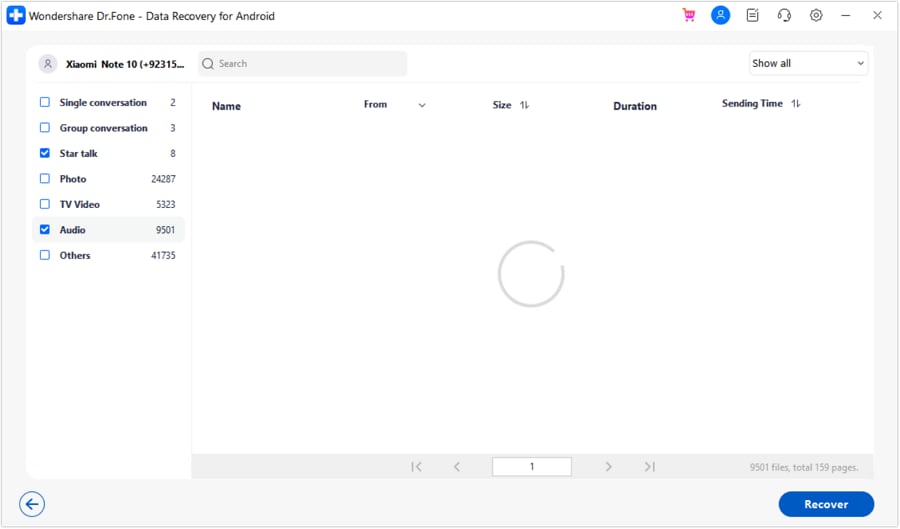
Il computer recupererà e scansionerà tutti i dati Android WhatsApp. Le categorie verranno visualizzate nella finestra di anteprima.
Passaggio 10: Recuperare i dati di WhatsApp sul PC
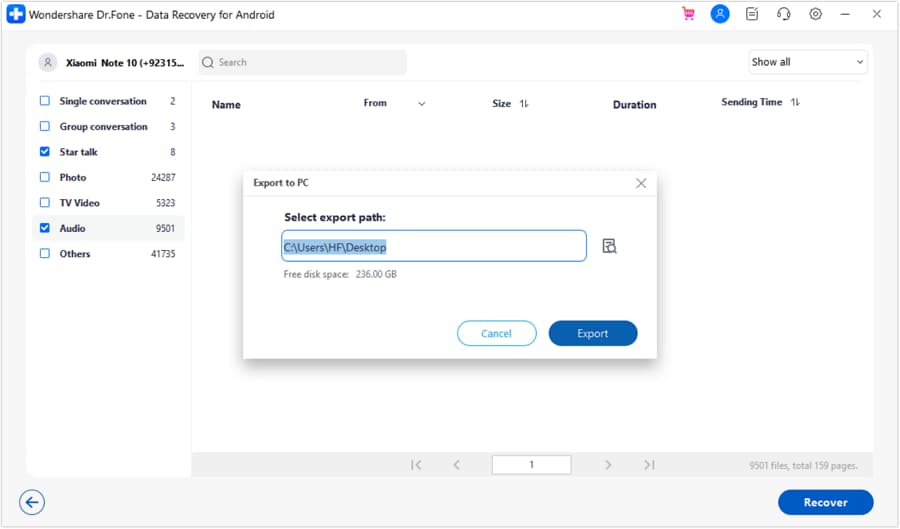
Scegliere Recupera dopo aver selezionato i dati. Specificare la posizione e premere Esporta nella finestra pop-up.
Parte 3. conclusione
Archiviazione delle chat WhatsAppè un modo efficace per gestire le chat pur essendo in grado di memorizzare i dati essenziali. Se hai cercato informazioni su come padroneggiare l'archiviazione e l'archiviazione delle chat in Android e iPhone. In tal caso, sei sulla pagina giusta, perché questo articolo ha fornito una guida dettagliata su questo processo senza alcun problema. Inoltre, strumenti come WondershareDr.Fone - Recupero Dati (Android)Può anche aggiungere un altro livello di protezione al tuo smartphone consentendoti di visualizzare i messaggi di testo cancellati e lavorare intorno ai tuoi dati.
 Sicuro e sicuro
4,624,541 persone l'hanno scaricato
Domande frequenti
 Posso archiviare tutte le chat contemporaneamente su WhatsApp?Cosa succede alle chat archiviate su WhatsApp?Posso ricevere messaggi dalle chat archiviate?C'è un limite al numero di chat che posso archiviare?


Nicola Massimo
staff Editor