

Come Recuperare Dati da un Telefono Samsung con Schermo Nero

May 27, 2026 • Archiviato in: Soluzioni di Recupero Dati • Soluzioni comprovate
Hai mai affrontato uno schermo nero sul tuo telefono Samsung e ti sei sentito impotente? Questo problema è più comune di quanto pensi.
Lo schermo nero può farti sentire come se tutti i tuoi dati importanti fossero persi per sempre. Ma non preoccuparti!
Ci sono diversi modi perRecuperare dati da schermo nero Samsung. In questa guida, esploreremo le cause e forniremo soluzioni semplici.
Che si tratti di un problema hardware, un bug software o qualcos'altro, puoi recuperare i tuoi dati. Copriremo strumenti come Dr.Fone, Autoplay e Smart Switch.
Ogni metodo è semplice ed efficace. Facciamo funzionare di nuovo il tuo telefono e ripristinare i tuoi dati! Continua a leggere per scoprire come risolvere questo problema e recuperare i dati persi.
- Parte 1. Quali sono le cause dello schermo nero di Samsung?
- Parte 2. 7 modi facili per recuperare i dati da schermo nero Samsung?

- Modo 1. Utilizzo di Dr.Fone
- Modo 2. Utilizzo della riproduzione automatica
- Modo 3. Utilizzo di Smart Switch
- Modo 4. Utilizzo dell'Account Google
- Modo 5. Utilizzo dell'adattatore OTG
- Modo 6. Utilizzo della scheda SD
- Via 7. Utilizzo di SmartThingsFind
- Parte 3. Come risolvere Samsung schermo nero di morte? 3 metodi
Parte 1. Quali sono le cause dello schermo nero di Samsung?
Quando il tuo telefono Samsung ha uno schermo nero di morte, può manifestarsi in modo diverso. Ad esempio, il telefono è acceso, ma lo schermo è nero. Significa che il tuo telefono suonerà e riceverà notifiche, ma non sarai in grado di reagire.
Non puoi ricevere notifiche e il telefono non può interagire con il dito. Forse ti stai chiedendo, cosa causa tutto questo? Spieghiamoci!
- Cadendo a terra:L'impatto delle gocce può danneggiare le parti interne dello schermo e causare problemi di visualizzazione.
- Danni da acqua:L'esposizione ai liquidi può danneggiare i componenti interni. È una delle principali cause di schermi neri.
- Temperatura estrema:Il freddo o il caldo estremi possono interrompere la funzionalità del telefono. Può portare a uno schermo nero.
- Versione Android obsoleta:L'esecuzione di un sistema operativo Android obsoleto può innescare bug software. Può causare un problema di schermo nero.
- Esauro dello stoccaggio:L'archiviazione completa può portare a problemi, tra cui un problema di schermo nero.
- Scarico della batteria:Lo scarico rapido della batteria o l'alimentazione insufficiente possono causare un malfunzionamento del telefono, con conseguente schermo nero.
- Attacco di Virus:Il software dannoso può causare diversi problemi, tra cui uno schermo nero.
- Applicazioni incompatibili:Le applicazioni incompatibili possono causare problemi di compatibilità o malware. Potrebbe causare uno schermo nero.
Queste sono le potenziali cause dello schermo nero di Samsung. Curioso di comeRecuperare dati da schermo nero Samsung? Esploriamo modi efficaci per farlo!
Parte 2. 7 modi facili per recuperare i dati da schermo nero Samsung?
Scopri 7 modi facili ed efficaci perRecuperare dati da schermo nero Samsung. Ti guideremo attraverso ogni metodo passo dopo passo. Resta sintonizzato per imparare come recuperare i tuoi file persi in modo rapido e semplice!
Modo 1. Utilizzo di Dr.Fone
Stai cercando una soluzione potenziale per recuperare i dati dallo schermo nero?Dr.Fone-Recupero dati (Android)Posso aiutarti! È uno strumento versatile per risolvere i problemi mobili. Funziona su entrambi i dispositivi Android e iOS.
Puoi recuperare i dati persi, risolvere i problemi di sistema e trasferire i dati con facilità. È facile da usare e affidabile. Molti utenti si fidano di Dr.Fone per la sua efficienza e l'ampia gamma di funzionalità. È uno strumento essenziale per chiunque affronti problemi con i dispositivi mobili.
Dr.Fone-Recupero dati (Android)
Recuperare dati da schermo nero Samsung
- Recupera i dati Android scansionando direttamente il tuo telefono e tablet Android.
- Anteprima e recuperare selettivamente ciò che desideri dal tuo telefono e tablet Android.
- Supporta vari tipi di file, tra cui WhatsApp, Messaggi e Contatti e Foto e Video e Audio e Documento.
- Supporta 6000+ modelli di dispositivi Android e vari sistemi operativi Android.


Seguire i seguenti passaggi perRecuperare dati da schermo nero SamsungCon il dottor Fone.
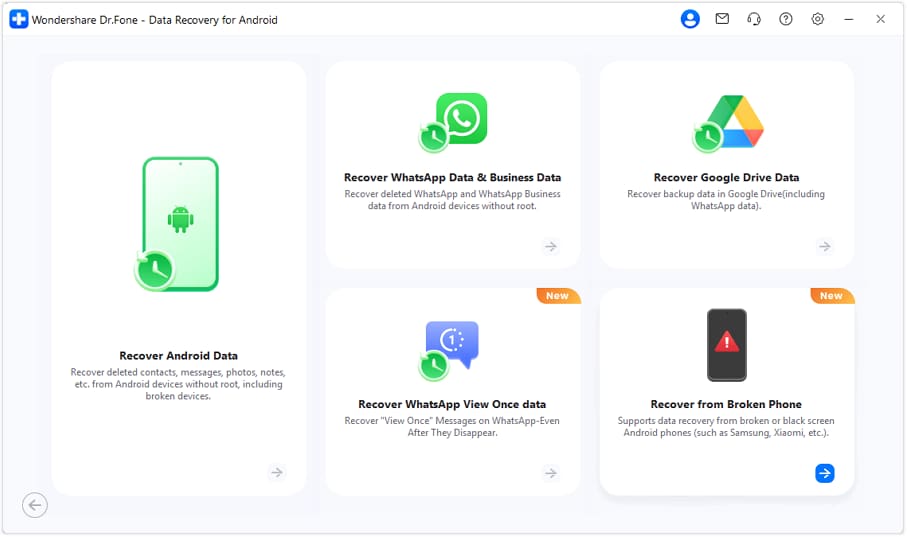
- Fase 1.Per cominciare, avviare Wondershare Dr.Fone sul tuo computer. Vai su Toolbox> Recupero dati> Android> Recupera dal telefono rotto.
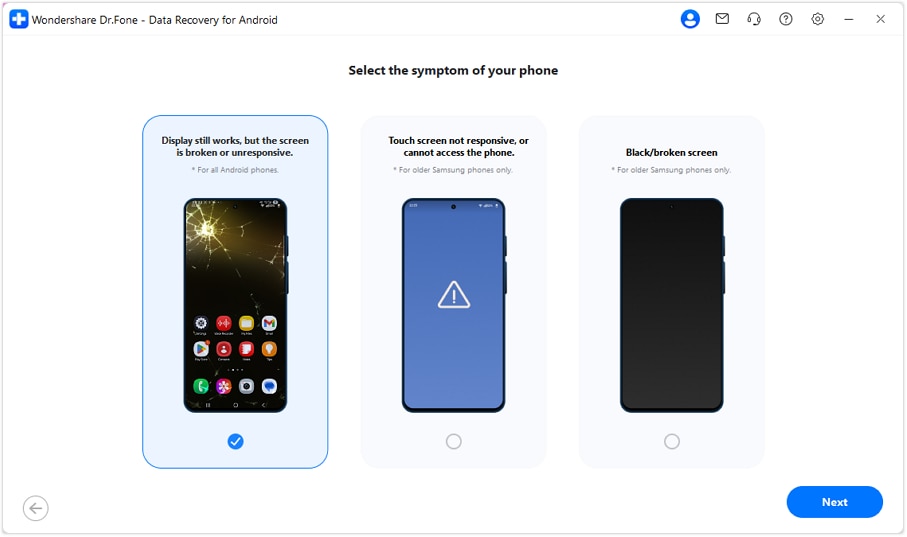
- Fase 2.Successivamente, seleziona il sintomo del telefono, se lo schermo si accende ma non risponde al tocco, seleziona 'Schermo acceso ma non risponde' e fai clic su Avanti.
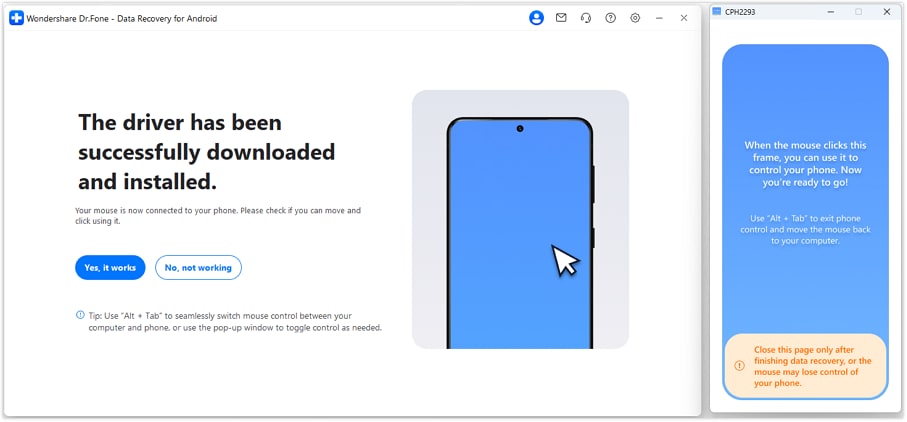
- Fase 3.Il programma scaricerà e installerà automaticamente i driver richiesti. Una volta fatto, è possibile controllare il telefono dal pannello destro con il mouse. Fare clic su 'Sì, funziona' per avviare il recupero dei dati.
- Fase 4.Recupera o trasferisci i tuoi dati tramite cloud upload o app social supportate.

 Sicuro e sicuro
Hai visto quanto sia sempliceRecuperare dati da un telefono con uno schermo rotto. Se non si desidera provare questo strumento, passare al prossimo metodo efficiente.
Modo 2. Utilizzo della riproduzione automatica
La riproduzione automatica è una funzione integrata in molti laptop e computer. È appositamente progettato per aiutare a recuperare i dati persi. Tuttavia, ha alcuni svantaggi. Innanzitutto, è necessario abilitare il debug USB per recuperare i dati dallo schermo nero Samsung. Quindi, seguire i passaggi di seguito:
- Collegare il telefono rotto a un computer utilizzando un cavo dati USB.
- Una volta connesso, sul computer verrà visualizzata una finestra di riproduzione automatica se il computer riconosce il dispositivo.
- Scegli "Apri dispositivo per visualizzare i file" o un'opzione simile per accedere ai dati del dispositivo.

- Apri la cartella con foto e video nella finestra pop-up. Successivamente, copia e incolla tutti i contenuti sul tuo PC. Ora puoi trasferire i dati sul tuo nuovo dispositivo Samsung.
Autoplay può recuperare solo video e immagini. Tuttavia, non riesce a recuperare altri tipi di dati come contatti o messaggi. Se non sei soddisfatto di questo metodo, puoi passare al successivo.
Modo 3. Utilizzo di Smart Switch
È possibile utilizzare Smart Switch sul PC per eseguire il backup dei file Galaxy se il telefono può essere acceso sporadicamente. Cosa farai se il tuo dispositivo non viene riconosciuto? Avvia il software e premi "Altro"> "Reinstalla il driver del dispositivo". Sconnetti il telefono finché Smart Switch non installa i driver, quindi collegalo nuovamente.
Ecco comeRecuperare dati da schermo rotto Samsung.
- Innanzitutto, installa Smart Switch sul tuo Mac o PC e avvia l'app.
- Ora, collegare il telefono Samsung al PC con l'aiuto di un cavo USB.
- Quindi, scegliere l'opzione "Backup".

- Fare clic su "Consenti" sullo smartphone se richiesto.
- Una volta estratti i dati, fare clic su Finish.
Questo è tutto su questo metodo. Ora, manteniamo il ritmo e discutiamo il prossimo metodo.
Modo 4. Utilizzo dell'Account Google
Il tuo telefono Samsung ha uno schermo nero a cui non puoi accedere? Utilizzare un altro telefono o computer per accedere all'account Google ad esso collegato. Questo può aiutarti a eseguire il backup del contenuto del tuo telefono. Ecco una guida passo-passo per aiutarti.
- Sul tuo computer o altro dispositivo, accedere al sito web dell'account Google.
- Ora effettua l'accesso utilizzando l'account Google collegato al tuo telefono Samsung.
- Vai alla sezione "Dashboard Google" o "Gestisci il tuo account Google".

- Cerca la funzione "Backup" o "Gestisci Backup".
- Controllare se le opzioni per il backup dei dati dell'app sono abilitate nelle impostazioni di backup.
- Una volta fatto, il dispositivo dovrebbe recuperare automaticamente i dati sul tuo account Google ogni volta che internet è disponibile.
Questo è tutto! Tuttavia, se non vuoi provare questo metodo, passa al successivo per riportare il tuo schermo in vita.
Modo 5. Utilizzo dell'adattatore OTG
Il tuo schermo mostra contenuti ma non risponde al tocco? È possibile collegare un mouse USB con l'aiuto di un cavo USB OTG per navigare. Questo metodo ti permette diRecuperare i dati dal telefono rotto. Ma prima di procedere, assicurati che il tuo telefono supporta OTG. Quindi seguire le seguenti istruzioni.
- Collegare il dispositivo Samsung all'adattatore OTG utilizzando un cavo USB.
- Ora collegare il mouse all'adattatore.

- Accendi il telefono Samsung con lo schermo nero.
- Ora, utilizza il mouse per controllare il dispositivo e abilitare il Bluetooth per il trasferimento dei file.
- Trasferisci i tuoi file sul computer tramite Bluetooth per il recupero dei dati.

Abbiamo coperto tutto su questo metodo! Ora, discutiamo il seguente metodo potenziale per il recupero dei dati da un telefono rotto.
Modo 6. Utilizzo della scheda SD
I dati desiderati sono su una scheda SD o una scheda di memoria? Puoi recuperarli utilizzando una scheda SD. Tuttavia, questo metodo è pratico solo per dispositivi Samsung con schede rimovibili.
Potresti chiederti come recuperare dati da uno schermo nero Samsung utilizzando una scheda SD. Spieghiamolo nei seguenti passaggi.
- Rimuovi la scheda SD dal tuo telefono Samsung con schermo nero.

- Assicurati di aver inserito la scheda nel lettore di schede e collegato al computer prima di continuare.
- Scegli "Risorse del computer" dal menu a discesa per visualizzare il contenuto della scheda.
- Infine, seleziona "Tutti i file" per copiare o spostare i dati recuperati secondo necessità.
Hai visto quanto è semplice ripristinare i dati da un Android danneggiato. Tuttavia, se non hai una scheda SD, puoi passare al metodo successivo della nostra lista
Via 7. Utilizzo di SmartThingsFind
Se ricordi l’account Samsung collegato al tuo telefono Samsung con schermo nero, puoi recuperare i dati usando solo il tuo computer grazie a SmartThings Find. In precedenza era noto come Find My Mobile. Ecco come puoi usarlo per recuperare i dati da un Android rotto.
- Dal tuo computer, accedi a SmartThings Find andando sulla pagina web designata.

- Ora clicca sull'opzione "Accedi" ed effettua il login con le credenziali dell'account Samsung.
- Quindi, seleziona la funzione di Backup.
- Da qui puoi scegliere i dati da salvare su Samsung Cloud.
- Infine, clicca il pulsante "Esegui backup" per avviare il processo di backup.
Questo è tutto sul recupero dati da uno schermo nero usando SmartThings Find. Ora, passiamo alla parte successiva della nostra discussione.
💥 Recupera e Controlla il tuo Android Rotto da PC — Nessun Root Richiesto
Schermo crepato ma vedi ancora il display? Dr.Fone-Recupero dati (Android) ti permette di estrarre dati e persino controllare il telefono direttamente dal tuo PC. Accedi a messaggi, foto e app con mouse e tastiera — anche quando il touch screen non risponde. Supporta tutti i principali marchi inclusi Samsung, Xiaomi, OPPO e Vivo.
Nessun Root | Nessun Debug USB | Nessuna Competenza Tecnica Necessaria
100% Sicuro | Nessun Malware | Senza Pubblicità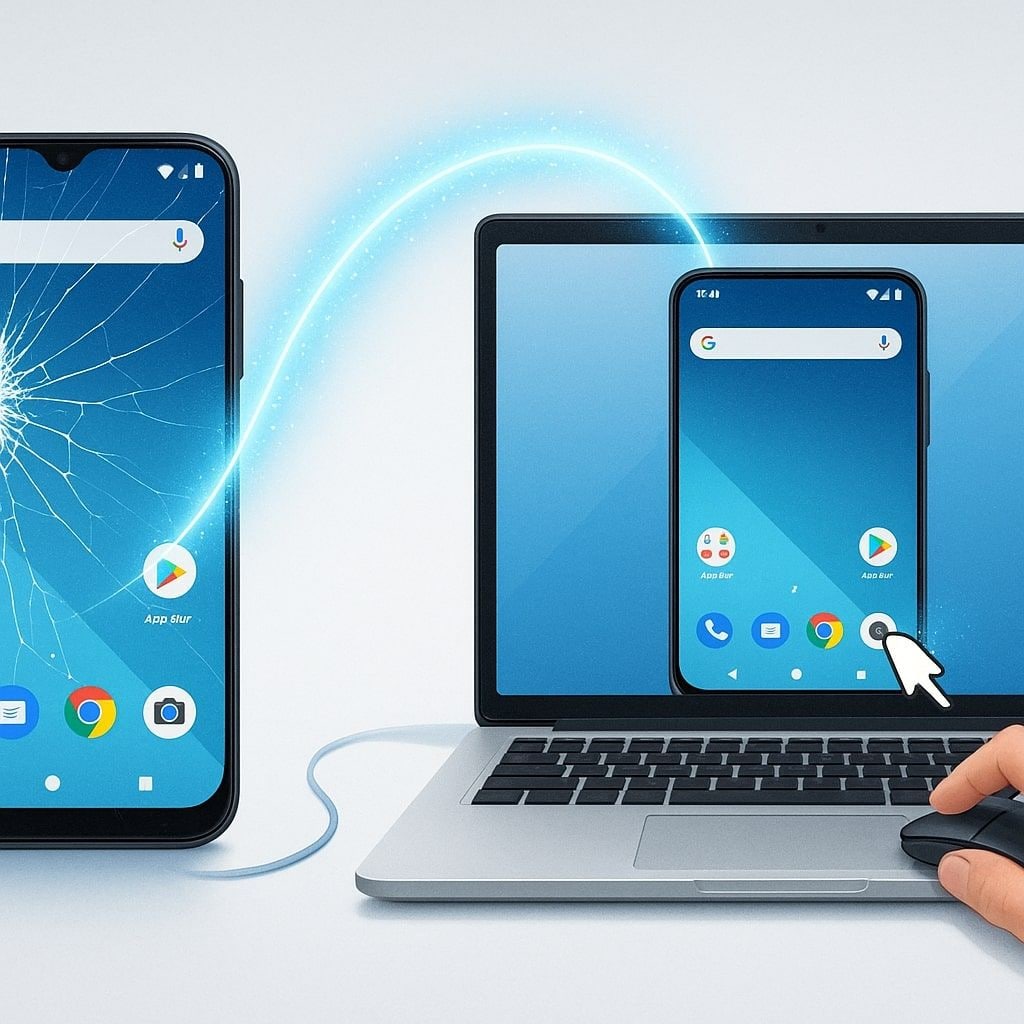
Parte 3. Come Riparare il Black Screen of Death Samsung? 3 Metodi
Se il tuo telefono Samsung rimane bloccato sul black screen of death, il sistema operativo Android andrà in crash. Ora, la domanda è come risolvere il black screen of death sul tuo smartphone Samsung. Non preoccuparti! Scorri in basso per trovare le soluzioni a questo problema.
Se il tuo telefono Samsung rimane bloccato sul black screen of death, il sistema operativo Android andrà in crash. Ora, la domanda è come risolvere il black screen of death sul tuo smartphone Samsung. Non preoccuparti! Scorri in basso per trovare le soluzioni a questo problema.
Se il tuo telefono Samsung rimane bloccato sul black screen of death, il sistema operativo Android andrà in crash. Ora, la domanda è come risolvere il black screen of death sul tuo smartphone Samsung. Non preoccuparti! Scorri in basso per trovare le soluzioni a questo problema.
Metodo 1: Cancella la Partizione Cache
Cancellare la partizione cache è un modo efficace per risolvere il problema dello schermo nero di Samsung. Per farlo, segui i passaggi indicati di seguito:
- Per prima cosa, tieni premuto il tasto di accensione per spegnere il dispositivo.
- Premi Volume Su + Accensione + Tasto Home a lungo per entrare in modalità recovery.
- Mentre il dispositivo è in modalità recovery, usa il tasto Volume Su per scegliere Cancella Partizione Cache.
- Premi il tasto di accensione e poi tieni premuto Volume Su per cancellare la partizione cache.
- Verrà visualizzato un messaggio con scritto “Riavvia sistema ora”. Poi, tocca il tasto di accensione e il dispositivo si riavvierà.

Verifica se il telefono funziona normalmente. In caso contrario, procedi con il metodo successivo.
Metodo 2: Disinstalla le App Incompatibili
Se un'app sul tuo dispositivo Samsung continua a bloccarsi, potrebbe causare il Black Screen of Death. Per risolvere, disinstalla l'app avviando il dispositivo in modalità provvisoria.
Segui i seguenti passaggi per disinstallare le app incompatibili.
- Per prima cosa, spegni il dispositivo Android e riaccendilo.
- Quando il logo Samsung appare sullo schermo, tieni premuto il tasto Volume Giù finché non appare la Modalità Provvisoria.

- Ora, vai su Impostazioni e apri Gestione Applicazioni.
- Quindi, clicca sull'app incompatibile e tocca Disinstalla.
- Una volta disinstallata l'app difettosa, riavvia il telefono Samsung per vedere se il problema è risolto.
Questo è tutto sulla disinstallazione delle app incompatibili. Ora, passiamo all’ultima parte della nostra discussione.
Metodo 3: Utilizzo di uno strumento professionale di riparazione Samsung
Se i metodi sopra non funzionano, usando uno strumento di riparazione professionale come Dr.Fone - System Repair (Android) può risolvere rapidamente il black screen of death Samsung senza perdita di dati. Questo software è progettato per riparare diversi problemi del sistema Android, inclusi schermi neri, loghi bloccati e boot loop.
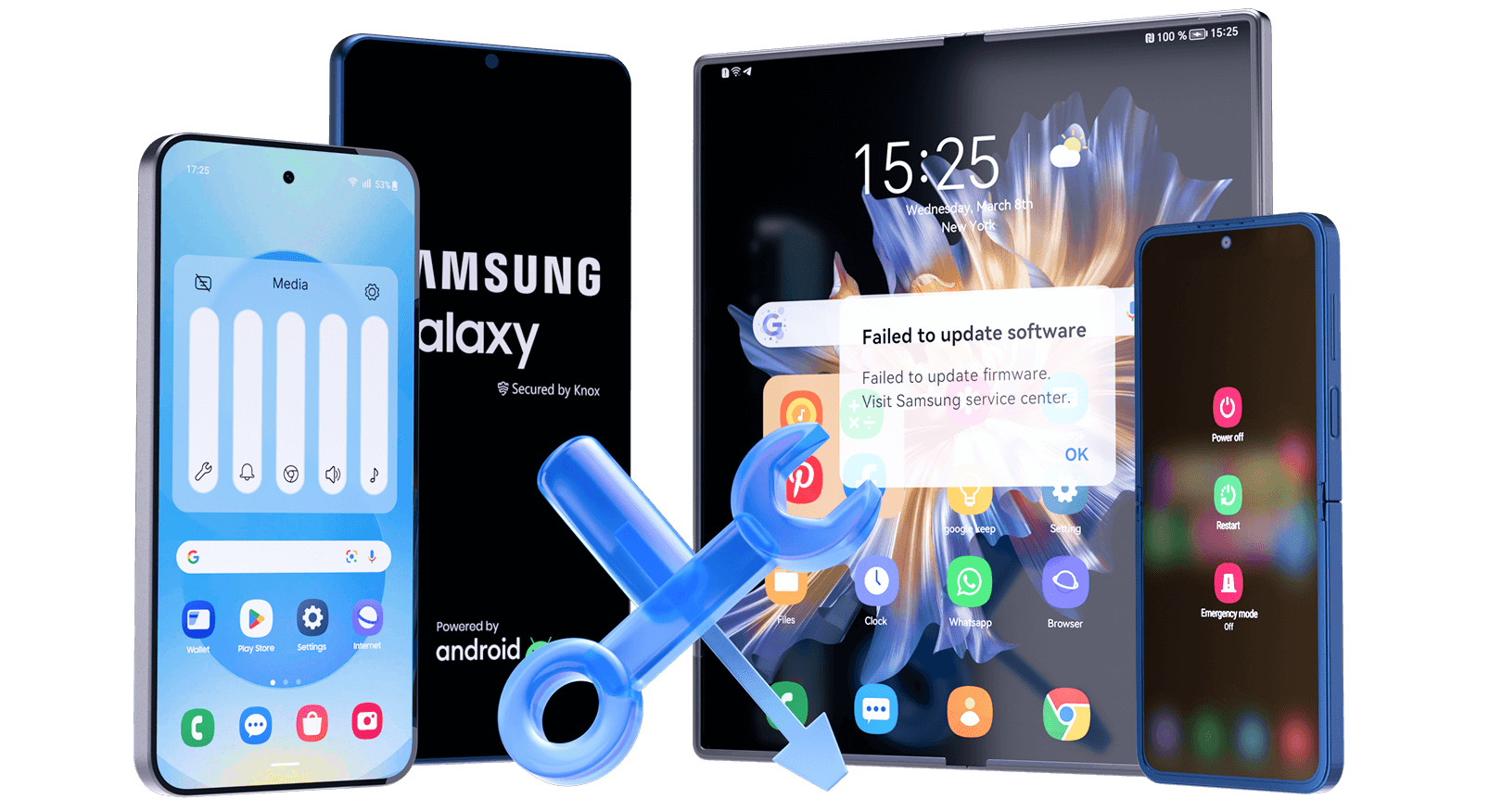
- Per usarlo, scarica e installa Dr.Fone sul tuo computer.
- Avvia il programma e seleziona “Ripara Sistema Android”, quindi collega il tuo dispositivo Samsung tramite USB.

- Segui le istruzioni a schermo per mettere il telefono in modalità Download.
- Dr.Fone rileverà automaticamente il modello del dispositivo e scaricherà il firmware corretto.
- Al termine del processo di riparazione, il tuo Samsung si riavvierà normalmente e il problema dello schermo nero dovrebbe essere risolto.
Questo metodo è sicuro, efficiente e ideale per chi cerca una soluzione affidabile con un solo clic senza rischiare la perdita di dati.
Dr.Fone - System Repair (iOS)
Risolvi i problemi di Android come un professionista—senza competenze tecniche
- Risolve vari problemi del sistema Android Samsung come il black screen of death.
- Ripara il sistema Android alla normalità. Nessuna competenza richiesta.
- Alta percentuale di successo nella risoluzione dei problemi Android.
- Supporta tutti i modelli Samsung più diffusi, inclusi Samsung S24/25.
In Sintesi!
Recuperare dati da un telefono Samsung con schermo nero è possibile con i metodi giusti. Strumenti come Dr.Fone-Data Recovery (Android) e Autoplay possono aiutare. Anche Smart Switch e Account Google sono utili. Ogni metodo offre un modo diverso per recuperare i tuoi dati.
Che sia un bug software o un danno hardware, puoi trovare una soluzione. I backup regolari sono fondamentali per evitare questi problemi.
Seguendo questi passaggi, puoi Recuperare dati da schermo nero Samsung telefono. Tieni i tuoi dati al sicuro e preparati. Non lasciare che uno schermo nero ti impedisca di accedere ai tuoi file importanti. Per una soluzione affidabile, prova Dr.Fone.
 Sicuro e sicuro
Potrebbe interessarti anche

 > How-to > Soluzioni di Recupero Dati > Come Recuperare Dati da un Telefono Samsung con Schermo Nero
Nicola Massimo
staff Editor