Backup WhatsApp su Google Drive: Tutorial Completo

May 27, 2026 • Archiviato in: Soluzioni di Recupero Dati • Soluzioni comprovate
Quando si dispone di informazioni vitali su WhatsApp diventa imperativo creare un backup di WhatsApp su Google Drive. Poiché non è possibile mantenere fisicamente sicuro il vostro backup, Google Drive, essendo una piattaforma cloud, vi consente di accedere 24 ore su 24.
Nel caso, stai pensando al modo tradizionale di eseguire il backup di Android WhatsApp su Google Drive. Dobbiamo dirvi che c'è un dispositivo iOS a cui pensare. Pertanto, la vostra preoccupazione è primordiale e ci impegniamo a risolverla e ad aiutarvibackup di WhatsApp su Google Drive.
Continua a leggere per comprendere ogni metodo per creare backup di WhatsApp su Google Drive in dettaglio.
- Parte 1: Come eseguire il backup di WhatsApp su Google Drive
- Parte 2: Come ripristinare WhatsApp da Google Drive
- Parte 3: Google Drive non è cool? Prova questa alternativa per backup e ripristino di WhatsApp
- Parte 4: Scarica il backup di WhatsApp da Google Drive al PC
- Parte 5: Leggi obbligatorie per il backup di WhatsApp su Google Drive
Parte 1: Come eseguire il backup di WhatsApp su Google Drive
Quando si desidera creare un backup di WhatsApp in Google Drive, il metodo tradizionale per Android sarà di aiuto. Quando hai il backup di Android su Google Drive, diventa più facile ripristinare WhatsApp. Come, non c'è paura di perdita di dati a causa di un cellulare formattato o chat accidentalmente cancellate.
La dimensione della tua chat determina la durata per completare l'intero backup. Succede per la prima volta. Successivamente, il tempo viene notevolmente ridotto. I messaggi e i media nel backup sono crittografati end-to-end all'interno di Google Drive. Assicura che i dati siano protetti con grande cura.
Vediamo prima come impostare il backup automatico di Google Drive WhatsApp:
- Sul tuo telefono Android, avvia prima WhatsApp.
- Premere il pulsante 'Menu' e toccare 'Impostazioni'. Premi 'Chat' seguito da 'Chat Backup' in seguito.
- Ora, devi premere 'backup su Google Drive' e selezionare una frequenza per il backup automatico. Ignora l'opzione 'mai' qui.
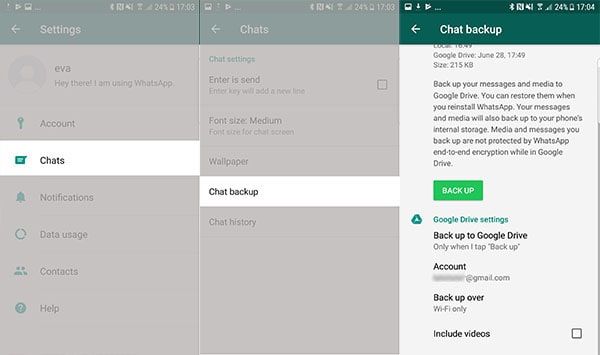
- Scegli il tuo account Google con cui devi eseguire il backup della cronologia delle chat.
- Toccare l'opzione 'backup over' e selezionare una rete preferita per creare il backup. Wi-Fi è consigliabile poiché la rete di dati cellulari potrebbe imporre costi aggiuntivi.
Backup manuale di Whatsapp su Google Drive:
Ora, quando si desidera eseguire un backup manuale di WhatsApp su Google Drive, è necessario semplicemente eseguire il passaggio 1 e il passaggio 2 da quanto sopra. Quindi basta premere il pulsante Backup per iniziare il Backup su 'Google Drive'.
Parte 2: Come ripristinare WhatsApp da Google Drive
Ora che hai imparato come eseguire il backup di WhatsApp su Google Drive, vediamo come ripristinare il backup di WhatsApp da Google Drive. Una nota da ricordare qui: devi usare lo stesso ID email di quello con cui hai creato il backup. A parte l'ID di posta elettronica, anche il numero di telefono deve rimanere lo stesso.
Ecco la guida dettagliata che spiega come ripristinare il backup di WhatsApp da Google Drive:
- Disinstalla l'app Whatsapp direttamente dal cassetto delle app e poi reinstalla sul tuo dispositivo Android. Avvialo e quando ti viene richiesto, inserisci lo stesso numero di cellulare per verificarlo.
- WhatsApp cercherà automaticamente un file di backup (se disponibile) per lo stesso numero di cellulare tramite Google drive. Assicurati che lo stesso account Gmail sia preconfigurato con il tuo dispositivo, altrimenti l'opzione Ripristina cronologia Chat verrà saltata automaticamente.
- Una volta trovato il backup, verranno visualizzate le informazioni sul backup, come la data e la dimensione del backup. È necessario premere il pulsante 'Ripristina' per procedere con il ripristino.

Parte 3: Google Drive non è cool? Prova questa alternativa per backup e ripristino di WhatsApp
Google Drive è una soluzione wireless per il backup e il ripristino dei messaggi WhatsApp. Per quanto comodo sia, alcuni difetti intrinseci non possono essere omessi, ad esempio, il backup di Google Drive a volte è lento, WhatsApp non applica la sua crittografia ai messaggi eseguiti in backup in Google Drive e Google dichiara che il backup di WhatsApp in Google Drive non aggiornato per un anno verrà cancellato.
Se stai cercando una soluzione alternativa per aggirare tutti i difetti di Google Drive, questo strumento qui sotto è fortemente consigliato, in quanto può garantire il backup permanente dei messaggi WhatsApp sul PC, e il processo di backup di WhatsApp è molto più veloce.

Dr.Fone-Trasferimento WhatsApp
Migliore alternativa a Google Drive per il backup di WhatsApp
- Backup di messaggi WhatsApp, video e foto da iOS/Android al computer.
- Trasferire messaggi WhatsApp tra due dispositivi iOS/Android.
- Supporta l'anteprima e il ripristino di qualsiasi elemento dal backup di WhatsApp su iOS o Android.
- Funziona bene con tutti i tipi di modelli di dispositivi iPhone e Android.


Ora passiamo attraverso i brevi passaggi per eseguire il backup delle chat WhatsApp su PC anziché su Google Drive:
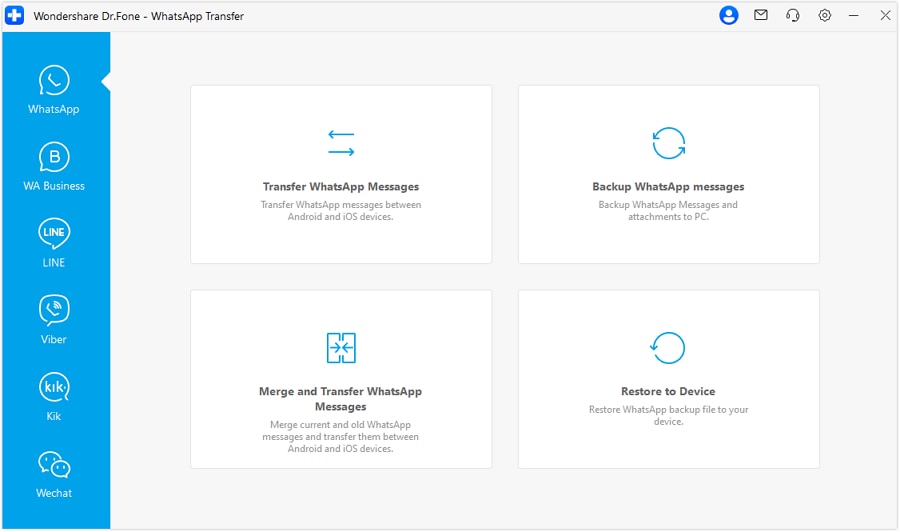
- Scarica il Dr.Fone toolkit sul tuo computer e connetti il tuo telefono Android ad esso. Dopo che questo strumento è stato avviato, è possibile vedere le opzioni seguenti.

- Nella schermata di benvenuto, fare clic su "Trasferimento WhatsApp"> "WhatsApp". Nel riquadro di destra, selezionare "Backup messaggi WhatsApp" per continuare.
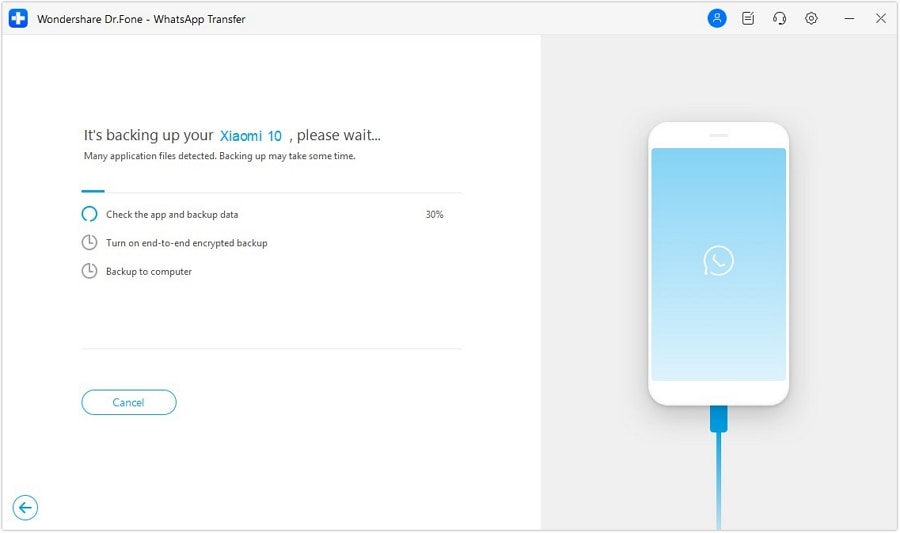
- Ora, questo strumento alternativo di Google Drive inizia a eseguire il backup dei messaggi WhatsApp dal tuo dispositivo Android.
- Un po' più tardi, puoi scoprire che tutti i messaggi e i media di WhatsApp vengono eseguiti il backup sul tuo computer.
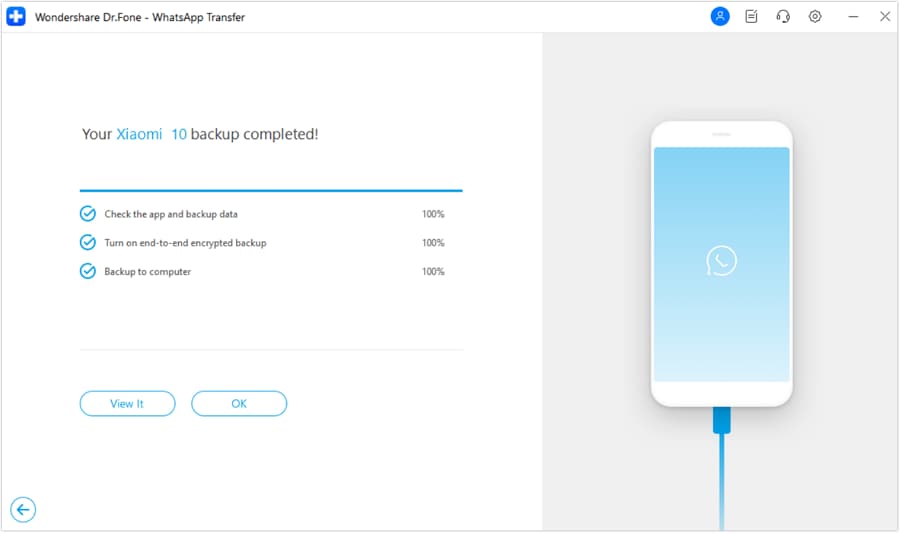
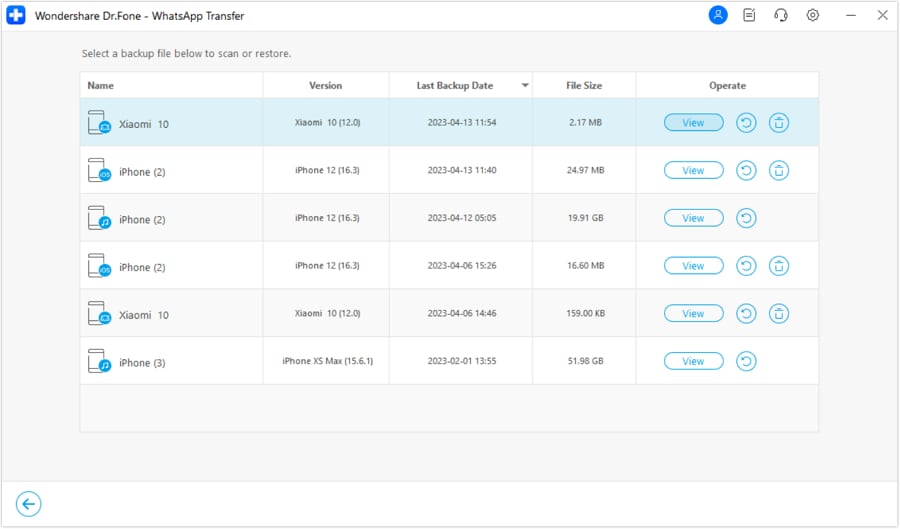
- Fare clic su "Visualizza" per visualizzare l'elenco di tutti i file di backup storici di WhatsApp. Il backup di Android WhatsApp è appena elencato in alto.
Parte 4: Scarica il backup di WhatsApp da Google Drive al PC
Beh, devi pensare, come può qualcuno scaricare il backup di Google Drive per WhatsApp su un computer. Comprendiamo la tua preoccupazione. Tra i molteplici modi per scaricare il backup di WhatsApp da Google Drive al PC, vi mostreremo uno più semplice, che passerà attraverso 2 fasi:Ripristina su Android > Scarica da Android a PC.
Fase 1: Ripristina il backup di WhatsApp da Google Drive a Android
Prima di tutto, è necessario ripristinare il backup di WhatsApp (che si desidera scaricare) sul dispositivo Android. Il processo rimane esattamente lo stesso di quello della sezione precedente di questo articolo. seguireParte 2 dell'articoloE poi ripristinare il telefono Android.
Fase 2: Scarica il backup di WhatsApp sul PC
Dr.Fone-Recupero dati (Android)
Scarica i dati da Google Drive sul tuo computer con pochi clic.
- Recupera i dati Android scansionando direttamente il tuo telefono e tablet Android.
- Anteprima e recuperare selettivamente ciò che desideri da Google Drive o il tuo telefono e tablet Android.
- Supporta vari tipi di file, tra cui WhatsApp, Messaggi e Contatti e Foto e Video e Audio e Documento.
- Supporta 6000+ modelli di dispositivi Android e vari sistemi operativi Android.
Ora entra in gioco la seconda parte, e per servire allo scopo, abbiamo presoDr.Fone – Recupero dati (Android)in considerazione. Questo software non solo può scaricare il backup di WhatsApp da Android al tuo computer, ma recupera anche i dati persi a causa del ripristino di fabbrica, lampeggiamento della ROM, fallimento dell'aggiornamento del sistema operativo, rooting e può recuperare i dati da un telefono Samsung rotto troppo. Oltre 6000 modelli Android sono supportati da questo strumento per recuperare i dati.
Ecco come scaricare il backup di WhatsApp sul tuo computer:
Passaggio 1: Eseguire Dr.Fone – Data Recovery (Android) subito dopo averlo scaricato sul computer.
Inizia il Download Inizia il Download
Toccare il pulsante 'Recupero dati' successivamente e collegare il cellulare Android al computer.
Nota: Si prega di assicurarsi che 'USB Debugging' sia già stato attivato, in caso contrario, è necessario attivare prima.
Passaggio 2: Dopo aver rilevato il dispositivo Android, l'interfaccia Dr.Fone – Data Recovery (Android) visualizza i tipi di dati recuperabili. Mentre stiamo recuperando tutti i dati del dispositivo, è necessario selezionarli tutti e premere il pulsante 'Avanti' in seguito.
Nota: Nel caso In cui, se si desidera recuperare solo WhatsApp, segnare le caselle di controllo accanto a 'Messaggi e allegati di WhatsApp'.

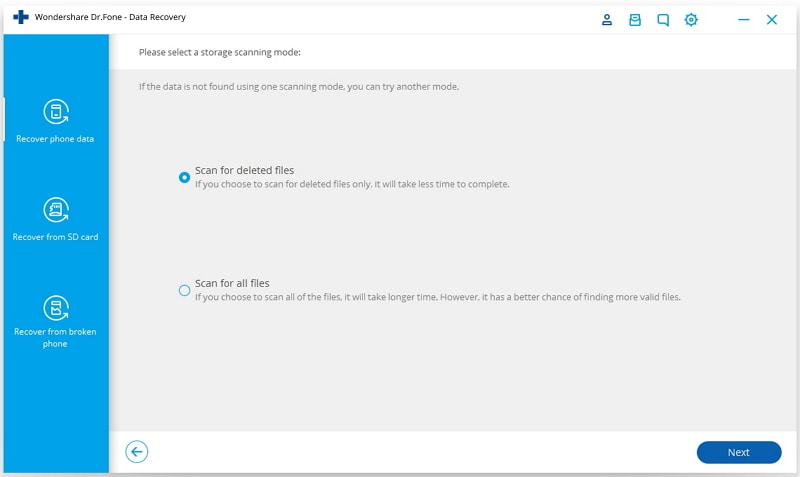
Passaggio 3: Se non hai rootato il tuo telefono Android, puoi vedere un prompt che ti chiede di selezionare 'Scansione per file cancellati' e 'Scansione per tutti i file'. Selezionare 'Scansione per tutti i file' qui e attendere un po 'dopo aver premuto il pulsante' Avanti'.
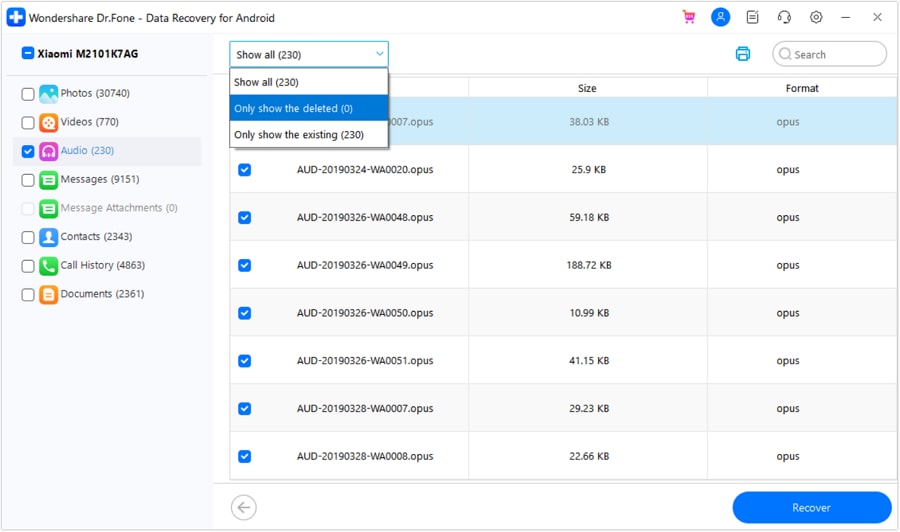
Passaggio 4: Dr.Fone analizzerebbe tutti i dati del dispositivo, inclusi i dati di backup di Google Drive ripristinati sul telefono. È possibile visualizzare in anteprima le informazioni una volta terminata la scansione.

Passaggio 5: Selezionare tutti i dati che si desidera recuperare o solo per il recupero dati per WhatsApp, è possibile contrassegnare 'WhatsApp' e 'Allegati di WhatsApp'. Premere il pulsante 'Recupera al computer' per salvare tutto sul computer.
Parte 5: Leggi obbligatorie per il backup di WhatsApp su Google Drive
Come trovare il backup di WhatsApp su Google Drive
Quindi, sei ben consapevole di come eseguire il backup e ripristinare WhatsApp per i dispositivi Android ora. Che ne dici di imparare a leggere il backup di WhatsApp su Google Drive? Beh, prima di iniziare a leggere il backup di WhatsApp, devi trovarlo dal backup di Google Drive. Nel caso In cui non siete sicuri di cosa fare? Siamo qui per risolverlo per voi.
- Prima vai aIl sito Google DrivePer aprire 'Google Drive'. Utilizza le tue credenziali Google per accedere al tuo account.
Per l'accesso mobile Android per Google Drive, apri l'app e scegli la modalità desktop. Premere il pulsante 'Menu' seguito da 'Versione Desktop' sul tuo Android.
- Fare clic sull'icona dell'ingranaggio nell'angolo in alto e premere 'Impostazioni' nell'elenco a discesa.

- Da 'Impostazioni' toccare la scheda 'Gestione app' sopra il pannello di sinistra. Cerca la cartella 'WhatsApp' lì.

- L'intero elenco dei dati verrà visualizzato qui. Seguire la sequenza in ordine alfabetico e individuare WhatsApp backup laggiù.
Trasferire il backup di WhatsApp da Google Drive a iCloud
Al momento, la soluzione più affidabile per trasferire il backup di WhatsApp da Google Drive a iCloud andrebbe in questo modo:
- Ripristina il backup di WhatsApp da Google Drive a Android.
- Trasferire WhatsApp da Android a iOS.
- Backup di WhatsApp di iOS su iCloud.
Altrimenti, è un compito scoraggiante trasferire il backup di WhatsApp da Google Drive a iCloud.
Questo perché semplicemente non è ancora possibile realizzarlo con un semplice processo. Sai, per i dispositivi Android i messaggi di WhatsApp vengono memorizzati in Google Drive. Ma, nei dispositivi iOS iCloud è il repository di archiviazione con un formato di file diverso.
Sia Google Drive che iCloud utilizzano protocolli di crittografia per proteggere i tuoi dati estremamente al sicuro da qualsiasi tipo di hacker o intercettori non autorizzati. Tuttavia, il protocollo di crittografia utilizzato da iCloud è completamente diverso da quello utilizzato da Google Drive. Alla fine, rendendo il compito di trasferire il backup di WhatsApp da Google Drive a iCloud quasi impossibile in un colpo diretto.
Leggi il backup di WhatsApp da Google Drive
Il backup di Google Drive per WhatsApp è illeggibile, poiché le chat di WhatsApp sono crittografate end-to-end per motivi di sicurezza. È possibile leggere il backup solo dopo averlo trovato su Google drive e ripristinato su un dispositivo o un altro computer. Una volta completato il ripristino, è possibile leggere i messaggi.


Nicola Massimo
staff Editor