
Come recuperare messaggi WhatsApp cancellati su iPhone e Android

May 27, 2026 • Filed to: Soluzioni di Recupero Dati • Proven solutions
Siamo stati tutti lì: stai ripulendo le tue chat WhatsApp, cancellando vecchi messaggi e improvvisamente ti rendi conto di aver cancellato qualcosa di importante. È frustrante, soprattutto quando WhatsApp contiene così tanti ricordi personali e informazioni chiave. Ma non preoccuparti, quei messaggi potrebbero non scomparire per sempre. Nella maggior parte dei casi, le chat eliminate rimangono nascoste nell'archiviazione del dispositivo fino a quando non vengono sovrascritte.
In questa guida, imparerai modi semplici e affidabili perRecupera i messaggi di WhatsApp su iPhone e Android senza backup. Che si tratti di conversazioni personali, messaggi di lavoro o file multimediali, ti mostreremo come recuperarli in sicurezza. Non sono necessarie competenze tecniche-basta seguire i passaggi e avrai i tuoi messaggi WhatsApp cancellati ripristinati in pochissimo tempo.
| metodo | piattaforma | Richiede un Backup? | tasso di successo | La nostra valutazione |
| Dr.Fone-Trasferimento WhatsApp | iPhone & Android | No | più alto | ★ ★ ★ ★ ★ |
| Backup iCloud | iPhone | Sì | medio | ★ ★ ★ ☆ ☆ |
| Backup di Google Drive | Android | Sì | medio | ★ ★ ★ ☆ ☆ |
| Cronologia delle notifiche | Android | No (limitato) | basso | ★ ★ ☆ ☆ ☆ |
 Sicuro e sicuro
Parte 1: Recuperare i messaggi cancellati di WhatsApp su iPhone
Stai usando iPhone e hai erroneamente cancellato importanti messaggi WhatsApp?
1.1 Recuperare i messaggi di WhatsApp dal Backup di Chat
Gli utenti iPhone possono recuperare rapidamente i loro messaggi WhatsApp dal backup della cronologia delle chat. Non preoccuparti se non riesci a prendere il backup dei tuoi messaggi, come discuteremo anche gli altri metodi in questo articolo.
Ora vediamo il processo completo con cui è possibile recuperare i messaggi WhatsApp cancellati dal backup.
Ecco i semplici passaggi per ripristinare la chat dal backup:
- Fase 1.Per prima cosa, dovrai aprire WhatsApp e andare su "Impostazioni".
- Fase 2.Ora vai su "chat" per raggiungere "backup di chat".
- Fase 3.Cerca l'ultimo backup per ripristinare i messaggi cancellati.
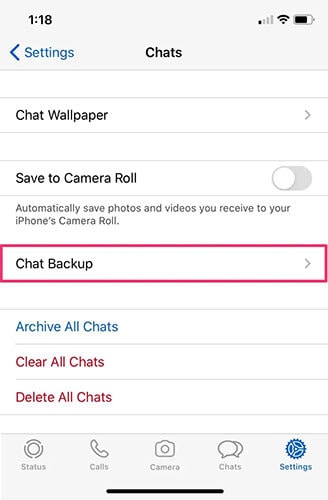
- Fase 4.Ora, per visualizzare la chat o i messaggi cancellati, è necessario disinstallare l'app dal dispositivo e quindi reinstallarla.
- Fase 5.Inserisci il tuo numero di cellulare e procedere come indicato sullo schermo. Quando viene richiesto il recupero della chat, selezionare il backup.
- Fase 6.Ora tutti i messaggi cancellati sono ripristinati. Può anche recuperare anche i messaggi recentemente cancellati.
Semplice! Ora, puoi recuperare i messaggi WhatsApp cancellati dal backup sul tuo iPhone.
1.2 Ripristina i messaggi di WhatsApp su iPhone utilizzando iTunes
Sapevi che puoi ripristinare la chat WhatsApp tramite iTunes?
Sì, l'hai letto bene! Se hai familiarità con iTunes allora, puoi ripristinare WhatsApp su iPhone con esso. Ecco i passaggi che dovrai seguire per ripristinare i messaggi WhatsApp su iPhone con iTunes.
- Fase 1. Aggiorna iTunes e iOS del tuo iPhone all'ultima versione.
- Fase 2. Avvia iTunes su un computer di fiducia.
- Fase 3. Collega l'iPhone al computer utilizzando un cavo Lightning.
- Fase 4. Seleziona il tuo dispositivo in iTunes, vai alla scheda Riepilogo e fai clic su Ripristina Backup sotto Questo Computer.
- Fase 5. Scegli il backup desiderato, quindi conferma facendo clic su Ripristina.
Quindi, ecco come puoi ripristinare o recuperare i messaggi WhatsApp cancellati sul tuo dispositivo iOS.
Ma ci sono alcune limitazioni quando si utilizza iCloud o iTunes per recuperare i messaggi WhatsApp su iOS:
- Non è possibile selezionare i dati di backup selettivo.
- Mantenere la sincronizzazione di iTunes attiva quando si perdono dati può comportare la perdita del messaggio importante per sempre.
- Se hai intenzione di utilizzare iTunes per ripristinare i messaggi di WhatsApp, devi disattivare iCloud sync.
- Inoltre, ripristinare i messaggi con iTunes backup significa ripristinare tutti i dati del dispositivo insieme ai dati di WhatsApp.
1.3 Recuperare i messaggi di WhatsApp su iPhone utilizzando iCloud
Uno dei metodi più comunemente usati per recuperare qualsiasi cosa sull'iPhone è attraverso unbackup iCloud. Se hai abilitato l'impostazione per eseguire regolarmente il backup su iCloud, il tuo iPhone continuerà ad aggiornare il backup di iCloud. In alternativa, è possibile eseguire il backup su iCloud anche manualmente. Se hai usufruito di questo metodo di backup, allora sarai in grado di recuperare i messaggi di WhatsApp utilizzando iCloud.
Come recuperare i messaggi di WhatsApp usando iCloud:
Fase 1.Cancella tutti i contenuti.
Vai a Impostazioni> Generale> Ripristina. Selezionare 'Cancella tutti i contenuti e le impostazioni'. Potrebbe essere chiesto di inserire il tuo ID Apple e la Password e l'intero processo potrebbe richiedere un po' di tempo.
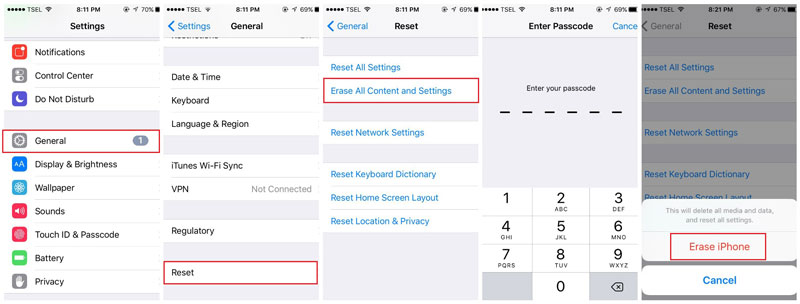
Fase 2.Seguire la configurazione.
Il tuo iPhone dovrà essere installato nuovamente. Ciò significa che dovrai seguire la configurazione fino a raggiungere la schermata "App e dati". Fare clic su "Ripristina dal Backup di iCloud".
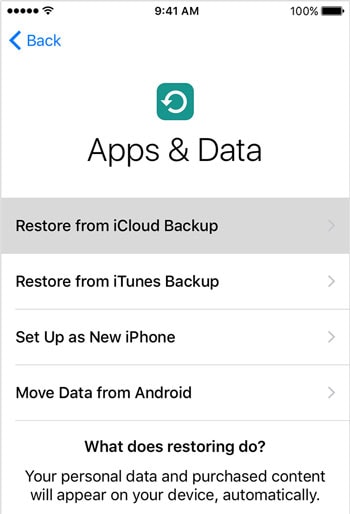
Passaggio 3.Scegli iCloud Backup.
Ti verrà chiesto di accedere al tuo iCloud utilizzando il tuo ID e la tua Password. Successivamente, troverai un elenco di tutti i backup. Scegli quello che vuoi ripristinare. Verrà visualizzata una barra di avanzamento, indicando che il backup è in fase di scaricamento. Questo processo può richiedere molto tempo, a seconda della qualità di internet e dello spazio del file di backup.
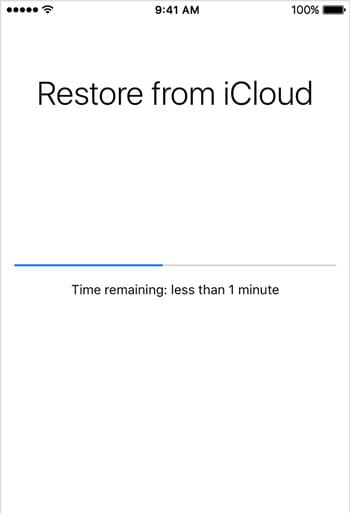
Fase 4.Recupera i messaggi WhatsApp cancellati!
Infine, puoi iniziare ad accedere al tuo iPhone. Tutti i dati ripristinati continueranno ad aggiornarsi in background in modo da mantenere l'iPhone connesso a internet. Ora puoi accedere a WhatsApp e aspettare che tutti i tuoi messaggi tornino!
Tuttavia, come probabilmente potete notare, questo metodo è estremamente scomodo e richiederebbe molto tempo, e potrebbe portare a ulteriori perdite di dati. Per un elenco dettagliato degli svantaggi di iCloud backup, continua a leggere.
Svantaggi di iCloud backup:
- Non sarete in grado di decidere selettivamente quali messaggi WhatsApp si desidera recuperare.
- Non sarai in grado di visualizzare i backup prima di scaricarli.
- Non sarete in grado di isolare solo i vostri messaggi WhatsApp per recuperare. Dovrai scaricare l'intero file di backup.
- Infine, l'intero file di backup sostituirà il tuo iPhone attuale. Ciò significa che nel tentativo di recuperare vecchi messaggi WhatsApp cancellati, potresti perdere altri file vitali.
Se desideri trovare un metodo più semplice per ripristinare i messaggi WhatsApp, senza perdita di dati, allora puoi leggere il metodo successivo.
1.4 Backup e recuperare i messaggi WhatsApp direttamente
Questa è un'alternativa al metodo precedentemente menzionato. Se vuoi fare unbackup di WhatsAppmanualmente, quindi è possibile utilizzare questi metodi.
Backup dei messaggi WhatsApp:
- Fase 1.Vai a Impostazioni di WhatsApp> Chat> Backup di Chat.
- Fase 2.ap 'Ritorna adesso.' È anche possibile toccare 'backup automatico' e scegliere la frequenza con cui creare i backup.
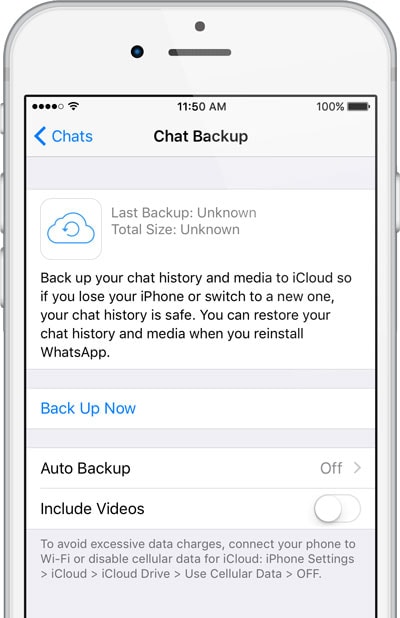
Recupera i messaggi di WhatsApp:
- Fase 1.Vai a Impostazioni di WhatsApp> Chat> Backup di Chat. Controllare il timestamp dell'ultimo backup. Se ritieni che il backup abbia i messaggi necessari, puoi procedere con questo.
- Fase 2.Elimina WhatsApp e reinstalla dall'App Store.
- Fase 3.Verifica il tuo numero di telefono e quindi ripristina la cronologia delle chat da iCloud. Puoi ripristinarli solo se hai lo stesso numero di telefono del tuo account precedente.
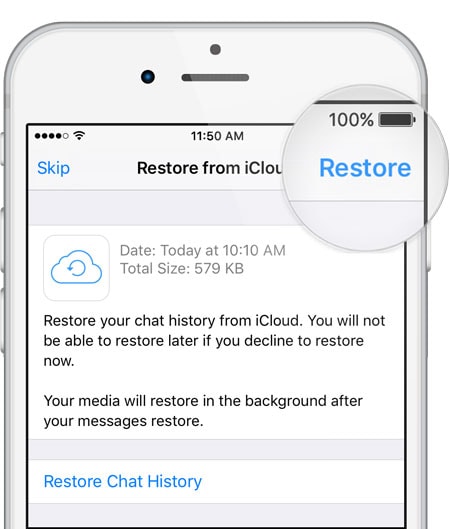
Questa è un'alternativa molto migliore rispetto al ripristino dei messaggi direttamente da iCloud in quanto non implica la riformattazione dell'intero iPhone, tuttavia, anche questo è lungi dall'essere ideale. Devi cancellare il tuo WhatsApp e scaricare il precedente file di backup. Nel processo, potresti perdere i messaggi WhatsApp più recenti. Se vuoi trovare un modo per scegliere selettivamente i messaggi WhatsApp da ripristinare, senza alcuna perdita di dati, allora leggi la parte successiva.
Parte 2: Recuperare i messaggi cancellati di WhatsApp su Android
Proprio come iPhone, puoi recuperare i messaggi WhatsApp dal backup anche su un telefono Android. Ecco i semplici passaggi da seguire.
- Fase 1.Disinstalla WhatsApp dal telefono Android e reinstalla.
- Fase 2.Ora inserisci il tuo numero di cellulare e quando l'app ti richiede, puoi recuperare la cronologia delle chat di WhatsApp.
- Fase 3.Il backup ti permette di recuperare tutti i tuoi vecchi messaggi e anche le chat cancellate.
Recuperare i messaggi di WhatsApp dal File di Backup automatico
Dopo aver seguito i passaggi sopra indicati, puoi fare quanto segue per recuperare le chat WhatsApp eliminate.
- Fase 1. Apri WhatsApp e vai su Impostazioni > Chat > Backup delle chat per eseguire il backup dei tuoi dati attuali.
- Fase 2. Una volta creato il backup, individua il file msgstore.db.crypt e rinominalo.
- Fase 3. Sul tuo telefono Android, vai su Impostazioni > App > WhatsApp e cancella i suoi dati.
- Fase 4. Riapri WhatsApp e segui le istruzioni a schermo per ripristinare il backup.
- Fase 5. Attendi il completamento del ripristino — i tuoi dati delle chat verranno recuperati.
Parte 3: Recuperare i messaggi WhatsApp eliminati su iPhone e Android con 1 clic
Puoi anche provare app di terze parti per recuperare i tuoi messaggi WhatsApp eliminati con un solo clic. Qui impareremo alcune delle migliori app con passaggi dettagliati che ti guideranno su come recuperare i vecchi messaggi WhatsApp.
3.1 Messaggi WhatsApp eliminati su iPhone & Android con Dr.Fone-Trasferimento WhatsApp
Dr.Fone è una delle migliori app per utenti Android e iOS. Puoi utilizzare l'app per vedere i messaggi eliminati su WhatsApp. Puoi fare un backup del tuo dispositivo con questo ottimo strumento. Se hai già un backup, ripristinarlo sul tuo dispositivo iOS o Android è molto facile. Devi solo seguire questi passaggi:
Passaggi per utenti Android:
- Fase 1. Scarica e installa Dr.Fone sul tuo dispositivo e seleziona "Ripristina su dispositivo" che si trova sotto la funzione WhatsApp.
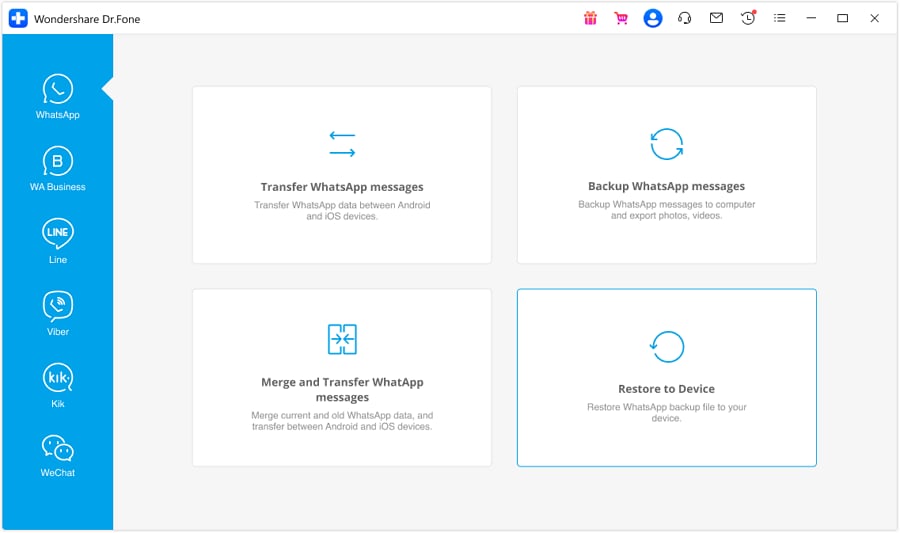
- Fase 2. Ora dall'elenco, devi selezionare il backup di iPhone e poi cliccare su "Visualizza".
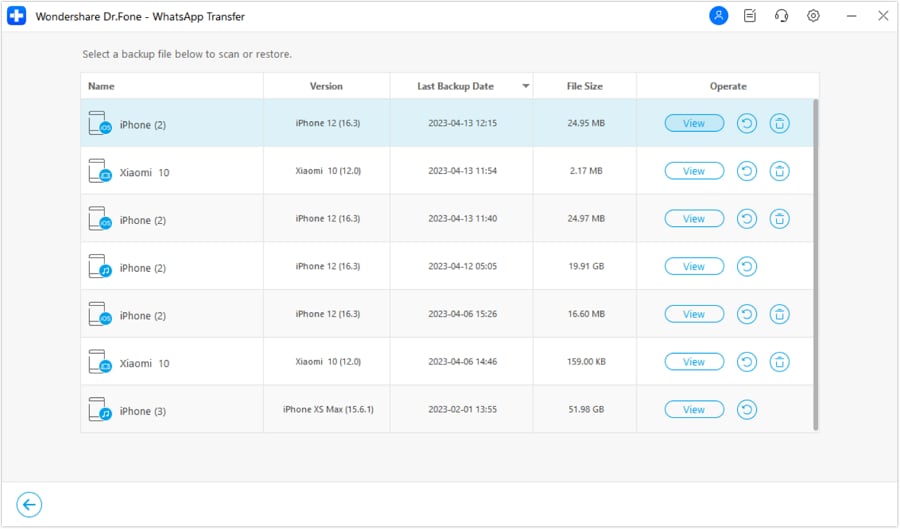
- Fase 3. Ora collega il dispositivo Android al sistema. Una volta effettuata correttamente la connessione, clicca su "Ripristina".
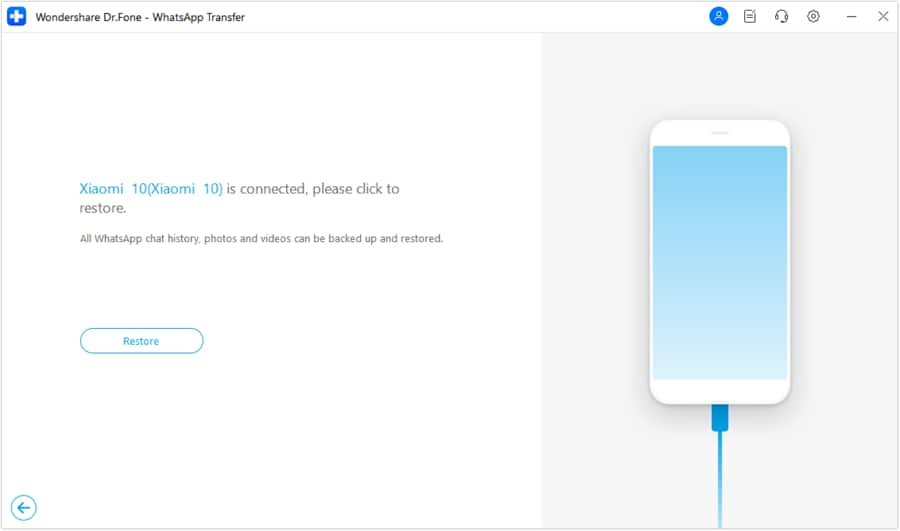
- Fase 4. Una volta terminato il ripristino, verrà visualizzato il messaggio.
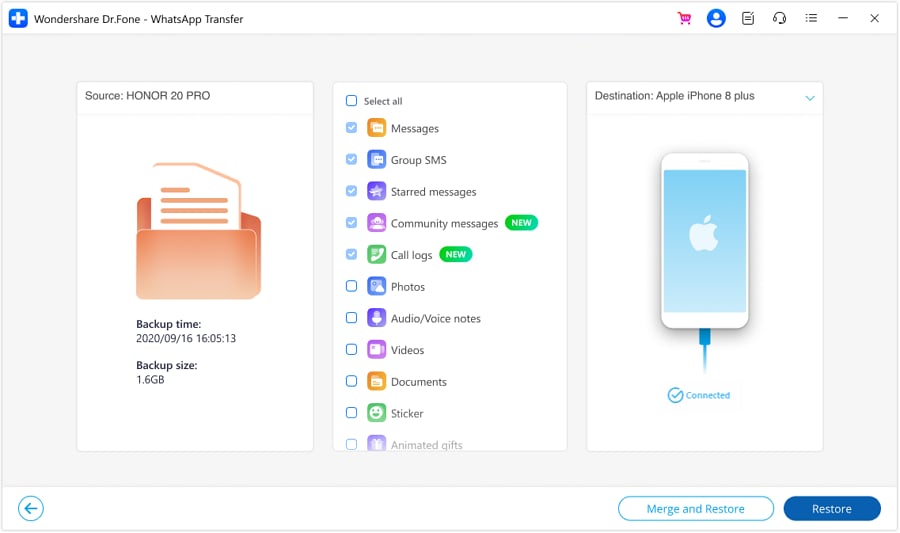
Questi erano i passaggi per utenti Android. Seguili attentamente per recuperare tutti i tuoi messaggi eliminati.
Sicuro e sicuroOra procediamo a vedere tutti i passaggi per dispositivi iOS.
Quando stai pensando di recuperare i messaggi WhatsApp eliminati su iPhone, prova i semplici passaggi di Dr.Fone. Recuperare i messaggi eliminati dal backup su un altro iPhone è molto facile. Qui hai anche l’opzione di mantenere o eliminare i dati dal telefono di destinazione.
Dai un'occhiata ai passaggi dettagliati così da poter recuperare i tuoi messaggi presto.
- Collega l’iPhone al sistema e seleziona l’opzione, "Ripristina messaggi su telefono o dispositivo iOS." Qui vedrai tutti i tuoi file di backup.
- Seleziona il file di backup che devi ripristinare. Puoi anche visionarlo prima e poi decidere quale file di backup ripristinare.
Lo strumento ripristinerà i file nel sistema e potrai leggere i tuoi messaggi WhatsApp eliminati.

Dr.Fone-Trasferimento WhatsApp
Trasferisci l’account WhatsApp e la cronologia chat da un telefono all’altro
- Trasferisci WhatsApp su un nuovo telefono con lo stesso/numero di telefono diverso.
- Esegui il backup delle app social, non solo WhatsApp. Come LINE, Kik, Viber e WeChat.
- Permette di visualizzare in anteprima i dettagli del backup WhatsApp per un ripristino selettivo.
- Esporta i dati di backup WhatsApp sul tuo computer e visualizzali con PDF/HTML.
- Visualizza facilmente i dati WhatsApp eliminati.
3.2 Recupera messaggi WhatsApp eliminati su Android con Dr.Fone - Recupero Dati
Perdere messaggi WhatsApp può essere frustrante, ma con Dr.Fone - Recupero Dati hai una soluzione affidabile per recuperare quei messaggi eliminati sul tuo dispositivo Android. Seguendo la guida passo passo riportata in questo articolo, puoi aumentare le possibilità di recuperare conversazioni e allegati importanti.
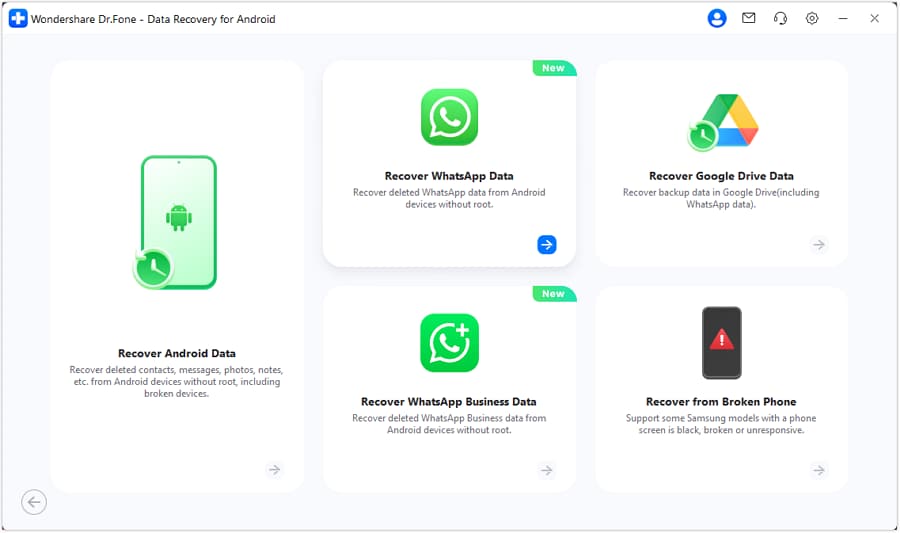
- Passaggio 1. Installa e avvia il Dr.Fone - Recupero Dati software sul tuo computer Windows.
- Fase 2. Collega il tuo dispositivo Android tramite USB e abilita Debug USB.
- Fase 3. Seleziona WhatsApp or Allegati WhatsApp, poi avvia la scansione.
- Fase 4. Visualizza in anteprima i messaggi recuperabili una volta terminata la scansione.
- Fase 5. Seleziona i messaggi desiderati, clicca su Recupera, e scegli una posizione di salvataggio.
Dr.Fone - Recupero Dati (Android)
Recupera messaggi WhatsApp eliminati da Android senza root
- Recupera dati dai dispositivi Android.
- Supporta il recupero di Contatti, Messaggi, Cronologia chiamate, Video, Foto, Audio, messaggi e allegati WhatsApp, documenti, ecc.
- Supporta oltre 6000 telefoni e tablet Android di marchi come Samsung, HTC, Motorola, LG, Sony, Google.
- Il più alto tasso di recupero del settore.
3.3 Recupera messaggi WhatsApp eliminati su Android tramite Cronologia Notifiche
Hai dimenticato di fare un backup dei tuoi messaggi WhatsApp? Allora ti starai chiedendo come recuperare i messaggi WhatsApp eliminati senza backup? Bene, puoi recuperarli facilmente con i metodi descritti qui. Continua a leggere per scoprire come recuperare i messaggi WhatsApp eliminati.
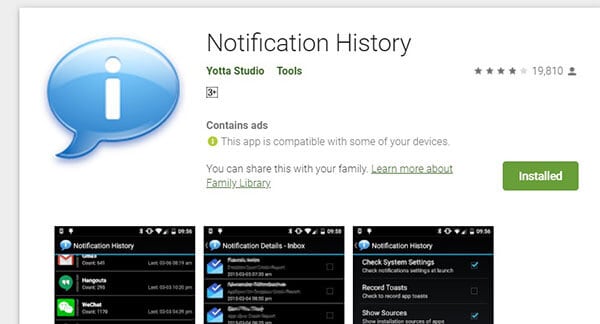
Quando hai dimenticato di fare un backup di WhatsApp e ti chiedi se puoi recuperare i messaggi WhatsApp eliminati, la cronologia delle notifiche può aiutarti. Ecco i passaggi da seguire:
- Fase 1. Apri Google Play Store e scarica "Cronologia notifiche".
- Fase 2. Nel registro notifiche di Android, cerca i messaggi WhatsApp eliminati.
- Fase 3. Non è necessaria alcuna app aggiuntiva per accedere alla "Cronologia notifiche". Tutto ciò che devi fare qui è tenere premuto sulla schermata principale e poi cliccare su "widget". Qui procedi su attività e poi su impostazioni. Ora qui puoi vedere il "registro notifiche".
- Fase 4. Ora puoi facilmente accedere al sistema di registro delle notifiche e leggere tutti i tuoi messaggi WhatsApp eliminati.
Conclusione
Quando elimini uno qualsiasi dei tuoi messaggi WhatsApp dal tuo telefono Android o iPhone, potrebbero scomparire dalla schermata del telefono. Ma sono ancora memorizzati da qualche parte nella memoria. Poiché i messaggi eliminati non sono cancellati definitivamente, puoi recuperarli. Abbiamo discusso diversi metodi su come recuperare le chat WhatsApp nell’articolo sopra. Segui i metodi sopra descritti per ripristinare i tuoi messaggi eliminati.

 100% sicuro


 > How-to > Soluzioni di Recupero Dati > Come recuperare messaggi WhatsApp cancellati su iPhone e Android
Nicola Massimo
staff Editor