

OneDrive Personal: Archiviazione Cloud Sicura per File e Foto

Jun 26, 2026 • Archiviato in: Soluzioni di Recupero Dati • Soluzioni comprovate
Conservare i tuoi contenuti in modo sicuro non è mai stato così importante, specialmente con il crescente bisogno di archiviazione cloud. OneDrive Personal ti offre un modo pratico per mantenere al sicuro i tuoi file personali e i dati importanti. Allo stesso tempo, garantisce un facile accesso da più dispositivi. Con un'integrazione senza sforzo su tutte le principali piattaforme, gestire i file diventa semplice. Oltre all’archiviazione di base, questo servizio fornisce funzionalità di sicurezza avanzate come la crittografia dei file.
Questa recensione approfondita esplorerà tutto, dalle sue caratteristiche e usabilità al valore complessivo, per aiutarti a determinare se soddisfa le esigenze quotidiane di archiviazione. Capire come funziona in termini di sicurezza, accessibilità e prezzi darà un quadro più chiaro. Continua a leggere per scoprire se è il servizio che desideri per i tuoi contenuti sensibili.
- Parte 1. Che cos’è OneDrive Personal?
- Parte 2. Quali sono le funzionalità eccezionali di OneDrive Personal?
- Parte 3. Vantaggi e svantaggi dell’utilizzo di OneDrive Personal nella vita quotidiana
- Parte 4. OneDrive Personal è gratuito? Quanto costa OneDrive Personal?
- Parte 5. Come utilizzare OneDrive Personal per proteggere i tuoi file importanti su Web o PC?
- Parte 6. Qual è il miglior cloud storage: Google Drive o OneDrive Personal?

- Recupera facilmente i tuoi dati persi da Google Drive tramite Dr.Fone – Data Recovery (Android)
- Da provare: recupera il tuo spazio digitale con Smart Clean
Parte 1. Che cos’è OneDrive Personal?
Gestire i file digitali in modo efficiente richiede un servizio di cloud storage affidabile, ed è proprio quello che offre. OneDrive Personal è la soluzione di archiviazione cloud di Microsoft pensata per chi ha bisogno di un luogo sicuro e accessibile dove conservare i propri contenuti.
Con questo servizio, gli utenti possono eseguire backup dei dati importanti e sincronizzare i file su più dispositivi. Inoltre, è possibile accedere a tutto ovunque si disponga di una connessione Internet.
Diversamente dalla versione orientata alle aziende, OneDrive Personal si concentra sull’utenza privata. Offre un metodo semplice ma potente per tenere i file al sicuro senza richiedere competenze avanzate.
Inoltre, questo servizio si integra perfettamente con Windows, le app di Microsoft 365 e anche con macOS. Senza contare che funzionalità di sicurezza come la crittografia dei file e il rilevamento del ransomware aggiungono un ulteriore livello di protezione.
Parte 2. Quali sono le funzionalità eccezionali di OneDrive Personal?
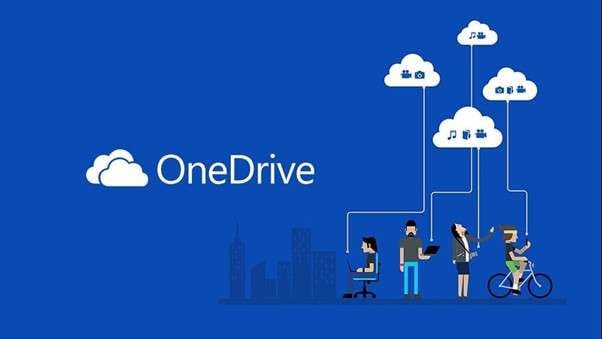
Affidare i dati sensibili a un servizio online è una decisione importante. Perciò, scegliere un cloud storage significa analizzare chiaramente le sue principali funzionalità. Il tuo OneDrive personale offre numerose funzioni, dal backup alla collaborazione.
Ecco alcune delle funzionalità eccezionali che puoi trovare in OneDrive Personal:
- Personal Vault per una maggiore sicurezza
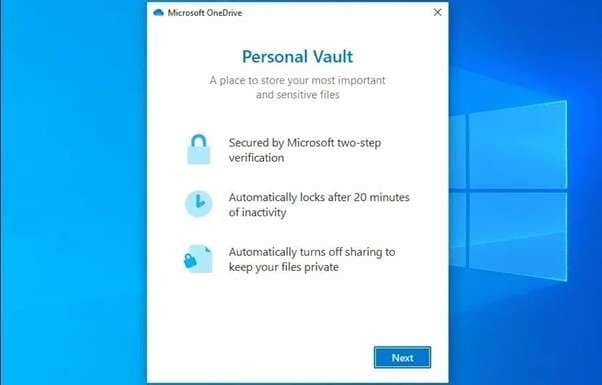
Un’area protetta è una parte del tuo spazio di archiviazione che richiede l’autenticazione a più fattori per essere accessibile. Chiamata Personal Vault, questo livello aggiuntivo di sicurezza garantisce che i file sensibili siano protetti da accessi non autorizzati.
- Sincronizzazione dei file su più dispositivi
Che tu sia su un PC Windows o utilizzi uno smartphone, i tuoi contenuti si sincronizzeranno facilmente su tutti i dispositivi. Questa funzione consente di modificare i file da qualsiasi dispositivo e visualizzare le modifiche ovunque.
- Backup automatico di foto e video
Utilizzato sui dispositivi mobili, consente di configurare un backup automatico dei file multimediali. Questa funzione assicura che i tuoi ricordi siano conservati in modo sicuro nel cloud, proteggendoli da possibili perdite.
- Collaborazione in tempo reale con l’integrazione di Microsoft 365
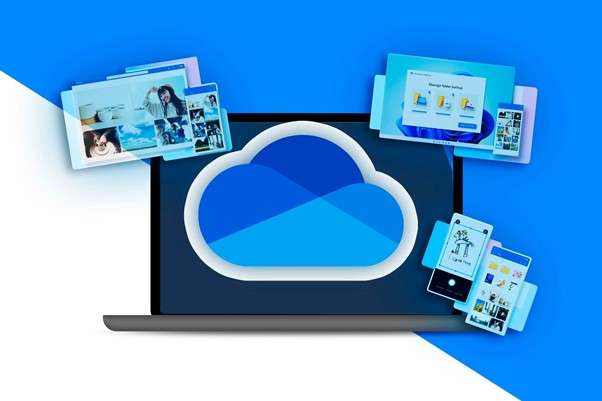
OneDrive si integra perfettamente con tutte le principali app della famosa suite MS Office, permettendo agli utenti di gestire i propri documenti con facilità. Inoltre, è possibile collaborare in tempo reale per aumentare la produttività e il lavoro di squadra.
- Versionamento e ripristino dei file
Modifiche accidentali o la cancellazione dei dati rappresentano un problema comune per gli utenti. OneDrive Personal mantiene una cronologia dei tuoi file, permettendoti di accedere e ripristinare le versioni precedenti se necessario.
- Accesso offline ai file
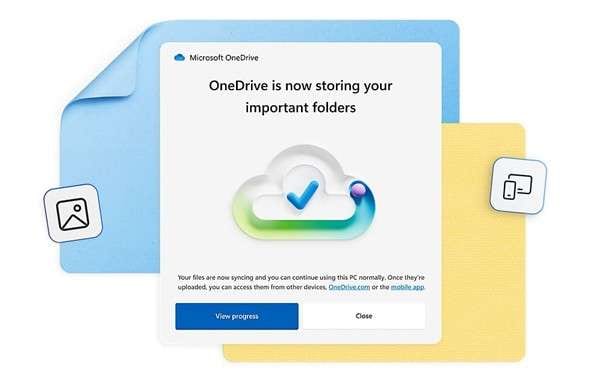
Non sarai sempre connesso a una rete, ma ciò non significa che tu debba perdere accesso ai tuoi dati. All'interno di questo servizio, puoi contrassegnare file o cartelle per l’accesso offline e lavorarci. Una volta riconnesso, sincronizzerà qualsiasi modifica effettuata così da mantenere tutto aggiornato su tutti i dispositivi.
- Ricerca avanzata e organizzazione
Dopo una certa quantità, i dati archiviati possono diventare così numerosi che trovare un file può essere difficile. OneDrivela migliorata funzione di ricerca ti consente di individuare facilmente i file usando parole chiave o filtri. Inoltre, funzioni come le cartelle colorate e le viste personalizzate aiutano a organizzare i tuoi file in modo efficiente.
Parte 3. Vantaggi e svantaggi dell’utilizzo di OneDrive Personal nella vita quotidiana
Oltre alle funzionalità, anche valutare i potenziali pro e contro del cloud storage è essenziale. Trovare quello giusto significa soppesare vantaggi e limiti per vedere se soddisfa le proprie esigenze.
Microsoft OneDrive Personaloffre diversi vantaggi pratici che migliorano la gestione dei file, ma presenta anche alcuni svantaggi. Qui di seguito trovi alcuni dei suoi principali pro e contro:
Vantaggi
- OneDrive appare direttamente in Esplora file, consentendo un accesso rapido e la funzione drag-and-drop.
- Gli utenti possono iniziare con lo spazio gratuito e passare a una capacità superiore senza dover migrare i file su un altro provider.
- Lo scanner integrato nell’app mobile consente di acquisire documenti o appunti e salvarli come PDF istantaneamente.
- È possibile impostare link temporanei con date di scadenza per limitare l’accesso solo per un tempo determinato ai file condivisi.
Svantaggi
- Il piano gratuito offre solo 5 GB di spazio, decisamente inferiore rispetto ad altri provider di cloud storage.
- Sebbene i file siano crittografati durante il trasferimento e a riposo, non è disponibile la crittografia zero-knowledge.
- Il caricamento o la sincronizzazione di file di grandi dimensioni può talvolta essere lento o fallire, richiedendo modifiche manuali.
- La versione per macOS non ha la stessa integrazione avanzata di Windows, causando ritardi nella sincronizzazione o alcune funzionalità mancanti.
Parte 4. OneDrive Personal è gratuito? Quanto costa OneDrive Personal?
Nel valutare le opzioni di archiviazione cloud, la prima domanda riguarda sempre il costo. OneDrive Personal offre diversi piani per soddisfare varie esigenze di archiviazione e budget. Questi variano in base allo spazio disponibile e alle altre funzioni di sicurezza. Per chi si chiede se Microsoft Personal OneDrive è gratuito, la risposta è sì—ma con delle limitazioni.
Esiste un piano gratuito con 5 GB di spazio, sufficiente per i documenti essenziali e per un numero limitato di foto. Per chi lavora frequentemente con file di grandi dimensioni o necessita di maggiore sicurezza, l’unica soluzione è passare a un piano a pagamento. Microsoft offre diversi piani prezzi di OneDrive Personal, che sono elencati di seguito:
|
Piano |
Spazio di archiviazione |
Funzionalità |
Prezzo (USD) |
| Gratuito | 5 GB | Archiviazione base e accesso alle versioni online delle app di Microsoft Office. | Gratuito |
| Microsoft 365 Basic | 100 GB | Spazio extra con accesso alle versioni web e mobile di Word, Excel e PowerPoint. | $1,99/mese |
| Microsoft 365 Personal | 1 TB | Include le versioni desktop delle app Microsoft Office, funzioni di sicurezza avanzate e aggiornamenti regolari. | $9,99/mese |
| Microsoft 365 Family | Fino a 6 TB | Condivisibile con un massimo di 6 persone, ognuna delle quali riceve 1 TB di spazio e accesso alle app di Microsoft Office. | $12,99/mese |
Parte 5. Come utilizzare OneDrive Personal per proteggere i tuoi file importanti su Web o PC?
Utilizzare questo cloud storage per gestire i tuoi contenuti è una delle operazioni più semplici da eseguire. Puoi usufruire dello spazio OneDrive Personal dal web oppure scegliere la versione integrata sul tuo PC.
Di seguito trovi le istruzioni dettagliate da seguire per usare facilmente questo servizio cloud:
Per il Web
- Usa un browser web per accedere al sito di OneDrive ed effettua l’accesso con il tuo account Microsoft per proseguire.
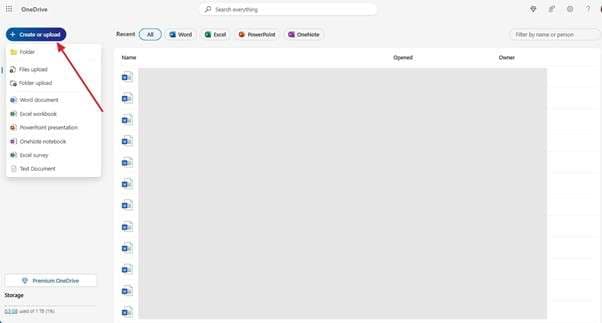
- Successivamente, clicca su “+Crea e Carica” nell’angolo in alto a sinistra per importare facilmente i contenuti desiderati.
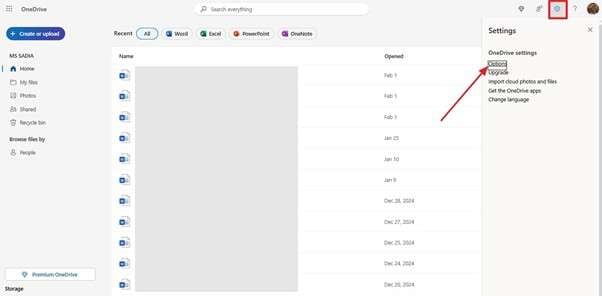
Per l’attivazione del “Personal Vault”, tocca l’icona dell’“ingranaggio” in alto a destra e seleziona “Opzioni”.
Qui, passa alla scheda “Personal Vault” e verifica la tua identità per attivare questa funzione.
Per PC
- Per quanto riguarda il computer, puoi installare l’app OneDrive dal Microsoft Store se non è già presente.
- Una volta fatto, accedi con il tuo account e accedi a OneDrive tramite Esplora file.
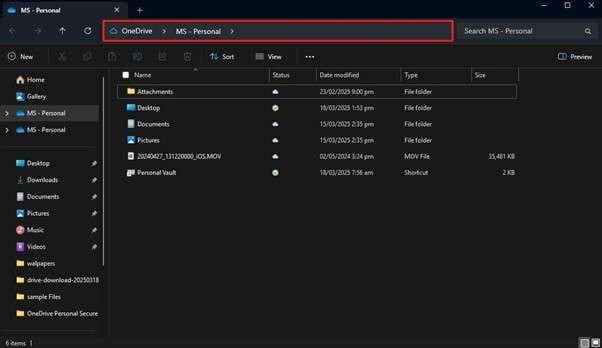
Grazie all’integrazione profonda, OneDrive sul PC funziona come una qualsiasi cartella sul disco rigido.
Puoi copiare/incollare o trascinare i contenuti, che verranno aggiornati su tutti i dispositivi.
Parte 6. Qual è il miglior cloud storage: Google Drive o OneDrive Personal?
La scelta del servizio migliore spesso dipende dal confronto tra funzionalità principali e prezzi. Google Drive e OneDrive Personal sono due delle opzioni più popolari, ognuno con vantaggi unici. Il primo è profondamente integrato con Google Workspace, l’altro con Microsoft Office.
Tabella di confronto
|
Funzionalità |
Google Drive |
OneDrive Personal |
| Spazio gratuito | 15 GB condivisi tra i servizi Google | 5 GB per gli account gratuiti |
| Piani di archiviazione a pagamento | Da $1,99/mese per 100 GB | Da $1,99/mese per 100 GB |
| Sincronizzazione dei File | Sì | Integrazione profonda con Esplora File di Windows e sincronizzazione in tempo reale |
| Strumenti di Collaborazione | Funziona senza sforzo con Google Docs, Sheets e Slides | Integrato con le app di Microsoft Office |
| Accesso Offline | Google Docs e file attivati manualmente | Integrato su Windows, sincronizzazione automatica |
| 2FA | Sì | Sì |
| Crittografia durante il trasferimento e a riposo | Sì | Sì |
| Cassaforte Personale | No | Sì |
| Condivisione File | Sì | Sì |
| Controlli dei Permessi | Sì | Sì |
| Scadenza dei Link | Limitato agli studenti | Sì |
| Compatibilità Piattaforma | Windows, macOS, iOS e Android | Windows, macOS, iOS e Android |
| Velocità e Prestazioni | Accesso web e velocità di sincronizzazione dipendono dalla rete | Sincronizzazione più veloce su Windows grazie all’integrazione di sistema |
| Ideale per | Utenti che dipendono dai servizi Google | Utenti Microsoft 365 |
Recupera facilmente i tuoi dati persi da Google Drive tramite Dr.Fone – Data Recovery (Android)
Perdere i tuoi contenuti più importanti è qualcosa che nessuno vuole sperimentare, indipendentemente da dove siano stati archiviati. Allo stesso modo, vorrai recuperare i tuoi file se li hai salvati su Google Drive e sono andati persi. Può succedere a causa di una cancellazione accidentale o problemi di sincronizzazione. Fortunatamente, c'è una soluzione affidabile sotto forma di Dr.Fone - Recupero Dati (Android) che può aiutarti. Principalmente, è un metodo potente per recuperare file cancellati direttamente dal tuo dispositivo Android. Progettato per interazioni dinamiche, questo strumento è specializzato nel recupero di documenti, foto, messaggi e altro persi. A differenza dei metodi manuali, esegue una scansione profonda del dispositivo per garantire che anche i file eliminati definitivamente abbiano una possibilità di essere recuperati. Quando si tratta di Google Drive, il programma può recuperare tutti i contenuti di backup, incluso WhatsApp.
Puoi salvare i contenuti recuperati sul tuo sistema per sicurezza o trasferirli di nuovo sul telefono. Inoltre, il supporto per una vasta gamma di brand Android lo rende una scelta flessibile per chi cerca di recuperare i propri dati. Utilizzando Dr.Fone, puoi evitare la seccatura di impostazioni complesse. Invece, ottieni un processo di recupero semplice che risparmia tempo ed energie tramite queste impostazioni:

Dr.Fone - Recupero Dati (Android)
Recupera i tuoi dati persi da Google Drive facilmente
- Recupera dati Android scansionando direttamente il tuo telefono e tablet Android.
- Visualizza in anteprima e recupera selettivamente ciò che vuoi dal tuo telefono e tablet Android.
- Supporta vari tipi di file, tra cui WhatsApp, Messaggi, Contatti, Foto, Video, Audio e Documenti.
- Supporta oltre 6000 modelli di dispositivi Android e varie versioni di Android OS.
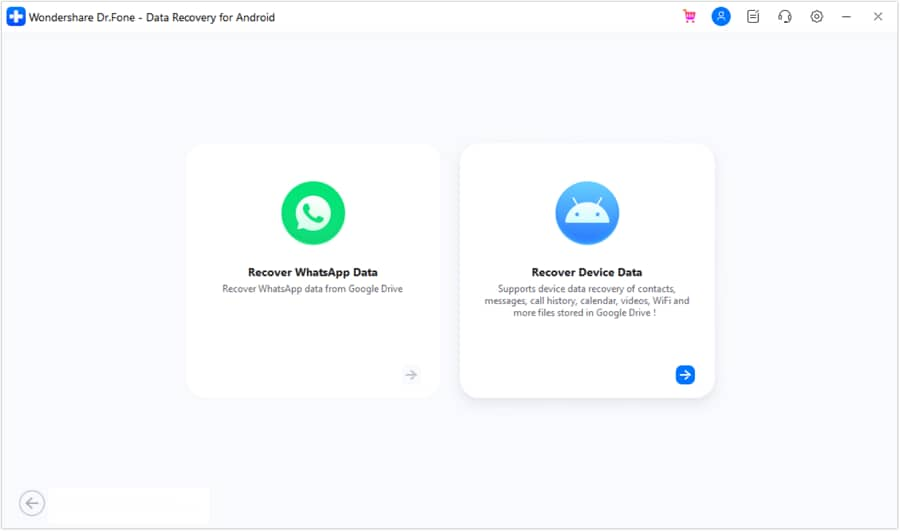
Avvia Dr.Fone – Recupero Dati (Android) sul tuo sistema e accedi alla sezione “Casella degli Strumenti” dal pannello sinistro. Qui, seleziona l'opzione “Recupero Dati” e dichiara “Android” come tipo di dispositivo.

Nella schermata successiva, fai clic su “Recupera dati da Google Drive” e utilizza “Accedi” per entrare nel tuo account Google. Successivamente, premi il pulsante “Recupera dati dispositivo” e seleziona i dati che vuoi recuperare.
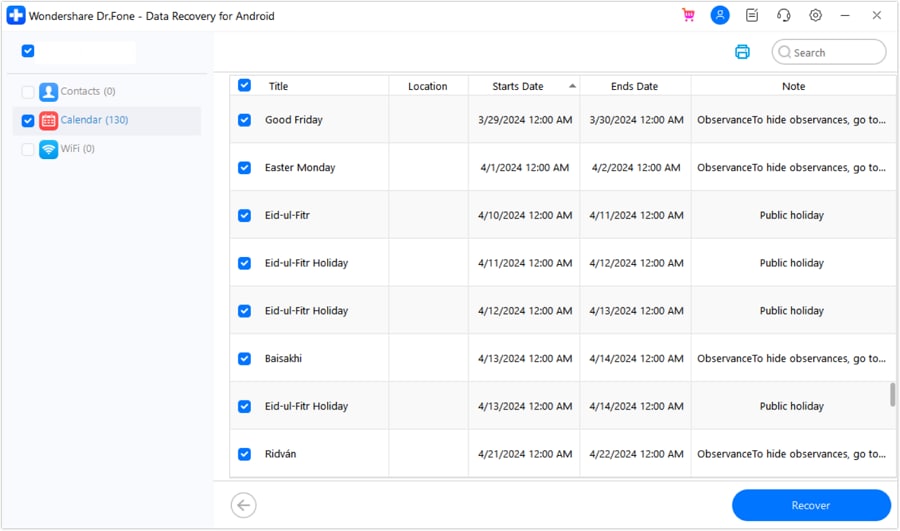
Quando hai finito, tocca “Download” e attendi che il contenuto selezionato venga scaricato. Poi, scegli i file da estrarre e seleziona “Recupera” per salvarli nella posizione desiderata.
Da provare: recupera il tuo spazio digitale con Smart Clean
Nell’era digitale di oggi, è facile accumulare un’enorme quantità di dati, da foto e video a documenti e file. Ma man mano che i nostri dispositivi si riempiono, può risultare difficile gestirli tutti. È qui che Dr.Fone App - Smart Clean (iOS) entra in gioco, offrendo uno spazio sicuro e scalabile per archiviare i tuoi beni digitali.
Tuttavia, semplicemente archiviare più dati non è la soluzione – ecco perché abbiamo creato Smart Clean. Questa funzione innovativa ti aiuta a prendere il controllo dei tuoi dati, identificando e rimuovendo automaticamente screenshot e foto/video duplicati, contatti e calendari scaduti. Pulendo i tuoi dati, non solo libererai spazio prezioso, ma migliorerai anche le prestazioni del dispositivo e ridurrai il rischio di perdita di dati. Con Smart Clean, puoi liberarti dalla sovraccarico di dati e goderti una vita digitale più organizzata e snella.
Dr.Fone App - Smart Clean (iOS)
Pulizia dello spazio iPhone con un clic: libera spazio facilmente
- Scansione intelligente per album, contatti e calendari.
- Pulisci screenshot, foto/video, contatti e calendari duplicati/scaduti.
- Scegli liberamente gli elementi da pulire.
- Veloce e facile da usare.



Conclusione
In sintesi, OneDrive Personal offre una soluzione di cloud storage affidabile e ricca di funzionalità. Scegliendolo, è facile archiviare, accedere e condividere i tuoi file in modo sicuro. Con l’integrazione senza sforzo in Windows e Microsoft 365 e solide funzioni di sicurezza come Cassaforte Personale, OneDrive offre un modo conveniente per gestire i tuoi contenuti digitali. Quando hai bisogno di backup di documenti importanti o di collaborare a progetti, semplifica la gestione dei file tra dispositivi.
Tuttavia, la perdita di file importanti può essere ancora una preoccupazione se si verificano cancellazioni accidentali o problemi di sincronizzazione. Se perdi dati preziosi da Google Drive, Dr.Fone - Recupero Dati (Android) offre un modo per recuperarli. Invece di preoccuparti per una perdita definitiva, questo strumento aiuta a recuperare facilmente i contenuti cancellati.
 sicuro e protetto
4,624,541persone lo hanno scaricato
Domande frequenti
 Esiste un limite di dimensione dei file per i caricamenti su OneDrive Personal?Come migliora la sicurezza il Cassaforte Personale di OneDrive?Ci sono restrizioni sui tipi di file che si possono archiviare in OneDrive?


 > How-to > Soluzioni di Recupero Dati > OneDrive Personal: Archiviazione Cloud Sicura per File e Foto
Nicola Massimo
staff Editor