

Come recuperare Google Foto da un telefono smarrito: Guida completa

Jun 26, 2026 • Archiviato in: Soluzioni di Recupero Dati • Soluzioni comprovate
Immagina di svegliarti e scoprire che tutti i tuoi dati mobili sono spariti: terrificante, giusto? Non preoccuparti, ti abbiamo coperto. In questo articolo, scoprirai straordinarie tattiche e trucchi per aiutarti a recuperare i dati persi. Ti guideremo su come recuperare Google Photos da un telefono perso, assicurandoti che quei ricordi cari non vengano mai persi. Inoltre, c'è una sezione bonus sul ripristino dei contatti cancellati. Emozionante, vero?
Anche se lo schermo del telefono è rotto, formattato per accidente o attaccato da un virus, perdere i dati non è un'opzione. Da qualche parte in questo articolo, troverai uno strumento segreto che ti mostra come recuperare Google Foto da un telefono perso e recuperare tutti i dati cancellati. Siamo qui per rendere il recupero dei dati semplice e senza stress per voi. Immergiti e riconquista il controllo dei tuoi file persi!
Parte 1: Recuperare Google Foto utilizzando lo stesso Account Google
Se hai accidentalmente cancellato alcune delle tue foto e video da Google Foto che non dovevi fare, e ora ti rendi conto di recuperarli. Non preoccuparti, ti abbiamo coperto. Basta seguire i passaggi riportati di seguito per imparare a ripristinare i file multimediali cancellati su Google Foto.
1. Utilizzare un altro telefono o un nuovo telefono
Se stai usando il tuo telefono Android, i passaggi perRecuperare Google Foto da un telefono perdutosono riportati di seguito:
- Passaggio 1: Apri Google Foto sul tuo dispositivo Android e tocca l'opzione "Libreria" in basso a sinistra, quindi seleziona "Bin".
- Passaggio 2: Sfoglia le foto cancellate e premi a lungo quelle che vuoi ripristinare.
- Passaggio 3: Successivamente, è possibile vedere l'opzione "Ripristina" nella parte inferiore dello schermo, selezionalo.
- Passaggio 4: Le tue foto verranno ripristinate nella libreria principale di Google Foto, dove potrai visualizzarle.
I passaggi indicati di seguito sono per gli utenti di iPhone, seguire i passaggi indicati di seguito per recuperare le foto cancellate da Google Foto.
- Passaggio 1: Per prima cosa, apri l'applicazione Google Foto sul tuo dispositivo iPhone e premi l'icona dell'Hamburger nell'angolo in alto a sinistra, quindi seleziona l'opzione "Bin".
- Passaggio 2: Nell'angolo In alto a destra dello schermo, puoi vedere tre punti orizzontali. Tocca i tre punti orizzontali e ora puoi vedere l'elenco di due opzioni, dicendo "Seleziona" e "Svuota cestino". È necessario toccare "Seleziona".
- Passaggio 3: Ora, tocca le immagini che si desidera ripristinare. Nella parte inferiore dello schermo, è possibile vedere due opzioni, "Elimina" e "Ripristina".
- Passaggio 4: Una volta selezionate le immagini che si desidera ripristinare, toccare il pulsante "Ripristina".
2. Utilizzare la versione Web di Google Foto su PC
- Passaggio 1: Apri il tuo browser e visita Google Foto ahttps://photos.google.com/Collegamento Accedi al tuo account Google se necessario.
- Passaggio 2: Nella barra laterale sinistra, fare clic su "Bin" per visualizzare le foto cancellate.
- Passaggio 3: Passa il cursore sulla foto desiderata, fai clic sull'icona di controllo e seleziona "Ripristina" in alto a destra.
- Passaggio 4: In alternativa, fare clic su una foto per aprirla, quindi toccare l'opzione "Ripristina" per recuperarla.
Nota:Devi tenere a mente che le foto che sono state cancellate accidentalmente verranno memorizzate solo in Cestino/Bing per soli 60 giorni. Se non riesci a controllare/ripristinare la tua foto entro 60 giorni, le immagini verranno cancellate definitivamente. Non c'è altro modo per ripristinare quelle immagini che vengono cancellate definitivamente dal cestino.
Parte 2: Prendere l'aiuto di uno strumento professionale per recuperare i dati dal telefono
Eccoci di nuovo con uno strumento fantastico e professionale –Dr.Fone – Recupero dati (Android)Questo ti permetterà di recuperare i dati persi dai tuoi dispositivi Android e così hai mai accidentalmente cancellato qualsiasi dei tuoi dati come cose come messaggi, foto e contatti ecc. Bene, non preoccuparti perché in questo momento imparerai il metodo più sicuro e sicuro per recuperare tutti i tuoi dati Android indipendentemente da come li hai persi.

Dr.Fone-Recupero dati Android
Il primo software di recupero per smartphone e tablet Android al mondo.
- Recupera i dati cancellati scansionando il tuo telefono Android e tablet direttamente.
- Anteprima e recuperare selettivamente ciò che desideri dal tuo telefono e tablet Android.
- Supporta vari tipi di file, tra cui WhatsApp, Messaggi e Contatti e Foto e Video e Audio e Documento.
- Supporta 6000+ modelli di dispositivi Android e vari sistemi operativi Android.
Nota:Prima cerchi di recuperare tutti i tuoi dati, meglio è perché più a lungo aspetti, più facile è per tutti i tuoi dati da sovrascrivere.
Beh, ecco un fatto interessante da sapere su Dr.Fone che aiuta nel recupero dei dati, non importa come hai perso i tuoi dati. Che si tratti di cancellazione accidentale, errori di rooting, danni fisici, crash di sistema o problemi di scheda SD ecc. Ogni tipo di dati cancellati verrà recuperato dal nostro software Dr.Fone. Andiamo avanti e immergiamoci subito per sapereCome recuperare le foto di Google dal telefono perso.
- Passaggio 1: Il primo passo, e che sarà quello di avviare il software Dr.Fone e poi è sufficiente andare in "Recupero dati" opzione fornita nell'interfaccia principale.

Ma in anticipo per assicurarsi di aver già abilitato il debug USB sul dispositivo Android.
- Passaggio 2: Ora che abbiamo il nostro dispositivo pronto per il recupero effettivo. Quindi ora collegare il dispositivo al computer tramite cavo USB. Una volta collegato il dispositivo al computer, Dr.Fone ti mostrerà automaticamente il numero di tipi di dati che può ripristinare/recuperare.

Per impostazione predefinita, tutti i tipi di dati verranno selezionati, ora devi decidere che tipo di dati vuoi recuperare. Deselezionali tutti, quelli che non vuoi recuperare. Dopo aver fatto questo, fare clic sul pulsante "Avvia scansione". Una volta fatto, Dr.Fone analizzerà automaticamente il tuo dispositivo android.
Il processo richiederà un paio di minuti prima di prendere un po' di acqua da bere.

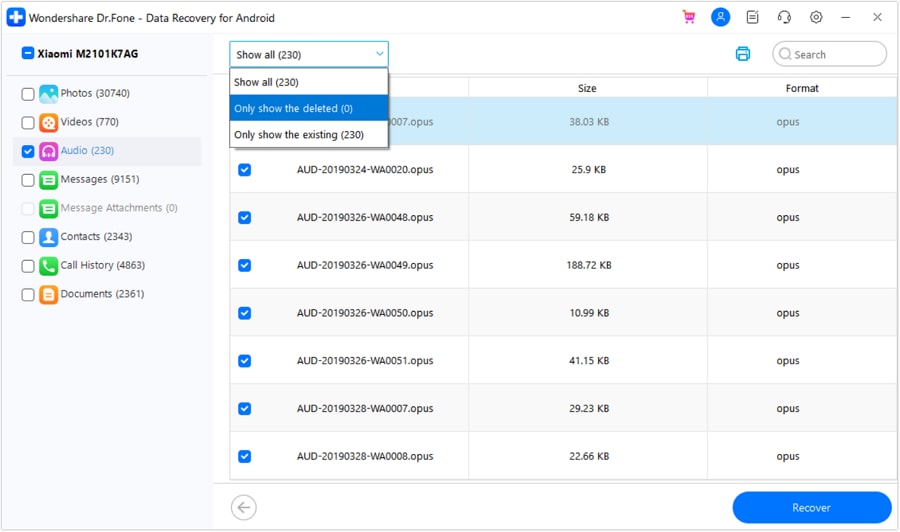
- Passaggio 3: L'ultimo e il terzo passaggio ti mostreranno tutti i dati che possono essere recuperati. Tutto quello che devi fare è selezionare i dati e fare clic sul pulsante "Recupera". Dopo aver fatto questo, si recupererà e salverà i dati sul computer.
 Sicuro e sicuro
Dr. Fone App-Recupero dati (Android)
Consigli:Se stai cercando di recuperare i dati sul tuo telefono Android, ilDr. Fone App-Recupero dati (Android)è la tua soluzione preferita. Questa app ti consente di recuperare i file persi direttamente dal tuo dispositivo senza bisogno di un computer, rendendo il processo di recupero semplice e senza problemi. Che tu abbia perso foto, video o documenti importanti, l'App Dr. Fone ti copre.
Con pochi tocchi, puoi recuperare facilmente una vasta gamma di tipi di dati, tra cui file audio, contatti, registri di chiamate, messaggi, contenuti di WhatsApp e persino file di Google Drive. È progettato per essere facile da usare, in modo da poter recuperare rapidamente ciò che hai perso. Godetevi la tranquillità di sapere che i vostri dati preziosi sono a solo un passo dal ripristino.



Parte 3. Suggerimenti Bonus: come recuperare i contatti Google persi?
Beh, in questa parte andremo aScopri come recuperare i contatti persi dall'account Google.Per recuperare i nostri contatti, prenderemo l'aiuto della funzione nativa di Google Contatti, che è Annulla modifiche. Utilizzando questa funzione, è possibile annullare tutte le modifiche apportate in un periodo da 10 minuti a 30 giorni. Quindi, significa che se hai cancellato qualsiasi contatto tra questo periodo, verrà recuperato.
Nota:Se hai salvato un nuovo contatto entro questo periodo, verrà cancellato definitivamente mentre si verificheranno le modifiche di annullamento. Quindi, assicurati di eseguire il backup dell'elenco di contatti corrente e quindi eseguire il processo di ripristino.
Ecco i passaggi per dirtiCome ripristinare i contatti Google cancellati sul Computer. Seguire i passaggi indicati di seguito.
- Passaggio 1: In primo luogo, è necessario aprire il browser sul computer e andare acontatti.google.com. Ora, devi accedere all'account Google se non l'hai già fatto. L'account Google sarà lo stesso da cui si desidera recuperare i contatti.
- Passaggio 2: Ora, nella parte superiore dello schermo puoi vedere l'icona "Impostazioni", clicca su di essa. Dall'elenco a discesa, è necessario selezionare "Annulla modifiche".

- Passaggio 3: Una volta fatto questo, ti verrà chiesto di selezionare il periodo di tempo entro il quale hai accidentalmente cancellato i tuoi contatti. Supponiamo che tu abbia cancellato il contatto 10 minuti prima di fare questo passaggio, quindi selezionerai 10 minuti, allo stesso modo se pensi che il contatto sia stato cancellato entro 1 ora puoi selezionarlo dall'opzione. Inoltre, è possibile selezionare l'opzione personalizzata che può ripristinare il contatto cancellato entro i 30 giorni.

- Passaggio 4: Dopo aver fatto questo, devi aspettare un paio di minuti e una volta completato il processo puoi cercare i tuoi contatti cancellati.
conclusione
Chiudiamo l'argomento adesso. Abbiamo discussoCome recuperare le foto perse dall'account GoogleSul tuo cellulare Android. Vi abbiamo detto tutti i modi possibili attraverso i quali è possibile ripristinare le immagini e i video cancellati. Inoltre, abbiamo la sezione bonus per ripristinare i tuoi contatti cancellati. Non solo questo, questo articolo ha uno strumento straordinario che ti consente di ripristinare qualsiasi tipo di dati sul tuo cellulare, indipendentemente da come sono stati eliminati. Assicurati di verificarlo e seguire i passaggi come indicato per lo stesso. Ci auguriamo che tu abbia recuperato con successo i tuoi dati cancellati. Resta sintonizzato con noi, stiamo arrivando con qualcosa di incredibile che ti stupirà.
Sicuro e sicuro


 > How-to > Soluzioni di Recupero Dati > Come recuperare Google Foto da un telefono smarrito: Guida completa
Nicola Massimo
staff Editor