
Come ripristinare gli eventi del calendario su iPhone

Jun 26, 2026 • Archiviato in: Soluzioni di Recupero Dati • Soluzioni comprovate

Hai aperto l'app Calendario sul tuo iPhone e hai notato che i tuoi eventi sono spariti? Non devi preoccuparti. Esistono diversi modi per recuperare gli eventi del calendario su iPhone. Quindi, come recuperare il calendario sul tuo iPhone?
Abbiamo preparato una lista di metodi per aiutarti a recuperare gli eventi del calendario eliminati dal tuo iPhone. Puoi recuperare il calendario dai backup tramite iCloud e iTunes. Se non hai effettuato un backup del tuo telefono, puoi recuperare il calendario sul tuo iPhone usando Wondershare Dr.Fone. Con la nostra guida, riavrai rapidamente i tuoi eventi del calendario.
- Come l’iPhone salva gli eventi del calendario con e senza backup
- Come recuperare gli eventi del calendario eliminati su iPhone da iCloud
- Come recuperare gli eventi del calendario eliminati su iPhone da iTunes
- Cosa fare se non utilizzi il backup o vuoi recuperare solo eventi specifici
- 3 modi per ripristinare il calendario su iPhone con Dr.Fone - Recupero Dati

Come l’iPhone salva gli eventi del calendario con e senza backup

Il tuo iPhone conserva ogni tipo di dato, dalle foto alle abitudini di scrittura. Tutti questi dati permettono all’iPhone di aiutarti, di creare un’esperienza personalizzata e di consentirti la visualizzazione e la gestione dei tuoi dati. L'app Calendario di iPhone ti permette di creare eventi e ricevere notifiche, così da non perdere appuntamenti e riunioni importanti.
Cosa succede quindi agli eventi che inserisci nel calendario dell’iPhone? L’iPhone memorizza i tuoi dati, inclusi gli eventi del calendario, nella memoria locale. Sono registrati nel sistema e ti consentono di visualizzarli e gestirli. Se cancelli accidentalmente eventi dal calendario, i dati rimangono comunque sull’iPhone finché non vengono sovrascritti. Puoi ancora recuperare i tuoi dati del calendario eliminati se non sono stati sovrascritti.
Se hai eseguito il backup del tuo iPhone tramite iCloud o iTunes, puoi recuperare tutti i tuoi dati, inclusi gli eventi del calendario persi, ripristinando il tuo iPhone a una data precisa in cui è stato effettuato il backup. In questo modo potrai recuperare i tuoi eventi del calendario persi.
Come recuperare gli eventi del calendario eliminati su iPhone da iCloud

Effettuare il backup dell’iPhone su iCloud ti permette di accedere ai tuoi dati da qualsiasi dispositivo, basta accedere al tuo account. È molto comodo quando il telefono non è disponibile o devi trasferire i dati su un altro dispositivo. Inoltre, il backup consente di recuperare dati cancellati accidentalmente dal telefono.
Oltre alla sincronizzazione dei dati, è molto utile per recuperare dati persi. Tuttavia, è necessario avere un backup quando gli eventi del calendario sono ancora presenti sull’iPhone. Per verificare se hai un backup su iCloud, segui questi passaggi:
- Passaggio 1:Apri Impostazionisul tuo iPhone.
- Passaggio 2:Clicca sul tuo nome in cima alla lista delle Impostazioni.

- Passaggio 3:Poi, vai su iCloud.

- Passaggio 4:Fai clic su Backup iCloud.

- Passaggio 5:Controlla che il Backup iCloud sia attivo e quando è stato fatto l’ultimo backup.Non cliccare su Esegui backup adesso.

Puoi recuperare gli eventi del calendario persi tramite un backup recente di iCloud. Il processo di recupero comporta la cancellazione dei contenuti e delle impostazioni dell’iPhone, quindi assicurati di non avere nuovi dati che potresti perdere. Segui questi passaggi per recuperare i dati del calendario tramite backup di iCloud:
- Passaggio 1:Apri Impostazioni e vai su Generali.

- Passaggio 2:Scorri fino in fondo e vai su Trasferisci o inizializza iPhone.

- Passaggio 3:Fai clic su Inizializza contenuto e impostazioni.

- Passaggio 4:Quando il processo è completato, segui le istruzioni su schermo per recuperare gli eventi del calendario.
- Passaggio 5:Quando arrivi alla schermata App e Dati, tocca Ripristina da backup iCloud.

- Passaggio 6:Accedi con il tuo ID Apple e seleziona il backup iCloud più recente con i tuoi eventi del calendario. Questo riporterà l’iPhone alla data del backup selezionato con tutti i dati e le impostazioni.
Come recuperare gli eventi del calendario eliminati su iPhone da iTunes

iTunes è il player multimediale e gestore dei dispositivi mobili di Apple. Grazie a iTunes puoi vedere e gestire rapidamente i contenuti del tuo iPhone. Sui nuovi Mac si chiama Musica, ma le funzioni sono le stesse. iTunes inoltre effettua backup regolari dell’iPhone, quindi puoi recuperare gli eventi del calendario tramite un backup di iTunes.
Tuttavia, se non hai effettuato backup su iTunes, non potrai recuperare i dati del calendario cancellati. Ecco perché dovresti controllare la presenza di un backup seguendo questi passaggi:
- Passaggio 1:Collega l’iPhone al computer e apri iTunes.
- Passaggio 2:Clicca sul tuo iPhone nel menu a tendina a sinistra.
- Passaggio 3:Poi, fai clic su Modifica in alto a sinistra dello schermo e seleziona

- Passaggio 4:Fai clic su Dispositivie controlla quando è stato effettuato l’ultimo backup con iTunes.
Se iTunes ha effettuato un backup che contiene gli eventi del calendario, puoi recuperarli facilmente sul tuo iPhone. Segui questi passaggi per ripristinare gli eventi del calendario dal backup di iTunes:
- Passaggio 1:Collega l’iPhone al computer.
- Passaggio 2:Apri iTunes e trova il tuo iPhone a sinistra.
- Passaggio 3:Clicca sul tuo iPhone, poi su Impostazioni sincronizzazione…

- Passaggio 4:Vai alla Generalisezione per vedere la lista dei backup di iTunes.
- Passaggio 5:Individua il backup di iTunes che contiene i tuoi eventi del calendario eliminati e clicca su Ripristina backup…

Il ripristino del backup di iTunes può richiedere più tempo, poiché vengono ripristinati tutti i dati relativi a quel backup, non solo gli eventi del calendario.
Cosa fare se non utilizzi il backup o vuoi recuperare solo eventi specifici

Anche se recuperare gli eventi del calendario tramite iTunes e iCloud è comodo e offre una certa sicurezza, non tutti fanno regolarmente backup. Tuttavia, ci sono modi per recuperare gli eventi persi anche senza backup.
Recuperare eventi del calendario con iTunes e iCloud è efficiente e veloce, ma presenta degli svantaggi. Il primo è che pochi li usano per fare backup. Di conseguenza, c’è un’alta probabilità che tu non abbia effettuato il backup degli eventi del calendario.
Inoltre, il backup con iCloud e iTunes non permette di recuperare singoli eventi del calendario. Nemmeno consente di recuperare solo l’app Calendario. Quando recuperi gli eventi usando iTunes o iCloud, riporti l’intero iPhone allo stato dell’ultimo backup, includendo tutti i dati, non soltanto gli eventi del calendario.
Tuttavia, se non hai mai fatto il backup del tuo iPhone, non devi preoccuparti. Wondershare Dr.Fone può aiutarti a recuperare gli eventi del calendario anche senza backup. Se invece hai un backup ma non vuoi recuperare tutti i dati dell’iPhone, ma solo determinati eventi, Wondershare Dr.Fone è la soluzione ideale.
3 modi per ripristinare il calendario su iPhone con Dr.Fone - Recupero Dati

Wondershare Dr.Fone è un software estremamente potente di recupero dati per iPhone che permette di gestire, eseguire backup e recuperare i dati in pochi clic. Consente di recuperare foto, messaggi, eventi del calendario, note e altri dati eliminati.
Wondershare Dr.Fone ti protegge da cancellazioni accidentali, crash di sistema, danni da acqua, dispositivo danneggiato o rubato, jailbreak, impossibilità di sincronizzare i backup e molti altri casi. L’avanzata tecnologia di Wondershare Dr.Fone garantisce risultati di recupero dati efficienti e sicuri.
Tra le principali funzioni di Wondershare Dr.Fone ci sono:
- Recupero selettivo
- Anteprima dei dati persi
- Ripristino diretto sul dispositivo
- Esportazione su computer
Inoltre, Wondershare Dr.Fone permette di recuperare singoli eventi del calendario dal tuo dispositivo iOS, da iCloud e da iTunes. Anche se puoi recuperare i dati direttamente da iCloud e iTunes, è molto più comodo farlo con Wondershare Dr.Fone.
Il recupero da backup iCloud o iTunes implica che devi riportare l’iPhone allo stato dell’ultimo backup disponibile. Questo significa eliminare tutti i dati attuali sull’iPhone e recuperarli dall’ultimo backup, facendo tornare il dispositivo identico a com’era al momento del backup.
Invece, Wondershare Dr.Fone consente di recuperare solo gli eventi del calendario dai backup iCloud o iTunes invece di ripristinare tutti i dati. Offre anche la possibilità di recuperare solo gli eventi necessari in modo selettivo.
1. Recupero di eventi specifici del calendario da iCloud
Se hai un backup su iCloud, è facile recuperare gli eventi del calendario cancellati. Tuttavia, se non vuoi inizializzare completamente il telefono e ripristinarlo all’ultimo backup, puoi usare Wondershare Dr.Fone per ripristinare gli eventi dal backup di iCloud. Non è necessario recuperare tutta l’app Calendario: puoi selezionare solo gli eventi che ti mancano.
Segui questi passaggi per recuperare eventi specifici del calendario da iCloud usando Wondershare Dr.Fone:
- Passaggio 1:Installa e apri Wondershare Dr.Fone sul tuo PC.
- Passaggio 2:Clicca su Toolbox dal menu a sinistra, quindi seleziona Recupero dati.

- Passaggio 3:Ora seleziona il tipo di dispositivo. Clicca su iOS

- Passaggio 4:Seleziona l’opzione Recupera dati da iCloud per usare l’ultimo backup di iCloud.

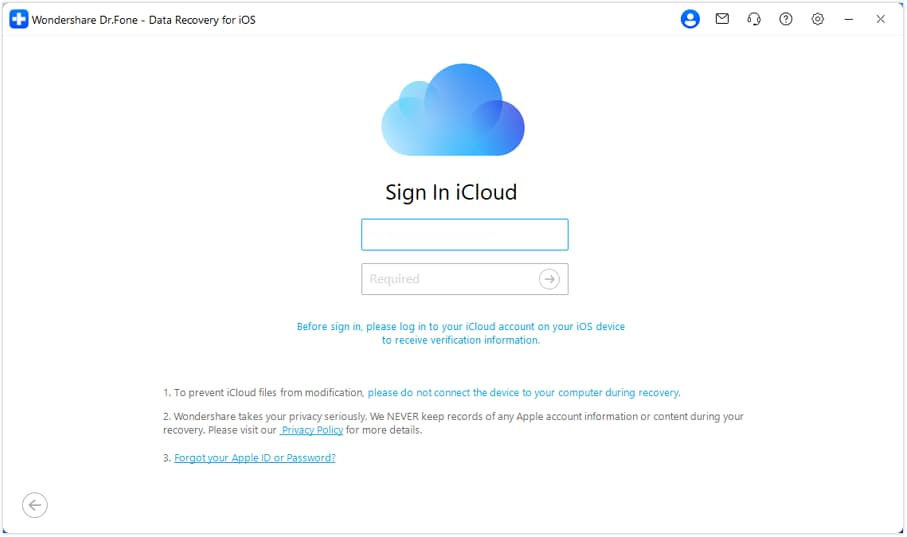
- Passaggio 5:Si aprirà una finestra che ti chiederà di accedere al tuo account iCloud. Inserisci le credenziali per continuare.
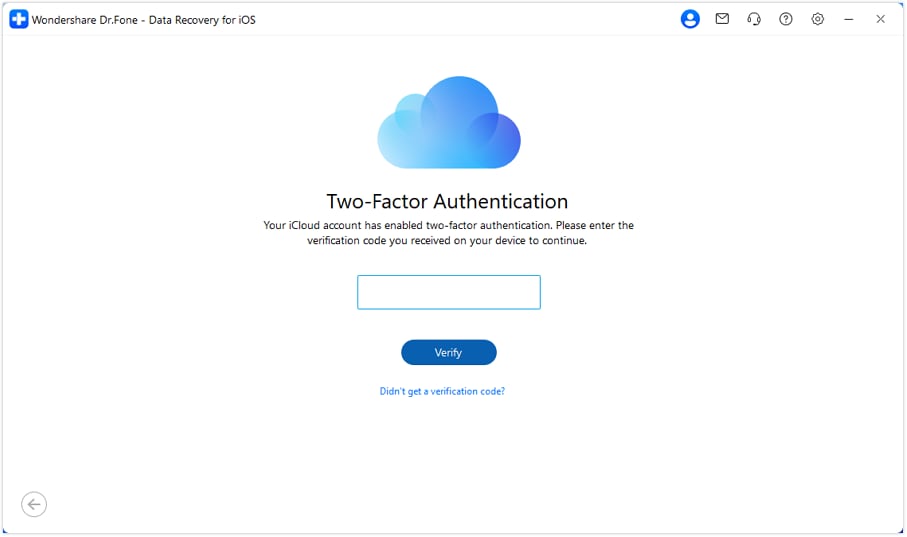
- Passaggio 6:Se hai attiva l’autenticazione a due fattori, inserisci il codice ricevuto sul dispositivo.
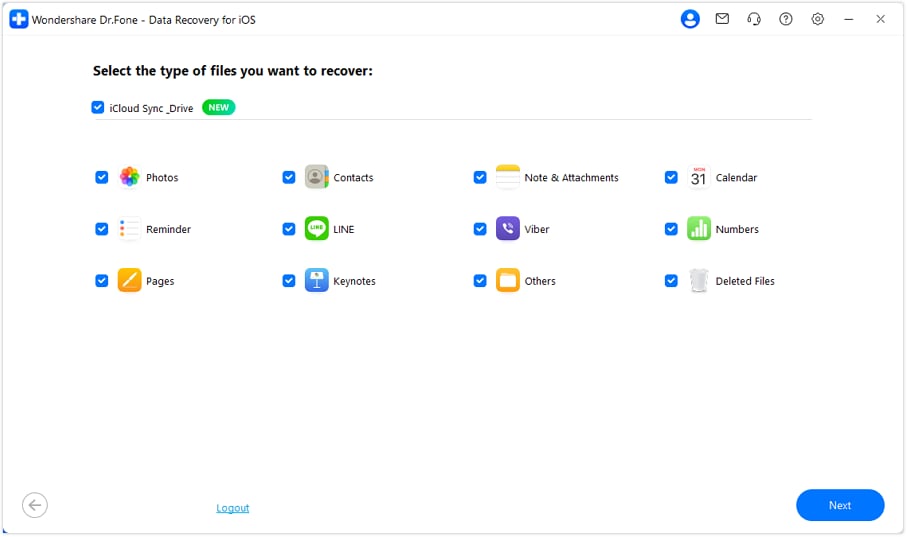
- Passaggio 7:Vi verrà chiesto di selezionare il tipo di file che si desidera recuperare. Controllare solo ilcalendarioSolo per ripristinare gli eventi del calendario. cliccaprossimi.
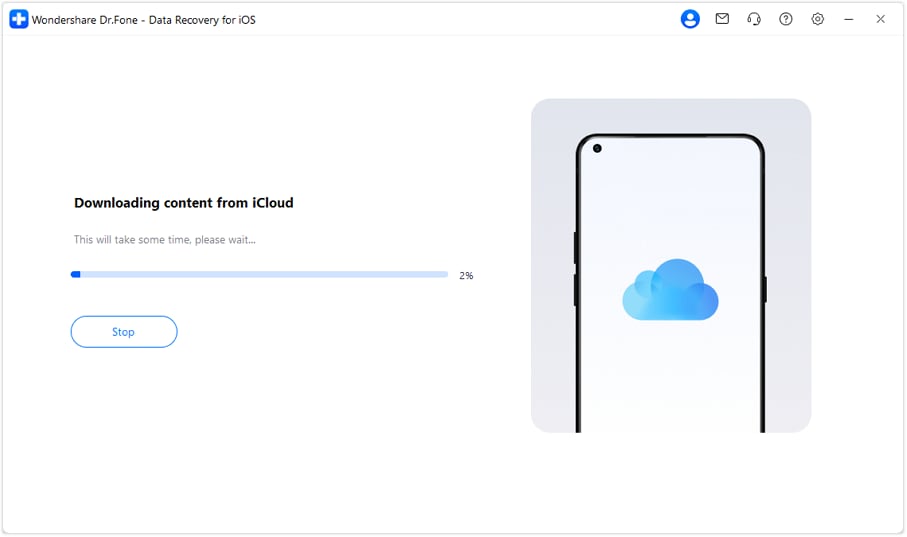
- Passaggio 8:Questo avvierà il processo di download, che è possibile monitorare sullo schermo. Se vuoi fermarlo, fai clic su
- Passaggio 9:Una volta completato il download, verranno visualizzati tutti gli eventi del calendario eseguiti in backup su iCloud. Selezionare solo gli eventi del calendario che si desidera recuperare e fare clicRipristina al dispositivoper ripristinarli sul tuo iPhone.
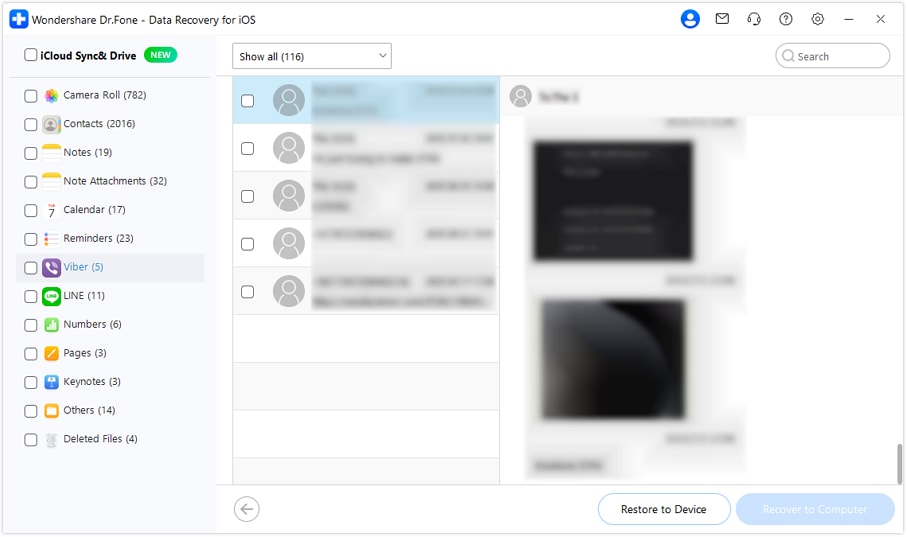
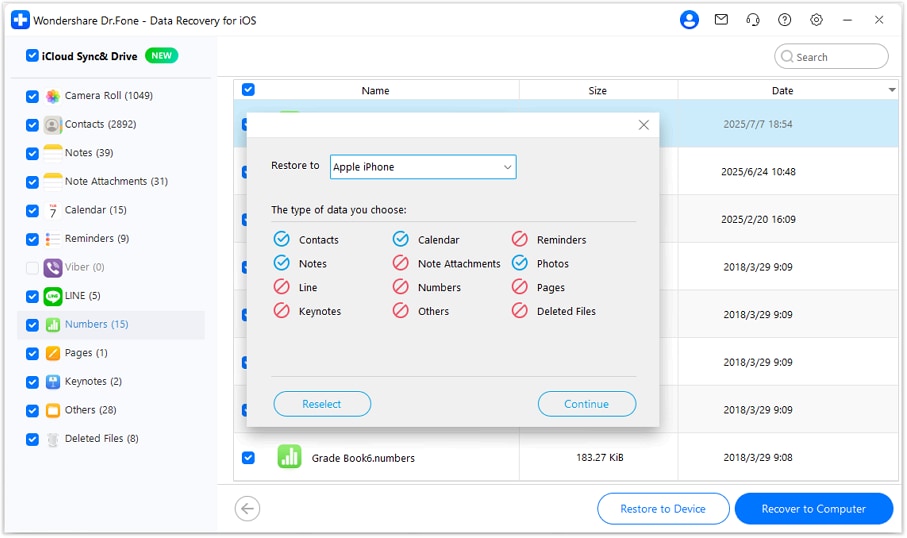
- Passaggio 10:Nella finestra pop-up, selezionare il tuo iPhone come destinazione per gli eventi del calendario recuperati.
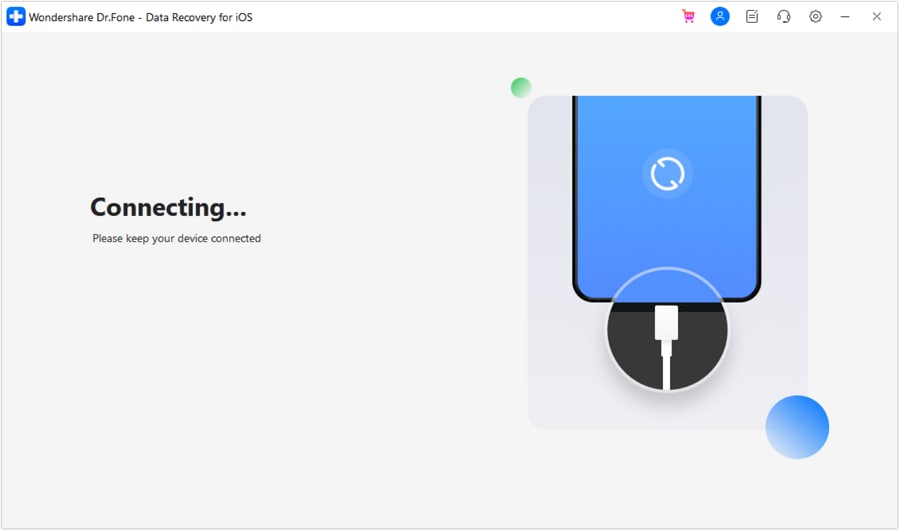
- Passaggio 11:Questo aprirà lo schermo che mostra lo stato della connessione. Mantieni il tuo iPhone collegato al computer.
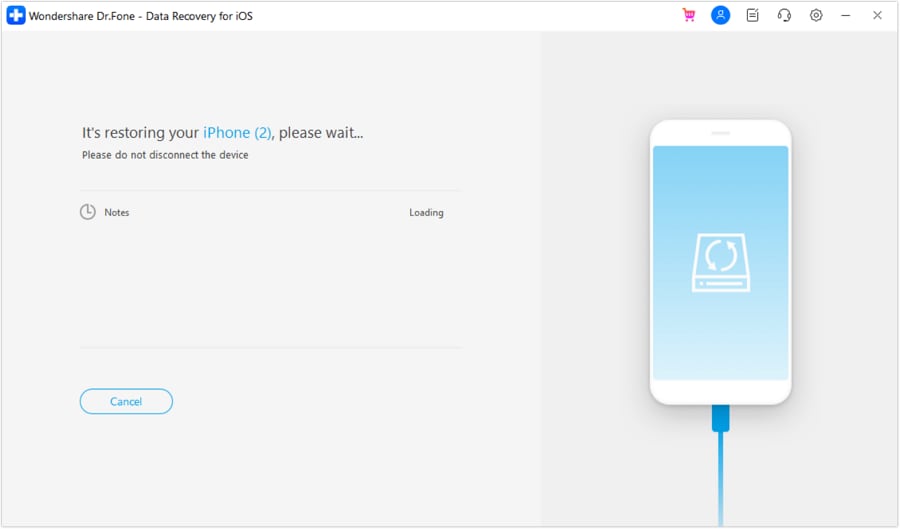
- Passaggio 12:Una volta confermata la connessione, gli eventi del calendario inizieranno a recuperare sul tuo iPhone. Se si desidera fermarlo, fare clic su Puoi monitorare il processo di ripristino sullo schermo.
- Passaggio 13:Per essere completamente sicuri, recuperare le note del calendario sul computer facendo clic suRecupera al Computer. Impostare la posizione sicura sul computer e fare clic surecuperare.
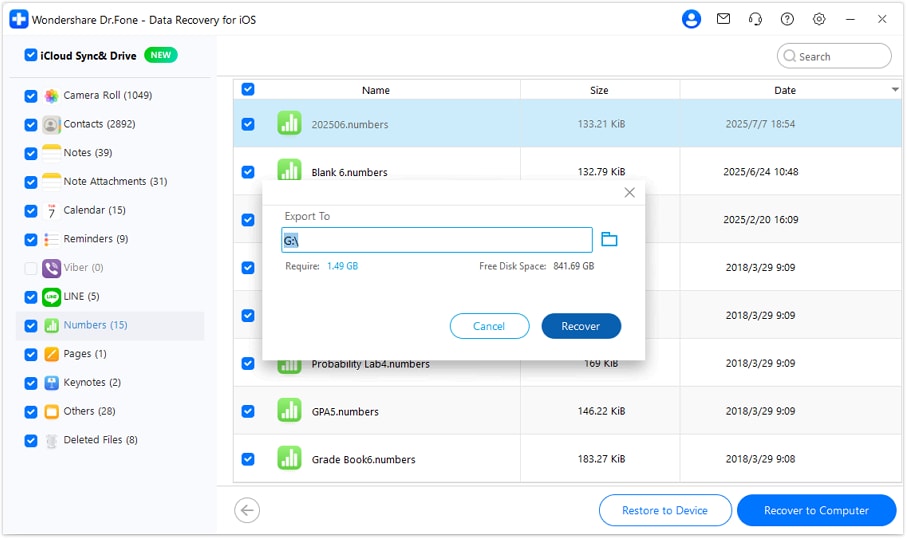
2. Ripristina eventi specifici del calendario da iTunes
Se si desidera ripristinare specifici eventi del calendario dal backup di iTunes, Wondershare Dr.Fone può aiutarti con questo. Non è necessario recuperare l'intero iPhone al timestamp quando è stato effettuato l'ultimo backup di iTunes. Wondershare Dr.Fone può aiutarti a recuperare non solo l'app del calendario, ma anche gli eventi specifici del calendario da iTunes.
Se si desidera recuperare specifici eventi del calendario dal backup di iTunes, seguire i seguenti passaggi:
- Passaggio 1:Scarica e apri Wondershare Dr.Fone sul tuo PC.
- Passaggio 2:Vai acassetta degli attrezzi,quindi cliccaRecupero dati.
- Passaggio 3:Questo aprirà la finestra che ti chiederà di selezionare il tipo di dispositivo. cliccaiOS.
- Passaggio 4:Poi clicca suRecuperare dati da iTunes.
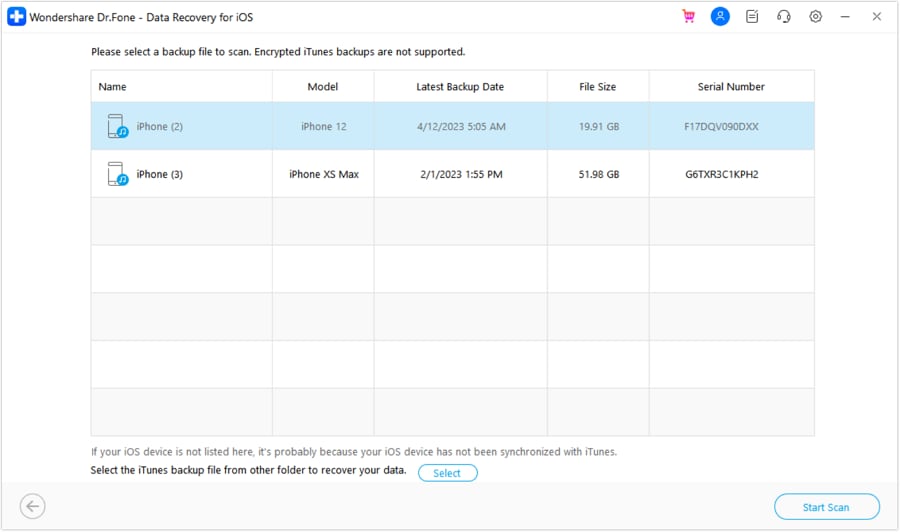
- Passaggio 5:Selezionare il backup di iTunes che contiene gli eventi del calendario persi dall'elenco dei backup e fare clic suAvviare la scansione.
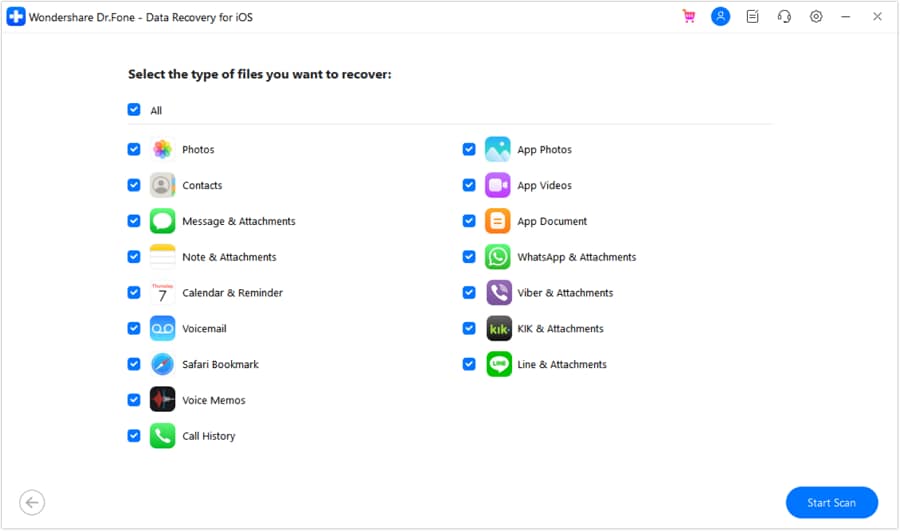
- Passaggio 6:Ora selezionare solo la casella accanto alCalendario & PromemoriaPer recuperare solo i dati del calendario da iTunes.
- Passaggio 7:È possibile monitorare il processo di scansione sullo schermo.
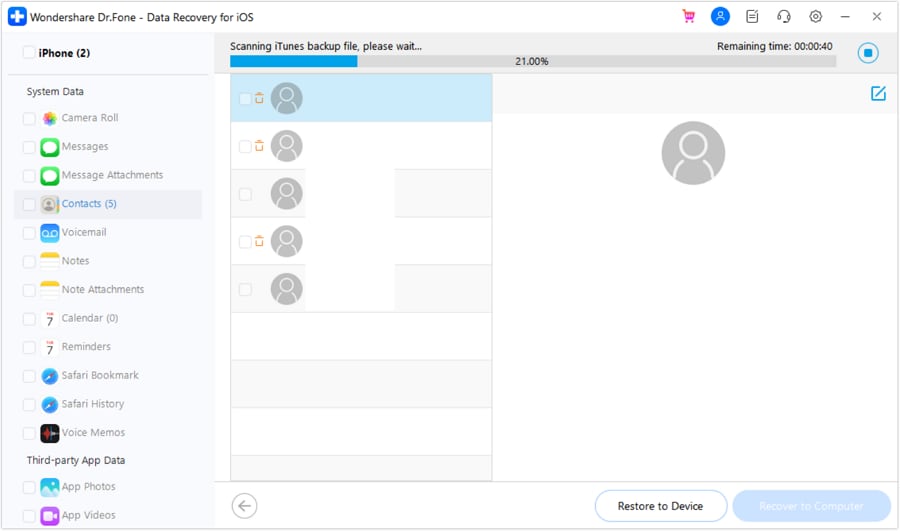
- Passaggio 8:Dopo la scansione, visualizzare in anteprima i dati del calendario trovati. Se hai trovato gli eventi del calendario persi che desideri ripristinare, selezionali e fai clic suRipristina al dispositivo.
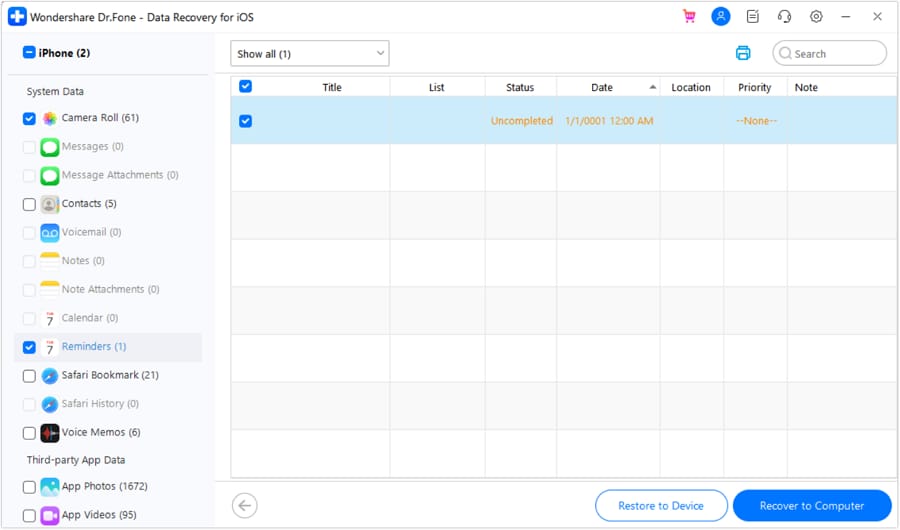
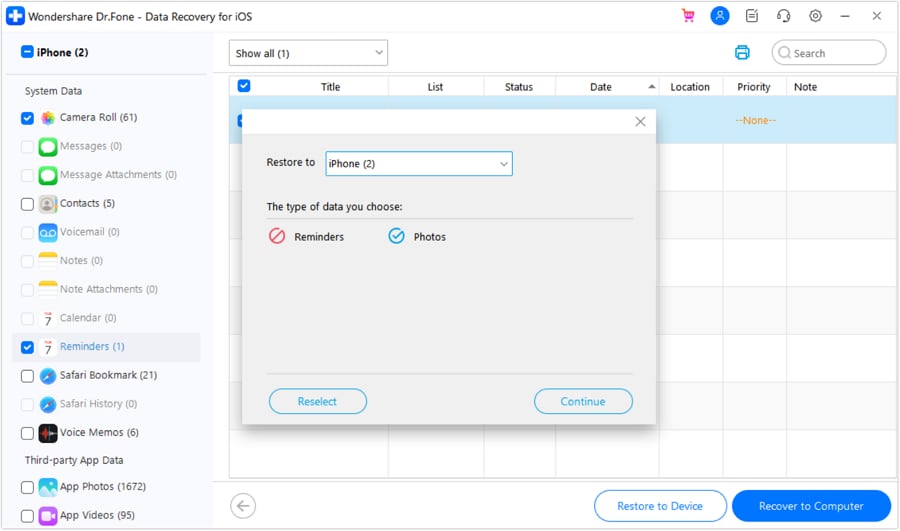
- Passaggio 9:Seleziona il tuo iPhone nella finestra pop-up e fai clic suContinua.
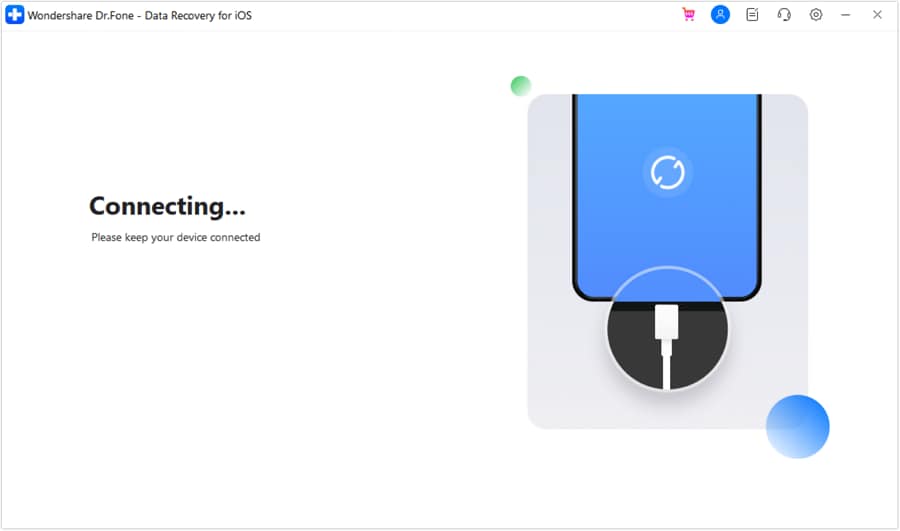
- Passaggio 10:Questo aprirà lo schermo che ti chiede di fidarti e di sbloccare il tuo iPhone per continuare il recupero degli eventi del calendario.

- Passaggio 11:Attendere il completamento del processo di ripristino. Una volta fatto, gli eventi specifici del calendario verranno recuperati sul tuo iPhone.

- Passaggio 12:Se si desidera garantire la sicurezza degli eventi del calendario, è anche possibile salvarli sul computer. cliccaRecupera al ComputerSelezionare la posizione esatta e fare clic su

3. Recupera gli eventi del calendario dall'archiviazione di iPhone
I due metodi precedenti per recuperare gli eventi del calendario richiedevano un backup di iCloud o iTunes. Tuttavia, Wondershare Dr.Fon può recuperare gli eventi del calendario persi anche se non hai eseguito il backup del tuo iPhone. I passaggi per recuperare gli eventi del calendario persi dall'archiviazione di iPhone sono simili ai due metodi precedenti.
Segui questi passaggi per recuperare gli eventi del calendario sul tuo iPhone senza un backup:
- Passaggio 1:Apri Wondershare Dr.Fone. Vai acassetta degli attrezzi,Poi clicca suRecupero dati.
- Passaggio 2:Selezionare iOS come tipo di dispositivo.
- Passaggio 3:Ora selezionaRecuperare dati dal dispositivo iOSPer recuperare eventi del calendario senza un backup.
- Passaggio 4:Collega l'iPhone al computer per continuare.
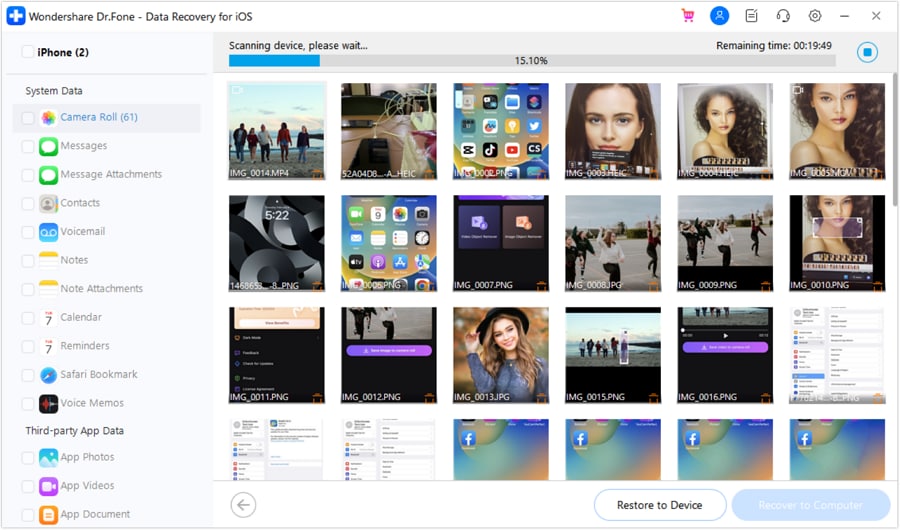
- Passaggio 5:Dall'elenco indicato, selezionare soloCalendario & Promemoriaopzione spuntando la casella accanto.

- Passaggio 6:Wondershare Dr.Fone eseguirà la scansione del tuo iPhone per gli eventi del calendario persi. È possibile monitorare i progressi sullo schermo.
- Passaggio 7:Una volta fatto, è possibile visualizzare in anteprima gli eventi del calendario trovati dal programma. Selezionare gli eventi che si desidera recuperare e fare clicRipristina al dispositivo.

- Passaggio 8:Seleziona il tuo iPhone nella finestra pop-up e fai clic su

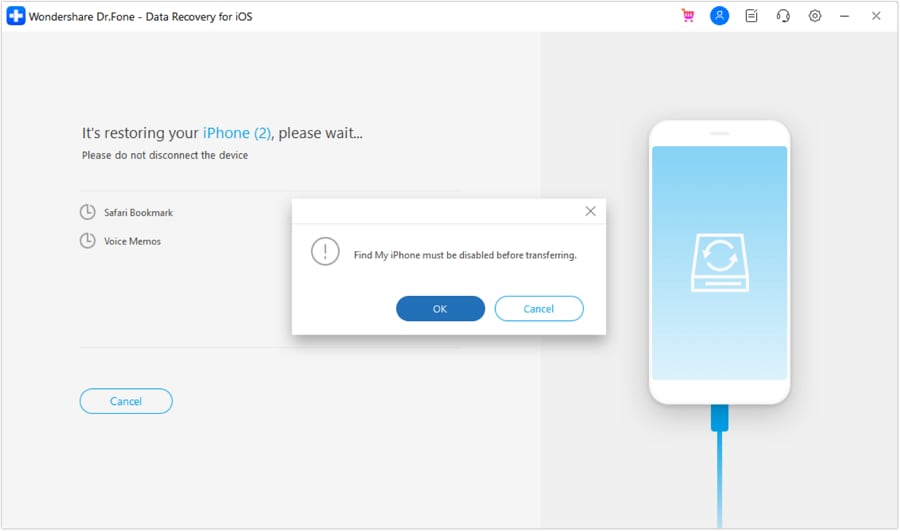
- Passaggio 9:Disattiva l'opzione Trova la mia e fai clicOK.
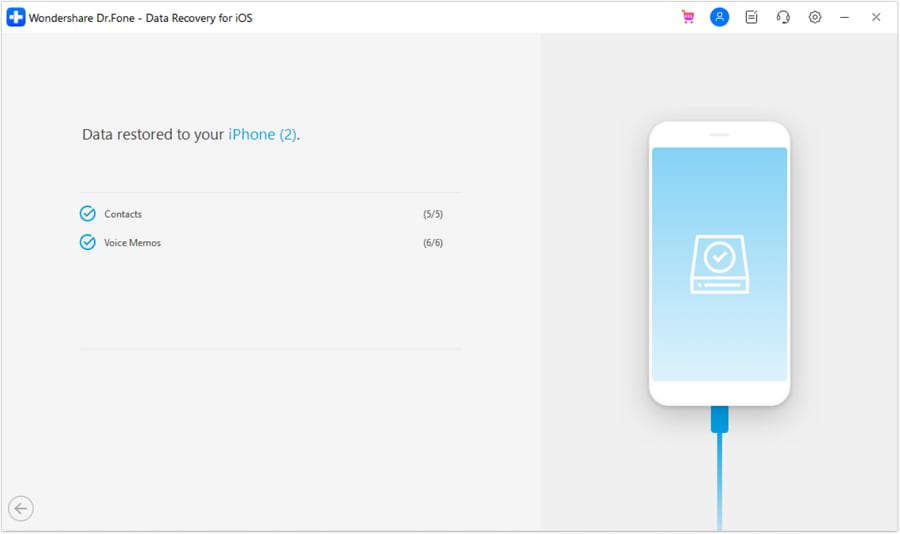
- Passaggio 10:La schermata successiva ti mostrerà l'elenco degli eventi del calendario ripristinati con successo sul tuo iPhone.
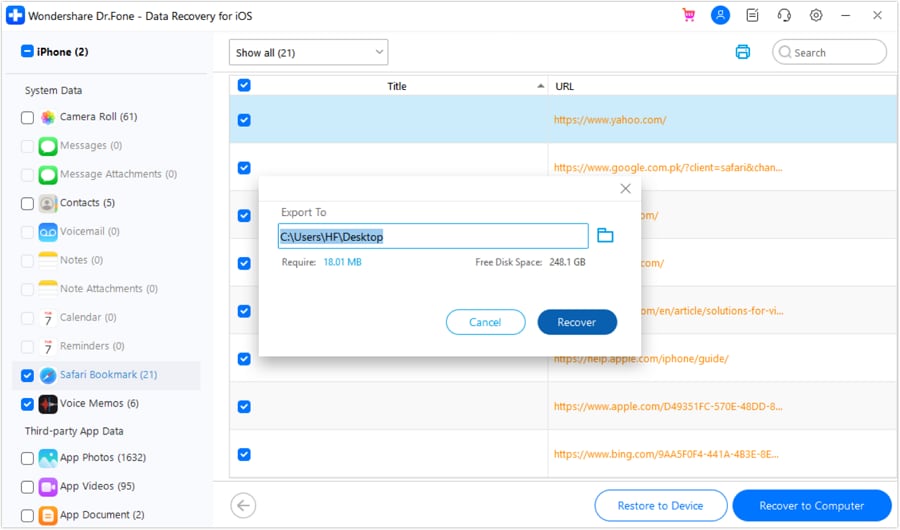
- Passaggio 11:Ti consigliamo anche di salvare gli eventi del calendario sul tuo computer per evitare di perderli di nuovo. Per fare questo, fare clic suRecupera al Computer, impostare la posizione in cui si desidera memorizzarli e fare clic surecuperare.
 Sicuro e sicuro
conclusione
Se hai perso gli eventi del calendario sul tuo iPhone, non devi preoccuparti. Esistono diversi modi per recuperarli. Se hai effettuato un backup, puoi recuperare gli eventi del calendario utilizzando iCloud o iTunes. Tuttavia, queste app ti consentono solo di riportare lo stato del tuo iPhone al timestamp specifico in cui è stato effettuato il backup.
Se si desidera utilizzare il backup di iCloud o iTunes per recuperare gli eventi del calendario senza modificare tutti i dati dell'iPhone, utilizzare Wondershare Dr.Fone. Inoltre, può aiutarti a recuperare gli eventi del calendario senza un backup.


Nicola Massimo
staff Editor