

Come controllare lo spazio iCloud su iPhone, iPad o Mac

Jun 26, 2026 • Archiviato in: Soluzioni di Recupero Dati • Soluzioni comprovate
Molti utenti spesso si trovano di fronte al messaggio di iCloud pieno senza sapere cosa occupa spazio. Questo diventa davvero fastidioso quando il dispositivo rifiuta di fare il backup o sincronizzare i file a causa dello spazio insufficiente. Di conseguenza, risulta difficile gestire la situazione se non sai quali file sono memorizzati nel tuo account iCloud. Ecco perché molte persone chiedono, "Come posso vedere cosa c'è nel mio spazio di archiviazione iCloud" sul mio dispositivo preferito?
Anche se usi iPhone, iPad, Mac o accedi tramite browser, è possibile visualizzare il tuo spazio di archiviazione con semplici passaggi. Quindi, questo articolo ti guiderà su quando e come controllare il tuo spazio, seguito da suggerimenti per liberare spazio senza stress. Inoltre, se cancelli per errore un file importante di iCloud, scoprirai anche come recuperarlo.
- Parte 1. Quando vedere il contenuto dello spazio iCloud? Approfondimenti rapidi
- Parte 2. Come vedere cosa c'è nel mio spazio di archiviazione iCloud [Tutti i dispositivi]
- Suggerimento Pro. Hai cancellato per sbaglio un file importante di iCloud? Ripristina con Dr.Fone

- Parte 3. Come posso aumentare lo spazio di archiviazione iCloud quando è pieno?
Parte 1. Quando vedere il contenuto dello spazio iCloud? Approfondimenti rapidi
Ci sono momenti in cui controllare lo spazio di iCloud diventa necessario per gli utenti. Qui sotto esploreremo alcune situazioni comuni in cui dovresti vedere il contenuto del cloud sul tuo dispositivo:
1. Archiviazione piena
Quando continui a vedere il messaggio "Archiviazione iCloud piena", è il momento di controllare cosa sta usando il tuo spazio. In questo caso, imparare "come vedere cosa c'è nel mio spazio di archiviazione iCloud" ti aiuta arimuovere i file non necessari ed evitare problemi di sincronizzazione.
2. Prima di fare un aggiornamento
In questo caso, sapere cosa è memorizzato garantisce che non perdi nulla di importante durante il passaggio del dispositivo o il backup di iCloud. Inoltre, ti permette di eliminare i file inutili, così il tuo nuovo dispositivo non si riempie subito.
3. Dopo un ripristino
Spesso anche file vecchi o indesiderati vengono ripristinati, quindi controllare aiuta a confermare cosa c'è e cosa deve essere eliminato. Così puoi conservare solo i file utili e non sprecare lo spazio del nuovo dispositivo o il limite di iCloud.
4. Prima di condividere lo spazio
È anche intelligente rivedere il contenuto di iCloud+ prima di abilitare la Condivisione familiare per evitare di sincronizzare file personali o voluminosi. Così puoi mantenere lo spazio condiviso pulito e impedire che i tuoi familiari occupino tutto lo spazio cloud.
5. Gestione dei file di lavoro
Se usi iCloud per attività lavorative, controllare regolarmente lo spazio assicura che non rimangano file obsoleti o duplicati. Questo aiuta a organizzare meglio i documenti e a lasciare spazio per le versioni aggiornate senza dover acquistare altro spazio.
Parte 2. Come vedere cosa c'è nel mio spazio di archiviazione iCloud [Tutti i dispositivi]
Dopo aver capito quando controllare lo spazio, potresti chiedere, "come posso vedere cosa c'è nel mio spazio di archiviazione iCloud." La sezione seguente ti aiuta a controllare il contenuto cloud sul dispositivo desiderato:
Per iPhone/iPad
Quando usi un iPhone o iPad, l’app delle impostazioni ti permette di visualizzare facilmente l’uso dettagliato di iCloud. Puoi vedere quali app usano spazio, quanto spazio è rimasto e gestire i backup direttamente. Se ti chiedi, "come posso vedere cosa è memorizzato nel mio iCloud," questo metodo ti dà accesso completo a file e documenti rapidamente. Per capirlo meglio, segui questi passaggi:
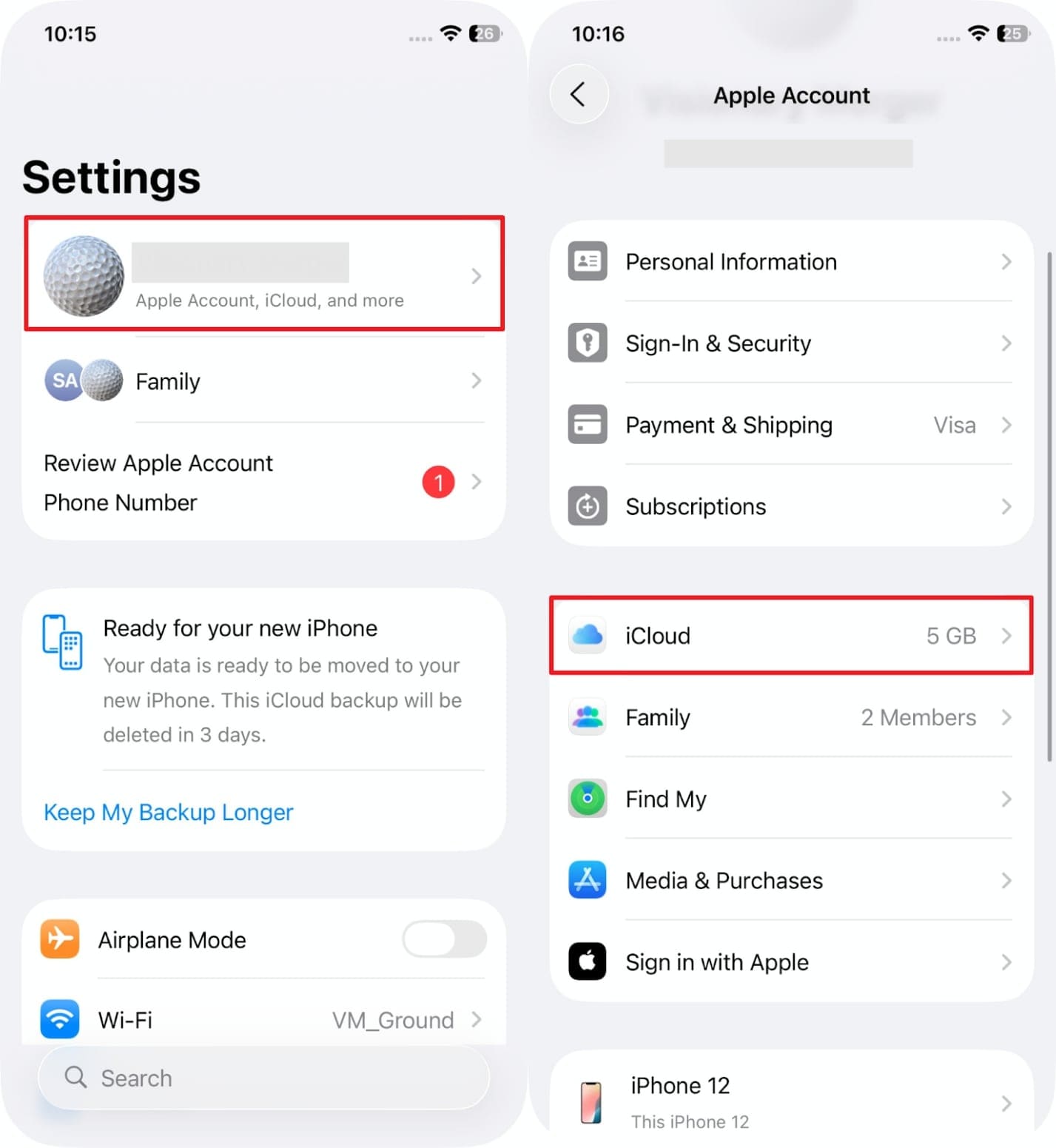
Passo 1.Quando raggiungi l'app "Impostazioni", tocca il tuo "Account Apple" e vai alla scheda "iCloud".
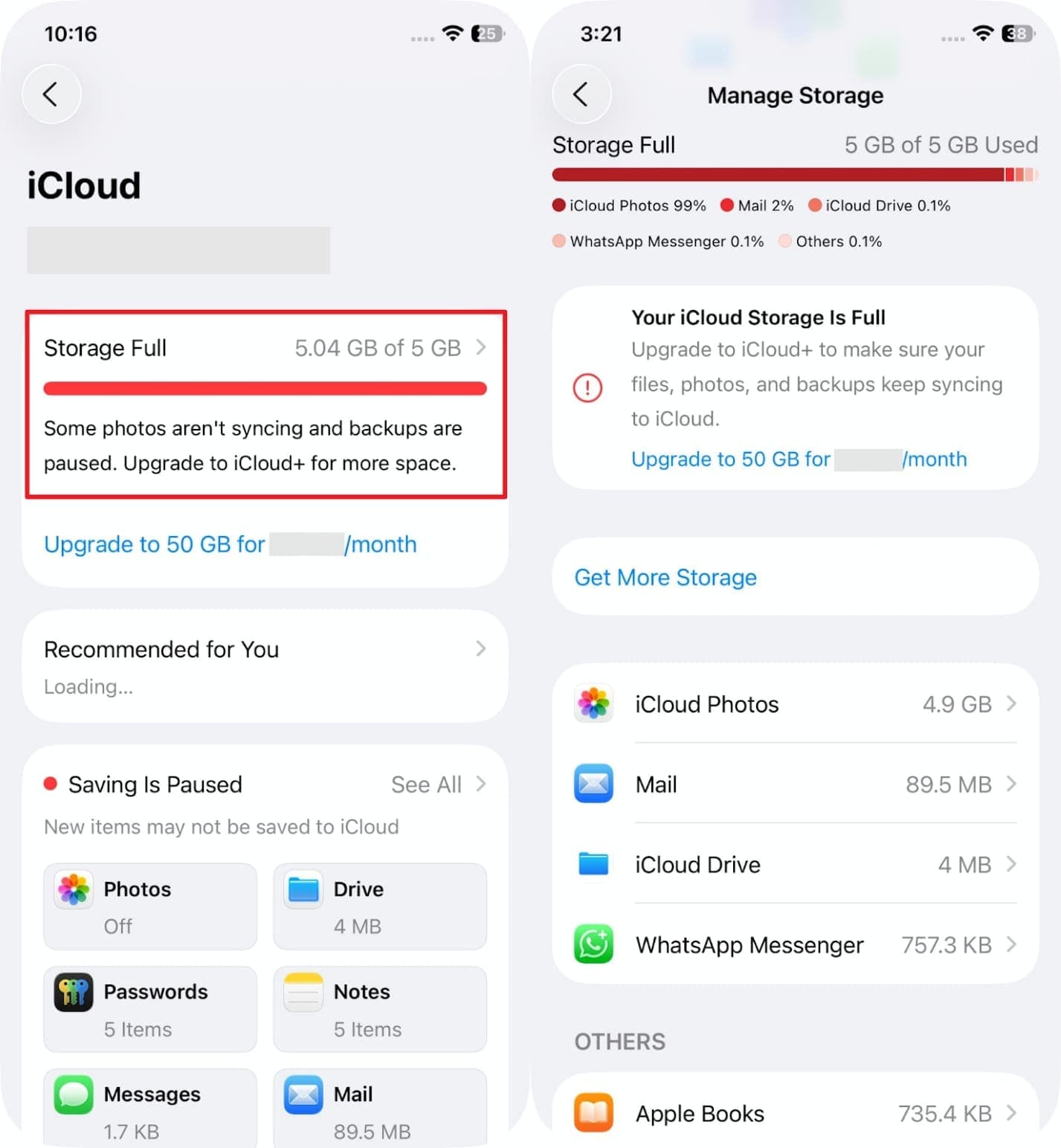
Passo 2.Spostandoti avanti, tocca la sezione "Spazio/ Gestisci spazio account", e vedrai tutti i dati archiviati sul tuo iCloud.
Per Mac
Gli utenti possono anche avere una comprensione completa dello spazio iCloud tramite le Impostazioni di sistema su macOS. Visualizza il consumo dello spazio per tipologie come foto, documenti e backup, consentendoti di scegliere cosa mantenere e cosa eliminare.
Inoltre, puoi gestire i file sincronizzati e rimuovere elementi pesanti senza alcun strumento aggiuntivo. Comunque, vediamo come puoi controllare quando ti chiedono, "come posso vedere cosa c'è nel mio spazio di archiviazione iCloud:"
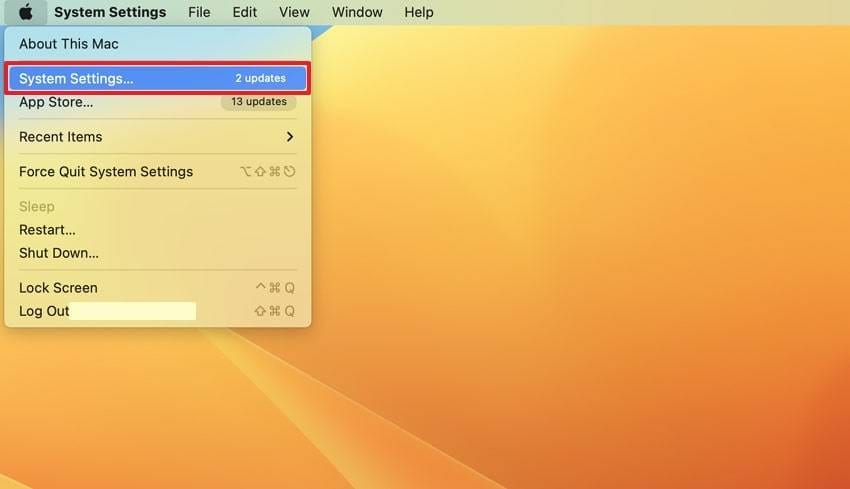
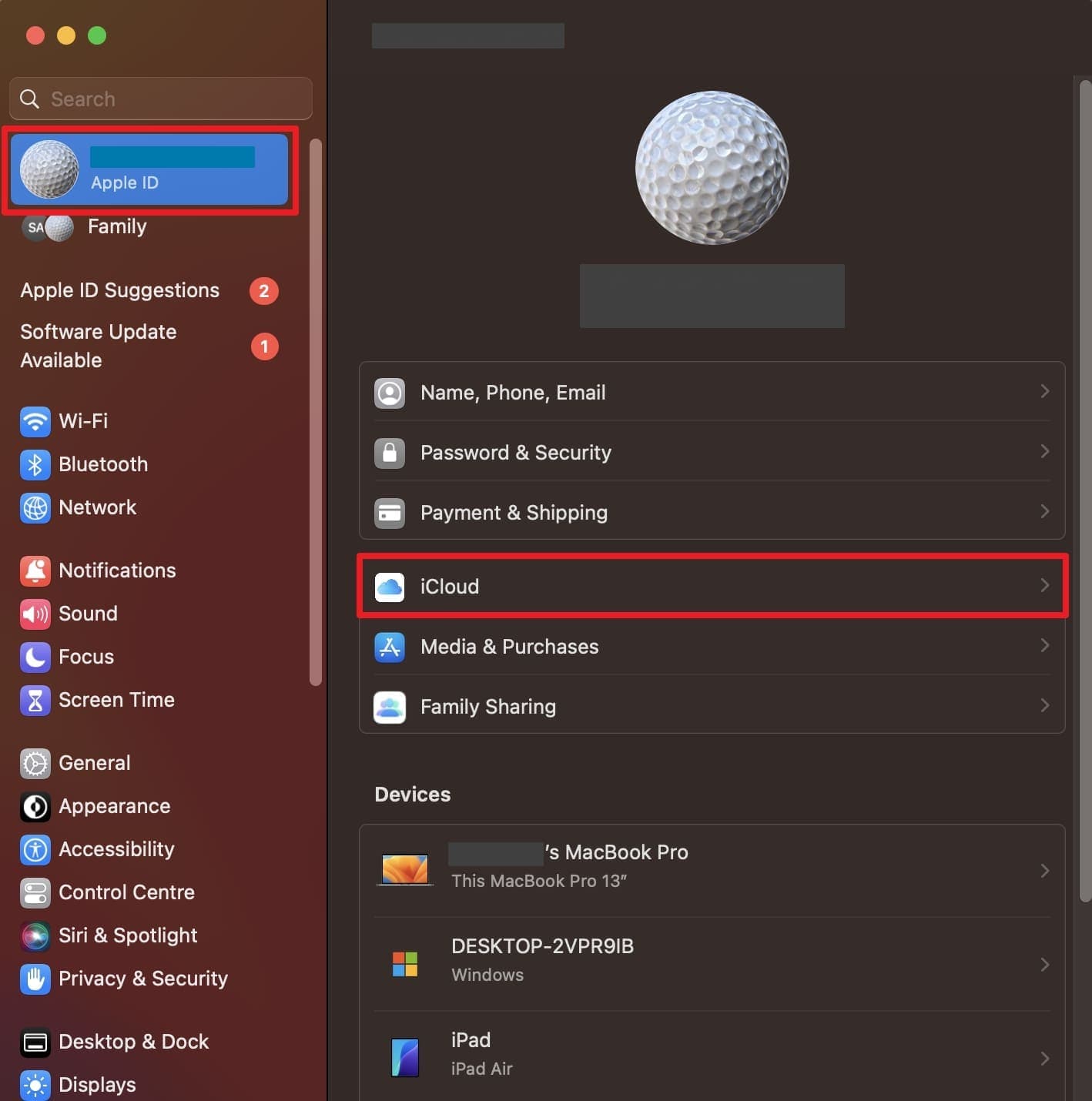
Passo 1.Inizia cliccando sul menu "Apple" e scegli la voce "Impostazioni di sistema" dal menu a tendina.
Passo 2.Successivamente, tocca il tuo nome profilo e clicca sull'opzione "iCloud" per continuare.
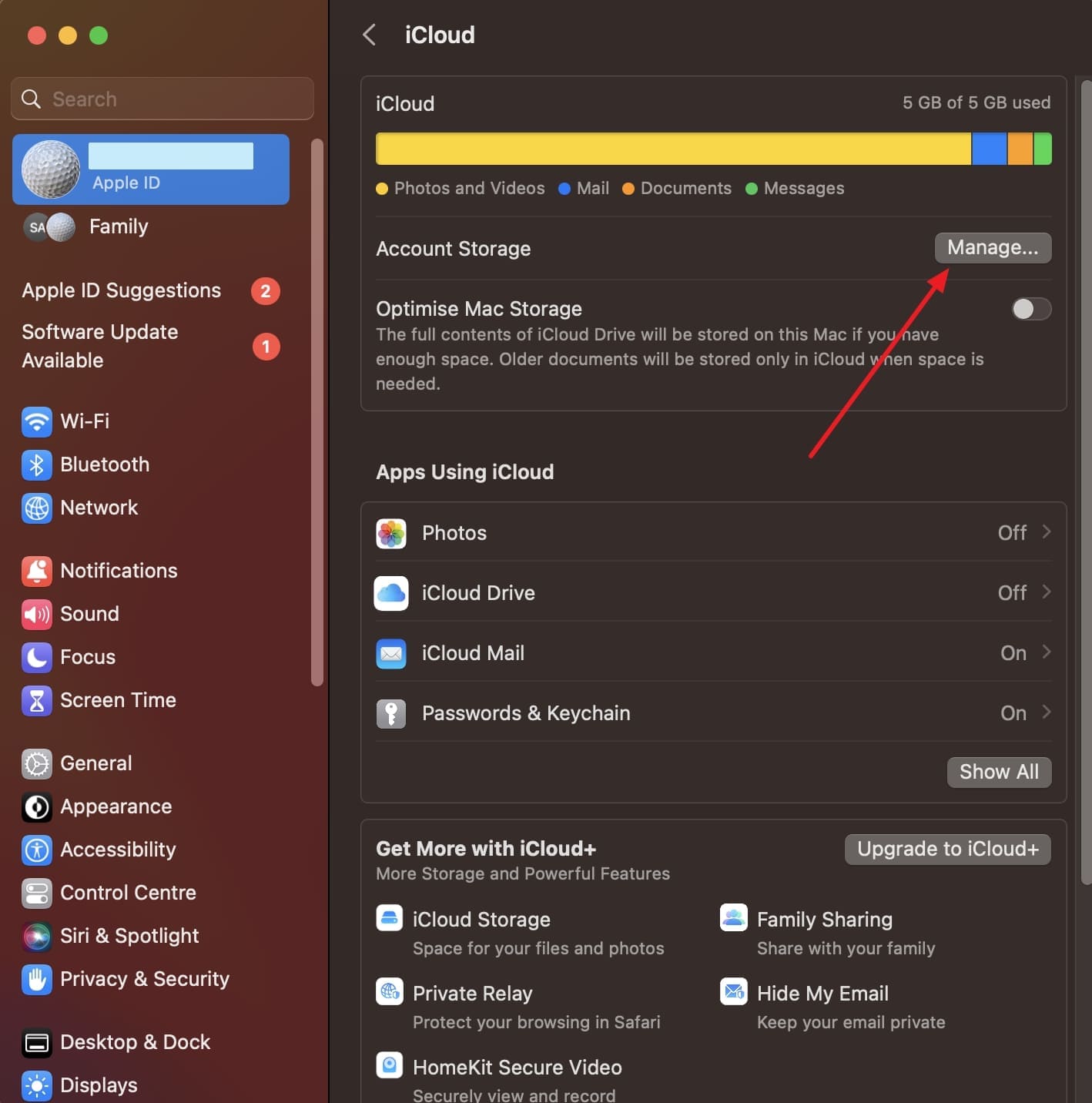
Passo 3.Poi, premi il pulsante "Gestisci" che appare accanto all'opzione "Spazio account".
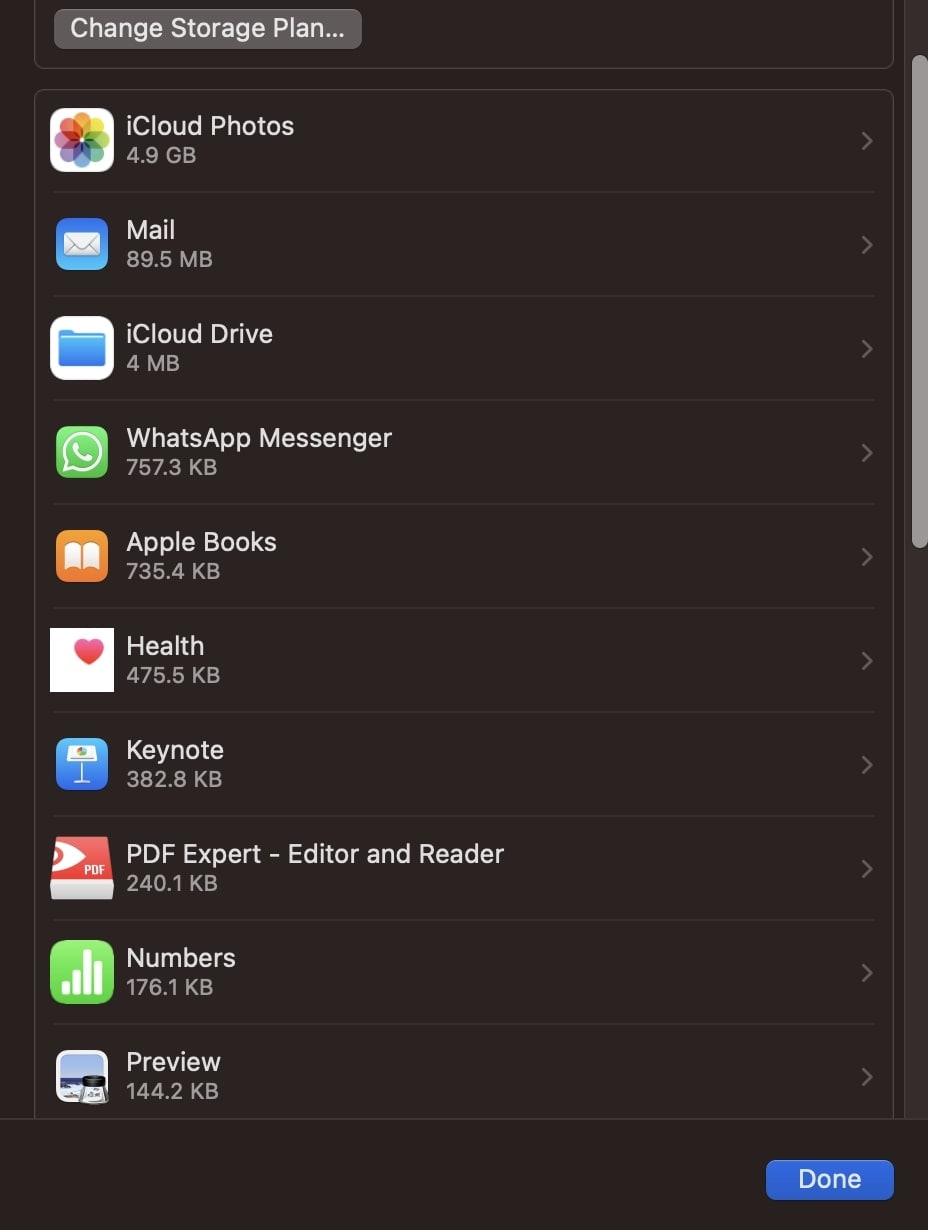
Passo 4.A questo punto, vedrai con successo tutti i file disponibili nel tuo spazio di archiviazione iCloud.
Per Web
Se non hai un dispositivo Apple a portata di mano, puoi comunque accedere al cloud tramite qualsiasi browser web. Funziona con il login tramite ID Apple e permette di visualizzare il contenuto archiviato. Inoltre, puoi scaricare, eliminare o organizzare file direttamente dal browser. Quindi, se ti chiedi, "come posso vedere cosa è memorizzato nel mio iCloud," segui la guida qui sotto:
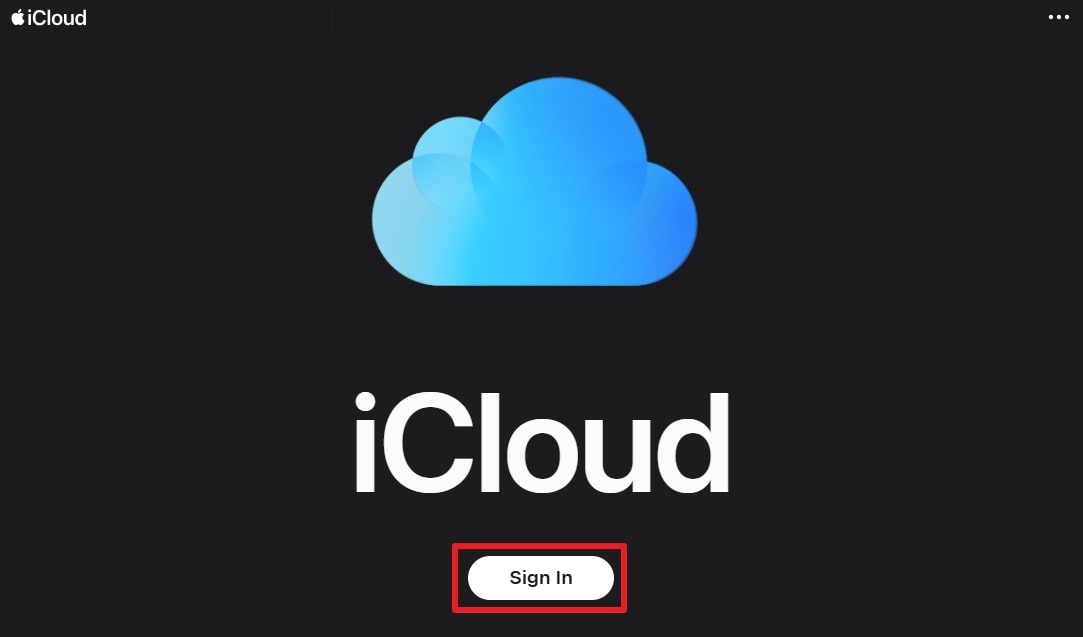
Passo 1.Inizia cercando il sito ufficiale "iCloud" e premi il pulsante "Accedi" per fare login con il tuo ID Apple.
Passo 2.Alla schermata principale, clicca sull’icona "Accesso rapido" e seleziona l'opzione "Il tuo spazio d'archiviazione iCloud".
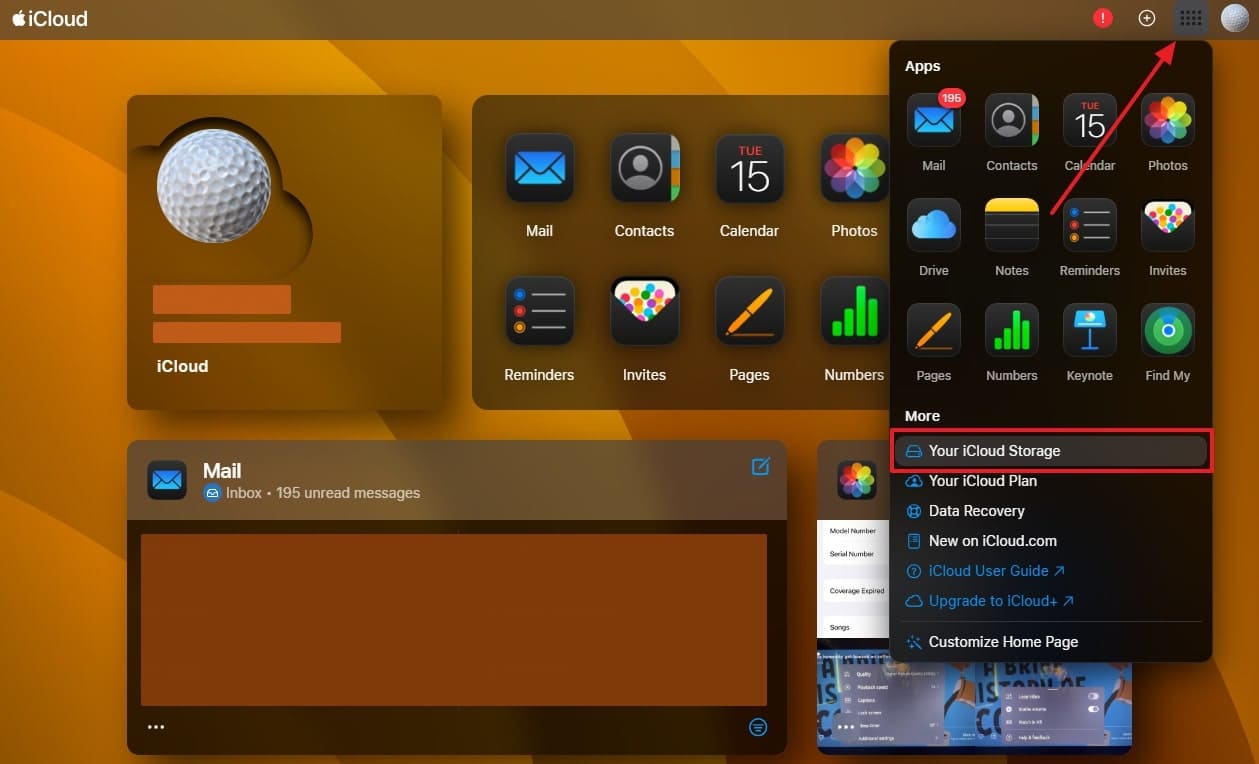
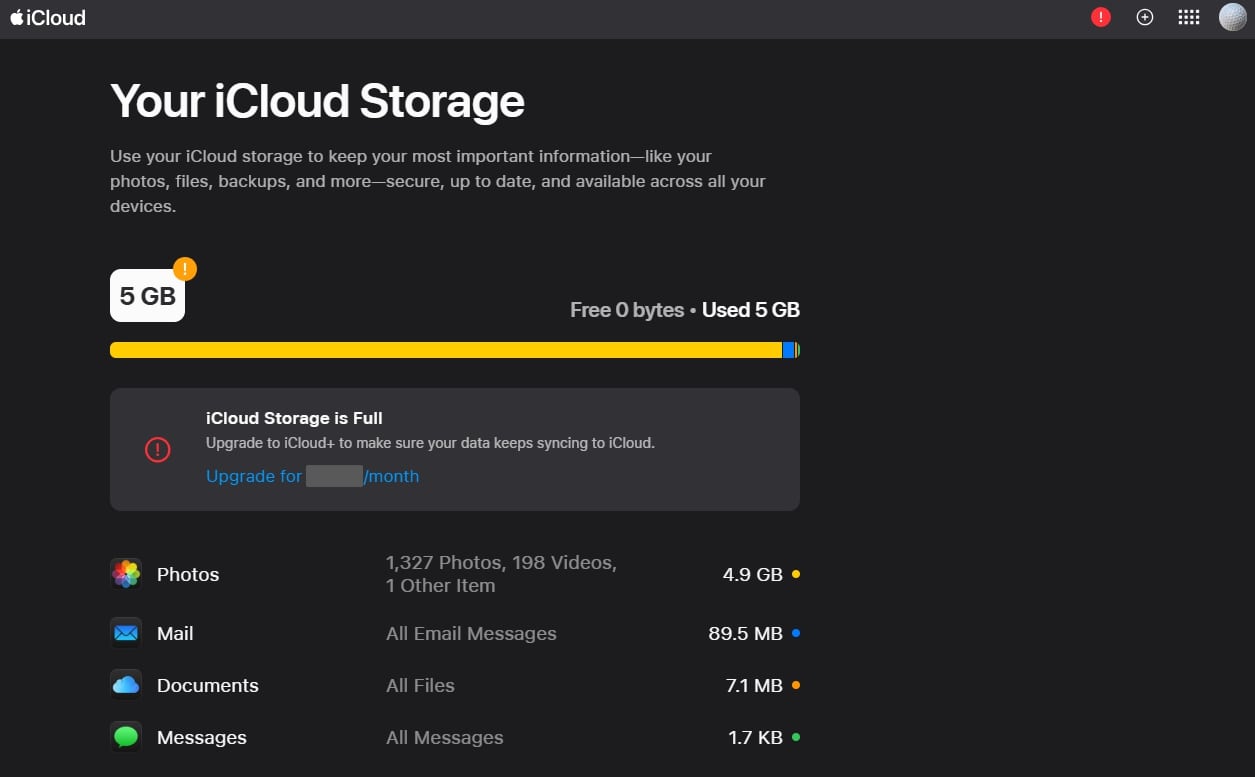
Passo 3.Successivamente, potrai facilmente verificare e vedere i dati sincronizzati sul tuo cloud storage.
Suggerimento Pro. Hai cancellato per sbaglio un file importante di iCloud? Ripristina con Dr.Fone
Oltre a chiedere, "Come faccio a vedere cosa c'è nello spazio di archiviazione iCloud," molti incontrano il problema di aver cancellato accidentalmente dati critici. Può capitare durante la pulizia per liberare spazio sul cloud. Per risolvere questa necessità, puoi usare il Dr.Fone - Recupero dati (iOS) per ripristinare qualsiasi file importante cancellato dal tuo spazio iCloud.
Inoltre, può recuperare oltre 18 tipi di dati eliminati, inclusi video, memo vocali e file delle app. Gli utenti possono anche visualizzare in anteprima le informazioni cancellate una volta che appaiono nell'app e poi ripristinarle sul dispositivo. Inoltre, questo strumento non cancella i file precedenti e assicura che i dati esistenti non vengano persi durante il recupero.

Dr.Fone - Recupero dati (iOS)
Il miglior strumento per recuperare da tutti i dispositivi iOS!
- Ideato con la tecnologia per recuperare file da iTunes, iCloud o direttamente dal telefono.
- Capace di recuperare dati in scenari seri come danni al dispositivo, crash di sistema o eliminazione accidentale di file.
- Supporta pienamente tutte le forme popolari di dispositivi iOS.
- Possibilità di esportare i file recuperati da Dr.Fone - Recupero dati (iOS) sul computer facilmente.
- Gli utenti possono recuperare rapidamente dati selezionati senza dover caricare tutti i dati insieme.

Guida per ripristinare file iCloud importanti cancellati usando Dr.Fone
Scopri le caratteristiche principali, ora segui i passaggi per recuperare i dati iCloud cancellati con questo programma:
Passo 1. Avvia lo strumento per accedere alla funzione Ripristina dati
All'avvio del software, accedi alla scheda "Toolbox", scegli la funzione "Recupero dati" e clicca sul dispositivo "iOS". Poi opta per la funzione "Recupera dati da iCloud" e vai avanti.

Passo 2. Accedi a iCloud e scegli i dati da recuperare
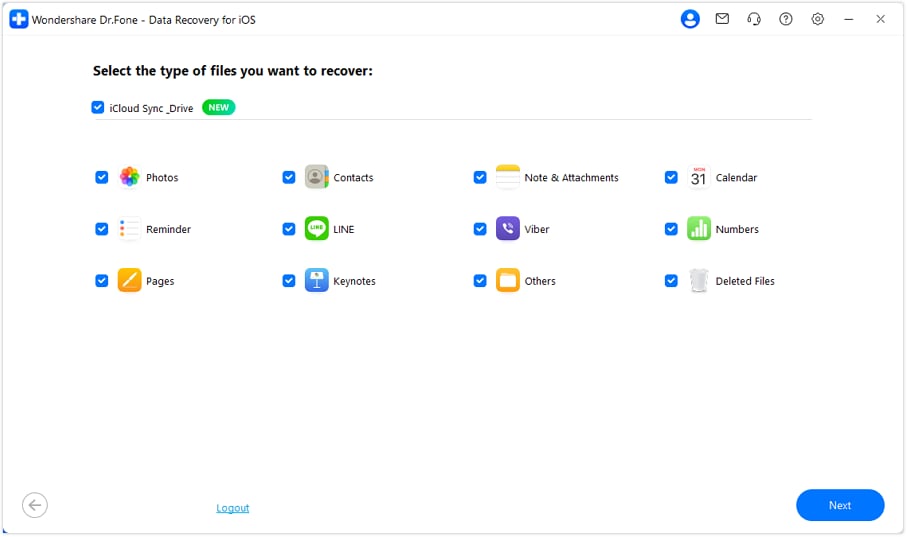
Accedi al tuo account “iCloud” inserendo la verifica in due passaggi e premi il pulsante "Verifica". Quando lo strumento mostra i tipi di dati, seleziona quelli da recuperare e premi il pulsante "Avanti".
Passo 3. Recupera i dati cancellati sul tuo dispositivo
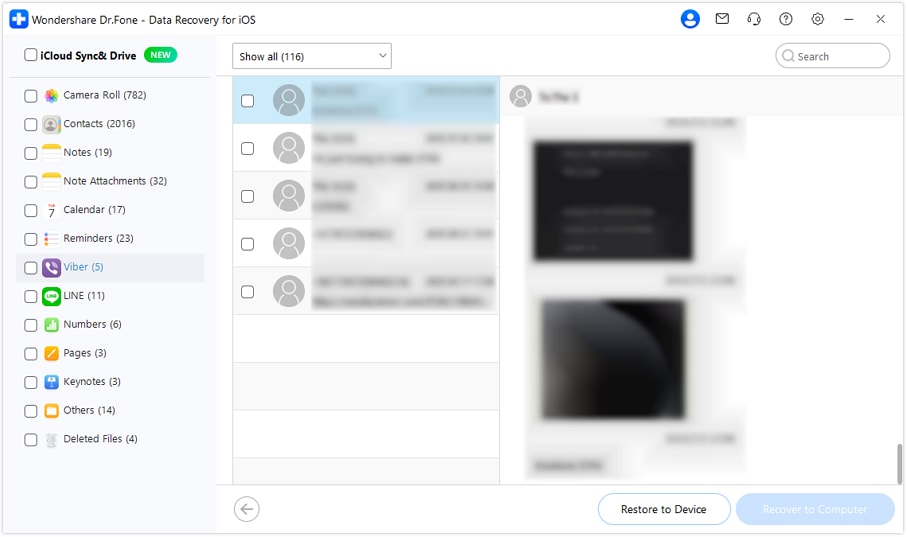
Poi, inserisci il codice di verifica e premi il pulsante "OK"; il file selezionato inizierà il download. Al termine, scegli i dati e premi il pulsante "Ripristina sul dispositivo" per ripristinarli.
Passo 4. Recupera con successo i dati iCloud sul tuo dispositivo
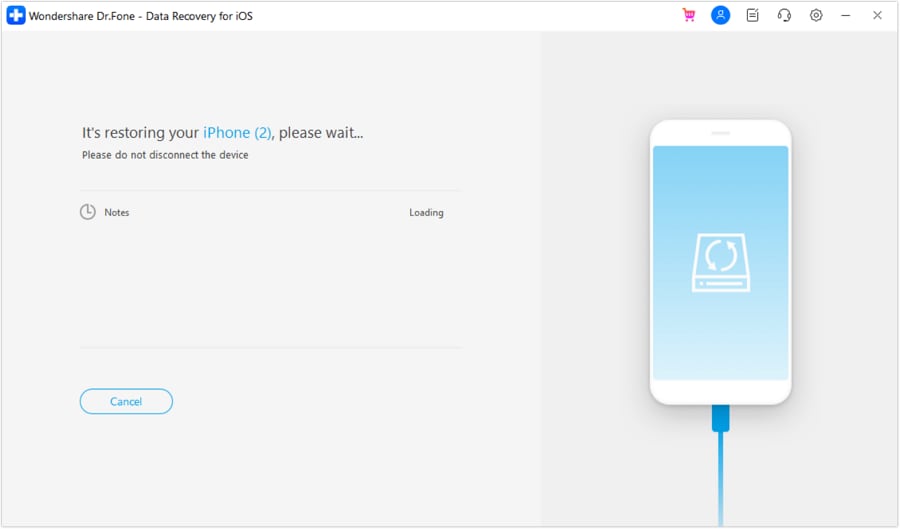
A questo punto collega il telefono al PC e seleziona il dispositivo dal pop-up. Poi premi il pulsante "Continua" e i dati cancellati saranno recuperati sul dispositivo.
 sicuro e protetto
Parte 3. Come posso aumentare lo spazio di archiviazione iCloud quando è pieno?
Dopo aver imparato "Come posso vedere cosa c'è nel mio spazio di archiviazione iCloud," molti utenti vogliono anche capire come ottenere spazio quando il cloud è pieno. Questa sezione presenta i 4 migliori metodi per aiutarti ad aumentare lo spazio cloud sui dispositivi facilmente:
Metodo 1. Disattiva backup per app non necessarie
Se vuoi liberare spazio iCloud rapidamente, puoi disattivare il backup per app inutilizzate o non necessarie. Questo metodo ti permette di scegliere quali app salvano dati su iCloud e disattivare quelle che non necessitano del cloud. Una volta disattivato, puoi mantenere solo i dati essenziali, evitando consumo inutile dello spazio iCloud. Dopo aver visto "come vedere cosa c'è nel mio spazio di archiviazione iCloud," segui i passaggi per aumentare lo spazio:
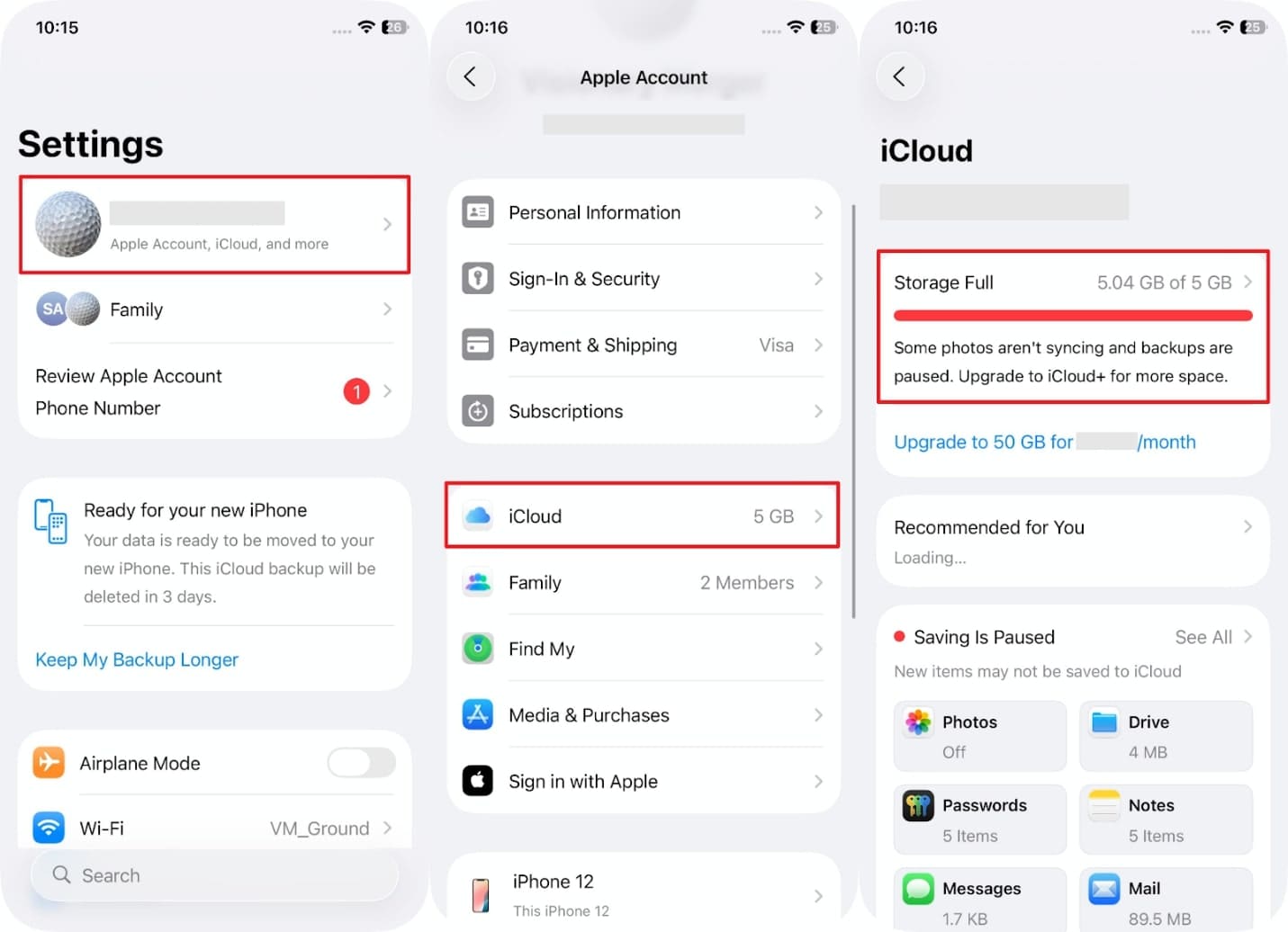
Passo 1.Avvia l'app delle impostazioni, vai al tuo profilo e tocca l’opzione “iCloud”. Quando appare la nuova schermata, tocca la sezione "Spazio pieno/Gestisci spazio account".
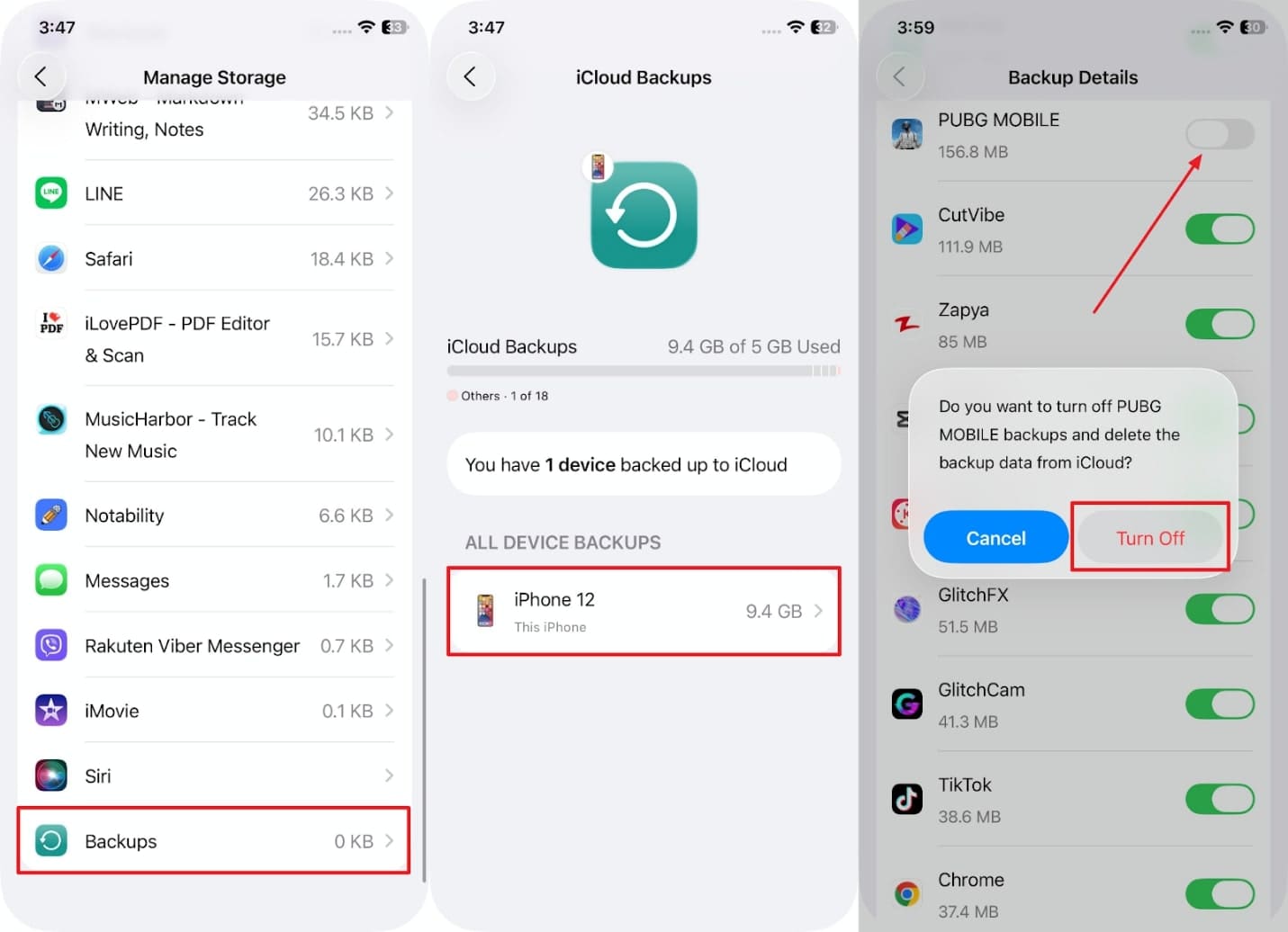
Passo 2.Poi, tocca l'opzione "Backup" e vai al file di backup disponibile. Ora, premi il toggle dell’app che preferisci e seleziona "Disattiva" per escluderla dal backup.
Metodo 2. Elimina media duplicati o inutili
Il modo più semplice per liberare spazio è eliminare foto e video duplicati o indesiderati. Per questo, MobileClean - Photo Cleaner app è uno strumento intelligente e semplice che rende il processo veloce e senza stress. Oltre ad apprendere, "come posso vedere cosa c'è nel mio spazio di archiviazione iCloud," questa app ti aiuta a compiere il prossimo passo individuando immagini duplicate e scatti sfocati sul tuo dispositivo.
L’app esegue la scansione della galleria e ti permette di eliminare i file desiderati per liberare spazio. Inoltre consente di rivedere ogni file prima della cancellazione, così non rischi di perdere ricordi. Tutti i file eliminati finiscono nella cartella “Eliminati di recente”, garantendo una protezione extra dagli errori. Gli utenti possono trovare foto fuori fuoco e suggerirle per rimozione o revisione sicura.
MobileClean - Photo Cleaner (iOS)
Pulizia profonda dello spazio: Rimuovi rapidamente i media indesiderati con un solo tocco
- Pulizia intelligente: Rileva automaticamente video grandi, foto duplicate/simili, screenshot, Live Photos e contatti scaduti.
- Compressione: Riduce la dimensione di foto/video senza perdita di qualità.
- Pulizia swipe: Rivedi e cancella rapidamente foto non desiderate in blocco.
- Spazio segreto: Vault protetto da PIN per nascondere foto/contatti privati sul tuo iPhone.


[Guida Passo-Passo] Elimina Media Duplicati/Indesiderati Usando un'App per la Pulizia Foto
Puoi eliminare file multimediali duplicati o indesiderati seguendo questi passaggi e aumentando lo spazio disponibile sul tuo iCloud:
Passo 1. Avvia l'App per Iniziare la Pulizia Intelligente
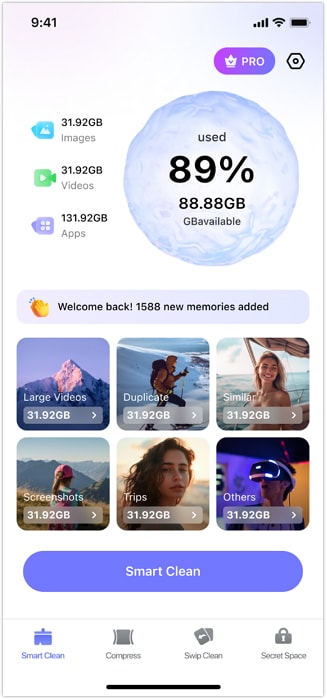
Per prima cosa, esegui questa app, premi il pulsante "Pulizia Intelligente" dalla schermata principale e consenti all'app di accedere alla tua galleria.
Passo 2. Accedi ai File Multimediali Duplicati sul Tuo Dispositivo
Quando l'app completa il compito di pulizia intelligente, vai alla sezione "Duplicati" e procedi.
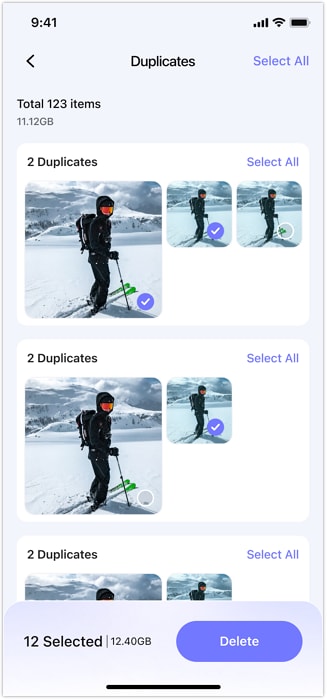
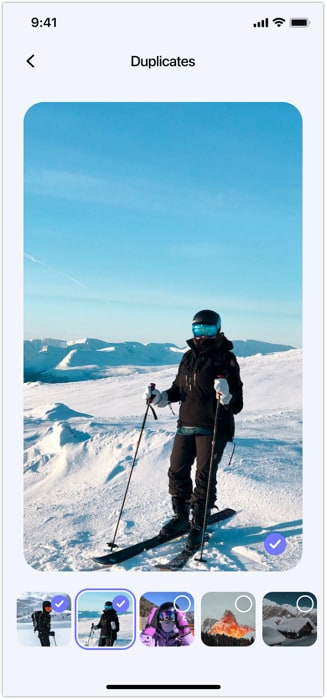
Passo 3. Elimina i File Multimediali Duplicati o Indesiderati
Successivamente, seleziona i file multimediali duplicati che vuoi rimuovere e premi il pulsante "Elimina" per completare l'attività.
Metodo 3. Rimuovi Documenti Obsoleti da iCloud Drive
Puoi valutare la rimozione dei vecchi file caricati sul tuo cloud drive se lo spazio su iCloud è quasi esaurito. In questo modo, puoi eliminare file che non ti servono più, come PDF o immagini datate. Inoltre, ti aiuta a individuare file di grandi dimensioni o non utilizzati quando ti chiedi, "come posso vedere cosa è memorizzato nel mio iCloud." Quindi, segui la guida per scoprire come puoi eseguire questo processo:
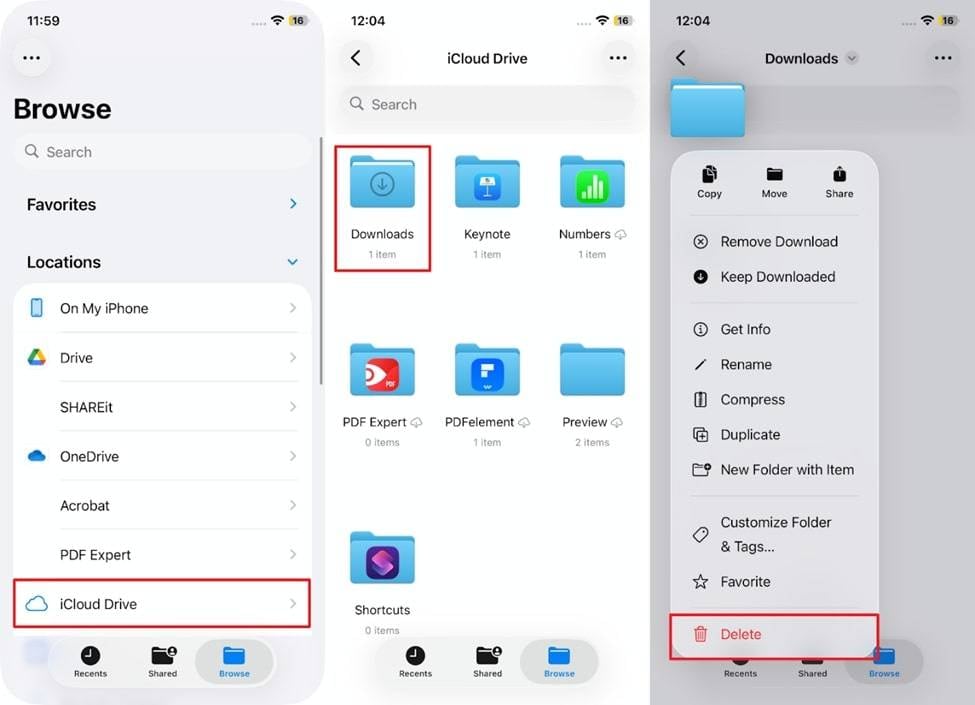
Istruzione. Una volta che accedi all'app "File", vai alla sezione "iCloud Drive" e accedi alla cartella che contiene i vecchi documenti. Poi, tocca e tieni premuto il file per qualche secondo, quindi seleziona l'opzione "Elimina".
Metodo 4. Rimuovi Mail e Messaggi con Allegati
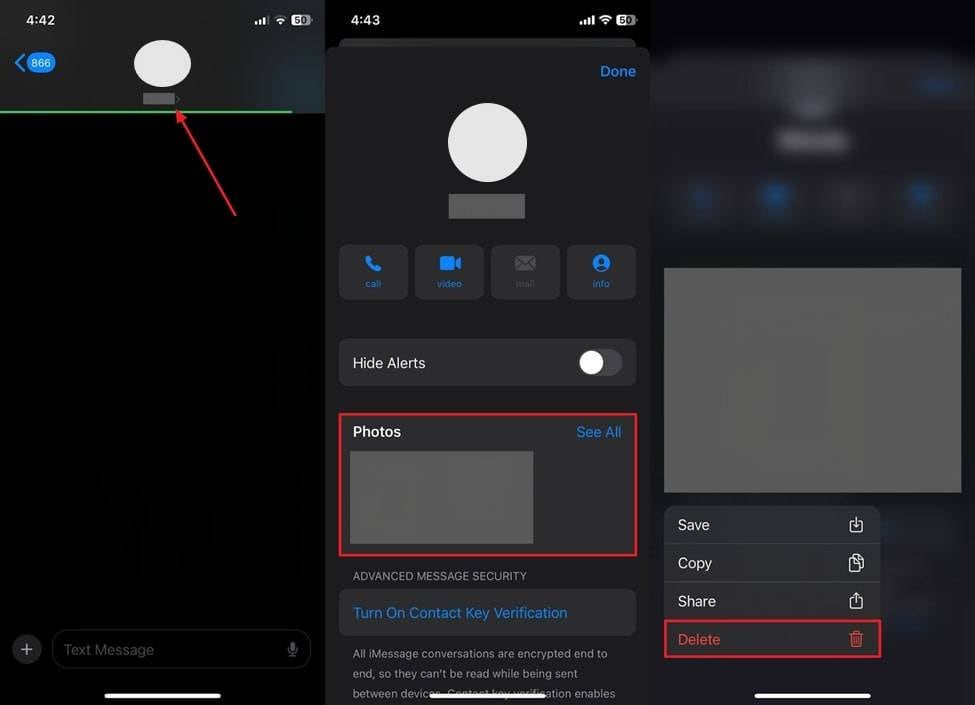
Anche la tua memoria iCloud viene consumata silenziosamente nel tempo da email e messaggi con allegati di grandi dimensioni. Controllando entrambe le piattaforme, puoi facilmente trovare ed eliminare allegati vecchi o grandi. Questo metodo ti aiuta a liberare spazio sul cloud dopo aver capito, "come posso vedere cosa c'è nel mio spazio di archiviazione iCloud." In ogni caso, segui i passaggi forniti e capisci come puoi rimuovere i grandi allegati su queste piattaforme:
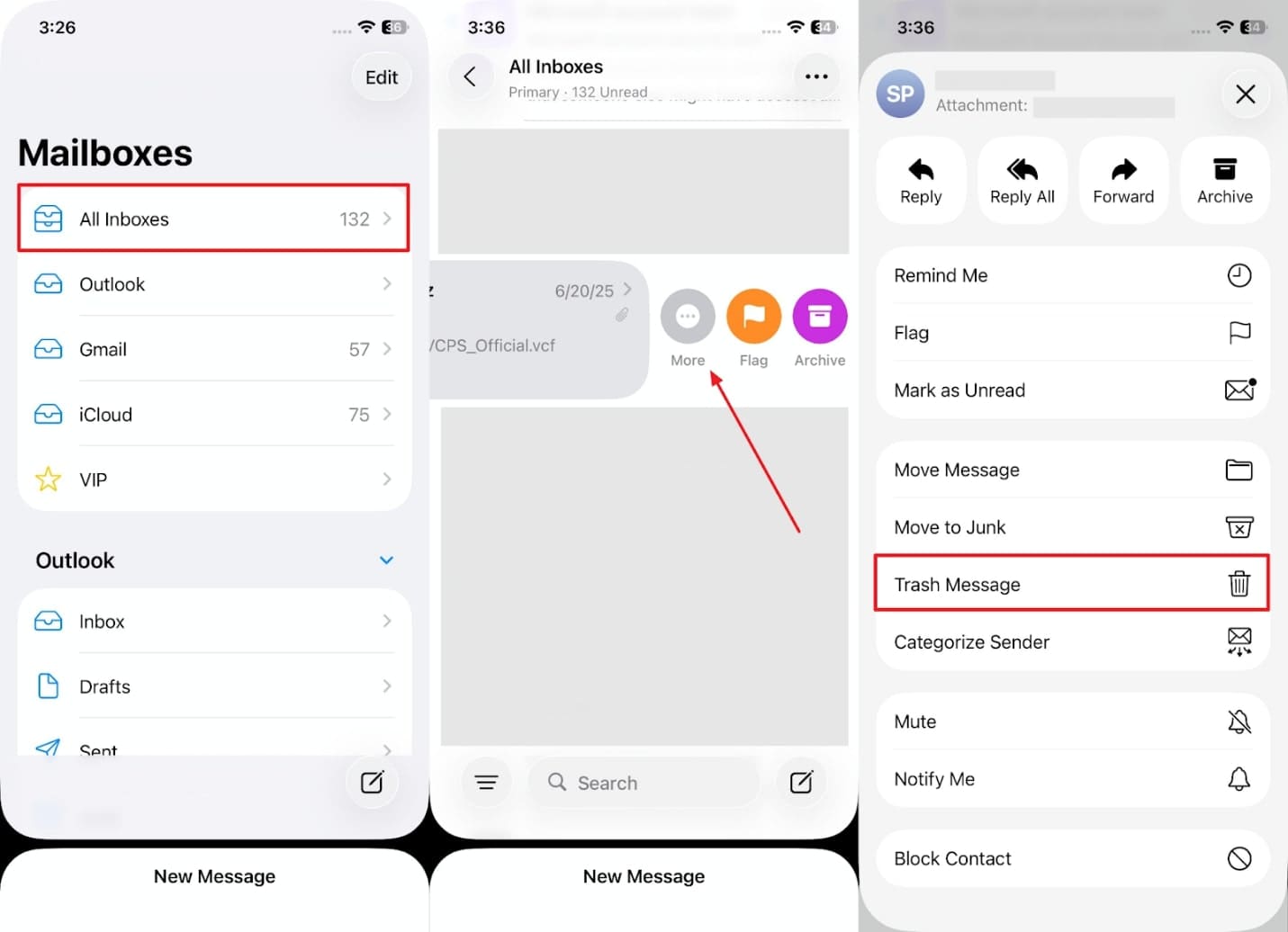
Per Mail: Dopo aver aperto l'app "Mail", tocca la sezione "Tutte le caselle" e scorri a sinistra sulla mail con un grande allegato. Poi, tocca l'opzione "Altro" e scegli "Elimina messaggio" per rimuoverla.
Per Messaggi: Inizialmente, vai alla chat della persona con grandi allegati nell'app "Messaggi". Successivamente, tocca il nome della persona per accedere ai file multimediali e premi sulle foto per un secondo per scegliere l'opzione "Elimina".
Conclusione
In conclusione, capire "come posso vedere cosa c'è nello spazio di archiviazione iCloud" ti aiuta a gestire lo spazio ed evitare problemi di sincronizzazione. Questo articolo ti ha fornito i passi giusti per visualizzare lo spazio sul tuo cloud e liberare dati se è pieno.
Inoltre, se eliminassi qualcosa di importante mentre liberi spazio, ti consigliamo vivamente di utilizzare Dr.Fone – Recupero Dati (iOS). Ti permette di recuperare più di 18 tipi di dati sul tuo dispositivo preferito senza complicazioni.
sicuro e protetto


Nicola Massimo
staff Editor