
Come recuperare file WhatsApp cancellati: metodi efficaci

Jun 26, 2026 • Archiviato in: Soluzioni di Recupero Dati • Soluzioni comprovate
WhatsApp è tra le applicazioni di social media più utilizzate per la condivisione di dati a livello globale. Fornisce una vasta gamma di attributi distintivi, come la condivisione della posizione e molti altri. Inoltre, ha la reputazione di essere un software altamente sicuro. Tuttavia, occasionalmente si verificano casi in cui gli utenti possono perdere i propri dati. Quindi, vari approcci affidabili vengono utilizzati per recuperare i file cancellati da WhatsApp.
Se ti trovi in questa situazione difficile, non c'è motivo di allarme. Questo articolo offre una copertura completa diCome recuperare i file da WhatsApp. Qui, delineiamo le procedure più affidabili per recuperare i file WhatsApp. Quindi, leggi questo articolo fino alla fine e capisci questi metodi, sia locali che basati su software di terze parti.

Parte 1: Come recuperare i file cancellati da WhatsApp su Android
Se sei un utente Android che cerca un modo per recuperare i file WhatsApp cancellati sul tuo dispositivo, non cercare oltre. Qui, abbiamo compilato alcuni metodi semplici per aiutarti a recuperare rapidamente i file cancellati.
Metodo 1: Google Drive
Andare avanti, il primo e più efficace metodo che viene utilizzato perRecuperare i file di WhatsAppUtilizza Google Drive. Questo perché i backup di WhatsApp vengono memorizzati lì per impostazione predefinita. Pertanto, per recuperare i dati da questo metodo, seguire questi passaggi per evitare eventuali errori:
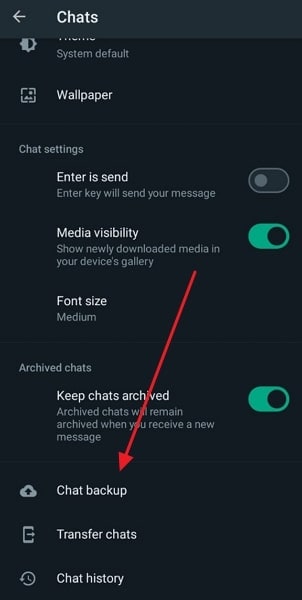
- Fase 1:Accedi a WhatsApp sul tuo telefono Android e tocca l'icona "a tre punti" nell'angolo in alto a destra. Dal menu a discesa, premere "Impostazioni" e scegliere "Chat", dove è possibile toccare l'opzione "Backup di Chat". In questo modo verranno visualizzati gli ultimi dati di backup e l'ora in cui sono stati creati.
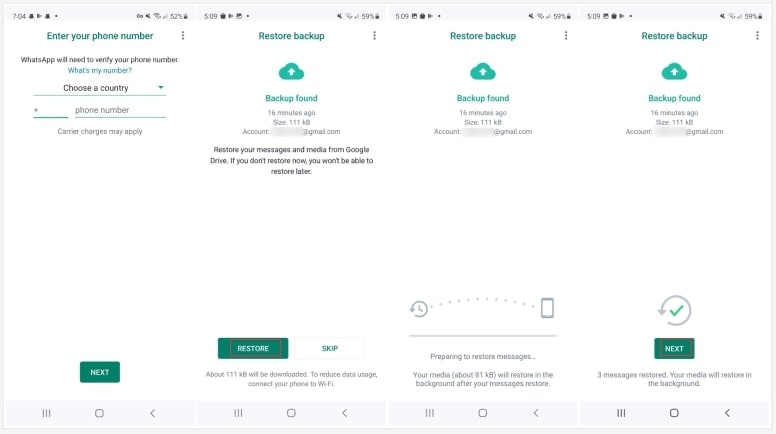
- Passaggio 2:Andando avanti, se questo backup è prima che i tuoi file di WhatsApp vengano eliminati, disinstallare e reinstallare il tuo WhatsApp per configurarlo nuovamente. Durante l'impostazione, apparirà un prompt con l'opzione "Ripristina", che è possibile selezionare facilmente per recuperare i file di WhatsApp.
Metodo 2: Backup locale
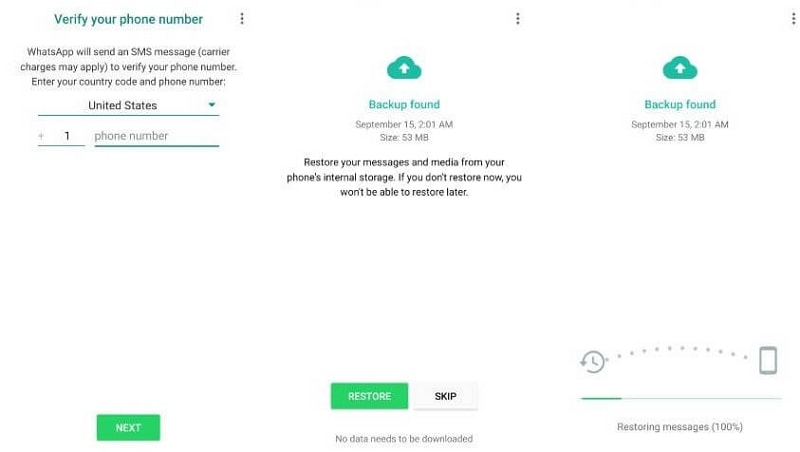
Nel caso In cui non si dispone di un backup di Google Drive del vostro WhatsApp, non c'è bisogno di preoccuparsi perché WhatsApp crea un backup locale dei dati quotidianamente per i dispositivi Android. È possibile utilizzare questi backup locali e può ripristinare rapidamente i file cancellati. Pertanto, per capire come funziona, seguire i passaggi che sono riportati di seguitoCome recuperare i file cancellati da WhatsApp:
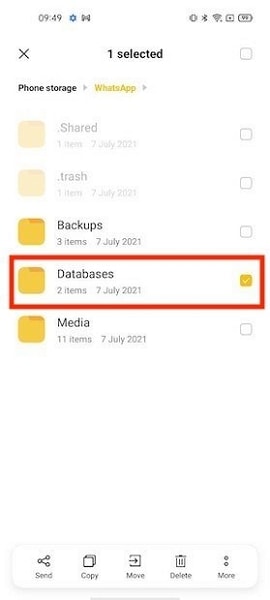
- Fase 1:Apri il gestore file del tuo telefono Android e accedere alla cartella WhatsApp. Lì troverete altre tre cartelle chiamate "Media", "Backup" e "Database". Da queste cartelle, toccare "Database" per accedere ai backup locali.
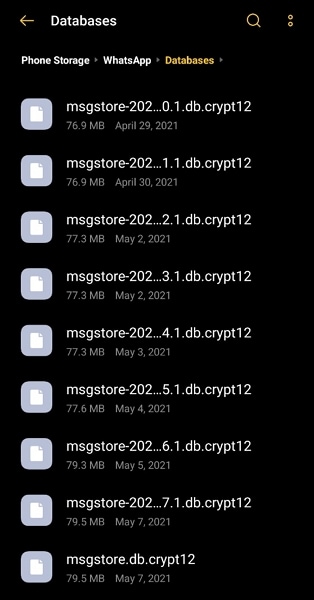
- Passaggio 2:Qui, vedrai molti file di backup nel formato "msgstore-YYYY-MM-DD.1.db.crypt14". Ora, scegli il backup che è stato creato prima che i tuoi file siano stati cancellati e rinominalo in "msgstore.db.crypt14."
- Passaggio 3:Elimina il resto dei backup e disinstalla l'applicazione WhatsApp dal tuo telefono Android. Successivamente, reinstallarlo e configurarlo utilizzando il tuo numero di telefono. Una volta che il prompt "Ripristina" appare sullo schermo, selezionalo e ripristina i tuoi file WhatsApp con successo.
Metodo 3: Gestione File
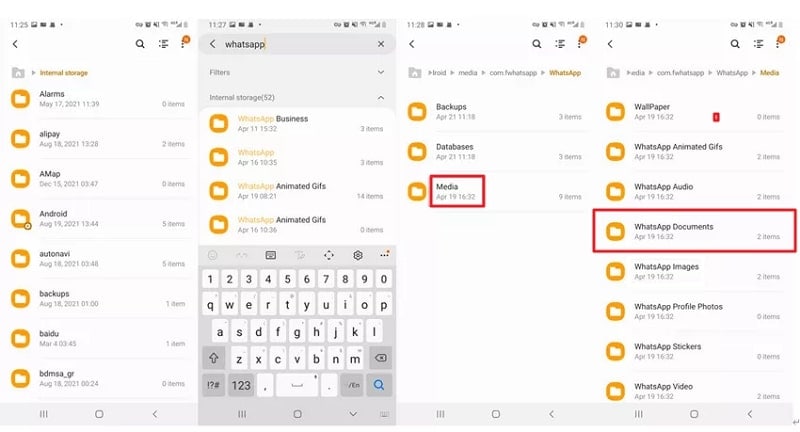
Potresti aver osservato che ogni volta che cerchi di eliminare i media dalla chat di WhatsApp, appare sullo schermo un prompt: "Elimina anche i media ricevuti in questa chat dalla galleria del dispositivo". Nel caso In cui questa opzione non sia selezionata, è possibile recuperare i file WhatsApp cancellati senza backup locale e Google Drive.
Per fare questo, vai alla cartella WhatsApp utilizzando il gestore file sul tuo dispositivo Android. Trova la cartella "Media" all'interno per accedere a tutti i file multimediali collegati al tuo WhatsApp. Ad esempio, se stai cercando un documento particolare, puoi individuarlo nella cartella "Documenti" specificata.
Metodo 4: AI-Powered Android Data Recovery Tool
Dopo aver esplorato i metodi di cui sopra, se non hai Google Drive o un backup locale del tuo WhatsApp,Recuperare i file WhatsApp, Il Wondershare Dr.FoneÈ possibile utilizzare lo strumento di recupero dati Android. Questo strumento aiuta l'utente a recuperare rapidamente le proprie foto, video e altri dati di WhatsApp facilmente. Ha il più alto tasso di successo del recupero dei dati rispetto a qualsiasi altro metodo locale grazie ai suoi algoritmi avanzati.
Inoltre, supporta oltre 6.000 dispositivi Android e può anche aiutarti nel recupero dei dati da telefoni Samsung e Google Drive danneggiati. Se i tuoi dati vengono cancellati da un arresto del sistema o da un danno al dispositivo, puoi recuperarli utilizzando questo strumento in pochissimo tempo. Quindi, per esplorare come funziona, diamo un'occhiata ai suoi passaggi che sono riportati di seguito:
- Passaggio 1: Selezionare Recupero dati e scegliere il dispositivo Android
Avviare il processo avviando Wondershare Dr.Fone sul sistema e selezionando l'opzione "Toolbox" dal pannello degli strumenti di sinistra. Successivamente, scegliere "Recupero dati" e "Android" come natura del dispositivo nella finestra seguente. Con questo, assicurati che il tuo smartphone Android sia collegato al computer utilizzando il cavo dati.

- Passaggio 2: creare un Backup di WhatsApp e scegliere l'opzione di recupero
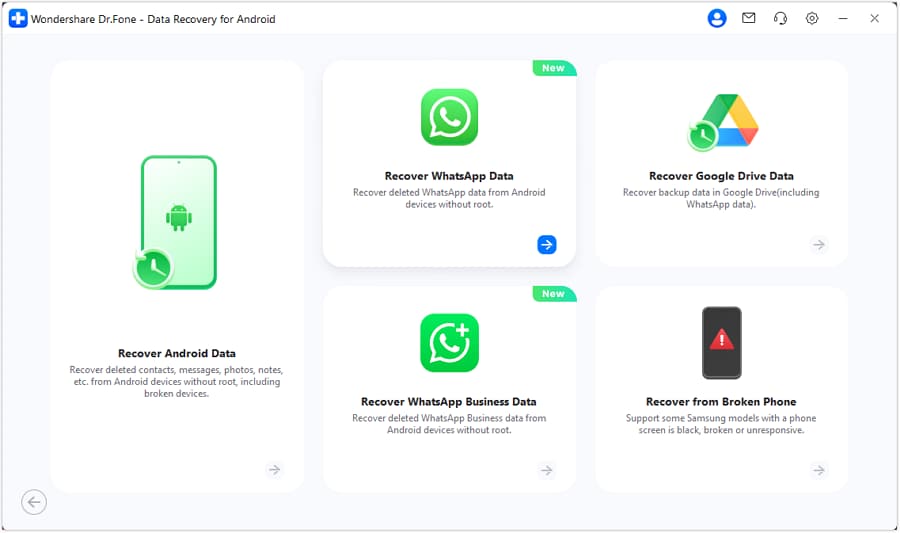
Successivamente, scegliere "Recupera dati WhatsApp" dalla finestra che appare successivamente. Premi "Avanti" come ti viene consigliato sullo schermo da un prompt dopo aver stabilito la connessione tra il dispositivo Android e la piattaforma. Successivamente, crea un backup del tuo WhatsApp seguendo le istruzioni sullo schermo per andare avanti.
- Passaggio 3: reinstallare WhatsApp per completare il recupero dei file
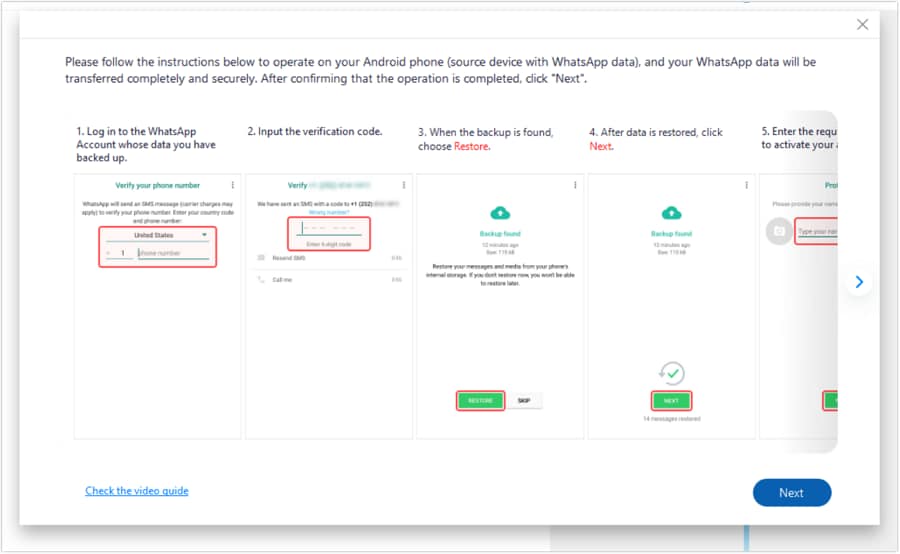
Questo permetterà a Wondershare Dr.Fone di disinstallare e reinstallare WhatsApp sul tuo telefono. Una volta fatto e riavviato, fornire tutte le autorizzazioni richieste e fare clic su "Avanti" sullo schermo. Successivamente, registra il tuo numero di telefono su WhatsApp, verifica l'account e tocca il pulsante "Ripristina" una volta trovato il file di backup.
- Passaggio 4: Esportare i dati di WhatsApp nella posizione desiderata
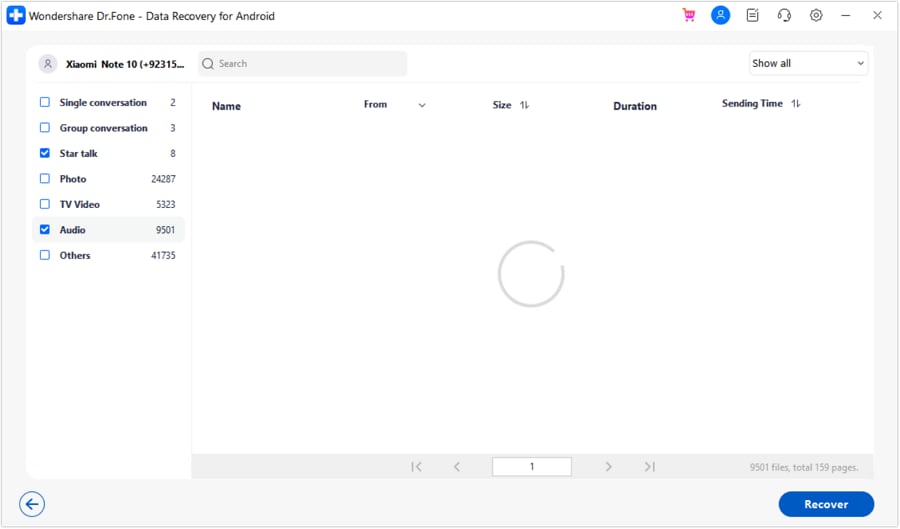
Tocca "Avanti" sul tuo Android e quando WhatsApp è stato impostato con successo sul tuo telefono, premi "Avanti" sullo schermo del computer. Ora, Dr.Fone scansionerà e recupererà tutti i dati di WhatsApp dal telefono e li visualizzerà nella finestra di anteprima. Selezionare i dati che si desidera recuperare da lì e premere il pulsante "Recover". Nella finestra popup, definire la posizione e premere "Esporta" per completare il processo.
Parte 2: Come recuperare i file cancellati da WhatsApp su iPhone
Se sei un utente iPhone e vuoi sapereCome recuperare file cancellati da WhatsApp su iPhone,Allora non c'è bisogno di preoccuparsi. Utilizzando i seguenti metodi, è possibile recuperare rapidamente i file WhatsApp sul tuo iPhone anche:
Metodo 1: iCloud
Se sei un utente iPhone, sappi che WhatsApp ha anche una funzione di backup integrata sull'app iOS. Questa funzione è collegata al tuo iCloud per memorizzare i backup dei tuoi dati di WhatsApp in modo sicuro. Così, aRecuperare i file di WhatsAppin poco tempo utilizzando questo metodo, seguire i passaggi indicati:
- Fase 1:Apri WhatsApp sul tuo iPhone e accedere alle impostazioni dell'app. Successivamente, selezionare l'opzione "Chat" dalle impostazioni di WhatsApp e toccare "Backup di Chat". Da lì, verifica se iCloud ha il backup dei dati di WhatsApp prima di eliminare i file.
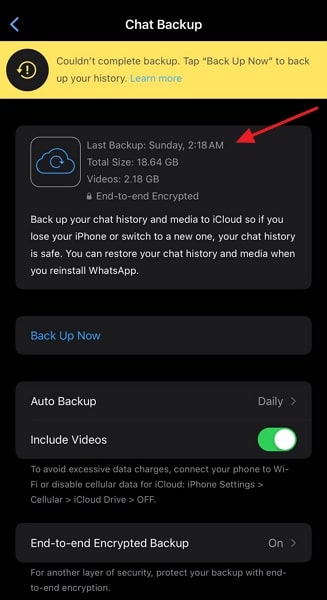
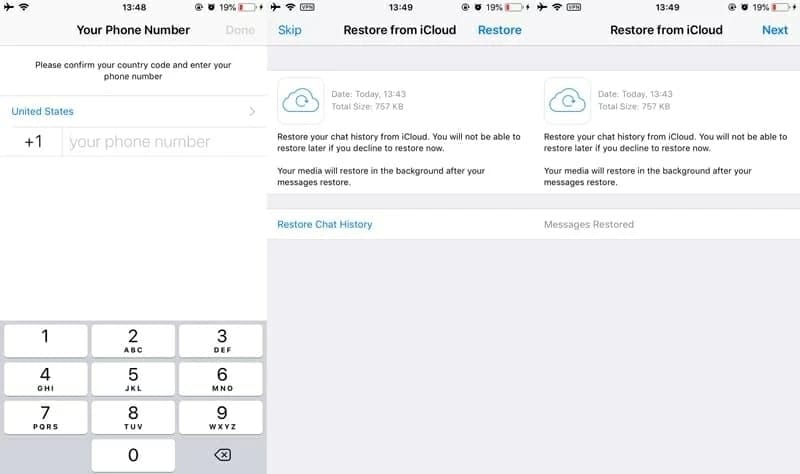
- Passaggio 2:Se ha il backup richiesto, disinstallare e reinstallare il tuo WhatsApp e verificare il tuo numero di telefono. Seguire le istruzioni sullo schermo e premere l'opzione "Ripristina cronologia chat" una volta che il backup della cronologia chat è localizzato. In questo modo si recupereranno i dati di WhatsApp persi.
Metodo 2: iTunes
Nel caso In cui tu sia uno di quegli utenti che conserva un backup dell'iPhone su iTunes, quindi utilizzando questo backup, i dati di WhatsApp possono essere ripristinati rapidamente. Tuttavia, per fare questo, i seguenti passaggi possono essere utilizzati per evitare qualsiasi errore o errore durante il recupero dei file WhatsApp:
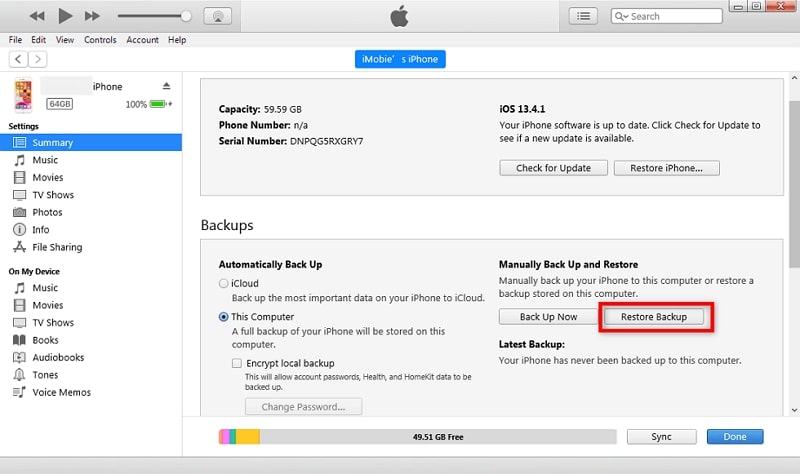
- Fase 1:Avvia l'ultima versione di iTunes sul tuo sistema e collega l'iPhone utilizzando un cavo lightning o USB-C. Successivamente, fai clic sull'icona iPhone nell'angolo centrale in alto a sinistra dello schermo nelle finestre di iTunes.
- Passaggio 2:Successivamente, selezionare la scheda "Riepilogo" dal lato sinistro e fare clic su "Ripristina Backup" sul lato destro dello schermo. Scegli il backup che contiene il backup dei tuoi messaggi WhatsApp in modo che possano essere ripristinati rapidamente sul tuo dispositivo iOS.
Metodo 3: strumento di recupero dati iOS con un clic
Oltre ai diversi metodi di recupero dati di WhatsApp su iPhone, uno strumento di terze parti noto comeWondershare Dr.Fone– Recupero dati (iOS) può anche essere utilizzato per recuperare i dati rapidamente. La compatibilità di questo software con i più recenti modelli di iPhone e versioni iOS assicura un processo di recupero dati affidabile e impeccabile.
Inoltre, facilita il recupero di foto cancellate, messaggi WhatsApp e oltre 18 altri tipi di dati senza sforzo, richiedendo solo pochi semplici clic. Utilizzando questo, gli utenti possono recuperare rapidamente i dati da dispositivi iOS, iTunes e iCloud in modo efficace. Quindi, se vuoi capireCome recuperare file cancellati da WhatsApp su un iPhone,Quindi segui questi semplici passaggi:
- Passaggio 1: Scegliere Recupera dati dal dispositivo iOS
Scegliere "Toolbox" dal pannello laterale sinistro di Wondershare Dr.Fone nella finestra principale dopo averlo avviato sul dispositivo. Quindi scegli l'opzione "Recupero dati" e assicurati che il tuo iPhone sia collegato al sistema utilizzando un cavo dati. Successivamente, definire il sistema operativo del dispositivo come "iOS" nella finestra successiva e scegliere la funzione "Recupera dati dal dispositivo iOS".

- Passaggio 2: Selezionare il tipo di File specifico in base alla necessità
Una volta che la piattaforma rileva con successo il dispositivo connesso, apparirà una schermata con diversi tipi di file che possono essere recuperati utilizzando questo processo. Qui, assicurati di aver selezionato i tipi di file specifici e "WhatsApp & Allegati" in base alle tue esigenze. Successivamente, premere "Avvia scansione" dall'angolo in basso a destra dello schermo per andare avanti.

- Passaggio 3: Filtrare i risultati utilizzando le opzioni pertinenti
Successivamente, in una nuova finestra, la piattaforma scansionerà il dispositivo iOS e mostrerà sullo schermo un'anteprima di tutti i dati recuperati da esso. Dopo la scansione corretta, scegli i dati di WhatsApp che desideri recuperare utilizzando le opzioni di filtro come "Mostra solo i dati eliminati" espandendo l'opzione "Visualizza risultati".

- Passaggio 4: Recuperare i dati sul dispositivo iOS o sul Computer
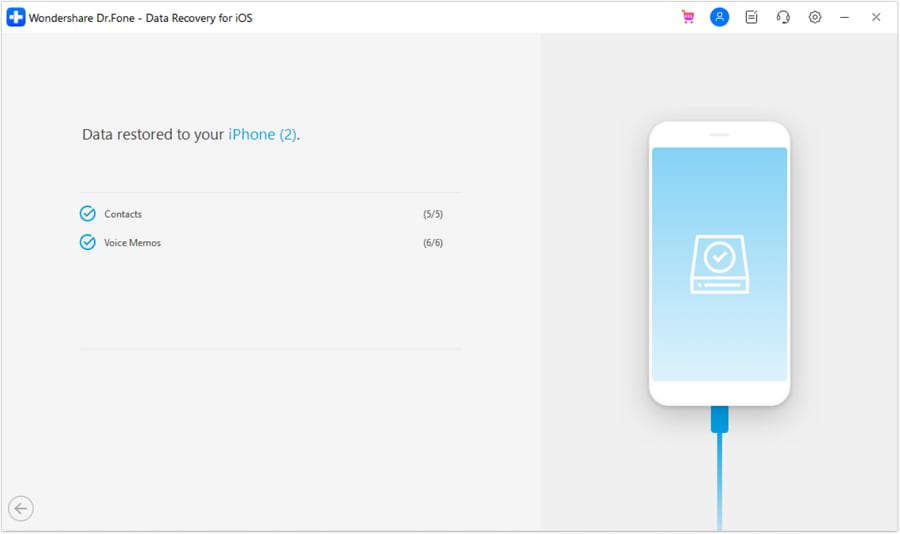
Successivamente, scegliere "Ripristina al dispositivo" o "Ripristina al Computer" dalla parte inferiore dello schermo secondo i requisiti per completare il processo. Ricorda, la scelta di "Ripristina al dispositivo" ripristinerà i dati recuperati sul tuo iPhone. Tuttavia, scegliendo "Recupera al Computer" salverà i dati recuperati sul sistema.
conclusione
Con i metodi affidabili menzionati in questo articolo, speriamo che tu sia ora in grado diRecupera i file di WhatsApp.Inoltre, se si affronta qualsiasi difficoltà utilizzando questi metodi, andare con Wondershare Dr.Fone è consigliato per recuperare i file. Questo strumento di recupero dati WhatsApp è compatibile con oltre 6000 dispositivi Android e le ultime versioni di iPhone e iOS. Può anche recuperare i dati da dispositivi Samsung rotti o morti.
 Sicuro e sicuro


Nicola Massimo
staff Editor