
Guida al Recupero Dati da un Telefono OnePlus Rotto

Jun 26, 2026 • Archiviato in: Soluzioni di Recupero Dati • Soluzioni comprovate

Un telefono rotto o con lo schermo incrinato può essere un’esperienza stressante e costosa, ma la vera preoccupazione spesso riguarda i dati preziosi intrappolati all’interno. Niente paura, esistono soluzioni affidabili per recuperare e accedere ai tuoi dati, anche se lo schermo del telefono è danneggiato o non risponde. Con il giusto approccio, puoi salvare i tuoi contatti, foto e messaggi, tirando un sospiro di sollievo ed evitando la necessità di riparazioni costose o della sostituzione del dispositivo. In questa guida ti forniremo tre metodi per il recupero dati OnePlus . Continua a leggere per saperne di più.
- Parte 1: Recupero dati OnePlus: Cose da Ricordare
- Parte 2: È possibile recuperare dati da un telefono OnePlus rotto?
- Parte 3: Come recuperare i dati dal tuo telefono OnePlus?

 sicuro e protetto
Parte 1: Recupero dati OnePlus: Cose da Ricordare
Prima di procedere con i metodi di recupero, ecco alcune cose importanti da ricordare:
- Il Potere dei Backup. Proteggi i dati preziosi del tuo telefono con backup regolari, il modo più efficace per prevenire la perdita di dati. Usa le funzionalità di backup integrate del telefono o affidati a servizi cloud sicuri, come Google Drive o iCloud, per archiviare contatti, foto e messaggi.
- Limitazioni nel recupero dati. Recuperare i dati da un telefono rotto non è sempre garantito. Alcuni dati potrebbero non essere recuperabili a seconda della gravità del danno e della rapidità con cui agisci.
Parte 2: È possibile recuperare dati da un telefono OnePlus rotto?
Quindi, hai un telefono OnePlus rotto, inizi a farti prendere dal panico e sei preoccupato per i tuoi dati. Ti chiedi spesso: li posso davvero recuperare? Come molte cose nella vita, la risposta è "dipende". Ecco come valutare la situazione e capire quali sono le probabilità di una missione di recupero dati OnePlus di successo:
- Lo scenario dello schermo rotto. Uno schermo incrinato può sembrare un disastro, ma in realtà è lo scenario più favorevole per il recupero dei dati. Finché le funzioni interne del telefono rimangono intatte, anche con il touchscreen o il display rotto, le probabilità di recuperare con successo i dati sono molto alte. Questo perché i sistemi del telefono sono ancora operativi, proprio come una casa con la serratura rotta – il contenuto all’interno è ancora accessibile con un po’ di impegno in più, e con i giusti strumenti di recupero dati puoi recuperare le informazioni preziose e tirare un sospiro di sollievo.
- Oltre lo schermo rotto. Le cose possono complicarsi se il tuo OnePlus ha subito danni più estesi. Ecco una panoramica dei peggiori scenari e del loro impatto sul recupero dati:
- Danni da acqua. I danni da acqua possono compromettere i componenti interni del telefono, causando corruzione dei dati, malfunzionamenti del dispositivo e persino danni permanenti. Quando l’acqua penetra nelle zone più delicate, può causare corrosione che si diffonde e si aggrava col tempo, rendendo il recupero dati un processo complesso e delicato. In questi casi, i servizi professionali di recupero dati sono spesso l’unica strada per salvare i tuoi dati, poiché i metodi "fai da te" rischiano di peggiorare la situazione e ridurre le possibilità di recupero.
- Danni fisici gravi. Una brutta caduta o un forte urto possono danneggiare la memoria interna o la scheda logica del telefono. Se il danno è grave, il recupero dei dati sarà molto difficile o impossibile.
- Guasto dei componenti interni. Quando componenti interni come il chip di memoria si guastano, il recupero dati può diventare un compito arduo, spesso richiedendo tecniche avanzate e attrezzature specializzate. Anche se i dati sono ancora presenti, la complessità del recupero può renderlo difficile e costoso. In questi casi, i servizi professionali di recupero con esperienza nel recupero a livello di chip e strumenti di ultima generazione sono spesso l’unica soluzione valida per salvare le tue informazioni preziose.
Morale della favola: uno schermo rotto non significa necessariamente la fine; non vuol dire che i tuoi dati siano persi per sempre. Tuttavia, più il danno è grave, minori saranno le possibilità di recuperare i dati. Ma non perdere subito la speranza! Anche nelle situazioni più difficili, strumenti e servizi avanzati di recupero dati possono spesso salvare i tuoi file preziosi.
Parte 3: Come recuperare i dati dal tuo telefono OnePlus?
Non essere triste se pensi che i tuoi dati siano irrecuperabili. In questa sezione, vedremo tre modi per recuperare i dati dal tuo OnePlus, a seconda della situazione:
Opzione 1: Recupera i tuoi dati tramite backup OnePlus
Se sei tra chi saggiamente ha creato dei backup per simili eventualità, il recupero dati è semplice. Se fai i backup tramite le funzionalità integrate di OnePlus come OnePlus Switch o servizi cloud come Google Drive, puoi riprendere i tuoi dati facilmente con un solo clic. Ecco una guida generale su come recuperare i dati dai backup:
- Passaggio 1: Se desideri recuperare i dati sul computer, assicurati che sia connesso a Internet.
- Passaggio 2: Apri il browser web del tuo computer, accedi al sito del servizio cloud dove hai salvato i backup e accedi con il tuo account.
- Passaggio 3: Una volta effettuato l'accesso, dovresti vedere tutti i tuoi dati salvati, incluse foto, documenti e altro. Puoi selezionare e scaricare i file che vuoi recuperare.
Opzione 2: Recupera i tuoi dati usando il Debug USB
Se lo schermo del telefono funziona parzialmente, abilitare il Debug USB può essere una buona soluzione per trasferire file e accedere alla memoria interna del dispositivo. Se la navigazione sullo schermo è molto limitata, puoi provare metodi alternativi come un adattatore USB OTG con mouse, oppure utilizzare app per il mirroring dello schermo su computer o tablet. Ecco come recuperare i tuoi dati dal OnePlus tramite Debug USB:
- Passaggio 1: Apri l'app Impostazioni e cerca il menu chiamato " Opzioni sviluppatore ." Questo menu potrebbe essere nascosto, quindi potresti doverlo cercare nelle Impostazioni o guardare online per il modello specifico di OnePlus. Se non trovi le Opzioni sviluppatore o lo schermo è troppo rotto per navigare, purtroppo questo metodo non funzionerà.
- Passaggio 2: Una volta trovate le Opzioni sviluppatore, cerca l’opzione chiamata " Debug USB ." Se non è già attiva, attivala.
- Passaggio 3: Con il telefono acceso (se possibile) e il Debug USB attivato (se possibile), collega il tuo OnePlus al computer tramite il cavo USB.
- Passaggio 4: Il computer potrebbe riconoscere un nuovo dispositivo e richiedere alcune azioni. Segui le istruzioni a schermo, ma sii consapevole che il computer potrebbe non riconoscere automaticamente il telefono in questo stato.
- Passaggio 5: Se il computer non riconosce il telefono, dovrai cercare istruzioni specifiche online su come accedere ai dati di un OnePlus rotto dal sistema operativo del tuo computer (Windows, Mac, ecc).
- Passaggio 6: Una volta collegato correttamente il telefono al computer, puoi accedere ai dati del dispositivo.
Opzione 3: Recupera i tuoi dati con Wondershare Dr.Fone
Se la memoria del telefono è stata danneggiata e ti riesce difficile trovare i file da recuperare, non preoccuparti: i software di recupero dati di terze parti vengono in tuo aiuto. Strumenti come Wondershare Dr.Fone offrono una soluzione affidabile e facile da usare per recuperare dati persi, cancellati o corrotti dai telefoni rotti. Grazie ad algoritmi avanzati e interfacce intuitive, questi programmi ti permettono di scansionare, visualizzare in anteprima e recuperare i tuoi file, anche se la memoria del telefono è gravemente danneggiata, offrendoti una speranza concreta per i tuoi dati. Ecco come usare Wondershare Dr.Fone:
- Passaggio 1: Avvia Wondershare Dr.Fone sul tuo computer e cerca Recupero Dati nella sezione Toolbox .
- Passaggio 2: All’interno di Recupero Dati, apparirà una nuova schermata che chiederà quale sistema operativo è presente sul tuo telefono. Siccome usi un OnePlus, seleziona Android , poi Recupera dati Android .

- Passaggio 3: Dr.Fone ti chiederà di collegare il telefono al computer tramite cavo USB. Una volta collegato, Dr.Fone mostrerà tutti i tipi di file che puoi recuperare dal dispositivo. Seleziona i tipi di file che ti interessano, poi clicca Avvia scansione per continuare.

- Passaggio 4: Una barra di avanzamento indicherà la scansione in corso del telefono; attendi che il processo sia completato. Al termine, Dr.Fone ti mostrerà tutti i dati rilevati che puoi recuperare. Visualizza in anteprima e seleziona i dati che vuoi ripristinare e usa l'opzione filtro nell'interfaccia.
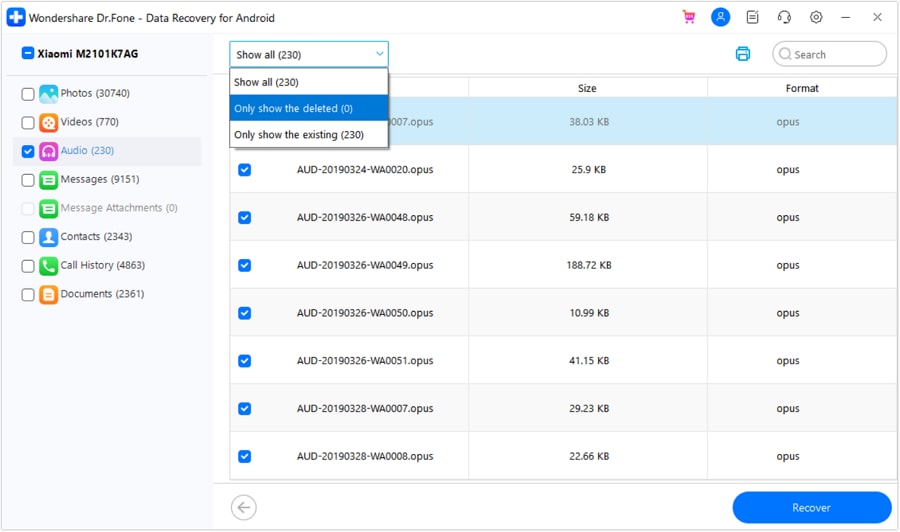
- Passaggio 5: Una volta scelti i file da ripristinare, clicca su Recupera . Apparirà una finestra che chiede dove salvare i dati; clicca su Recupera per confermare il percorso.

sicuro e protettoConclusione
Avere un telefono rotto può essere devastante, perché probabilmente dovrai pagare per ripararlo o comprarne uno nuovo, oltre a preoccuparti dei dati. Tuttavia, non rattristarti subito: esistono diversi modi per recuperare i tuoi file preziosi dal OnePlus. Questa guida ti ha illustrato tre semplici soluzioni di recupero, dai backup al debug USB. Se pensi che i tuoi dati siano persi per sempre, non ti preoccupare! Wondershare Dr.Fone è la tua salvezza. Uno strumento affidabile e facile da usare che ti può aiutare a recuperare i file in pochi clic.
sicuro e protetto


Nicola Massimo
staff Editor