

Come accedere al telefono con schermo rotto e recuperare dati

Jun 26, 2026 • Archiviato in: Soluzioni di Recupero Dati • Soluzioni comprovate
Un telefono con uno schermo rotto può bloccare l'accesso a contatti e messaggi, così come foto e file. Quando gli utenti non sono in grado di utilizzare normalmente i loro dispositivi, molti di loro diventano frustrati. Pertanto, questo tutorial copre metodi pratici per recuperare i dati in modo sicuro e continuare ad utilizzare le app essenziali.
Quindi, per imparareCome accedere a un telefono con uno schermo rotto, seguire i modi e i suggerimenti elencati per gestire efficacemente uno schermo inoperabile. Inoltre, scopri come eseguire controlli rapidi e recuperare i dati persi con soluzioni innovative.

Parte 1. Puoi ancora accedere a un telefono con lo schermo rotto? (Tabella di controllo rapido)
Prima di imparareCome utilizzare un telefono con uno schermo rotto, rivedere i controlli rapidi qui sotto. Questo ti aiuterà a valutare le condizioni del telefono e se è accessibile.
| Condizione dello schermo | Il tocco funziona? | Display visibile? | Puoi accedere direttamente? |
|---|---|---|---|
| Cracked (lavoro di tocco e Display) | ✔ | ✔ | ✔ |
| Cracked (tocco non funziona, visualizzazione Fine) | ❌ | ✔ | parzialmente |
| Display rotto ma tocco funziona | ✔ | ❌ | parzialmente |
| Sia il tocco che il Display sono rotti | ❌ | ❌ | ❌ |
| Il telefono non si accende | ❌ | ❌ | ❌ |
Parte 2. Come usare un telefono con uno schermo rotto-10 modi semplici!
Ora che hai analizzato lo stato del telefono, imparahow to use a phone with a broken screenAttraverso i 10 semplici modi elencati di seguito:
per Android
Fix 1: Utilizzare un Dongle USB-C e Display esterno
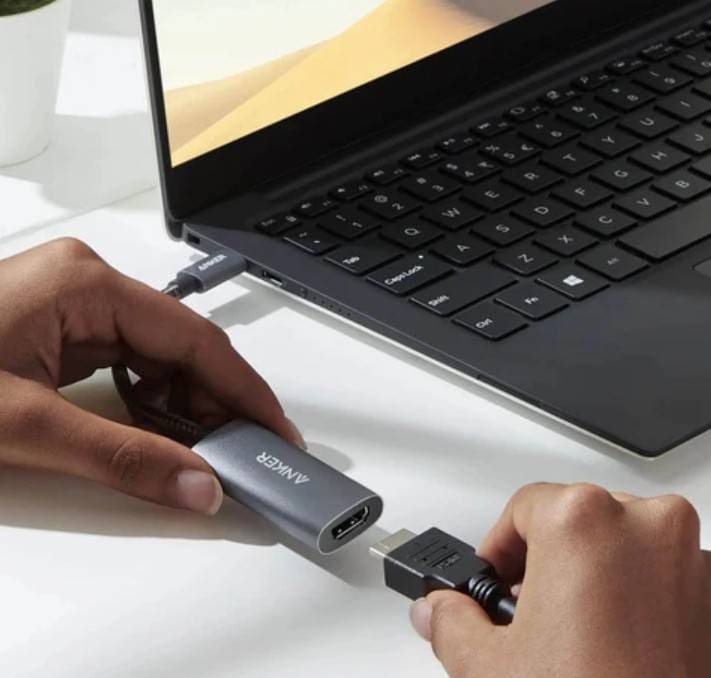
La soluzione consente di visualizzare il telefono su uno schermo o una televisione, nel caso in cui lo schermo sia vuoto o rotto. Un mouse e una tastiera possono essere collegati al dispositivo per controllarlo, inserire PIN e accedere ai file. Inoltre, molti dispositivi Android recenti possono utilizzare USB-C a HDMI senza configurazione aggiuntiva. Inoltre, questo metodo funziona con molti telefoni e display, come indicato nei passaggi indicati:
- Fase 1.Assicurarsi che il telefono supporta l'uscita video USB-C e ottenere gli elementi elencati:
- USB-C a HDMI dongle
- Cavo HDMI
- monitorare
- Mouse
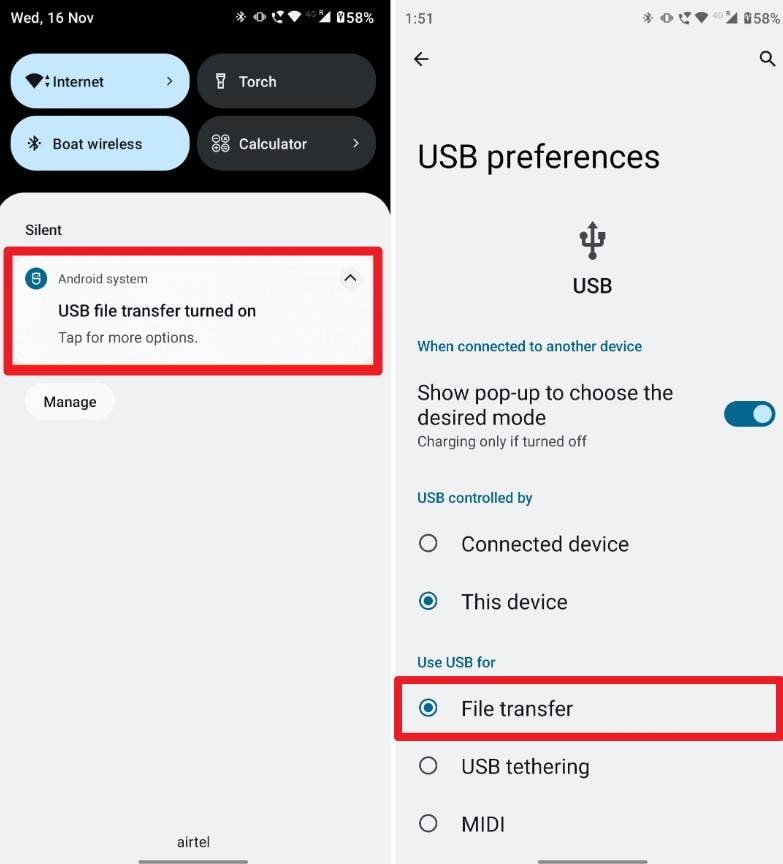
- Fase 2.Collegare un mouse alla porta USB del dongle per controllare il telefono se il touchscreen non funziona. Ora, utilizzare il mouse per sbloccare il telefono, inserire la password e impostare la modalità USB su "Trasferimento File" o "MTP" se si desidera spostare i File.
Quindi, collegare il dongle al telefono, collegare il cavo HDMI al monitor e passare il display all'ingresso HDMI corretto.
Risoluzione 2: prova lo specchiamento dello schermo/le applicazioni di controllo
sapereCome utilizzare un telefono con schermo rotto, prova una soluzione di specchiatura dello schermo, poiché puoi vedere e controllare il telefono da un computer o da un altro dispositivo. La correzione funziona anche se lo schermo è rotto o nero, e strumenti comeDr.Fone-Specchio dello schermo (Android)Può essere la soluzione migliore.
Pertanto, ti consente di collegare il telefono tramite USB o Wi-Fi, quindi puoi scattare uno screenshot, registrare lo schermo e controllare il telefono da un PC/Mac. È inoltre possibile accedere a file, immagini e contatti e utilizzare applicazioni come messaggistica o banca senza dover toccare il telefono.
Risoluzione 3: Utilizzare Google Voice/Assistente
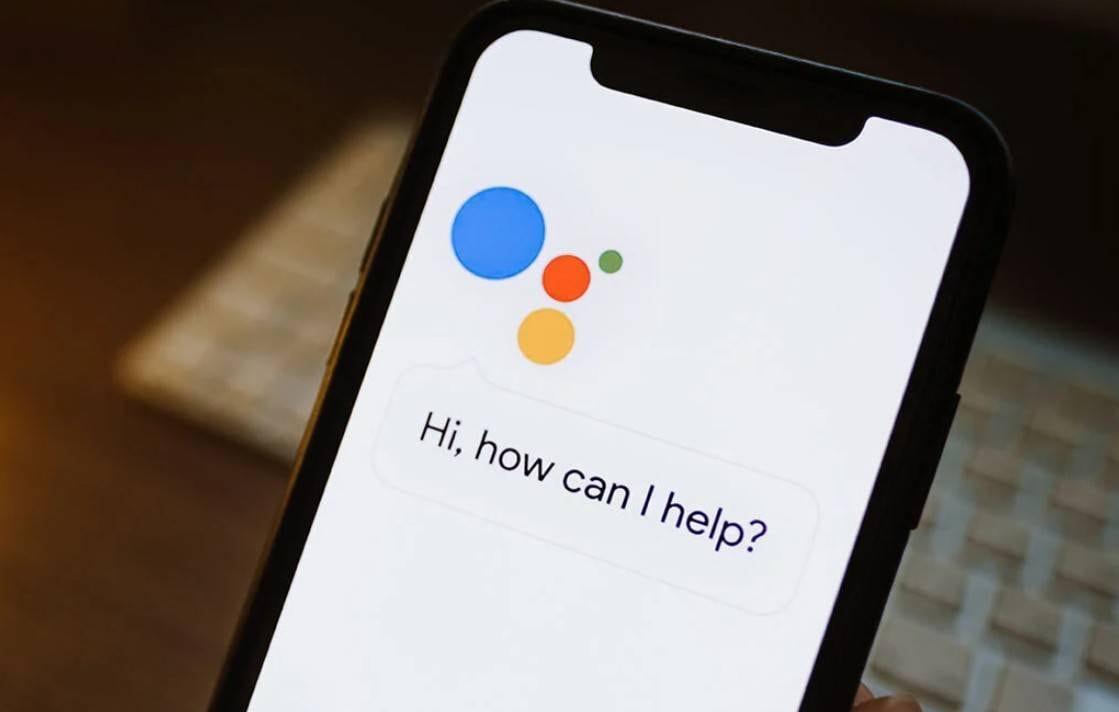
È semplice utilizzare uno smartphone rotto con l'aiuto di Google Voice o Google Assistant. I comandi vocali permettono di interagire con numerose funzioni e applicazioni senza nemmeno dover toccare lo schermo. Inoltre, può leggere i messaggi, dettare le risposte e inviare e-mail o inviare messaggi WhatsApp. Inoltre, non è necessario alcun hardware aggiuntivo e può essere impostato rapidamente, a condizione che sia abilitata la corrispondenza vocale.
Fix 4: Collegare il telefono al PC tramite USB
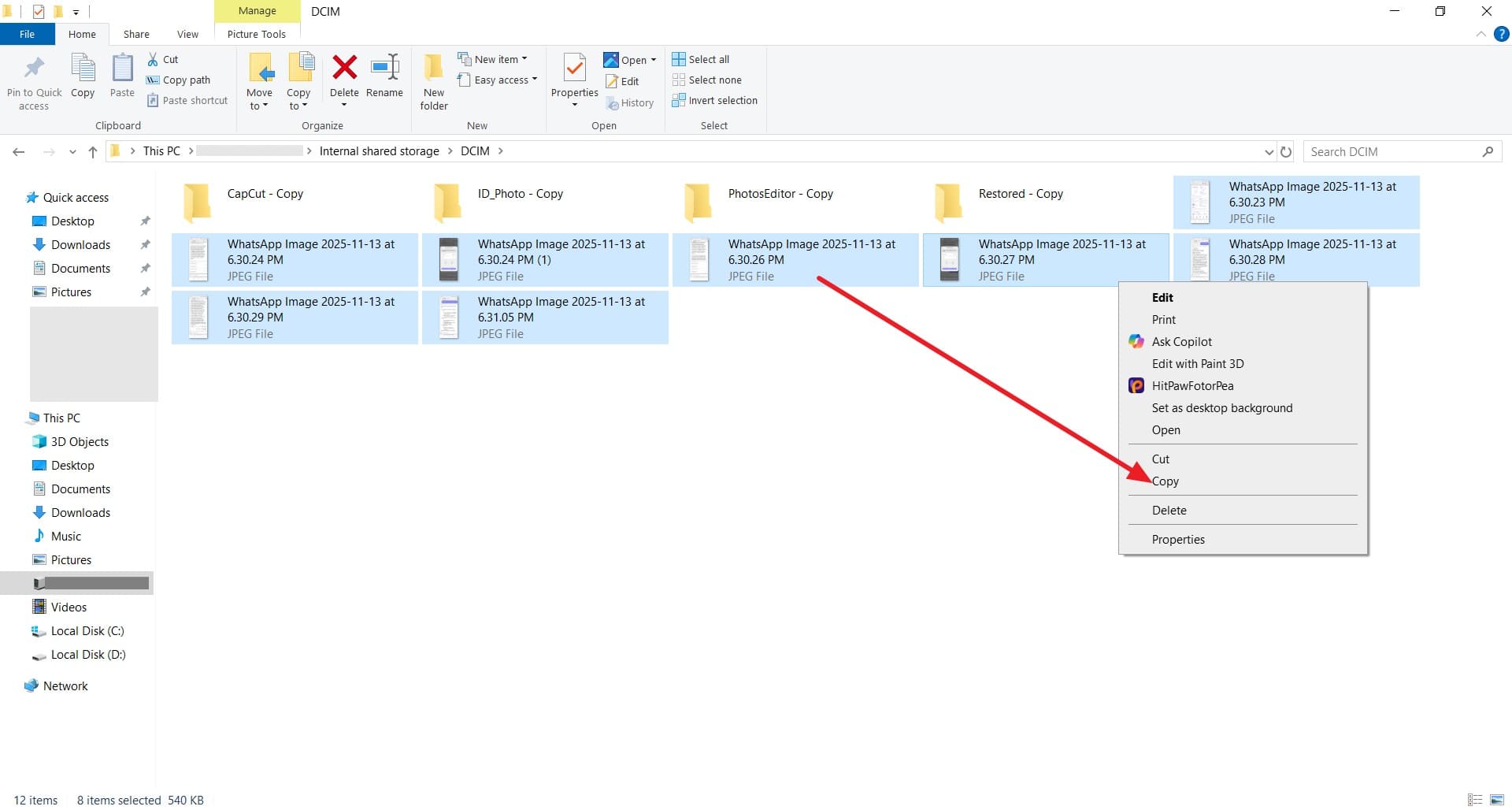
Gli utenti che si chiedonoCome accedere a un telefono con uno schermo rottoPuoi provare il metodo USB. Questo approccio consente di visualizzare e trasferire file accessibili tramite riproduzione automatica quando il telefono è leggibile dal computer. È adatto per gestire foto, video e documenti memorizzati sul dispositivo. Questo metodo funziona con tutte le marche e versioni di Android e offre un trasferimento dei dati veloce e sicuro, ma non può rispecchiare o controllare il dispositivo.
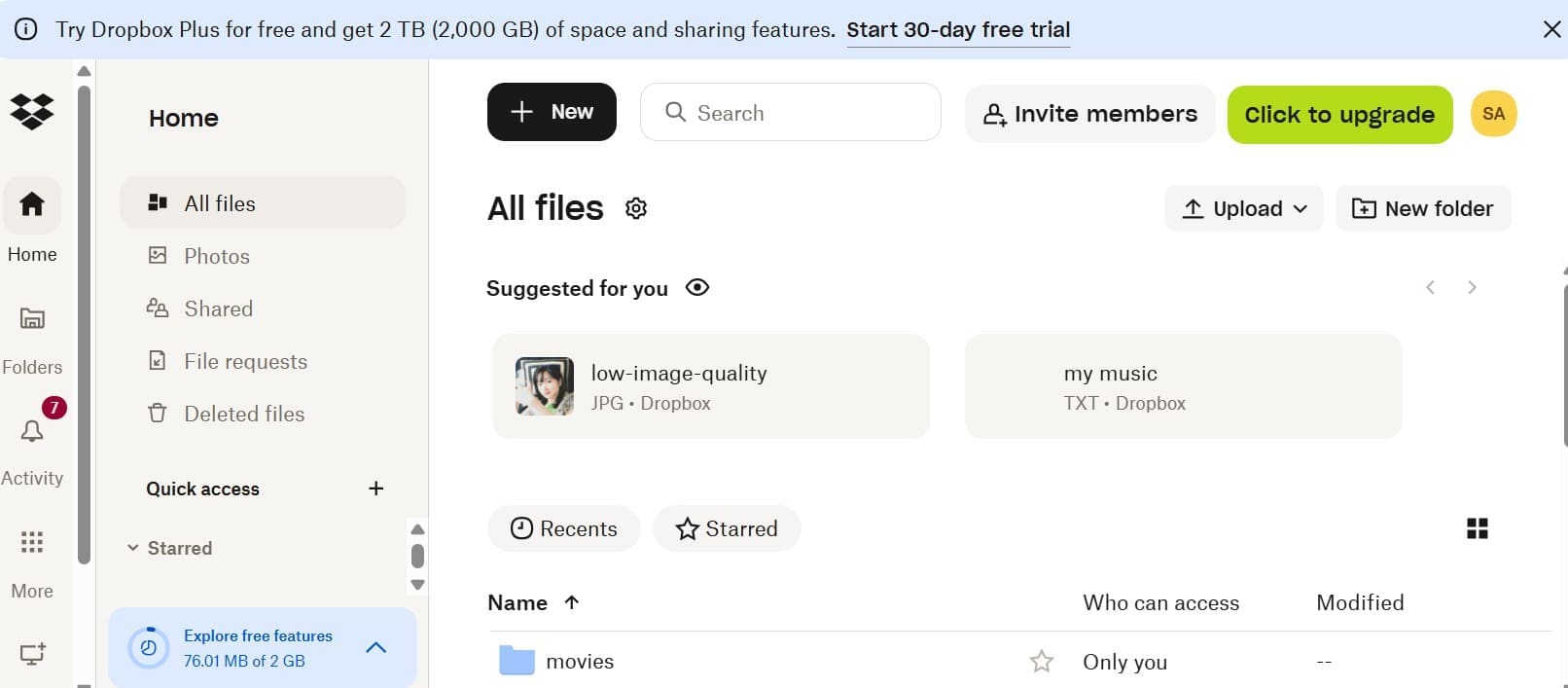
Fissare 5. Accesso ai dati del telefono utilizzando le app Cloud Sync
Le app di sincronizzazione Cloud sono un modo semplice per accedere ai dati del telefono quando lo schermo è rotto. Pertanto, è possibile visualizzare dati di qualsiasi tipo e dati di app ospitati su Google Drive, iCloud, OneDrive o Dropbox, indipendentemente dal dispositivo. Non c'è bisogno di toccare il telefono; Basta accedere al tuo account cloud. Inoltre, la soluzione è compatibile con tutte le versioni di Android, non richiede hardware aggiuntivo e mantiene i tuoi dati al sicuro.
Suggerimento professionale. Come ripristinare i dati da un Android rotto
Quando si imparaCome accedere a un telefono con uno schermo rotto, se hai perso dati critici, uno strumento di recupero dati può salvare la giornata. Per questo,Dr.Fone-Recupero datiConsente di recuperare i dati da tutti i telefoni Android rotti senza debug Root o USB. Inoltre, supporta più di 14 tipi di file ed è compatibile con oltre 6000 modelli Android per la comodità degli utenti.
Poiché è versatile e intuitivo, puoi anche usarlo perRecuperare WhatsApp e dati aziendaliAll'istante, ancheVisualizza una volta media. Non importa quanto gravemente il telefono sia rotto, il suo utilizzo è semplice e offre una soluzione completamente guidata per recuperare i dati. Soprattutto, ti offre il controllo completo sul ripristino dei dati, permettendoti di scegliere e visualizzare in anteprima i dati che desideri ripristinare in modo selettivo.

Dr.Fone-Recupero dati (Android)
Recupera WhatsApp/Contatti/Messaggi/Cronologia delle chiamate salvate in Google Drive sul tuo computer.
- Recupera i dati Android scansionando direttamente il tuo telefono e tablet Android.
- Anteprima e recuperare selettivamente ciò che desideri dal tuo telefono e tablet Android.
- Supporta vari tipi di file, tra cui WhatsApp, Messaggi e Contatti e Foto e Video e Audio e Documento.
- Supporta 6000+ modelli di dispositivi Android e vari sistemi operativi Android.


Come ripristinare i dati da Android rotto utilizzando Dr.Fone-Recupero dati
Sulla ricerca diCome utilizzare un telefono con schermo rotto, se perdi qualsiasi dato, ecco come puoi recuperarlo in 3 semplici passaggi con Dr.Fone:
- Fase 1. Individuare e avviare lo strumento di recupero dei dati danneggiati
- Fase 2. Determinare le condizioni del tuo Android
- Fase 3. Confermare la modalità di recupero dati
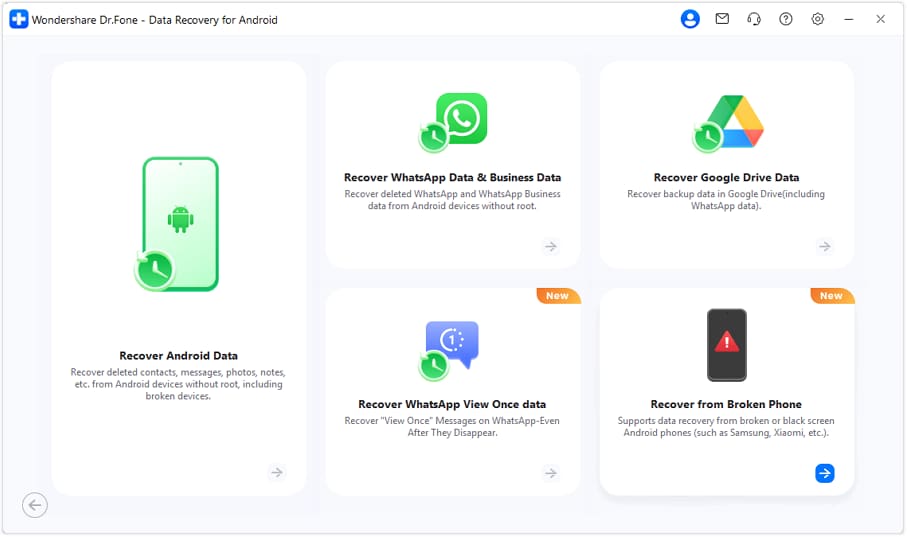
Quando si apre lo strumento di recupero dati per Android, selezionare la funzione "Recupera da telefono rotto", quindi collegare il dispositivo Android con uno schermo rotto al computer.
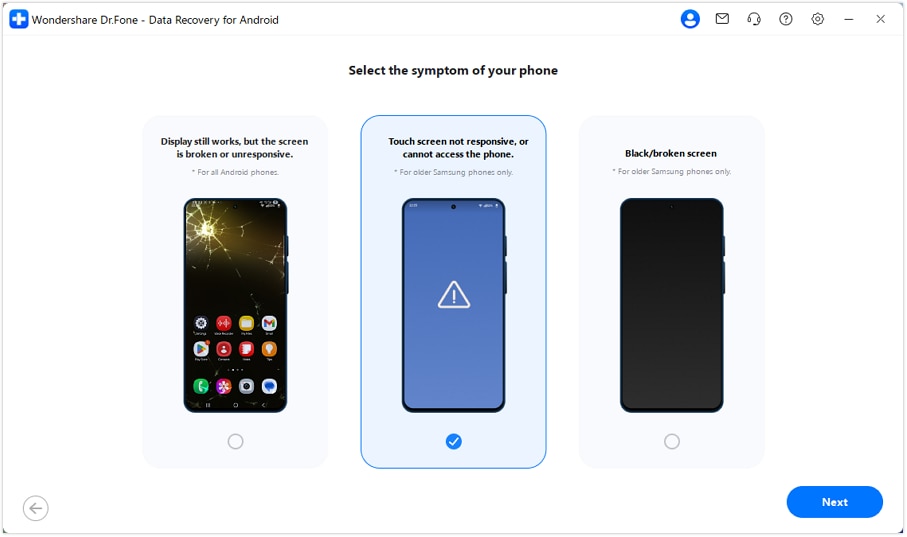
Nell'interfaccia "Seleziona i sintomi del telefono", seleziona la funzione "Schermo acceso ma non risponde", in quanto può funzionare con tutti i dispositivi Android, quindi premi il pulsante "Avanti".
Successivamente, Dr.Fone rileverà il dispositivo danneggiato per scaricare automaticamente i driver pertinenti per esso. Una volta installati i driver, sarete in grado di controllare con un mouse. Ora, specificare il metodo di recupero dati attraverso il quale si desidera ripristinare i dati importanti in modo sicuro.

 Sicuro e sicuro
per iPhone
Risoluzione 1: utilizzare Siri e VoiceOver
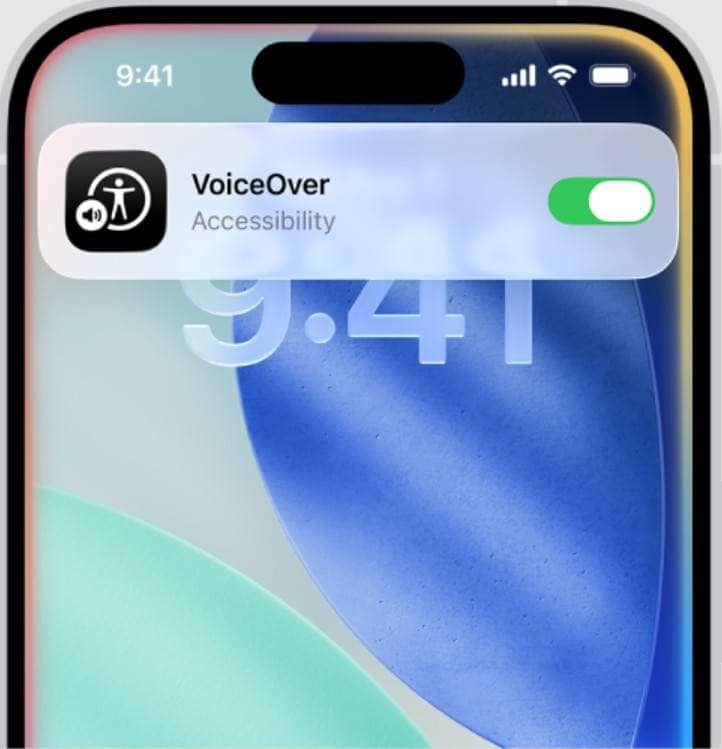
Se sei un utente iPhone che domandaCome accedere a un telefono con uno schermo rotto, prova Siri e VoiceOver. I comandi vocali consentono di effettuare chiamate, inviare messaggi di testo, riprodurre musica, impostare promemoria e aprire app. Al contrario, Siri e VoiceOver possono leggere i messaggi ad alta voce e aiutarti a rispondere per rimanere connesso. Inoltre, è possibile navigare nei menu, regolare le impostazioni o ottenere indicazioni in caso di emergenza.
Correzione 2: connettersi a iTunes/Finder
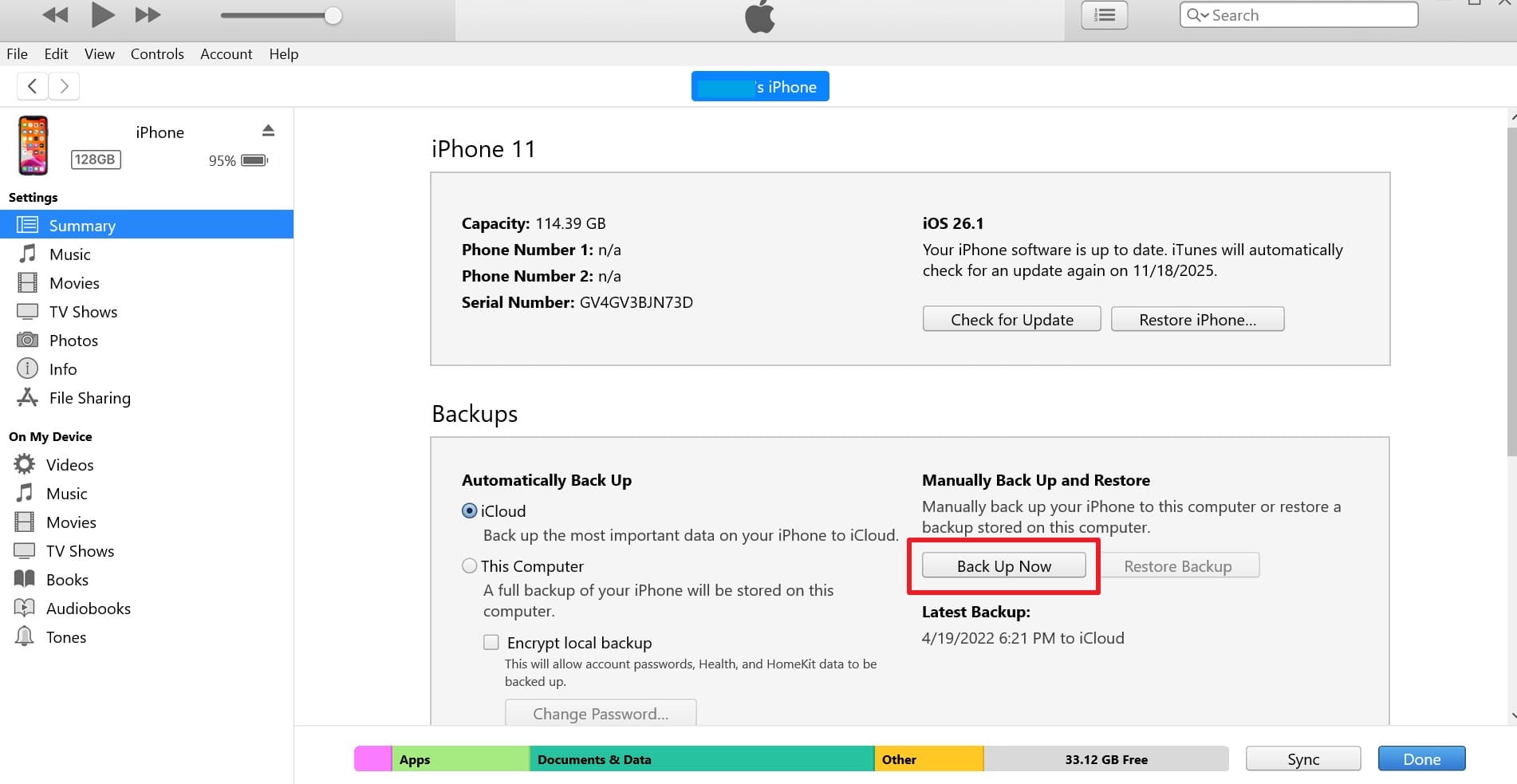
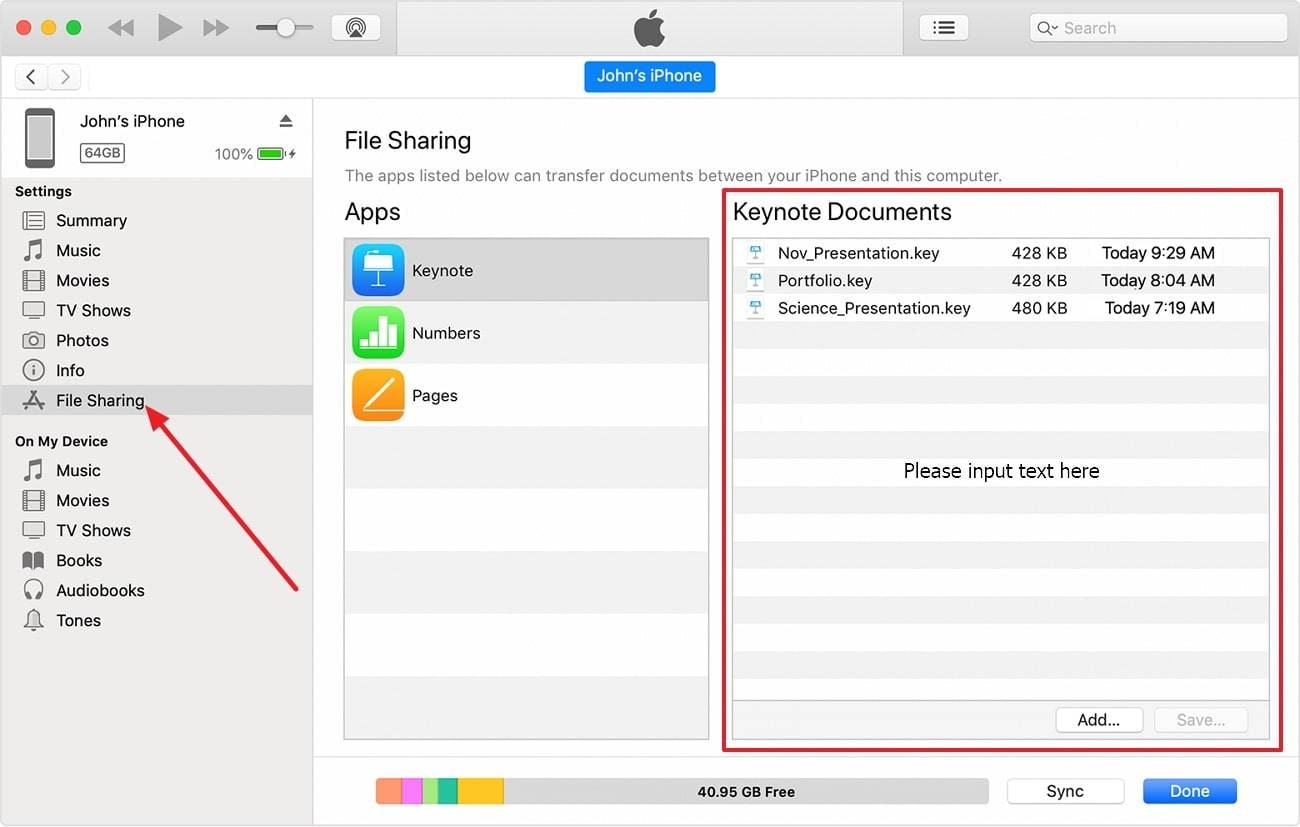
Questo metodo consente di eseguire il backup di tutti i dati su un computer in modo sicuro e di ripristinarli su un nuovo dispositivo senza toccare lo schermo. Inoltre, ti consente di accedere e salvare i tuoi importanti File iPhone utilizzando la funzione di condivisione File. Con questa soluzione, la connessione è sicura e veloce e facilita la conservazione di informazioni importanti. Quindi, per sapere come eseguirlo, rivedere la semplice guida fornita per maggiore chiarezza:
- Fase 1.Ottieni un cavo USB compatibile con il tuo iPhone e un computer con iTunes o Finder. Collegare l'iPhone al computer e il sistema dovrebbe rilevare il dispositivo automaticamente quando si preme il pulsante "Fiducia". Vai alla scheda "Riepilogo" mentre premi l'icona "Telefono" e scegli il pulsante "Backup ora" per salvare i file localmente.
- Fase 2.Per accedere ai File del tuo iPhone, accedere alla scheda "Condivisione File" dalla scheda di sinistra e scegliere l'app in cui i tuoi File sono archiviati. Qui, è necessario selezionare il file e fare clic sul pulsante "Salva" per selezionare la posizione sul computer.
Correzione 3: tramite il portale Web di iCloud
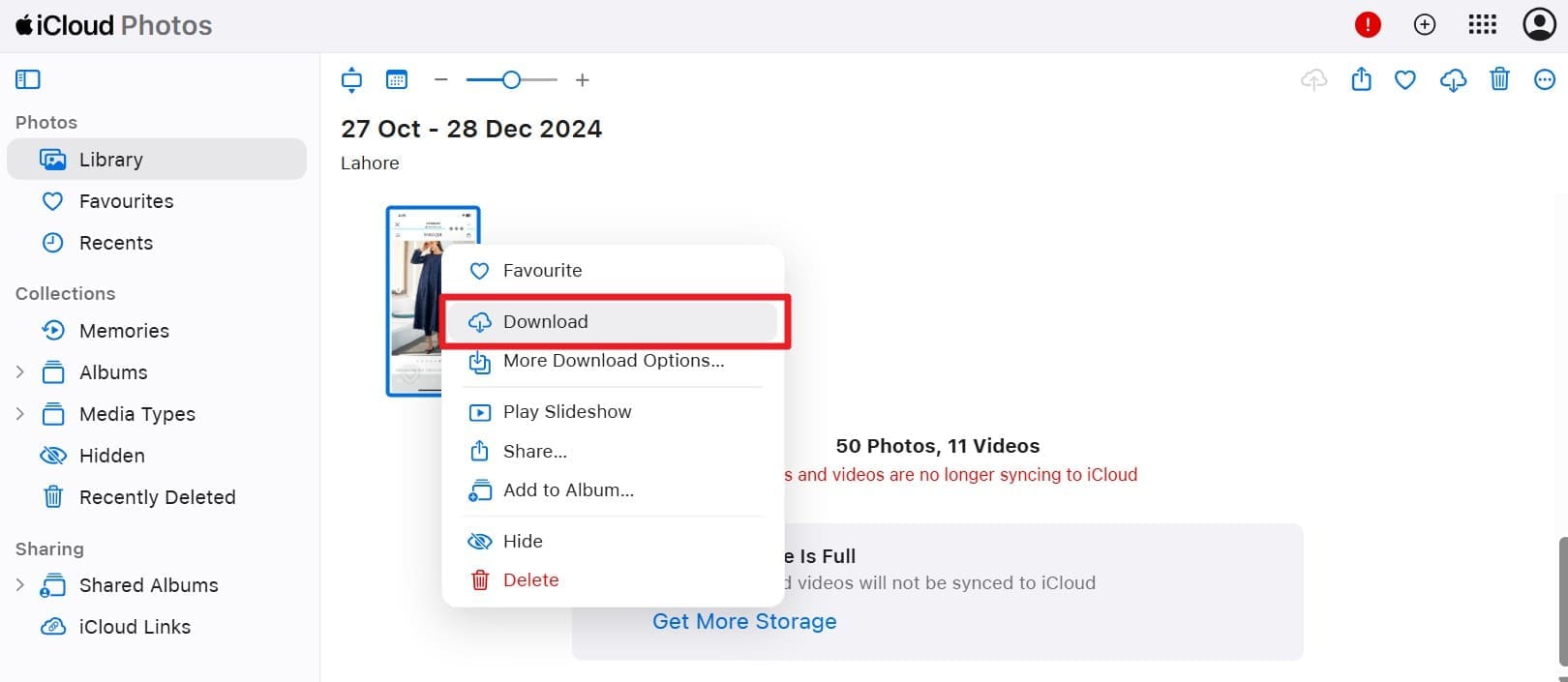
sapereCome utilizzare un telefono con uno schermo rottoPuoi anche accedere ai tuoi dati tramite il portale Web iCloud. Quando si accede a iCloud Web con lo stesso ID Apple utilizzato sull'iPhone rotto, è possibile visualizzare o scaricare tutti i dati sincronizzati. Ciò include foto, video, contatti, note, promemoria, calendari, posta e file di iCloud Drive. Inoltre, la soluzione può funzionare su dispositivi Windows, Mac, Linux o persino Android.
Correzione 4: Utilizzo di uno strumento di specchiatura dello schermo iPhone
Prova una soluzione di specchiatura dello schermo comeDr.Fone-Specchio dello schermo (iOS)Per controllare il dispositivo iOS da remoto. Semplicemente stabilendo una connessione sicura tramite USB o Wi-Fi, è possibile aprire app, leggere messaggi ed eseguire altre attività. È inoltre possibile regolare lo schermo per una visione più ampia e scattare screenshot o registrare schermi. Nel complesso, il metodo fornisce un accesso rapido, operazioni sicure e un recupero efficiente dei dati senza prima riparare lo schermo.
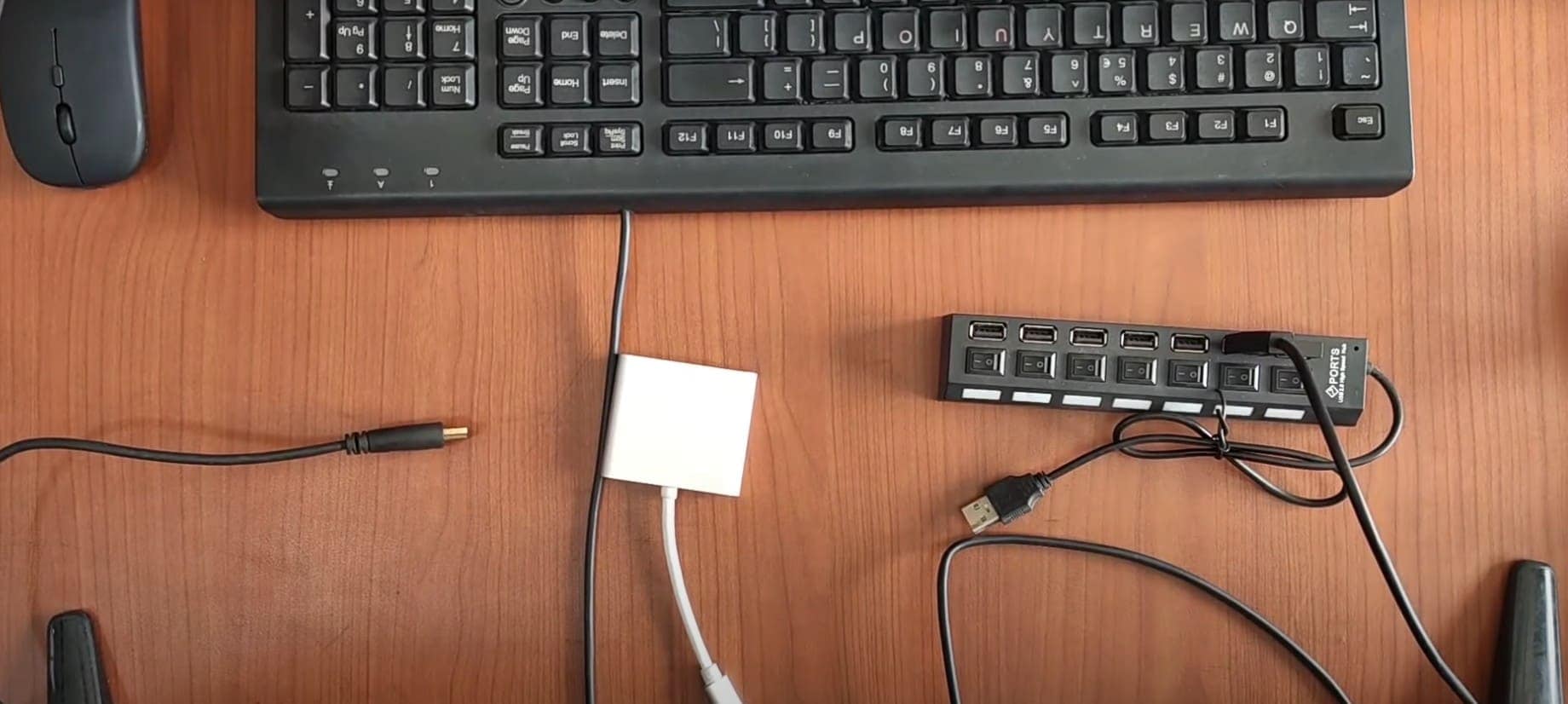
Fix 5: Tastiera USB (con adattatore)
sapereCome accedere a un iPhone con uno schermo rotto, è possibile provare il metodo della tastiera USB. Questa opzione ti aiuta a inserire il codice di password anche quando il touchscreen non risponde. Puoi anche navigare nelle funzioni di base se l'iPhone supporta l'ingresso esterno. Tuttavia, la compatibilità varia perché iOS ha un supporto più rigoroso per gli accessori rispetto ad Android. Il seguente approccio spiega quando funziona e come provarlo in modo sicuro:
Quello di cui hai bisogno
- Un adattatore per fotocamera Lightning a USB o un adattatore USB-C a USB per iPhone più recenti
- Una tastiera USB cablata
- Un mouse USB è opzionale perché la maggior parte dei modelli iOS non supporta il controllo del cursore senza AssistiveTouch attivato
- Fase 1. Collega l'adattatore da Lightning a USB Camera oppure l'adattatore da USB-C a USB all’iPhone. Collega la tastiera USB cablata all'adattatore. Se AssistiveTouch è già attivato, puoi collegare anche un mouse USB per un controllo più semplice.
- Fase 2. Usa la tastiera per inserire il codice di sblocco e sbloccare l’iPhone. Se un mouse è supportato tramite AssistiveTouch, usalo per aprire le app e navigare nei menu. In caso contrario, continua a usare solo la tastiera per le azioni di base.
conclusione
In poche parole, se ti sei mai posto la domanda Come accedere a un telefono con uno schermo rotto, leggi questa guida per trovare tutte le risposte. Qui troverai soluzioni semplici per Android e iPhone descritte in dettaglio, per aiutarti ad accedere ai dati facilmente. Tuttavia, se perdi dati importanti sui dispositivi Android durante i tentativi, Dr.Fone-Recupero dati lo strumento per Android rende il recupero dati di oltre 14 tipi di file su più di 6000 dispositivi semplice ed efficace.
Sicuro e sicuroDomande frequenti
 1. Posso causare ulteriori danni al telefono cercando di accedervi con lo schermo rotto?2. È possibile recuperare i dati se lo schermo del telefono è completamente nero?3. I miei dati personali rimarranno sicuri durante il processo di recupero?


 > How-to > Soluzioni di Recupero Dati > Come accedere al telefono con schermo rotto e recuperare dati
Nicola Massimo
staff Editor