

Come recuperare velocemente i dati WhatsApp con o senza backup

May 22, 2026 • Archiviato in: Gestisci App Social • Soluzioni comprovate
La paura di perdere le tue chat importanti su WhatsApp può spingerti a cercare diverse soluzioni per metterle al sicuro. Dato che WhatsApp è l’app più usata in Italia per connettersi con amici e familiari, proteggere i suoi dati è fondamentale. La perdita delle conversazioni o dei file media può avvenire per vari motivi, dalle cancellazioni accidentali al cambio di telefono.
Prima di disperarti completamente, devi sapere che esistono diversi modi per scoprire come recuperare dati da WhatsApp. Se non sai come procedere o ti serve una guida pratica, qui ti mostriamo tutte le soluzioni dettagliate: il tempo è prezioso, quindi agisci subito per riportare indietro le tue informazioni più importanti!

Parte 1. Posso recuperare i dati WhatsApp senza backup?
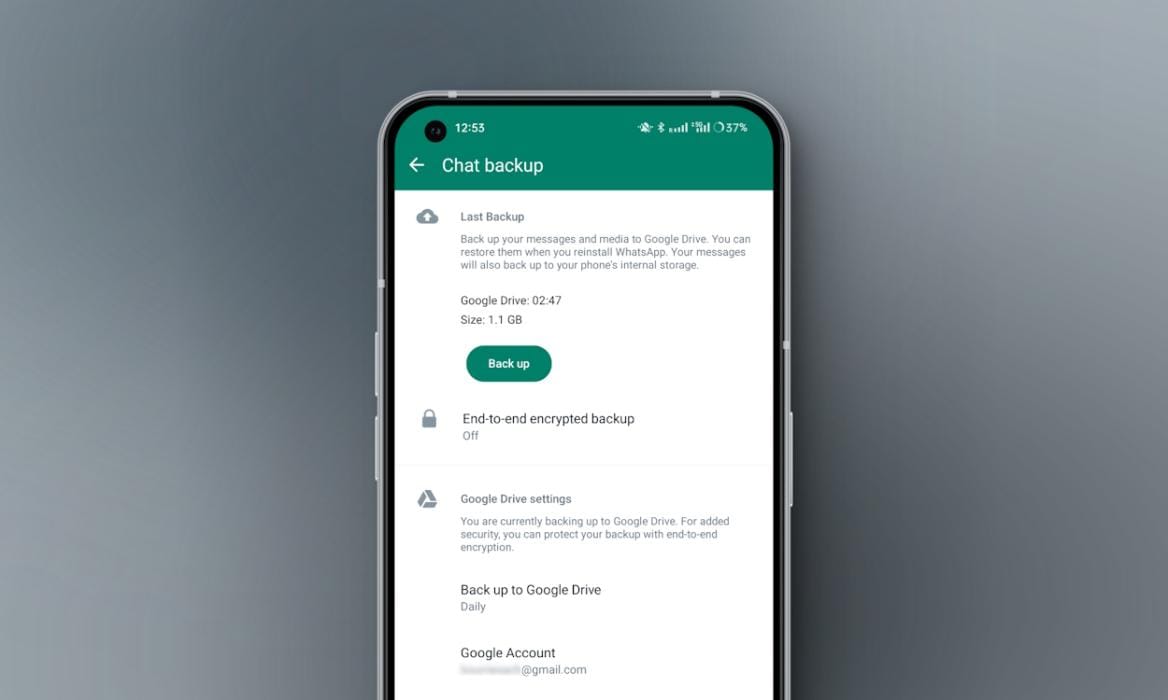
Quando perdi dei contenuti sullo smartphone, il backup è da sempre il metodo più sicuro e utilizzato per recuperarli. Anche chi vuole riportare indietro dati eliminati su WhatsApp, di solito punta sui backup locali o in cloud. Tuttavia, molti si chiedono se esiste un modo per recuperare i dati WhatsApp senza backup. Anche se fare backup regolari è l’ideale, non tutti ci pensano prima che sia troppo tardi.
Per fortuna hai ancora possibilità di recuperare i dati WhatsApp anche senza aver fatto un backup. Questa opzione si basa soprattutto su programmi professionali dedicati al recupero dati, creati per analizzare lo smartphone e trovare file recuperabili come chat e media eliminati.
Anche se questi metodi di recupero possono davvero aiutare per risolvere la domanda come recuperare dati WhatsApp, spesso presentano limiti: ad esempio possono recuperare solo ciò che è ancora memorizzato fisicamente nel dispositivo. Quindi, queste soluzioni funzionano in molti casi, ma non garantiscono il ripristino totale di tutto.
Parte 2. Come recuperare dati WhatsApp senza backup
Visto che è possibile recuperare chat WhatsApp anche senza backup, magari sei indeciso su quale strada prendere. Fortunatamente esistono diverse soluzioni efficaci per riportare indietro info e conversazioni preziose. Una delle opzioni più usate in Italia è affidarsi a un software professionale come Dr.Fone - Recupero Dati (Android). Questo strumento ti aiuta a risolvere la domanda come recuperare dati WhatsApp anche quando non hai alcun backup disponibile.
Pensato per recuperare tanti tipi di dati cancellati dai dispositivi Android, Dr.Fone vanta un ottimo tasso di successo nel ripristino di messaggi e media su WhatsApp. Funziona analizzando sia la memoria interna che la scheda SD del telefono, cercando tracce di file cancellati. Anche senza backup, Dr.Fone può riportare le tue chat su WhatsApp — basta che i nuovi dati non abbiano sovrascritto quelli cancellati.
Perché Dr.Fone - Recupero Dati (Android) è la scelta migliore
- Ti permette di vedere un’anteprima e scegliere solo le conversazioni o i file che vuoi recuperare, così puoi selezionare solo ciò che ti serve davvero.
- Utilizza algoritmi avanzati per massimizzare le probabilità di recupero dei dati WhatsApp eliminati o persi.
- Protegge la tua privacy: nessun contenuto viene condiviso, sovrascritto o perso durante il recupero.

Dr.Fone - Recupero Dati (Android)
Recupera messaggi WhatsApp, contatti, SMS, cronologia chiamate salvati su Google Drive direttamente sul tuo computer.
- Recupera dati Android analizzando direttamente il telefono o tablet Android.
- Anteprima e recupero selettivo dei dati che ti interessano su smartphone e tablet Android.
- Supporta tutti i principali tipi di file: WhatsApp, Messaggi, Contatti, Foto, Video, Audio, Documenti.
- Compatibile con oltre 6000 modelli di dispositivi Android & varie versioni di Android OS.


Tutorial passo passo: come recuperare dati WhatsApp senza backup
Per chi usa Android, il recupero avviene sia dalla memoria interna del telefono sia dalla scheda SD. Segui le istruzioni dettagliate qui sotto per scoprire come recuperare dati WhatsApp:
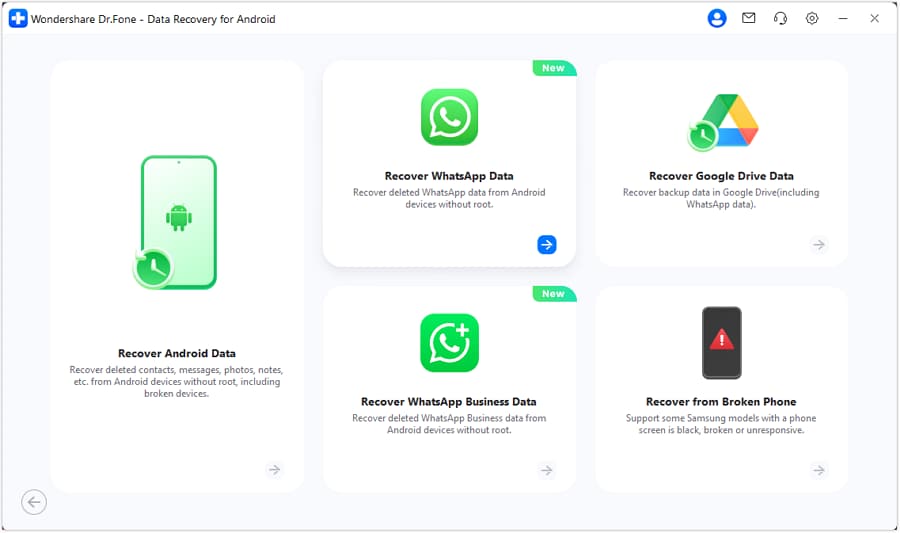
Passo 1. Dal menù Recupero, fai clic su Recupera dati WhatsApp
Apri Dr.Fone – Recupero Dati (Android) sul PC e, dalla scheda "Toolbox", scegli "Recupero Dati". Ora seleziona "Android" come piattaforma e dal menu scegli "Recupera dati WhatsApp".
Passo 2. Segui la guida per creare un backup WhatsApp
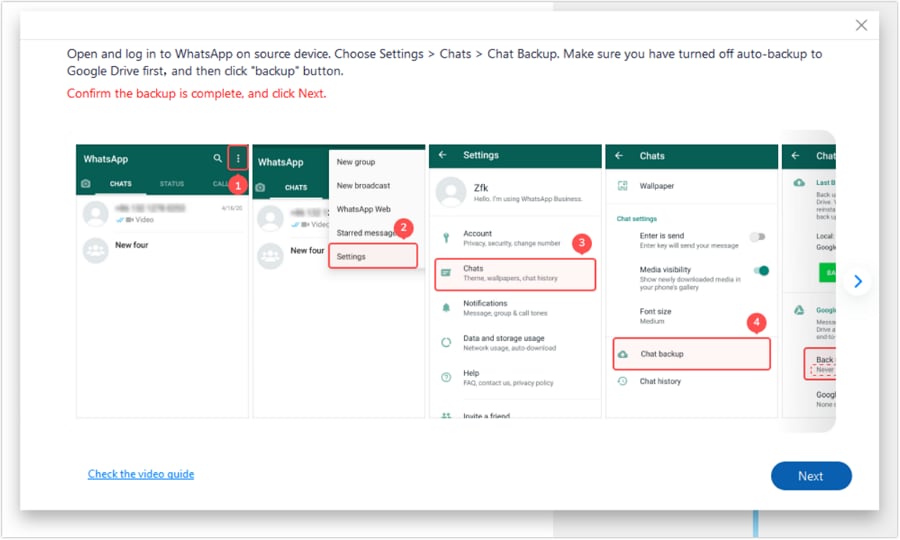
A questo punto collega il cellulare e premi su "Avanti" per avviare la scansione. Ora ti verrà richiesto di creare un backup delle chat WhatsApp seguendo le istruzioni a schermo, poi tocca "Avanti".
Passo 3. Accedi al tuo account & ripristina il backup creato
Quando hai finito, l’app WhatsApp verrà rimossa e reinstallata automaticamente dal dispositivo. A reinstallazione conclusa, premi "Avanti", esegui nuovamente l’accesso e ripristina il backup creato.
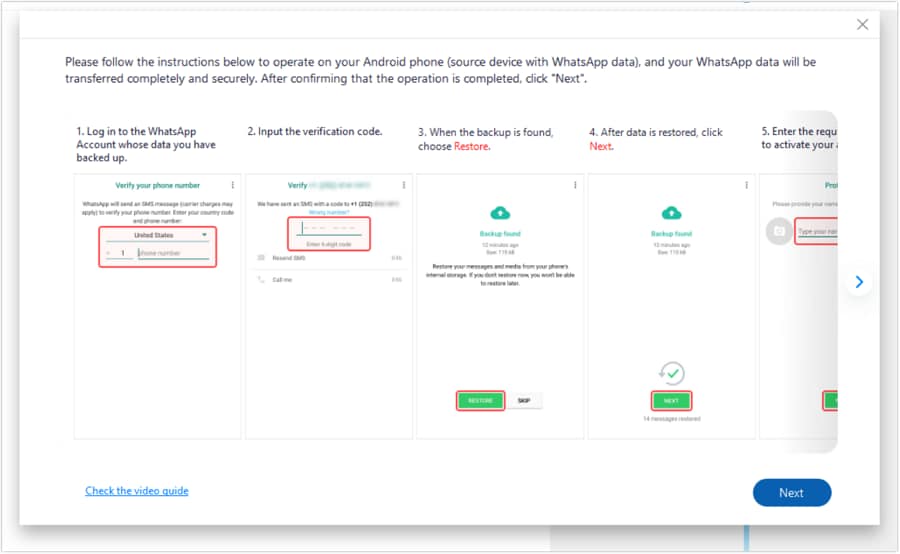
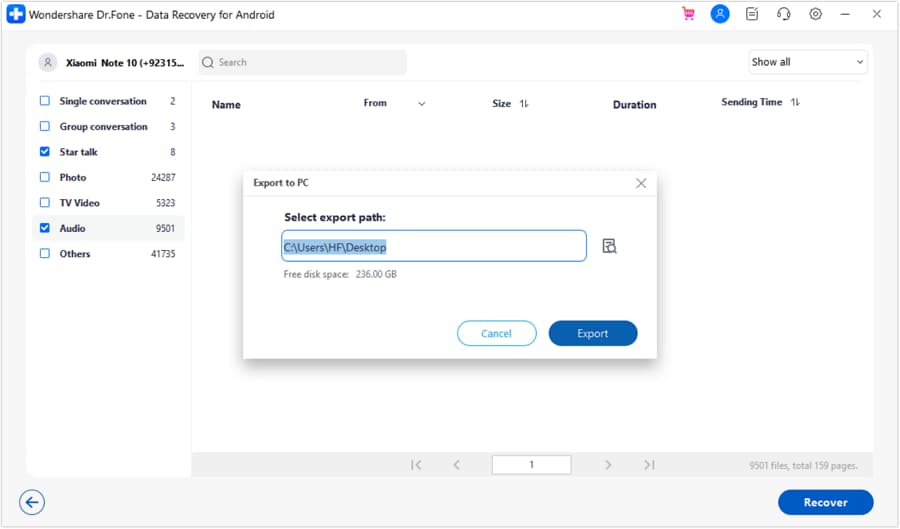
Passo 4. Scegli contenuti da recuperare e salvali
Premi "Avanti" per accedere all’elenco di tutte le chat e media recuperabili. Scegli ciò che vuoi ripristinare e poi tocca su "Recupera" per decidere dove salvare il contenuto.
 sicuro & protetto
Parte 3. Come recuperare dati WhatsApp su Android
Se hai perso chat o media su WhatsApp, niente panico: esistono due soluzioni semplicissime che puoi seguire subito. Scopriamo insieme due metodi efficaci per rispondere concretamente a come recuperare dati WhatsApp eliminati:
Metodo 1. Usa la funzione di backup locale
Anche senza connessione cloud, puoi puntare sul backup locale: ogni notte WhatsApp crea automaticamente un backup nella memoria del telefono, rendendo possibile il ripristino dei dati. Usando questa funzione integrata, puoi riportare indietro messaggi e allegati persi. Ecco la guida pratica su come recuperare dati WhatsApp eliminati con questa soluzione in pochi minuti:
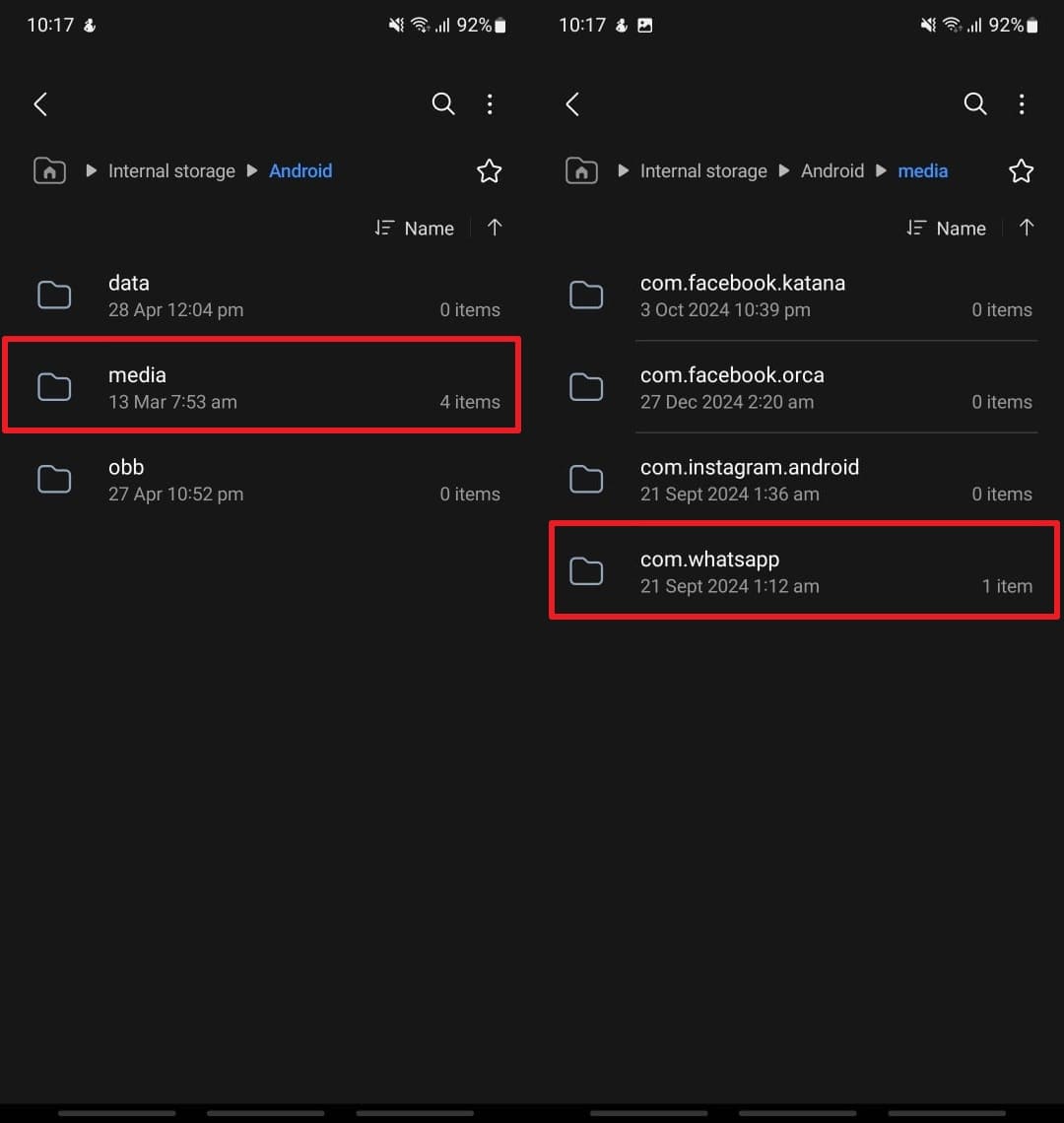
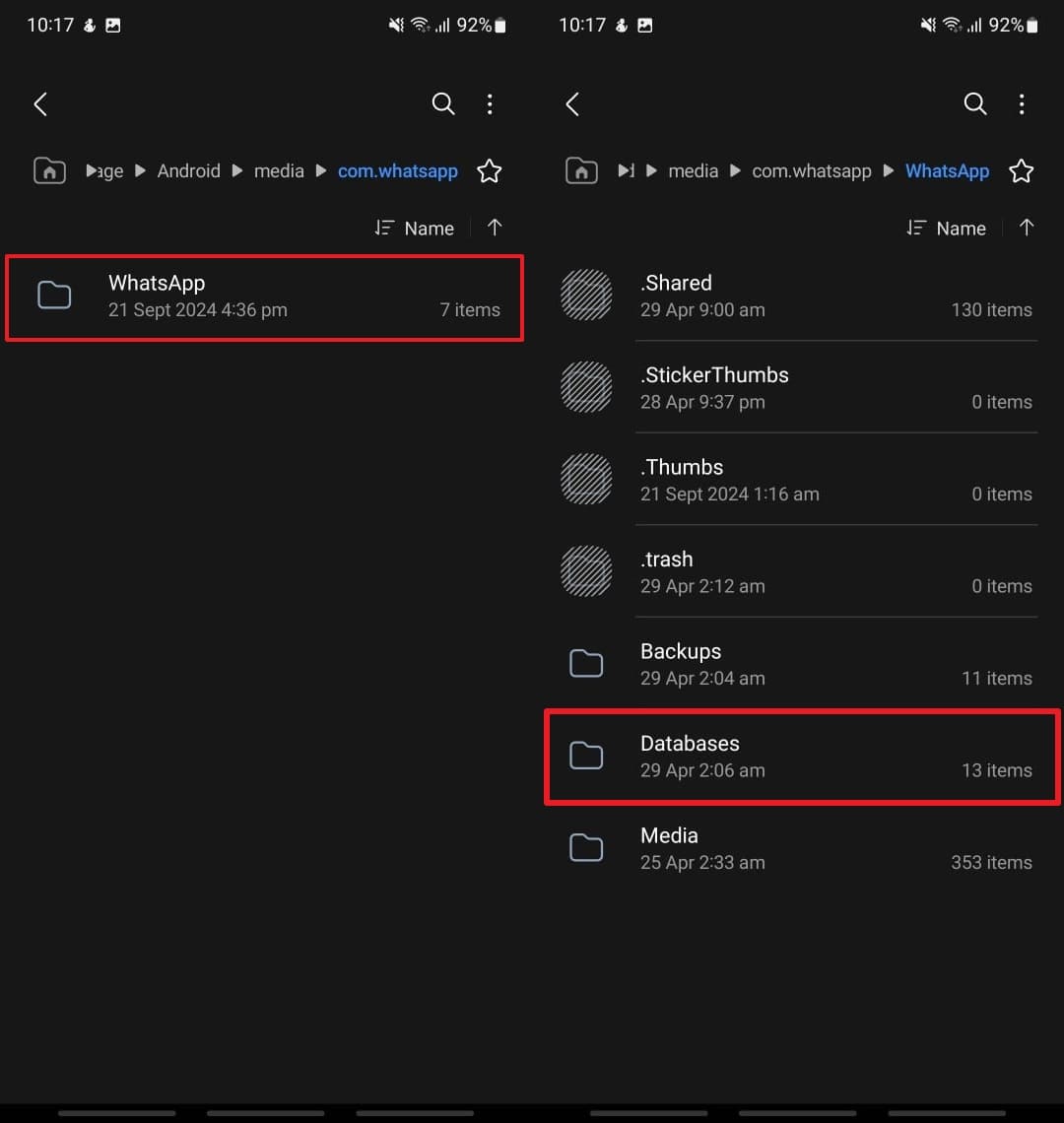
Passo 1. Apri “Gestione File” su Android e vai nella cartella “Android”. Qui seleziona “Media” e spostati nella directory “com.whatsapp” per accedere alla cartella “WhatsApp”.
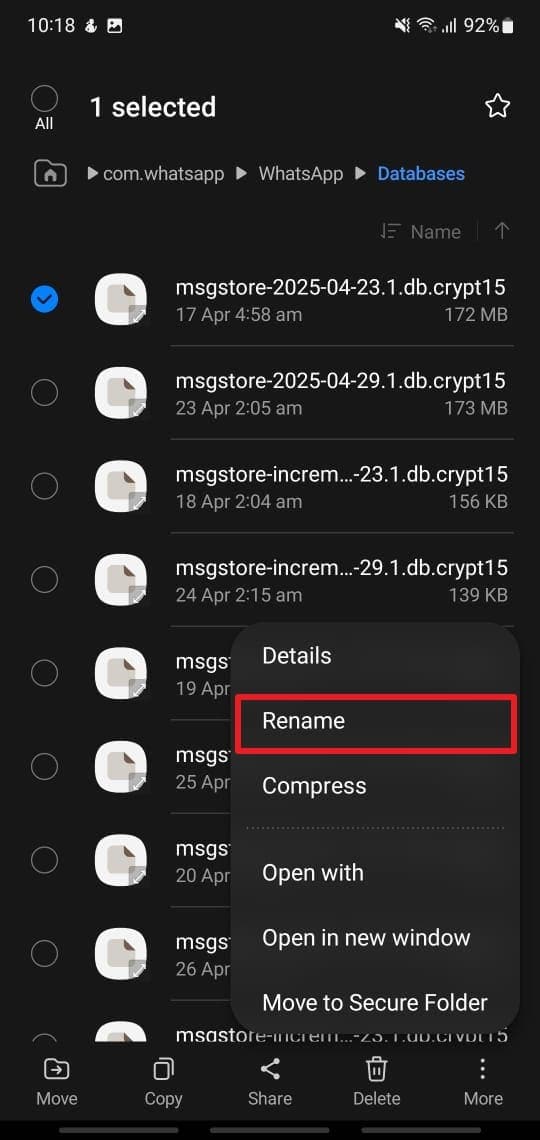
Passo 2. Nella cartella “WhatsApp”, entra nella directory “Databases”. A questo punto cerca il file di backup denominato tipo “msgstore-YYYY-MM-DD.1.db.crypt15”.
Passo 3.Tieni premuto sul file scelto, seleziona "Rinomina" dal menu e togli la parte della data, rinominandolo in "msgstore.db.crypt15".
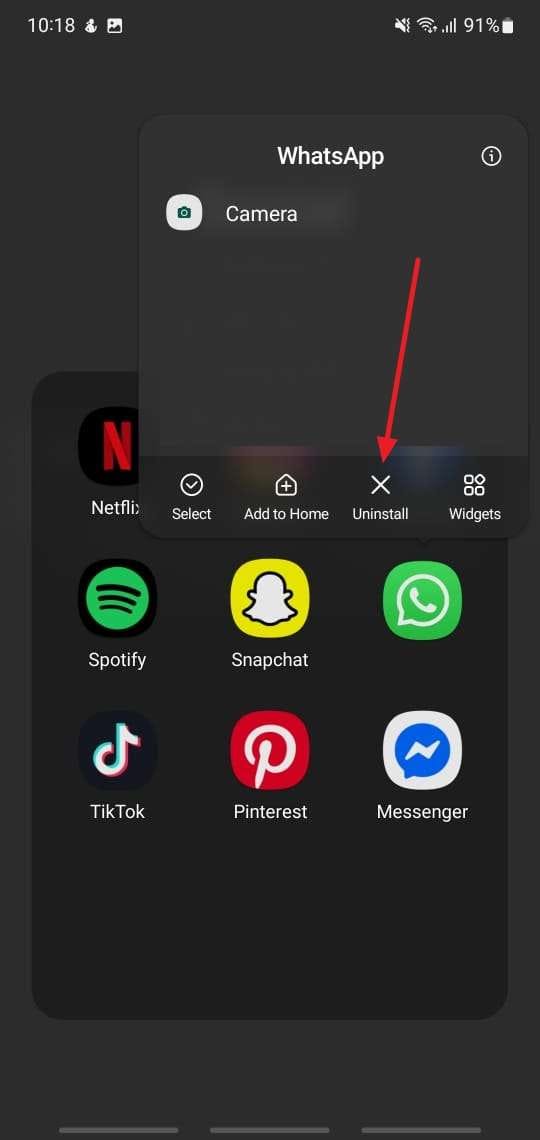
Passo 4.Poi, tieni premuto sull’icona WhatsApp e scegli “Disinstalla” dal menu che appare. Conferma premendo su “OK”.
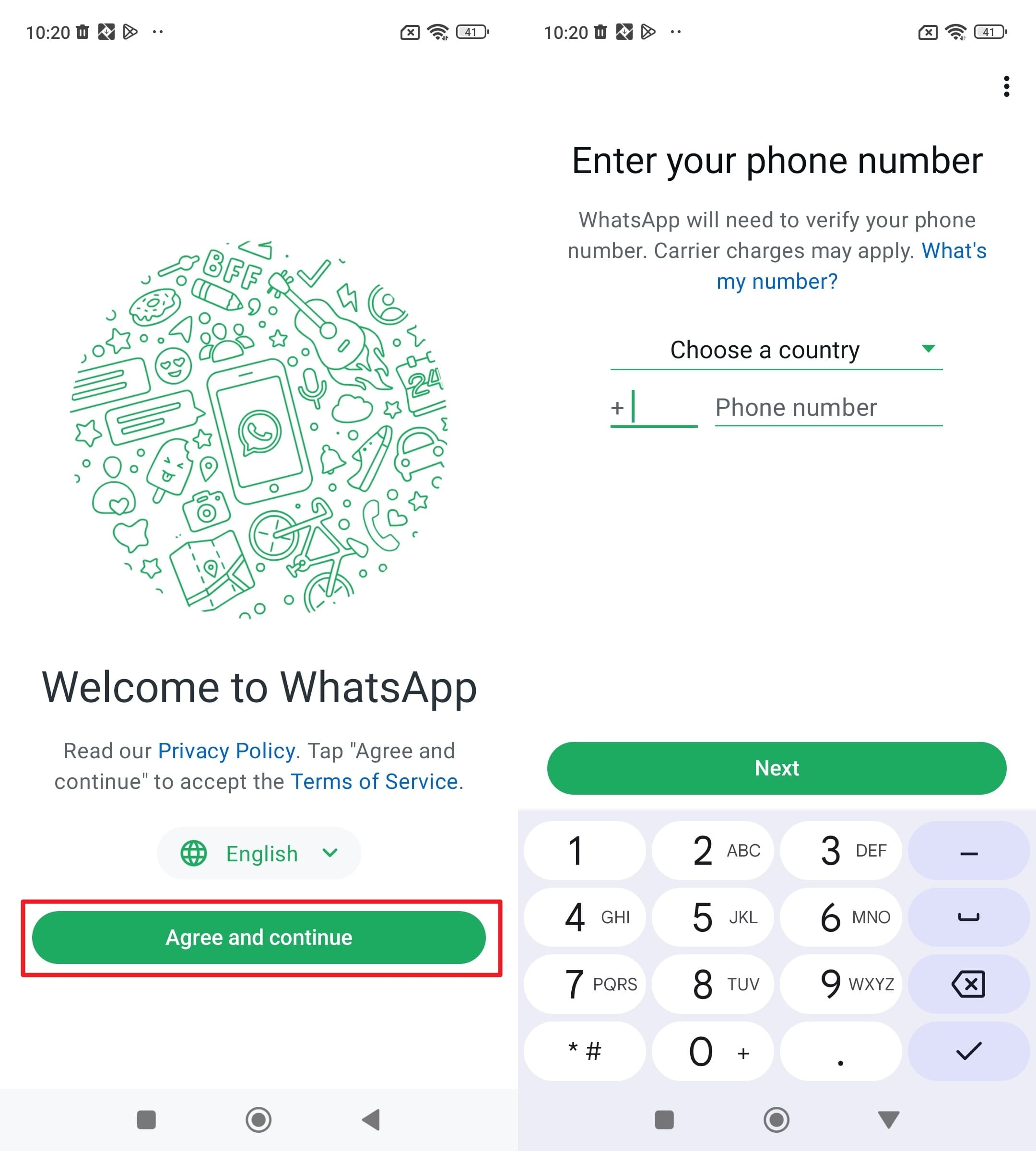
Passo 5. Reinstalla WhatsApp dal Play Store, aprilo, tocca "Accetto e continua" ed inserisci il tuo numero di telefono. Poi premi "Avanti" e verifica il numero col codice ricevuto via SMS.
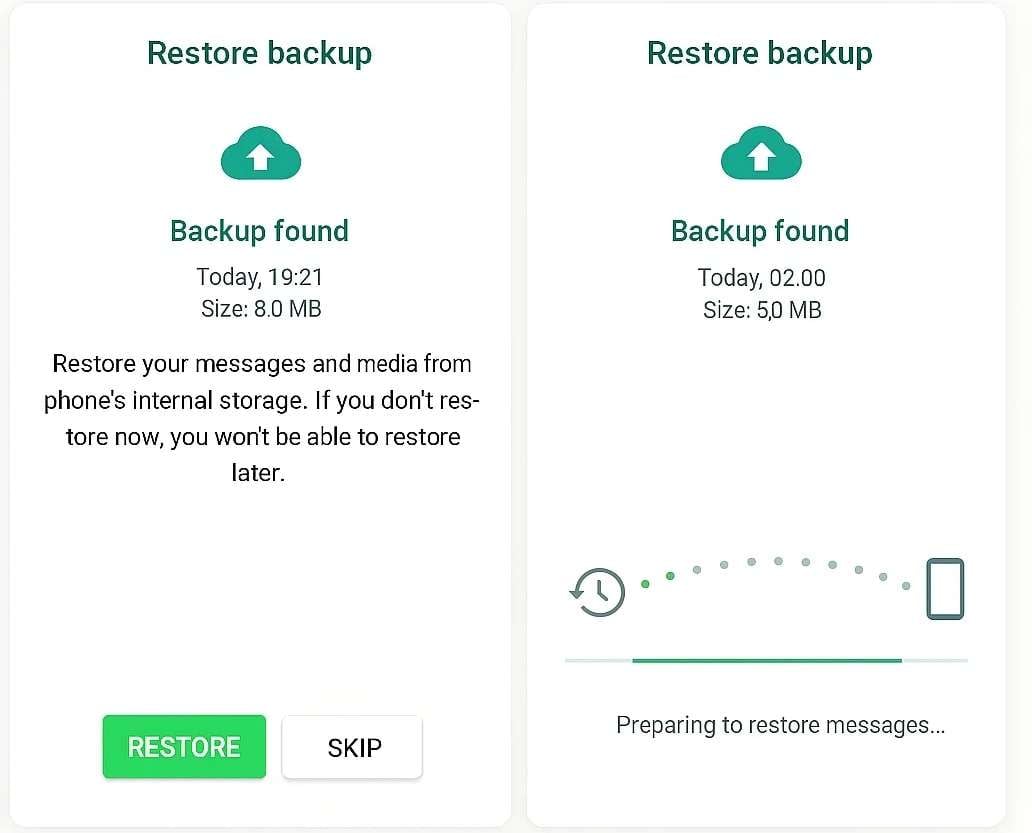
Passo 6. Al termine della verifica, apparirà il messaggio "Backup trovato" che conferma la presenza del file locale. Tocca “Ripristina” per avviare il ripristino e attendi che sia completato.
Metodo 2. Recupera il backup da Google Drive
Il modo ufficiale per recuperare le chat WhatsApp e altri dati dell’app è tramite backup in cloud. Su Android, questo backup viene salvato su Google Drive: puoi crearli in automatico o manualmente. Se hai attivato questa funzione, segui la guida qui sotto per sapere come recuperare dati WhatsApp eliminati:
Passo 1. Una volta verificato che il backup su Google Drive sia attivo e presente, elimina “WhatsApp” dal telefono tenendo premuta l’icona e scegliendo "Disinstalla".
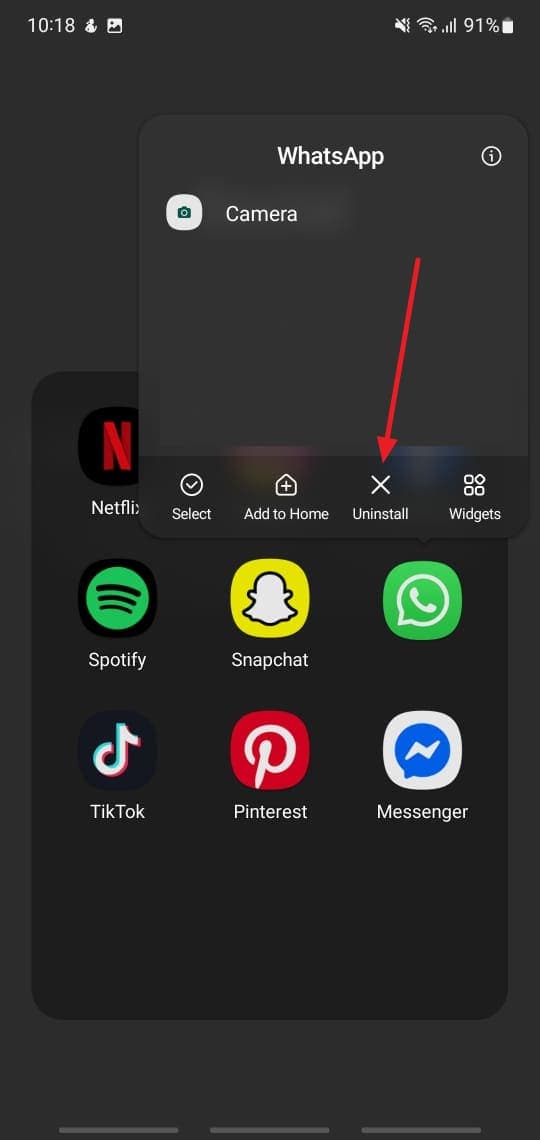
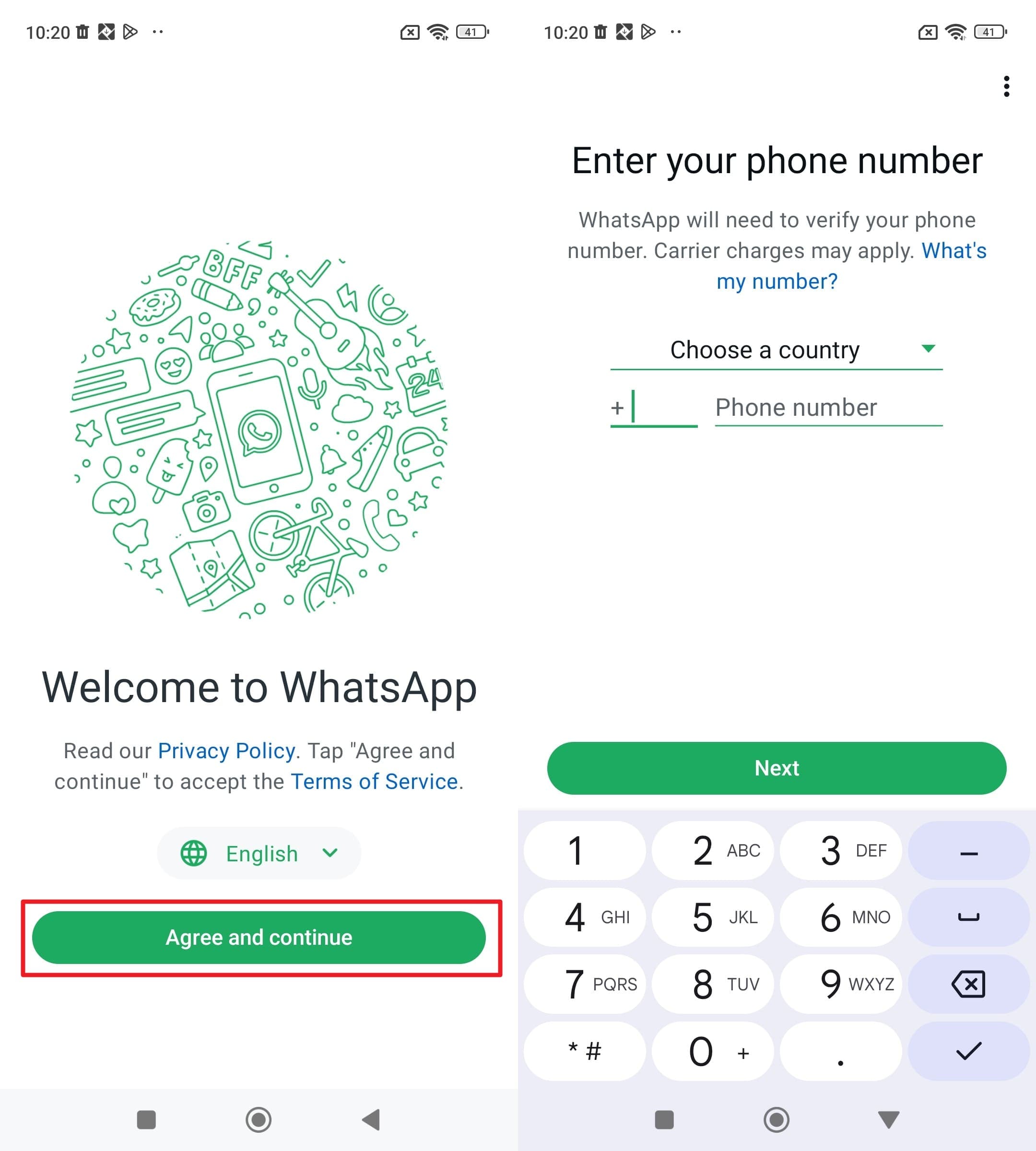
Passo 2. Poi reinstalla WhatsApp dal Play Store, accedi e accetta i termini e condizioni. Dopo aver concesso le autorizzazioni, verifica il numero col codice arrivato via SMS.
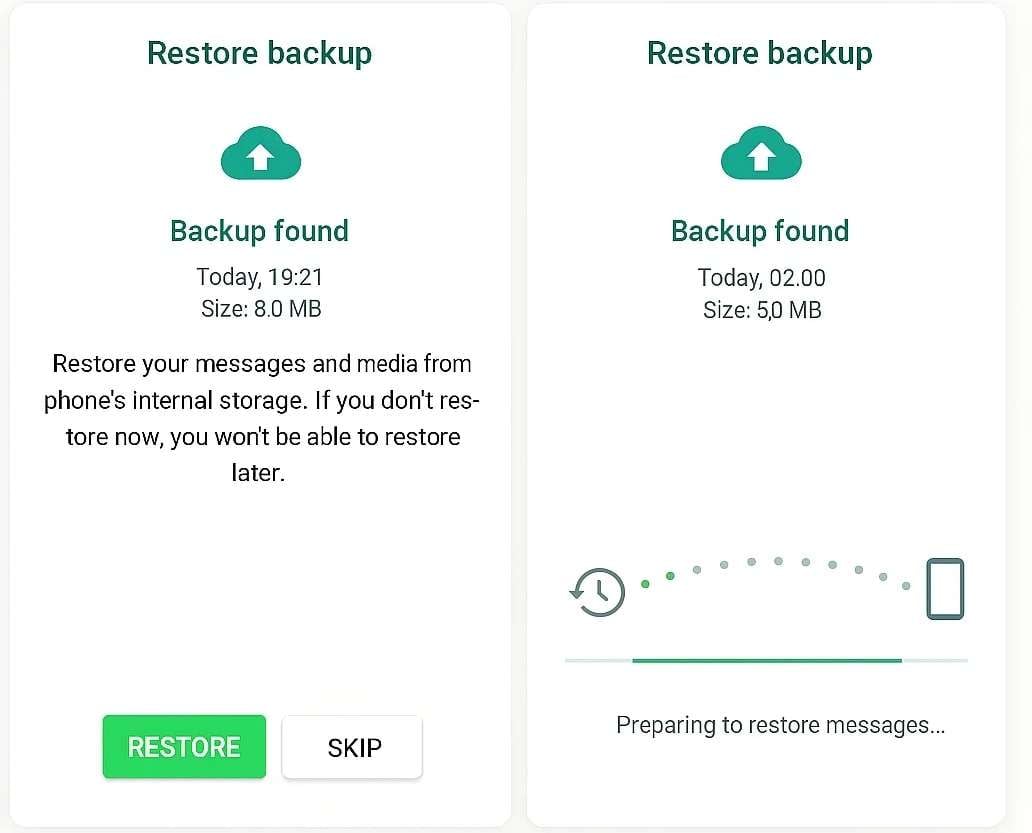
Passo 3. Dopo la verifica, WhatsApp cercherà automaticamente un backup collegato al tuo account Google. Nella schermata "Backup trovato" potrai vedere dimensione e data dell’ultimo backup Drive disponibile.
Passo 4. Tocca "Ripristina" per scaricare chat e media da Google Drive. Attendi che il processo termini: i tempi dipendono dalla dimensione del backup e dalla velocità internet. Non uscire dall’app né staccare il Wi-Fi durante il ripristino.
Metodo 3. Controlla i messaggi nella cronologia notifiche
Anche senza backup, c’è un trucco che permette di leggere messaggi WhatsApp eliminati di recente. Devi però agire velocemente e avere attivato le impostazioni giuste. In questo modo, la cronologia notifiche del telefono può rivelarti frammenti di conversazioni altrimenti persi.
Non è un vero recupero dati, ma ti permette di leggere messaggi cancellati. Scopri subito come recuperare dati WhatsApp persi con questa tecnica:
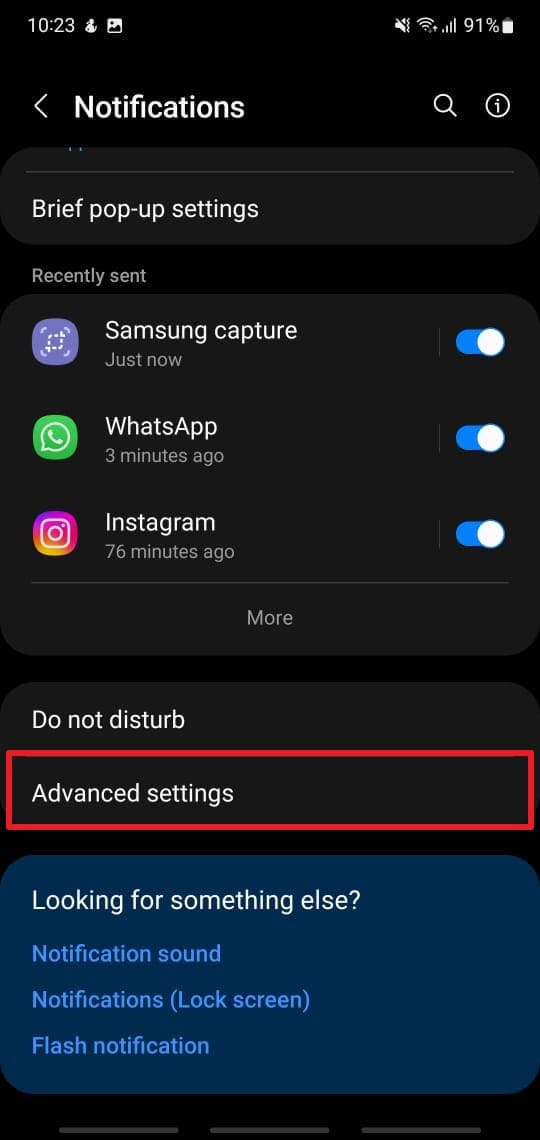
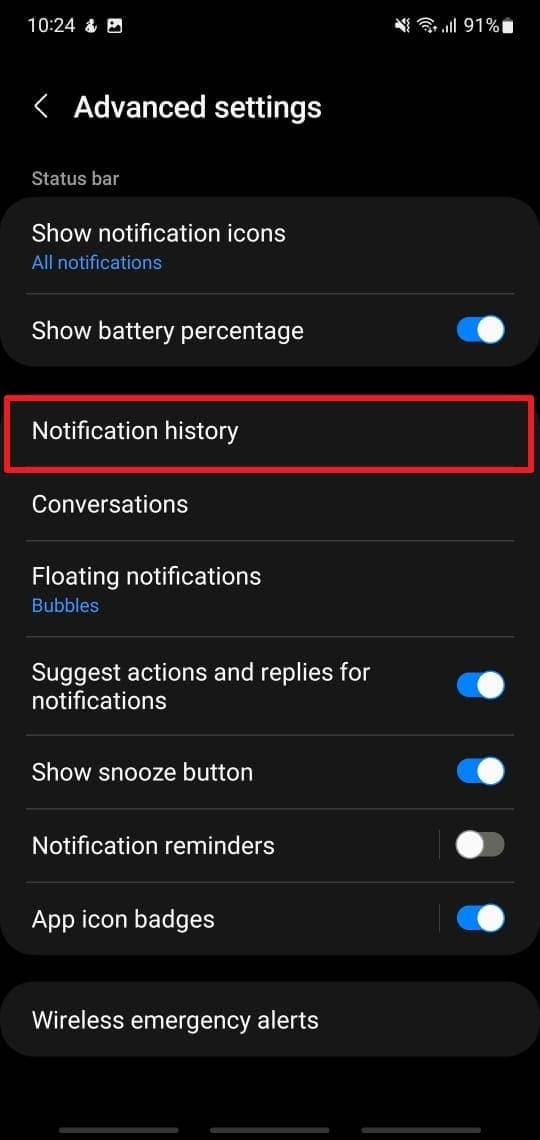
Passo 1.Vai nelle “Impostazioni” del telefono e nella sezione “Notifiche”. Poi scegli “Impostazioni avanzate”.
Passo 2. Scorri tra le opzioni fino a trovare "Cronologia notifiche" e toccala. Qui troverai la lista delle notifiche recenti e, se ancora presenti, puoi leggere i messaggi WhatsApp eliminati per errore.
Parte 4. Come recuperare dati WhatsApp su iPhone tramite backup iCloud
Se hai un iPhone, il recupero delle chat WhatsApp si gestisce in vari modi. Grazie ad iCloud Apple, la cosa diventa molto più semplice – a patto di avere i backup attivi prima della perdita. Per recuperare tutto, basta seguire questi step veloci su
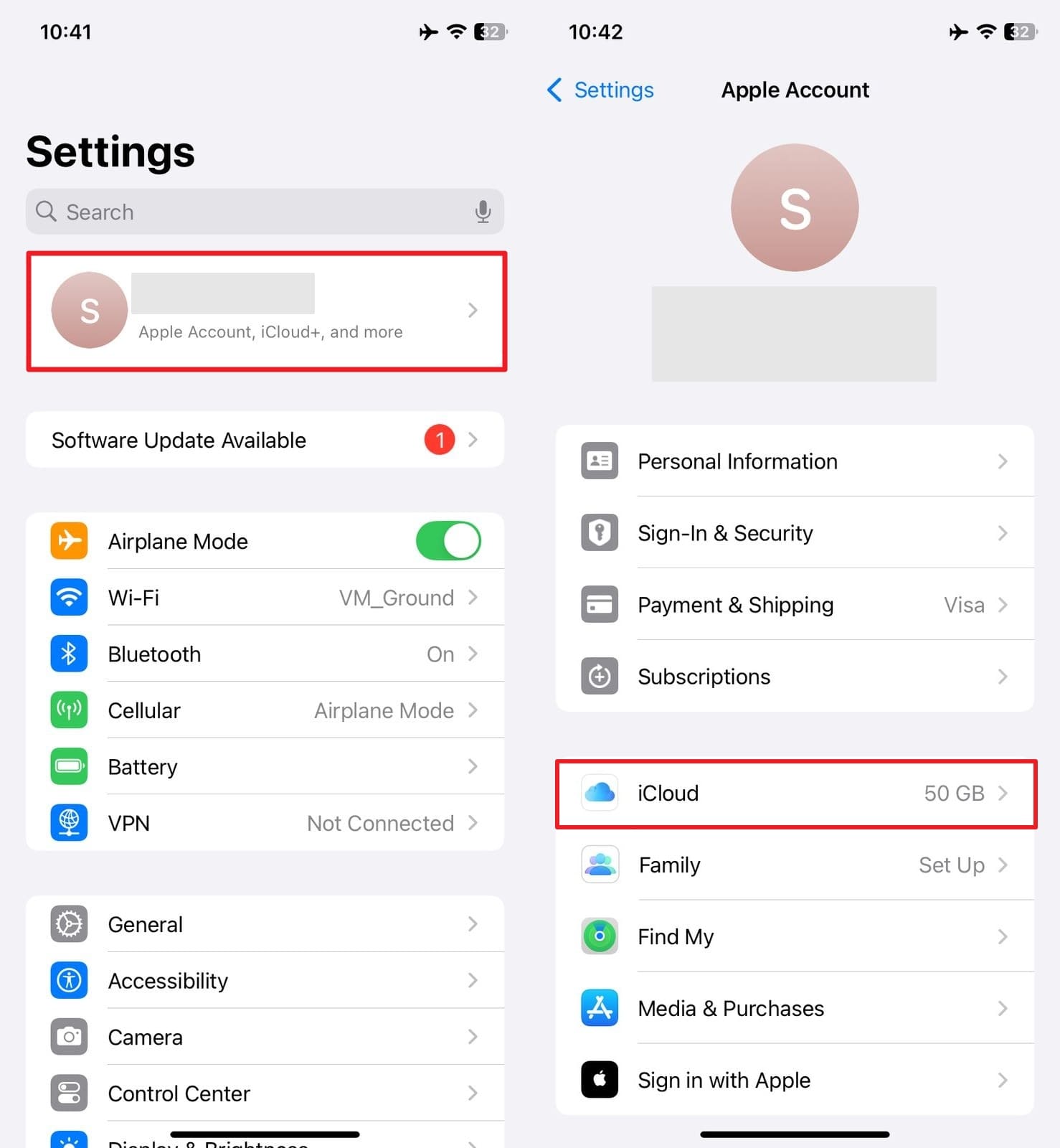
Passo 1.Premi “Impostazioni” dalla schermata Home e tocca il tuo nome Apple ID. Qui seleziona “iCloud” e accertati che l’interruttore “iCloud” sia attivo.
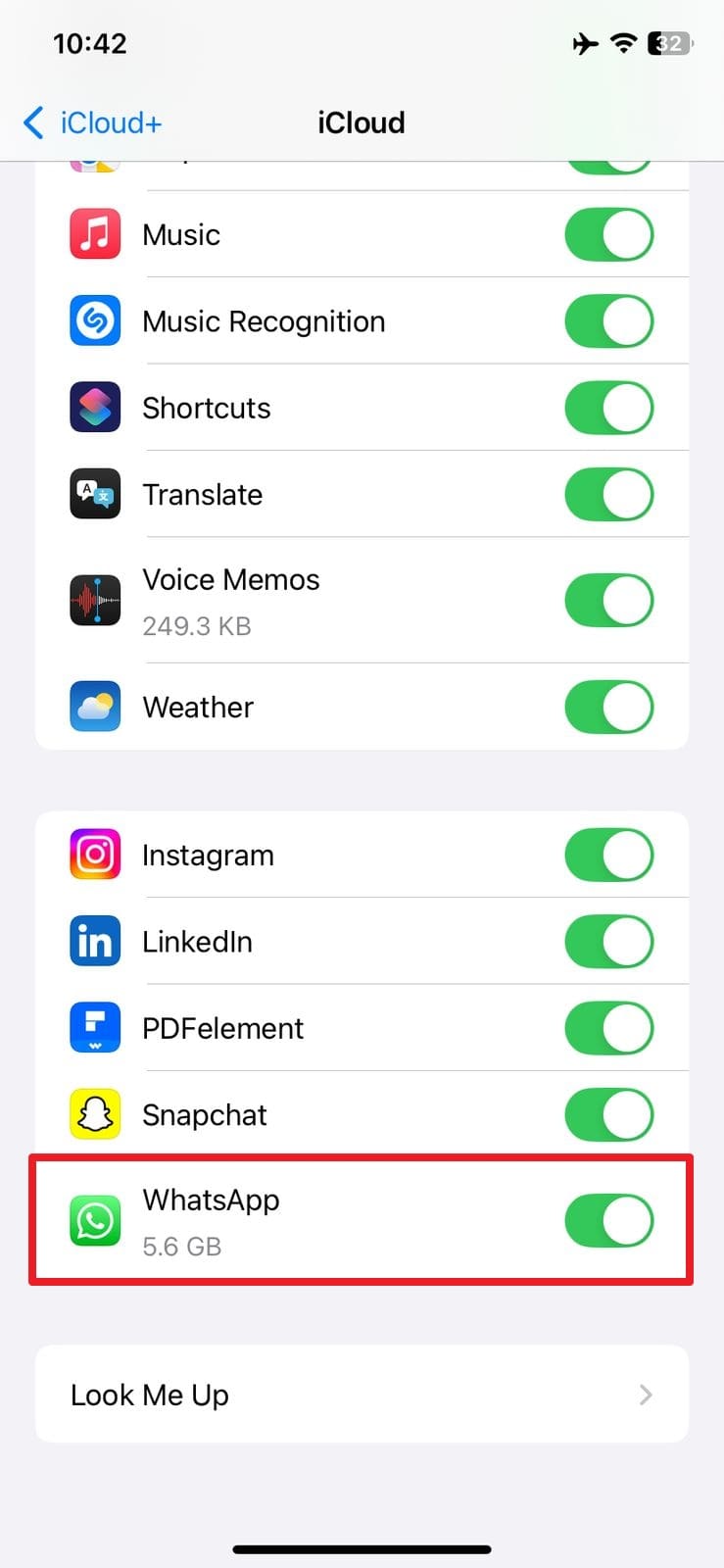
Passo 2.Controlla che il toggle “WhatsApp” sotto “App che usano iCloud” sia attivo. Poi, nell’app WhatsApp (Impostazioni > Chat), verifica la data dell’ultimo backup.
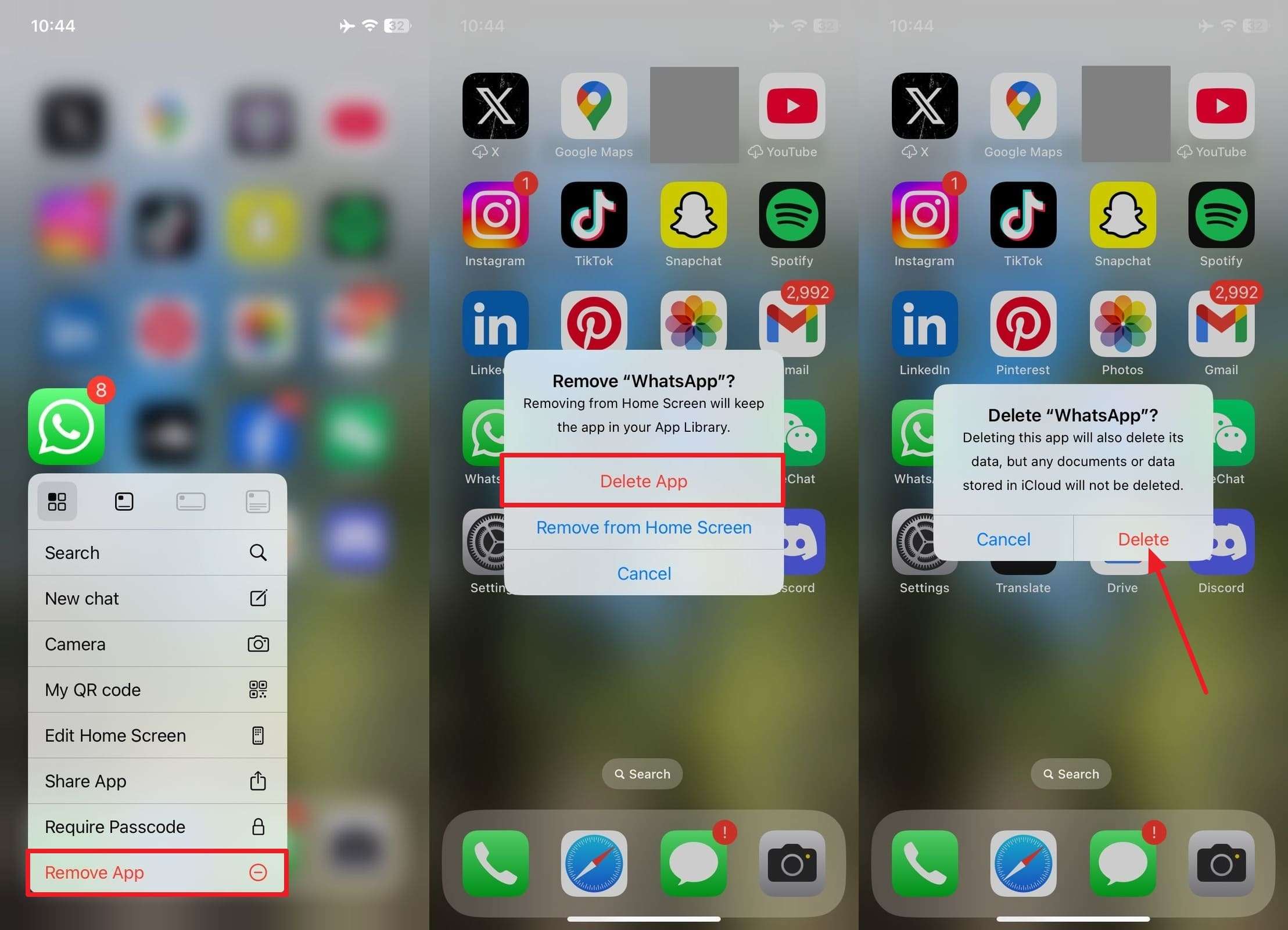
Passo 3. Dopo la conferma, torna alla schermata home, tieni premuto sull’icona dell’app WhatsApp e scegli “Rimuovi app”, quindi "Elimina". Conferma toccando “Elimina”.
Passo 4. Ora vai sull’App Store, premi “Ottieni” per reinstallare WhatsApp Messenger. Avvia l’app, seleziona “Accetta & continua” e dai le autorizzazioni necessarie.
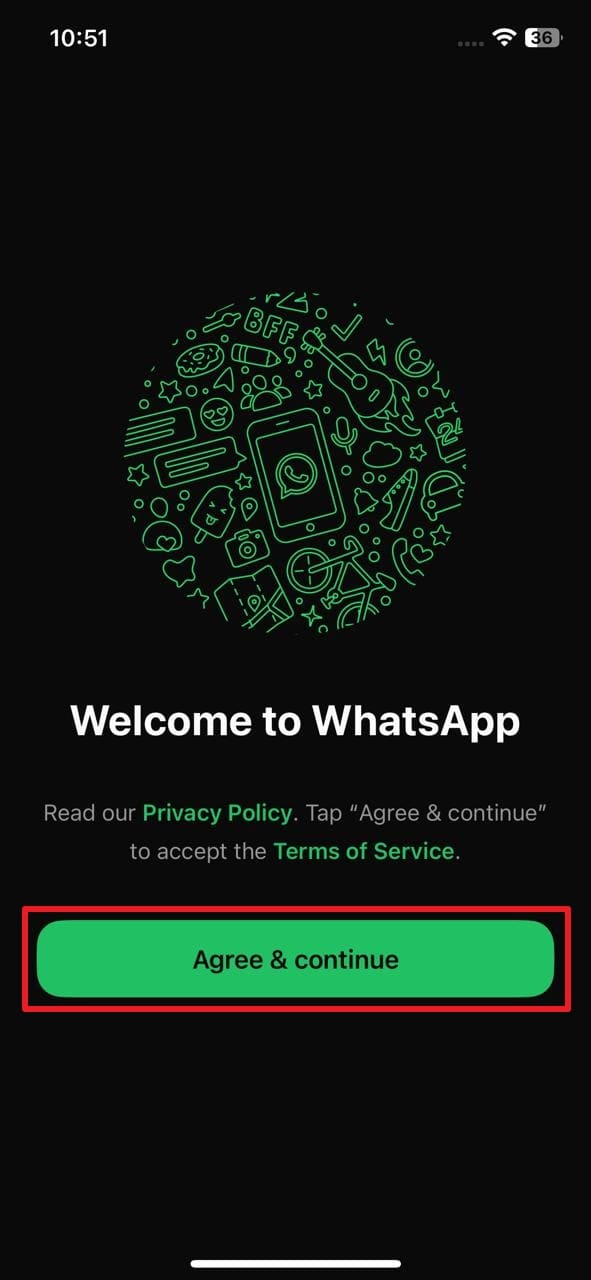
Passo 5. Inserisci il numero di cellulare identico a quello della creazione backup e verifica il codice ricevuto. L’app troverà il backup iCloud associato all’account.
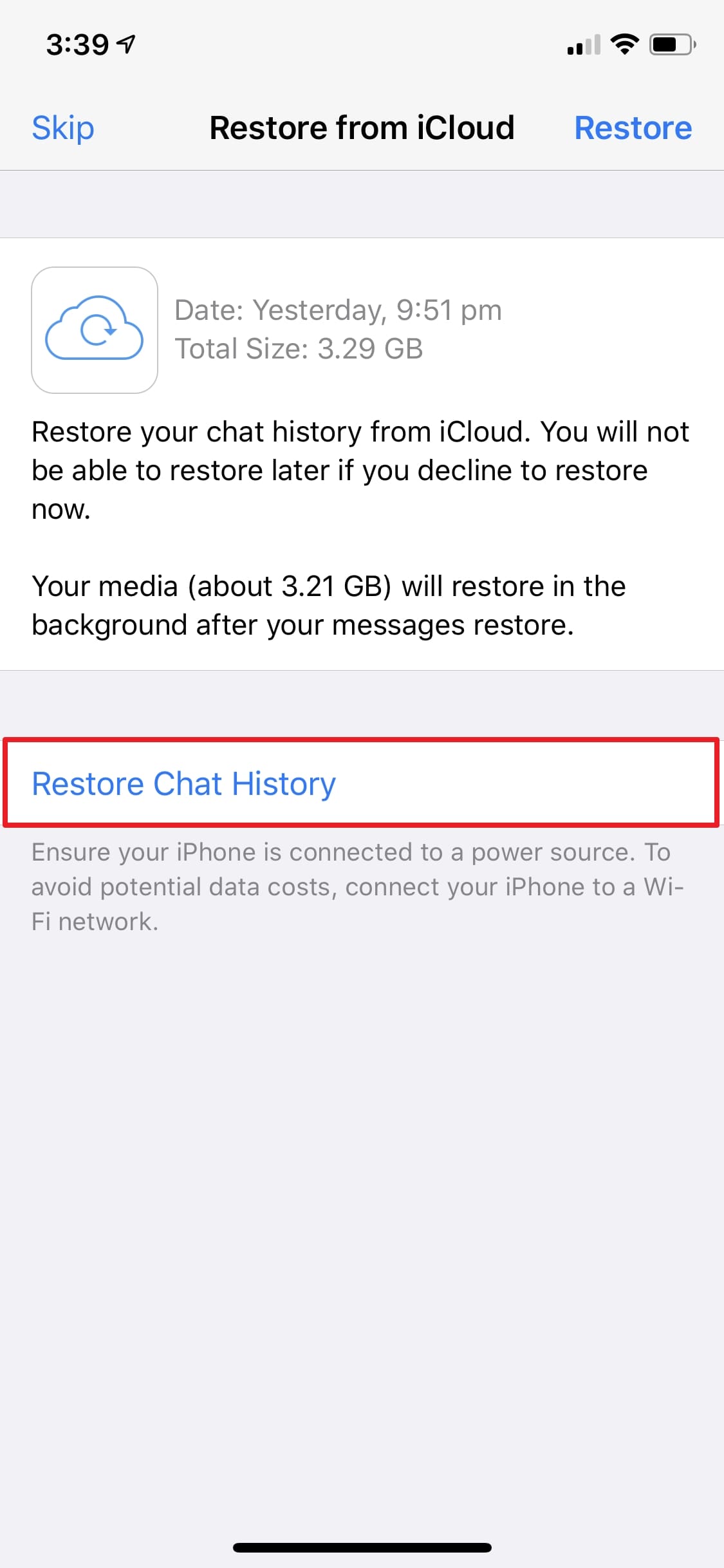
Passo 6.Infine, tocca su “Ripristina cronologia chat” appena appare l’opzione, aspetta che venga scaricato tutto (messaggi e media). Al termine premi "Avanti" per ricominciare a usare WhatsApp come prima.
Conclusione
In conclusione, perdere dati WhatsApp importanti può essere stressante, ma fortunatamente esistono diversi metodi intelligenti per recuperare conversazioni e allegati. Dai backup locali alla cronologia notifiche, è sempre utile avere una strategia di recupero. Ogni metodo offre una soluzione diversa a seconda del tuo device e delle tue esigenze.
Tuttavia, affidarsi a uno strumento professionale come Dr.Fone - Recupero Dati (Android) può davvero salvarti la vita per come recuperare dati da WhatsApp. Ti dà un modo semplice e sicuro per recuperare chat anche senza backup. Seguendo i passaggi corretti e sfruttando gli strumenti giusti, sei sempre tu a controllare i tuoi ricordi su WhatsApp.
sicuro & protetto


Nicola Massimo
staff Editor