

Come recuperare foto cancellate su iPhone e Android: Guida completa

Jun 26, 2026 • Archiviato in: Soluzioni di Recupero Dati • Soluzioni comprovate
Immagina se avessi aperto la tua galleria fotografica e scoperto di aver cancellato alcuni dei tuoi ricordi più importanti, come foto di vacanza, momenti di famiglia o foto di lavoro per caso. Sarebbe un momento scioccante, ma non avere paura. Inoltre, in molte situazioni, è possibile recuperare le foto cancellate anche quando la cartella "recentemente cancellata" è stata svuotata. È essenziale eseguire la procedura di recupero prima che i nuovi dati sovrascrivano i file cancellati, quindi agisci velocemente!
Questa guida esplora metodi affidabili e comprovati perCome recuperare le foto cancellate Su iPhone o Android, aiutandoti a evitare di perdere quelle immagini insostituibili se vengono cancellate accidentalmente.
 Sicuro e sicuro
- Parte 1: Cosa fare subito dopo aver eliminato le foto
- Parte 2: Come recuperare le foto cancellate da backup integrati e Cloud
- Parte 3: Come recuperare le foto cancellate permanentemente senza Backup

- Parte 4: Modi avanzati per recuperare le foto cancellate
- Parte 5: Prevenzione: come non perdere mai più una foto
Parte 1: Cosa fare subito dopo aver eliminato le foto
1. Stop tutto l'uso del telefono
La prima cosa da fare è smettere di usare il telefono per qualcosa di nuovo, ad esempio, non scattare foto, scaricare app o installare aggiornamenti. Ogni nuovo file o app aumenta la probabilità di sovrascrivere le foto cancellate.
2. Guarda la cartella "Recentemente cancellata" o Cestino
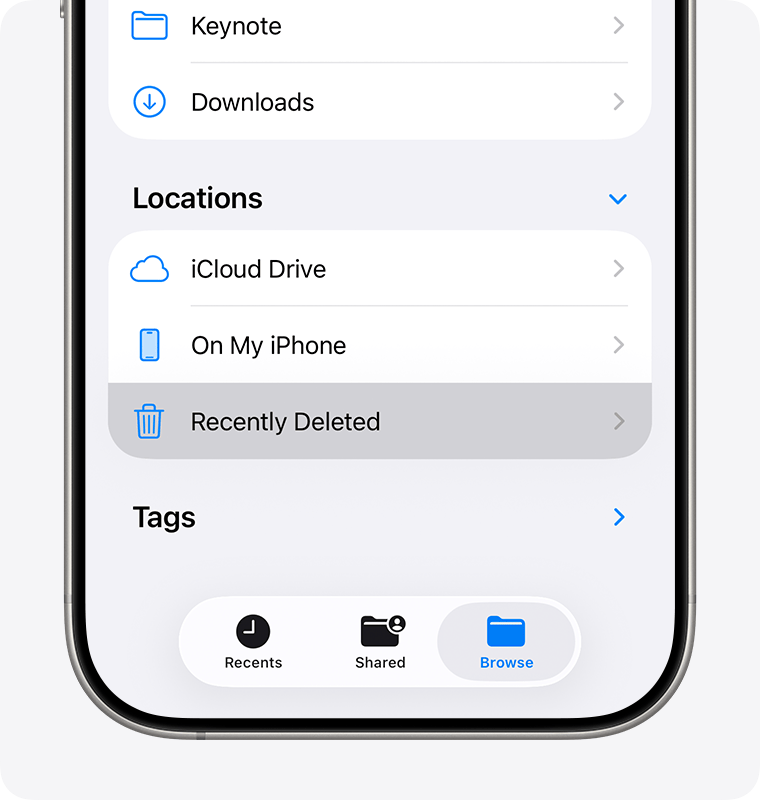
EccoCome recuperare foto cancellate dopo aver cancellato da recentemente cancellate:
- Su iPhone:Avvia l'app Foto> Album> Recentemente eliminati. Le foto sono di solito conservate qui per 30 giorni.
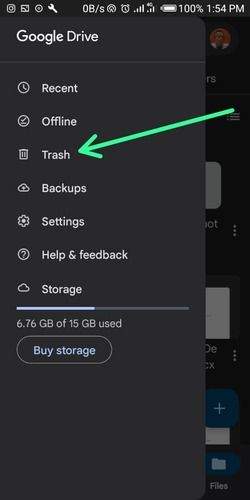
- Su Android:Apri l'app Google Foto> Biblioteca> Cestino.
3. Ripristina se localizzato
Nel caso in cui le tue foto cancellate siano in queste cartelle, tutto quello che devi fare è selezionare le foto e fare clic su "Recupera". La maggior parte delle volte, questa è la soluzione al problema e quella più semplice.
4. Impossibile trovare
Le immagini molto probabilmente non si trovano nella cartella recentemente cancellata/Cestino, oppure hai cancellato la cartella del tutto. Per favore, non prendere il panico. È meglio non ripristinare o ripristinare il dispositivo a questo punto in quanto si potrebbe finire per cancellare i dati recuperabili in modo permanente. Basta continuare con i metodi di recupero suggeriti nelle sezioni successive.
Parte 2: Come recuperare le foto cancellate da backup integrati e Cloud
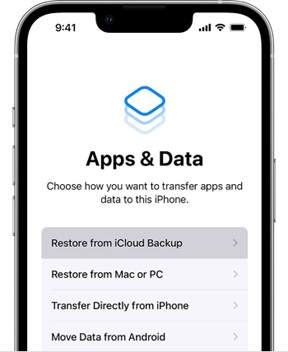
A. Per gli utenti di iPhone/iPad: Recuperare le foto cancellate utilizzando iCloud
Se hai attivato iCloud Foto, c'è la possibilità che tu possa recuperare le tue foto cancellate direttamente da iCloud. EccoCome recuperare le foto cancellate:
- Fase 1:Trova "Recentemente cancellato" in iPhone.
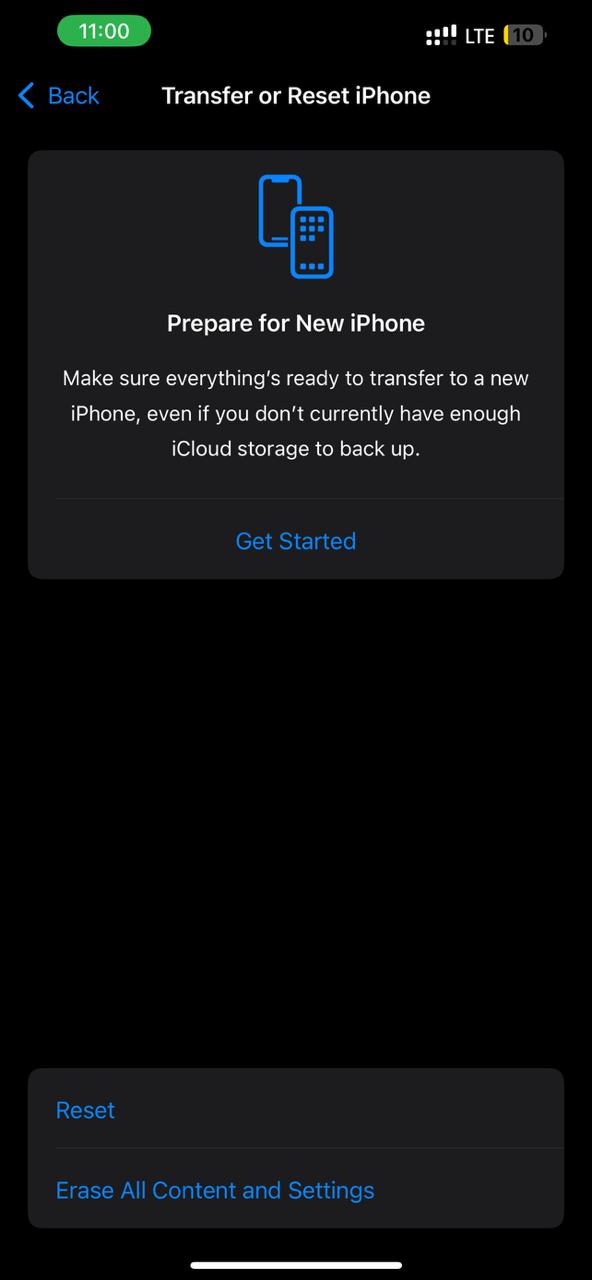
- Passaggio 2:Vai su Impostazioni> Generale> Trasferire o Resettare> Cancella tutti i contenuti e le impostazioni ".
- Passaggio 3:Durante l'installazione, selezionare Ripristina dal Backup di iCloud.
B. Per gli utenti Android: Recupera le foto cancellate utilizzando i backup di Google
Uno dei metodi di recupero foto più semplici per gli utenti Android è Google Foto. Supponendo che le tue immagini siano state eseguite il backup nel cloud, ci vorranno solo pochi minuti per ripristinarle. Inoltre, alcuni produttori forniscono storage cloud come Samsung Cloud o Mi Cloud che possono aiutare con il recupero delle immagini quando si perdono. Sarà più facile recuperare i dati con successo se si agisce immediatamente prima che i nuovi file sovrascrivano quelli cancellati. Ecco come ripristinare le foto:
- Fase 1:Per prima cosa, avvia Google Foto sul tuo telefono Android.
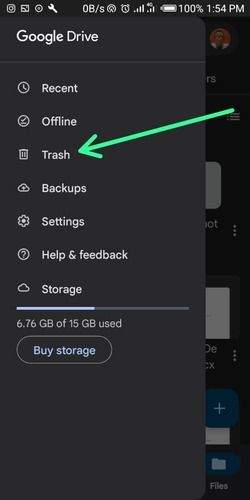
- Passaggio 2:È possibile cercare la foto cancellata utilizzando la funzione di ricerca o andare su Libreria> Cestino per vedere se è lì. Le foto saranno conservate nella spazzatura per un massimo di 30 giorni.
- Passaggio 3:Nel caso In cui vedi le foto, selezionale e premi Ripristina per riportarle alla tua galleria.
- Passaggio 4:Non trovare le foto nel cestino significa che dovresti controllare il servizio cloud del produttore del dispositivo. Accedi e trova il backup che potrebbe contenere le tue foto.
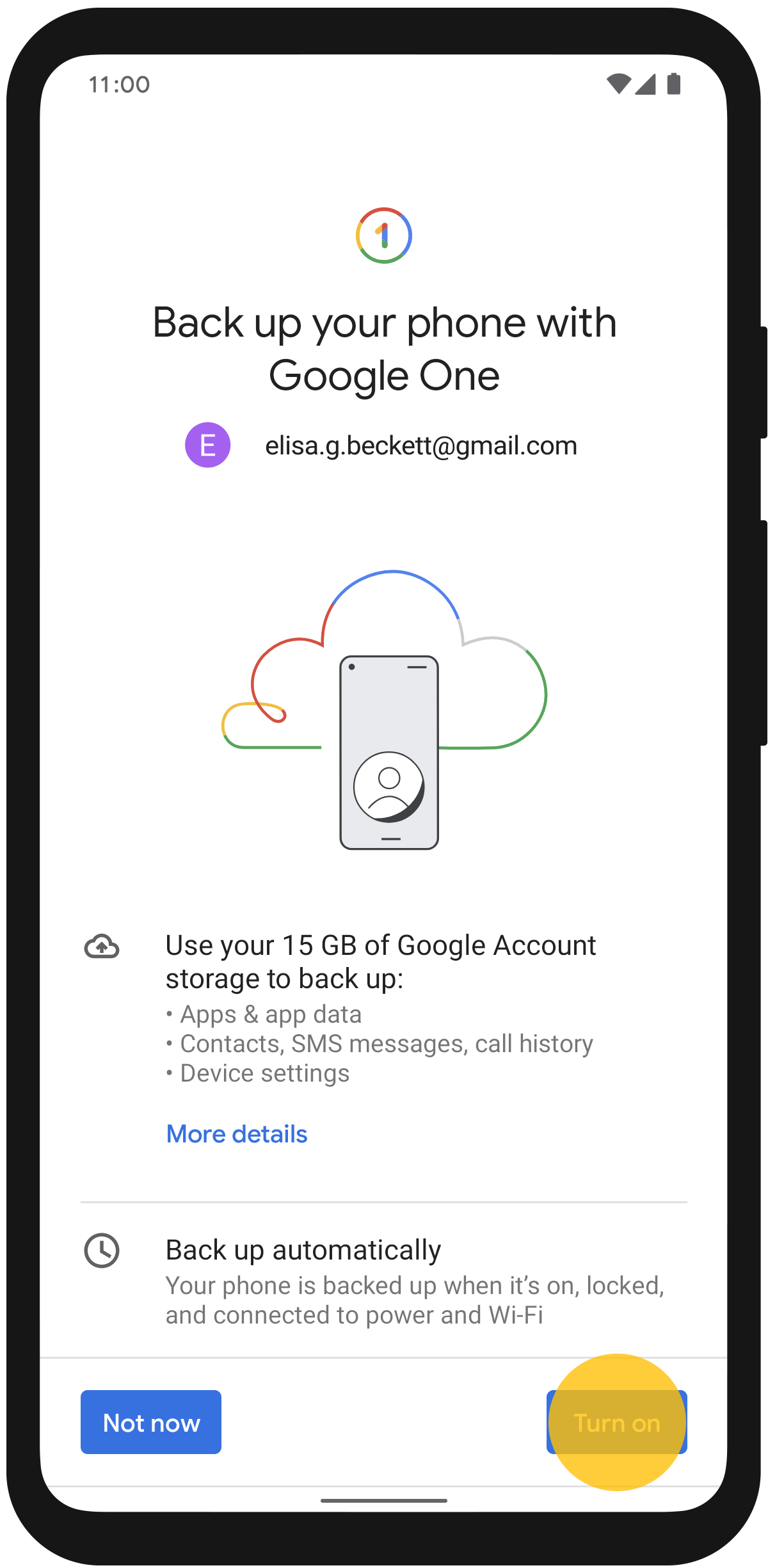
- Passaggio 5:Inoltre, potresti avere un backup di Google One del tuo dispositivo e ripristinando il tuo dispositivo dal backup, sarai in grado di recuperare le tue foto cancellate. L'app Google One contiene i passaggi per ripristinare il backup.
C. Per entrambi: ripristina le foto cancellate dai backup del Computer
Cronologia File di Windows
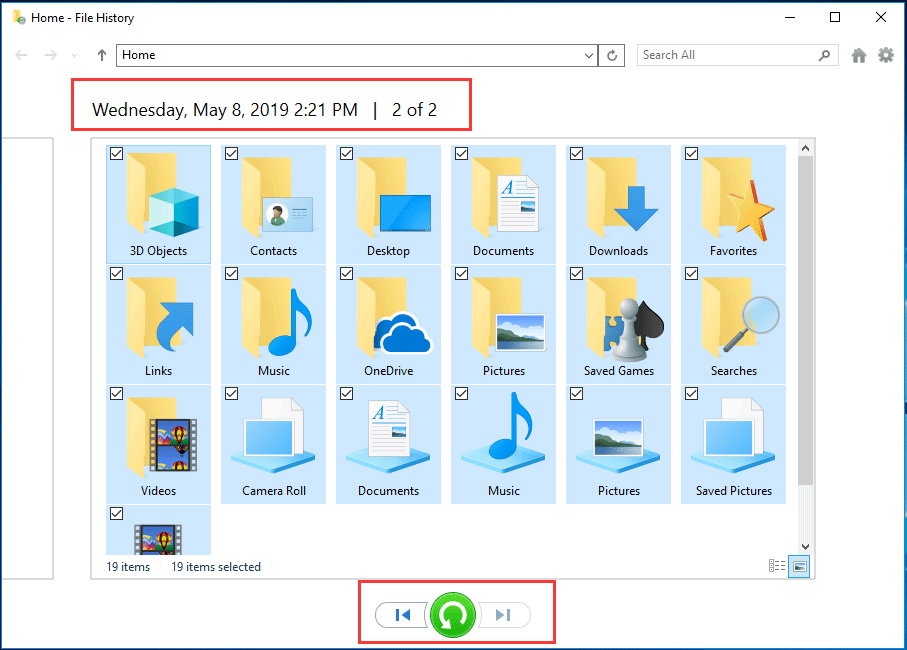
Se hai memorizzato le tue foto su un PC Windows, un metodo diretto per recuperare le tue foto cancellate è utilizzare la cronologia dei File.
- Fase 1:Assicurarsi che il computer sia acceso e collegato a un alimentatore. Quindi avvia la cronologia File o vai alla cartella di backup delle tue foto.
- Passaggio 2:Sfoglia la directory delle foto che sono state cancellate.
- Passaggio 3:È possibile utilizzare la linea temporale o le versioni precedenti per individuare una data che è prima che le foto siano state cancellate.
- Passaggio 4:Selezionare le foto o le cartelle a cui si desidera tornare.
- Passaggio 5:Premere il pulsante Ripristina e verranno copiati nel luogo originale o in un nuovo, come preferisci.
macOS macchina del tempo
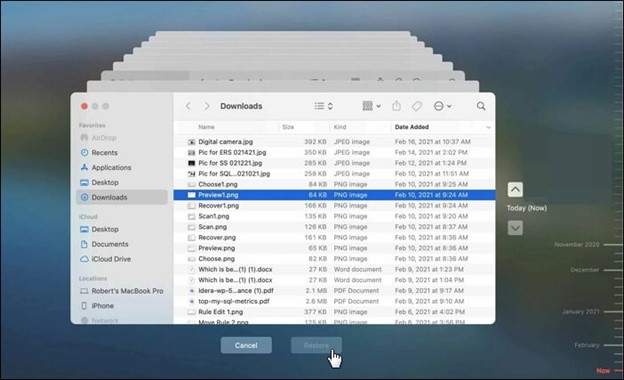
Se si capita di essere un utente Mac, allora Time Machine dovrebbe essere il vostro strumento di backup e ripristino primario.
- Fase 1:Per aprire Time Machine, è necessario prima collegare l'unità di backup di Time Machine.
- Passaggio 2:Utilizzare la linea temporale sulla destra per individuare la data specifica prima della cancellazione delle foto.
- Passaggio 3:Decidere le foto e/o le cartelle da recuperare.
- Passaggio 4:Seleziona Ripristina se vuoi salvarli nella cartella predefinita o in una posizione di tua scelta.
Parte 3: Come recuperare le foto cancellate permanentemente senza Backup
Perdere foto di grande valore o messaggi WhatsApp importanti o documenti su Android può essere piuttosto stressante se non c'è un backup su cui fare affidamento.Dr.Fone – Recupero dati (Android)è uno strumento buono e potente che supporta più di 6.000 modelli Android e oltre 14 tipi di file. Dà la possibilità di recuperare i dati da telefoni carbonizzati, schermi neri o telefoni che non hanno accesso root, fornendo anteprima dal vivo e funzionalità di recupero selettivo.
Dr.Fone – Recupero dati (iOS)Fornisce un modo affidabile per riportare i dati persi al più alto tasso di successo agli utenti di iPhone, iPad e iPod touch. Ha la capacità di supportare più di 35 tipi di file come foto, messaggi, contatti, file WhatsApp e iWork e può ripristinare i dati direttamente dai dispositivi iOS o estrarli dai backup di iTunes/iCloud. Indipendentemente dal fatto che il dispositivo sia smarrito, rubato, danneggiato dall'acqua, disabilitato o che abbia problemi di crash di sistema, Dr.Fone fornisce un recupero selettivo senza sovrascrivere i dati esistenti.

Dr.Fone-Recupero dati (Android)
Recupera whatsapp/Contatti/Messaggi/Cronologia delle chiamate salvate in Google Drive sul tuo computer.
- Recupera i dati Android scansionando direttamente il tuo telefono e tablet Android.
- Anteprima e recuperare selettivamente ciò che desideri dal tuo telefono e tablet Android.
- Supporta vari tipi di file, tra cui WhatsApp, Messaggi e Contatti e Foto e Video e Audio e Documento.
- Supporta 6000+ modelli di dispositivi Android e vari sistemi operativi Android.


- Passaggio 1: Avviare Dr.Fone e selezionare Android
- Passaggio 2: Decidere sull'opzione di recupero
- Passaggio 3: Connetti il tuo dispositivo Android
- Passaggio 4: Anteprima e ripristino dei dati
Avviare Wondershare Dr.Fone sul tuo PC e andare su Toolbox> Recupero dati> Android.

Scegliere Recupera dati Android dall'elenco.

Collega il tuo telefono Android al computer tramite un cavo USB. Lascia che Dr.Fone riconosca il dispositivo da solo. Successivamente, scegliere i tipi di file che si desidera recuperare e premere Avvia scansione.

Una volta terminata la scansione, è possibile visualizzare in anteprima tutti i file recuperabili. Seleziona quelli desiderati e tocca il pulsante Recupera. Quindi vi verrà chiesto di indicare una cartella sul vostro PC in cui si desidera salvare i file.

Sicuro e sicuroParte 4: Modi avanzati per recuperare le foto cancellate
A. Recupero di foto tramite file nascosti o memorizzati nella cache
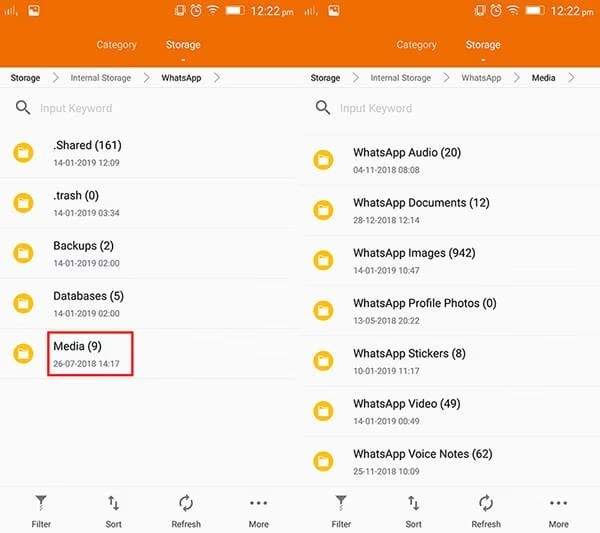
Sui dispositivi Android, alcune applicazioni di gallery e messaggistica, come WhatsApp, Telegram e Instagram, avevano bisogno di immagini in cache o cartelle nascoste per un breve periodo di tempo. Questo è il modo più efficace per farlo subito dopo la cancellazione e non c'è bisogno di applicazioni di terze parti.
Fase 1:Apri un'app di gestione File su Android. Vai su Android> Dati> com.whatsapp> File> WhatsApp> Media.
Passaggio 2:Apri cartelle come Immagini, Inviate o Private.
Passaggio 3:Copia tutte le immagini trovate in una cartella sicura al di fuori della directory dell'app per evitare la cancellazione automatica.
B. Controllo delle applicazioni sincronizzate con il Cloud diverse dalle foto
Ci sono alcuni casi in cui le app possono eseguire automaticamente il backup delle foto o sincronizzarle con lo storage cloud senza che gli utenti ne siano pienamente consapevoli.
Fase 1:Accedi al tuo servizio cloud o app come Dropbox, OneDrive o Google Drive che utilizzi spesso accedendo al tuo account, che è lo stesso di quello connesso al tuo telefono.
Passaggio 2:Trova le cartelle chiamate Caricamenti, Caricamenti della fotocamera, Media, oppure puoi trovarle come cartelle specifiche per l'app.
Passaggio 3:Ispezionare il cestino dell'app, il cestino o l'area recentemente eliminata in quanto i file cancellati vengono generalmente conservati lì per un po'.
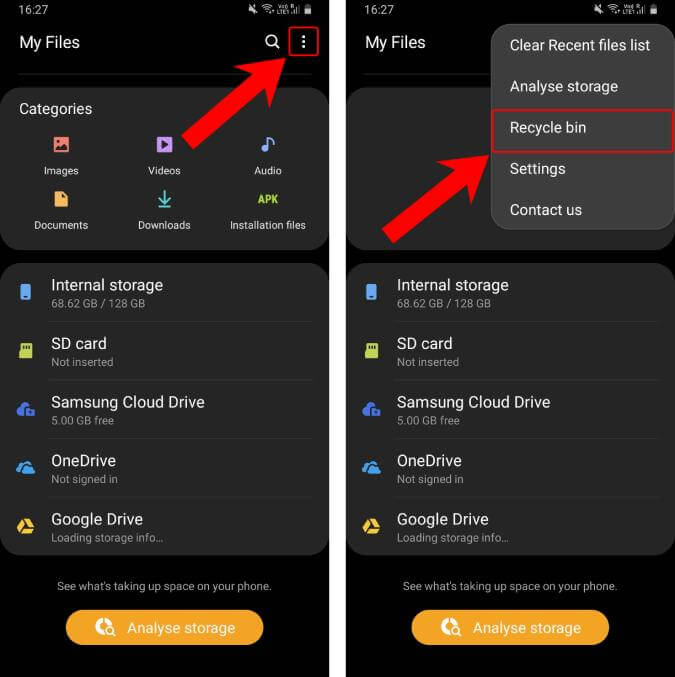
Passaggio 4:Selezionare tutte le foto mancanti che trovi e scegliere Ripristina o Scarica per recuperarli.
C. Recupero di foto da schede SD e archiviazione esterna
Innanzitutto, spegni immediatamente il telefono se vuoi smettere di sovrascrivere e quindi, la tua migliore possibilità di recupero dei file è probabilmente rimuovere la scheda SD. Utilizzare un lettore di schede o un PC con uno slot per schede SD per lavorare con il contenuto della scheda SD. Avvia una versione di prova gratuita del software di recupero foto PhotoRec o Disk Drill sul tuo computer. Scansionare la scheda SD, visualizzare in anteprima le foto che sono recuperabili, salvare i file ripristinati sul computer, non indietro sulla scheda SD.
Parte 5: Prevenzione: come non perdere mai più una foto
Alcune semplici abitudini possono proteggere i tuoi ricordi e garantire che le cancellazioni accidentali non si trasformino mai in perdite permanenti.
- backup automatico delle immagini sul cloud:Un passo è il più importante perché le tue foto vengono salvate sul cloud continuamente e quindi possono essere recuperate anche se il telefono cellulare viene perso, rotto o ripristinato di fabbrica.
- Utilizzare la funzione "Archivio":Quando si archivia le foto, sono nascoste dalla galleria principale, ma comunque archiviate in modo sicuro e possono essere facilmente riportate indietro.
- Completa il backup locale regolarmente: Di tanto in tanto, trasferisci le tue foto su un computer o su un disco rigido esterno. I backup locali rappresentano un doppio livello di sicurezza nel caso in cui il backup su cloud fallisca o se i tuoi account diventano inaccessibili.
- Guarda un'ultima volta prima di svuotare il cestino: Fai diventare un'abitudine controllare la cartella Eliminati di recente, Cestino o Bin prima di svuotarla definitivamente. Un ultimo controllo può evitare che le tue preziose foto vengano eliminate completamente.
Conclusione
Quando prendi le giuste precauzioni, puoi recuperare Come recuperare le foto cancellate utilizzando le funzionalità integrate del tuo dispositivo—come la cartella Eliminati di recente, i backup su cloud e i backup sul computer. Se non esiste alcun backup, uno strumento affidabile come Dr.Fone – Data Recovery può recuperare in sicurezza le tue foto e altri dati preziosi.
Soprattutto, è utile agire rapidamente e sviluppare buone abitudini come i backup automatici su cloud e i backup locali regolari che possono essere di grande aiuto non solo per mantenere al sicuro i tuoi ricordi nel 2026 ma anche negli anni a venire.
Sicuro e sicuro


 > How-to > Soluzioni di Recupero Dati > Come recuperare foto cancellate su iPhone e Android: Guida completa
Nicola Massimo
staff Editor