
Come fare il backup di WhatsApp su Gmail: Guida passo passo

May 27, 2026 • Filed to: Soluzioni di Recupero Dati • Proven solutions
Nella nostra era digitale, preservare conversazioni importanti non è mai stato così cruciale. Che si tratti di ricordi preziosi, comunicazioni aziendali essenziali o informazioni personali vitali, garantire un backup sicuro dei tuoi messaggi WhatsApp può salvarti da potenziali disastri di dati. In questo articolo ti guideremo attraverso i metodi più efficaci pereseguire il backup di WhatsApp su Gmail, offrendo consigli pratici e mettendo in evidenza i migliori strumenti disponibili.
- Parte 1: Perché dovresti fare il backup dei messaggi WhatsApp
- Parte 2: Metodi comuni per eseguire il backup di WhatsApp
- Metodo 1: Backup di WhatsApp su Google Drive
- Metodo 2: Esporta chat via email
- Metodo 3: Utilizzo del backup locale

- Parte 3: Suggerimento bonus: esegui il backup dei messaggi WhatsApp in pochi minuti
Parte 1: Perché dovresti fare il backup dei messaggi WhatsApp
Perdere messaggi personali o professionali a causa di malfunzionamenti del telefono, cancellazioni accidentali o errori delle app può essere devastante e causare gravi interruzioni nella comunicazione. Informazioni importanti, ricordi preziosi e dati aziendali essenziali possono sparire in un attimo. Il backup assicura una rete di sicurezza, permettendoti di ripristinare le chat senza problemi ogni volta che necessario, senza lo stress della perdita definitiva.
Effettuando il backup di WhatsApp su Google Drive, non solo metti al sicuro i tuoi messaggi ma li rendi anche accessibili da diversi dispositivi, offrendo maggiore comodità e tranquillità. In questo modo puoi recuperare conversazioni importanti sia che tu sia a casa, al lavoro o in viaggio, assicurandoti che le tue comunicazioni non vengano interrotte e che i tuoi dati restino intatti.
Parte 2: Metodi comuni per eseguire il backup di WhatsApp
Metodo 1: Backup di WhatsApp su Google Drive
Google Drive è una delle opzioni più popolari per il backup dei messaggi WhatsApp. È un metodo semplice che offre robuste soluzioni di archiviazione cloud, garantendo che i tuoi dati siano archiviati in modo sicuro e facilmente accessibili. Con Google Drive puoi eseguire il backup automatico di conversazioni, file multimediali e documenti, permettendoti di ripristinarli facilmente quando necessario. Questa integrazione non solo semplifica il processo di backup, ma offre anche una tranquillità sapendo che le tue informazioni importanti sono al sicuro nel cloud. Per chi utilizza un iPhone, backup WhatsApp iPhone su Google Driveè una scelta affidabile per garantire che le tue chat e i tuoi media siano salvati in sicurezza.

Passo 1: Apri WhatsApp
Per prima cosa, apri l'applicazione WhatsApp sul tuo dispositivo. Per andare al menu delle impostazioni, fai clic sui tre puntini nell'angolo in alto a destra dello schermo. Dal menu a discesa seleziona ‘Impostazioni’ e poi vai su ‘Chat’. Da qui potrai gestire varie opzioni per la tua esperienza di messaggistica.
Passo 2: Seleziona Backup Chat
Nella sezione ‘Chat’ troverai l’opzione chiamata ‘Backup chat’. Cliccaci sopra per accedere alle impostazioni di backup. Qui puoi gestire come verrà salvata la cronologia chat e i file multimediali. Questo passaggio è fondamentale per assicurarsi che i messaggi siano salvati e possano essere ripristinati se necessario.
Passo 3: Scegli Google Drive
All’interno delle impostazioni di backup, vedrai l’opzione per eseguire il backup su Google Drive. Seleziona la frequenza del backup che preferisci (giornaliera, settimanale, mensile oppure manuale). Successivamente scegli l’account Google da associare al backup. Assicurati che il dispositivo sia connesso a Internet in modo stabile, necessario per il processo di backup.
Passo 4: Avvia il backup
Dopo aver configurato tutte le impostazioni necessarie, clicca su ‘Backup’ per iniziare il processo. I tuoi messaggi e file multimediali verranno caricati su Google Drive. Il tempo richiesto dipende dalla dimensione della cronologia chat, dai file multimediali e dalla velocità di connessione. Al termine, i tuoi dati saranno archiviati in modo sicuro su Google Drive, assicurando che possano essere ripristinati quando necessario.
Pro e contro del backup WhatsApp su Google Drive:
|
Vantaggi |
Svantaggi |
| Facile da usare grazie all’integrazione con Google Drive | Potrebbe essere necessario spazio aggiuntivo su Google Drive |
| Dati accessibili da qualsiasi dispositivo | Richiede Internet stabile per backup/ripristino |
| Sicurezza garantita con crittografia e misure avanzate | Possibili preoccupazioni per la privacy dei dati |
| Backup automatici e regolari | Alto consumo della batteria durante backup voluminosi |
Metodo 2: Esporta chat via email
Se preferisci un’alternativa al backup WhatsApp iPhone su Google Drive, esportare le chat via email è un’altra opzione valida. Questo metodo ti permette di salvare la cronologia delle conversazioni e accedervi tramite l’account email ogni volta che ne hai bisogno. Per farlo:

Passo 1: Apri la chat
Per prima cosa, sblocca il dispositivo e apri l’app di messaggistica dove si trova la chat che ti interessa. Trova e apri la chat specifica che vuoi salvare. Una volta dentro la chat, tocca i tre puntini in alto a destra per accedere ad altre opzioni.
Passo 2: Esporta chat
Nel menu a discesa, seleziona ‘Altro’ e poi tocca ‘Esporta chat’. Ti verrà chiesto se includere file multimediali come immagini e video oppure solo messaggi di testo. Scegli in base alle tue esigenze.
Passo 3: Invia a Gmail
Dopo la selezione, scegli Gmail come metodo per esportare la chat. I dati della chat saranno raccolti in un file TXT. Una volta pronto, il file si allegherà automaticamente a una nuova bozza di email nell’app Gmail. Inserisci l’indirizzo del destinatario, aggiungi eventuali informazioni aggiuntive e premi ‘Invia’. Il backup della chat verrà inviato via email e conservato come file TXT.
Pro e contro dell’esportazione della chat via email:
|
Vantaggi |
Svantaggi |
| Processo semplice, non richiede spazio aggiuntivo | Processo manuale, nessun backup automatico |
| Backup selettivi delle chat, non dell’intera cronologia | Gestire molti export può diventare complicato |
| Accesso alle chat salvate anche senza internet | Backup cumulativi possono occupare spazio nell’email |
| Backup multipli possibili se il servizio email lo consente | I file multimediali possono essere esclusi o disorganizzati |
Metodo 3: Utilizzo del backup locale
I backup locali possono essere un ulteriore livello di sicurezza. Questi backup sono memorizzati direttamente sul dispositivo, garantendo accesso immediato ai dati senza dipendere dalla connessione internet. Questo può essere particolarmente utile quando i servizi cloud non sono disponibili o subiscono problemi, fornendo così una sicurezza aggiuntiva per i tuoi file importanti.
Oltre al metodo "backup chat WhatsApp su Google Drive" descritto sopra, il backup locale offre un altro metodo semplice per proteggere i dati importanti.

Passo 1. Backup automatici giornalieri
WhatsApp crea automaticamente backup locali ogni giorno alle 2 di notte. Questi backup sono salvati nella memoria interna del dispositivo o in una scheda SD, se disponibile. Questo garantisce che la cronologia delle chat e i file multimediali siano regolarmente salvati senza alcuno sforzo da parte tua.
Passo 2. Backup manuale
Puoi anche creare un backup manuale in qualsiasi momento andando su Impostazioni > Chat > Backup chat e selezionando ‘Backup’. Quest’opzione è utile se vuoi assicurarti di salvare le conversazioni più recenti prima di apportare modifiche importanti al dispositivo come un reset di fabbrica o il passaggio a un nuovo telefono.
Passo 3. Trasferisci su Gmail
Per trasferire questi backup locali su Gmail per ulteriore sicurezza, collega il tuo dispositivo a un computer tramite cavo USB. Individua il file di backup WhatsApp nella memoria del dispositivo (in genere nella cartella WhatsApp/Databases) e invialo via email tramite Gmail. Questo offre una protezione aggiuntiva mantenendo i tuoi dati importanti accessibili nell’account email.
Pro e contro del backup locale:
|
Vantaggi |
Svantaggi |
| Accesso immediato senza internet | Utilizzo significativo della memoria del dispositivo |
| Backup automatici giornalieri | Vulnerabile a danni o furto del dispositivo |
| Sicurezza aggiuntiva tramite archiviazione locale | Passaggi extra per il trasferimento manuale |
| Trasferimento manuale su Gmail per maggiore sicurezza | Opzioni di ripristino meno immediate |
Parte 3: Suggerimento bonus: esegui il backup dei messaggi WhatsApp in pochi minuti
Dr.Fone WhatsApp Transfersi distingue come una delle migliori opzioni per il backup dei messaggi WhatsApp. È facile da usare, affidabile e offre funzioni complete adatte sia in ambito personale che professionale. Il software garantisce che le conversazioni, foto e video importanti siano archiviati in sicurezza e facilmente accessibili se necessario. Inoltre, grazie all’interfaccia intuitiva, è semplice eseguire il backup anche per chi non ha particolari competenze tecniche.
Che tu voglia proteggere ricordi personali o comunicazioni aziendali importanti, Wondershare Dr.Fone è una soluzione robusta. Inoltre permette dieseguire il backup di WhatsApp su Google Drivein modo semplice, aggiungendo ulteriore comodità e sicurezza.

Dr.Fone - WhatsApp Transfer
Backup WhatsApp su Gmail con Dr.Fone - WhatsApp Transfer
- Trasferisci messaggi WhatsApp da Android a iOS, da Android ad Android, da iOS a iOS, e da iOS ad Android.
- Esegui il backup dei messaggi WhatsApp da iPhone o Android sul tuo PC.
- Permette il ripristino di qualsiasi elemento dal backup su iOS o Android.
- Anteprima e esportazione completa o selettiva dei messaggi WhatsApp dal backup iOS al computer.
- Supporta tutti i modelli di iPhone e Android.


Come fare il backup WhatsApp su Gmail con Dr.Fone - WhatsApp Transfer:
Seguendo la procedura, i dispositivi iOS possono facilmente eseguire il backup dei dati WhatsApp grazie allo strumento WhatsApp Transfer offerto da Dr.Fone. Questa utilità offre la massima semplicità lasciandoti il pieno controllo sui dati da salvare. Segui i passaggi perfare il backup e il ripristino di WhatsApp sul tuo dispositivo iOS:
Passo 1: Avvia lo strumento WhatsApp Transfer sul computer
Per prima cosa, apri Wondershare Dr.Fone sul computer. Quindi vai suToolbox > WhatsApp Transferper iniziare con lo strumento di trasferimento.

Passo 2: Accedi alla funzione di backup
Una volta aperto lo strumento in un'altra finestra, basta navigare suWhatsApp> Backup dei messaggi WhatsAppPer iniziare a eseguire il backup dei dati WhatsApp esistenti sul tuo iDevice.

Passaggio 3: Controlla l'avanzamento del Backup
Una volta iniziato il processo, vedrai i progressi nella schermata successiva, rendendo facile tenere d'occhio le cose.
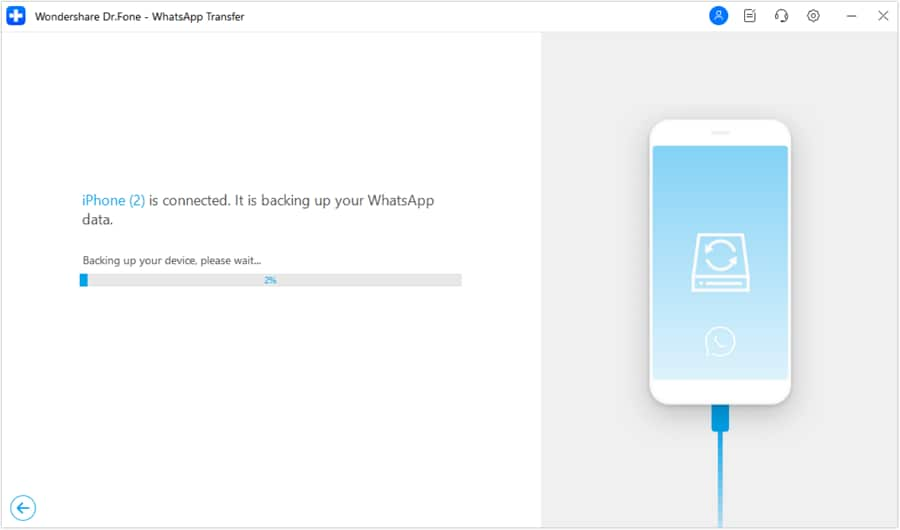
Passaggio 4: Concludere il Backup e dare un'occhiata
Una volta eseguito il backup dei dati, verrà visualizzato un messaggio chiaro che conferma il successo del processo. Per controllare i dati di backup, fare clic suVisualizzaper aprirlo in una nuova finestra.
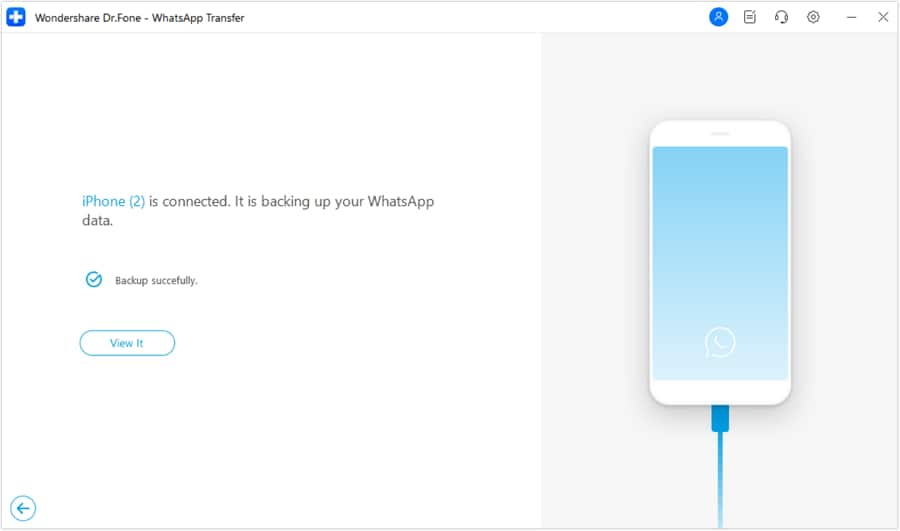
Passaggio 5: Funzione di ripristino dell'accesso
Se mai vuoi ripristinare i tuoi dati di WhatsApp sul tuo dispositivo iOS, segui semplicemente questo percorso:WhatsApp> Ripristina al dispositivo. Questo aprirà una nuova finestra e inizierà il processo di ripristino.
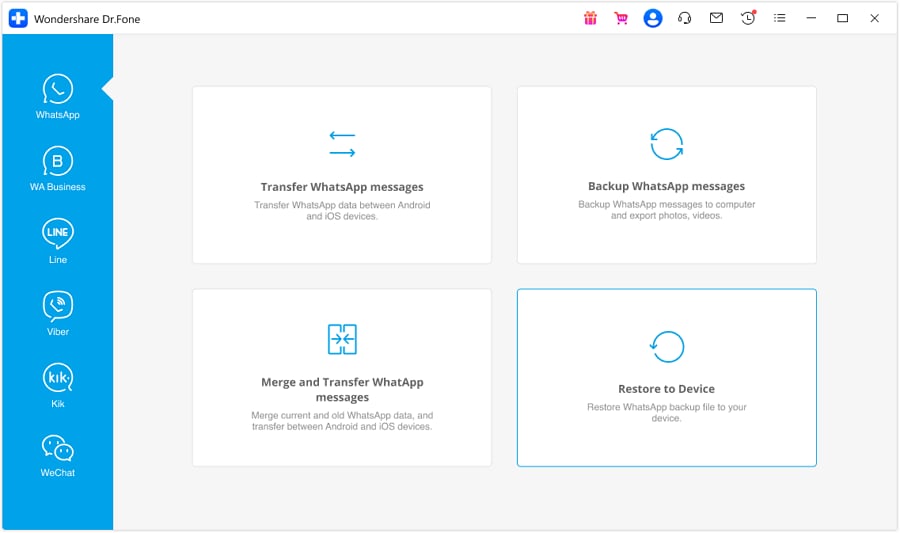
Passaggio 6: Scegliere un File di Backup da ripristinare
Vedrai i file di backup nella schermata successiva, offrendoti uno sguardo sui dati contenuti dalla piattaforma. Trova i dati del tuo iDevice e vai avanti e fai clic sulVisualizzapulsante accanto ai dettagli del file.
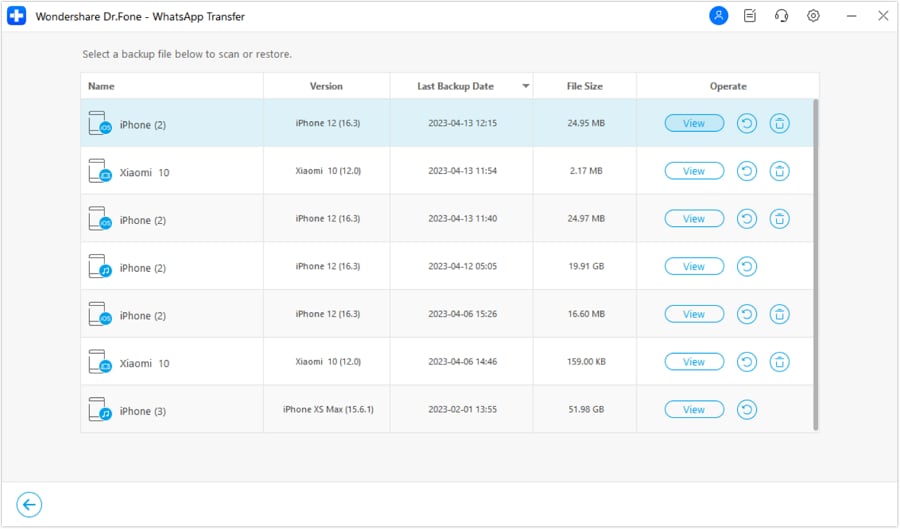
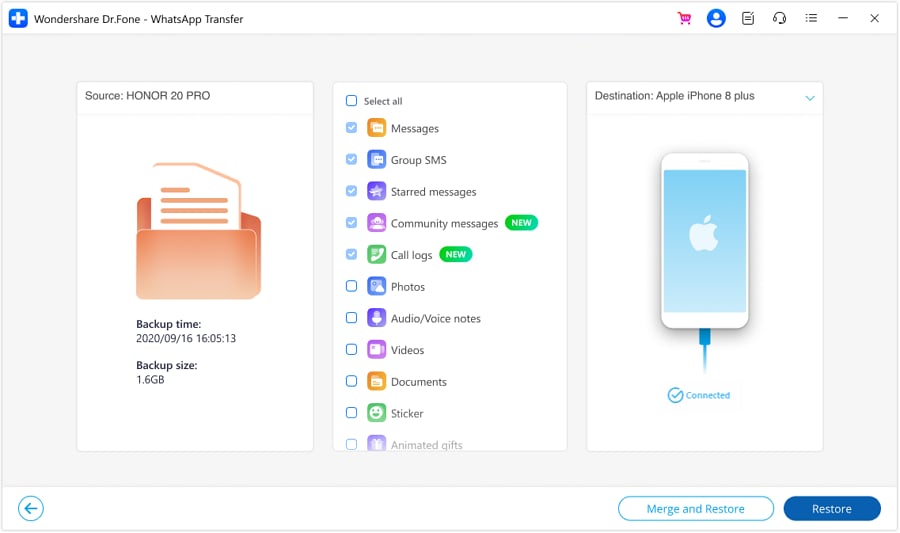
Passaggio 7: Anteprima dei dati di Backup e ripristina sul dispositivo
Nella schermata successiva, vedrai un'anteprima dell'intero file di backup di WhatsApp, ordinatamente organizzato in categorie. Basta selezionare qualsiasi categoria per visualizzare chat specifiche, media e contenuti correlati nella finestra di anteprima. Quando sei pronto a ripristinare i dati sul tuo iDevice, fai semplicemente clic sulRipristina al dispositivopulsante in basso a destra dello schermo.
Passaggio 8: Iniziare il ripristino del dispositivo
Nella schermata successiva, verrà visualizzato un prompt per avviare il processo di ripristino. Basta cliccare sulripristinarepulsante per far funzionare le cose.

Passaggio 9: Confermare il Backup dei dati sul dispositivo
Prima di iniziare, assicurati di eseguire il backup dei tuoi dati di WhatsApp esistenti sul tuo iDevice, poiché questo processo li eliminerà. Se desideri eseguire il backup dei tuoi dati, fai clic suBackup. Per continuare con il processo e avviare il ripristino, basta premereContinua.

Passaggio 10: Controllare l'avanzamento del ripristino dei dati
Nella finestra successiva, vedrai come sta andando il ripristino dei dati. Se è necessario interrompere il processo, basta fare clic suAnnulla.

Passaggio 11: Disattiva la funzione Trova la mia
Una finestra di prompt apparirà sullo schermo, chiedendoti di disattivare la funzione Trova il mio iPhone sul tuo iDevice. Nessuna preoccupazione, basta seguire le istruzioni sullo schermo:impostazioniSul tuo iPhone e tocca il tuo nome nella parte superiore dello schermo.
Successivamente, dirigersi verso ilTrova il mioper accedere alle impostazioni. Nella schermata seguente, è sufficiente disattivare ilTrova il mio iPhoneOpzione. Una volta fatto questo, cliccaOKsullo schermo del tuo computer.

Passaggio 12: Terminare il ripristino di WhatsApp su iDevice
Una volta seguite tutte le istruzioni, il processo di ripristino si concluderà e vedrai un messaggio che conferma che è stato completato. Basta cliccareOKPer finire tutto.

conclusione
Il backup dei tuoi messaggi WhatsApp è essenziale per preservare le tue conversazioni importanti e i media. Che tu scelga Google Drive, esportazioni di posta elettronica o backup locali, mantenere backup regolari assicura tranquillità. Esplora le migliori opzioni per le tue esigenze e prendi in considerazione l'utilizzo di WondershareDr.Fone – Trasferimento WhatsAppPer un'esperienza fluida e sicura.
Pronti a salvaguardare le tue chat? Inizia il processo di backup oggi stesso e assicurati che i tuoi ricordi di WhatsApp siano sempre a portata di mano.
 Sicuro e sicuro


Nicola Massimo
staff Editor