

iCloud Pieno? Come Ottenere Più Spazio di Archiviazione

Jun 26, 2026 • Archiviato in: Soluzioni di Recupero Dati • Soluzioni comprovate
Hai mai ricevuto il messaggio "Spazio di archiviazione iCloud pieno" e ti sei chiestocome aumentare lo spazio di archiviazione di iCloud? Non sei solo. I 5 GB di spazio gratuito di Apple si riempiono rapidamente con immagini, video, messaggi e backup. Il tuo dispositivo smette di eseguire i backup, mettendo i tuoi dati a rischio. Questo articolo spiega tutte le opzioni disponibili. Prima parleremo dei metodi gratuiti per risparmiare spazio, inclusa l’eliminazione di backup obsoleti, la cancellazione delle foto duplicate e la riduzione degli allegati email di grandi dimensioni.
Successivamente, scoprirai come aumentare lo spazio di archiviazione di iCloud per avere maggiore capacità. Sono fornite istruzioni semplici per iPhone, iPad, Mac, Windows e l’uso online. Valuteremo anche i piani di iCloud e proporremo il più adatto a te, sia che tu abbia bisogno solo di backup di base sia che tu voglia archiviare molte foto e video. Concluderemo con un software affidabile come Dr.Fone - Data Recovery (iOS) e suggerimenti per evitare nuovamente quell’avviso.
- Parte 1. Comprendere lo spazio di archiviazione di iCloud
- Parte 2. Diagnosi della tua emergenza di spazio su iCloud
- Parte 3. Liberare spazio senza pagare (Soluzioni immediate)

- Parte 4. Come ottenere più spazio su iCloud: guida passo passo
- Suggerimento Bonus: come recuperare i dati da iCloud con Dr.Fone - Data Recovery
- Parte 5. Ottimizzare i backup dopo l'aggiornamento dello spazio iCloud
- Parte 6. Manutenzione proattiva dello spazio di archiviazione
Parte 1. Comprendere lo spazio di archiviazione di iCloud
Definiamo prima iCloud e perché lo spazio di archiviazione è importante prima di scoprire come ottenere più spazio su iCloud. Il servizio cloud di Apple, iCloud, mantiene i tuoi dati essenziali online. Protegge foto, video, dati delle app, contatti e backup, rendendoli accessibili da qualsiasi dispositivo Apple.
Ogni utente riceve 5 GB di spazio gratuito su iCloud, ma si esauriscono rapidamente. Perché? iCloud salva foto, backup dei dispositivi, messaggi e dati delle app. Con più dispositivi, i 5 GB gratuiti finiscono ancora più in fretta.
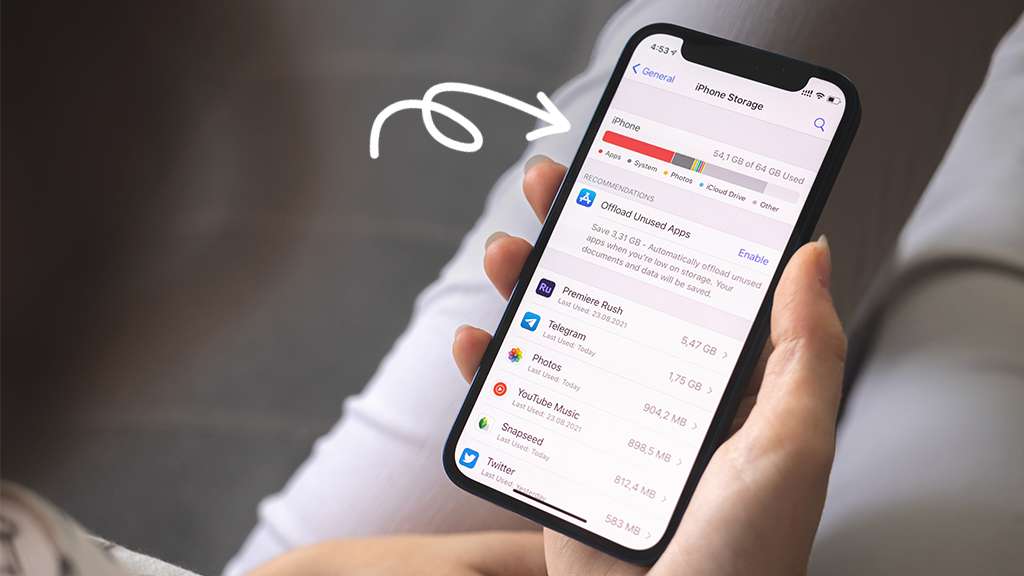
Ecco perché molte persone cercano modi per aumentare il proprio spazio di archiviazione su iCloud. Una maggiore capacità consente al tuo iPhone di eseguire backup regolarmente, proteggendo i tuoi dati. Se iCloud è pieno, il tuo dispositivo smetterà di effettuare backup, mettendo a rischio i tuoi contenuti.
La sincronizzazione delle foto tra dispositivi tramite Foto di iCloud richiede più spazio. Come puoi aumentare lo spazio di archiviazione di iCloud? Aggiorna il tuo abbonamento o utilizza con attenzione lo spazio disponibile. Questa guida copre entrambe le soluzioni.
Parte 2. Diagnosi della tua emergenza di spazio su iCloud
Prima di acquistare ulteriore spazio iCloud, scopri cosa sta occupando il tuo spazio.
1. Controlla l’utilizzo attuale
Su iPhone o iPad:
Apri "Impostazioni → [Il tuo nome] → iCloud → Spazio di archiviazione."
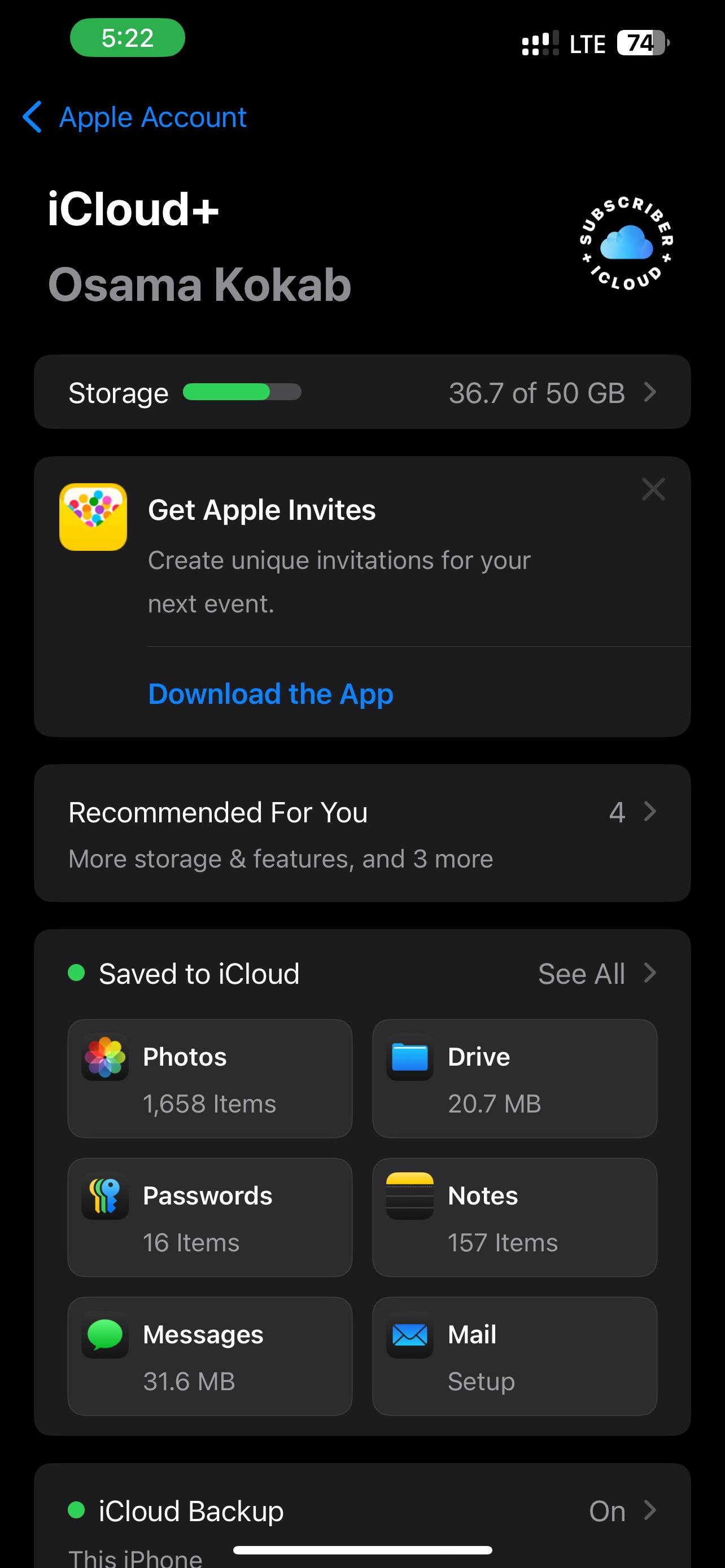
Su Mac:
Vai su "Impostazioni di sistema → ID Apple → iCloud → Gestisci."
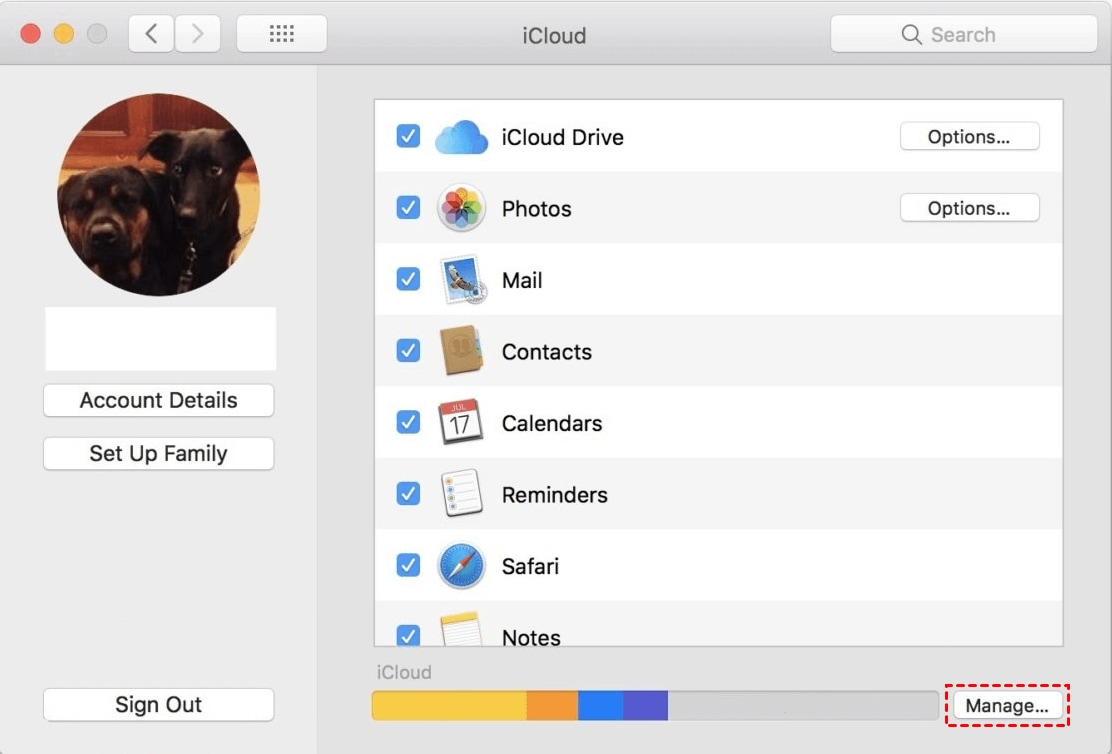
Questo ti mostrerà lo spazio rimanente e cosa lo sta occupando.
2. Identifica i consumatori di spazio
Foto, backup di vecchi dispositivi e comunicazioni piene di allegati voluminosi sono fattori comuni. I file grandi provenienti da Mail e iCloud Drive occupano spazio. Se vedi "Spazio insufficiente", backup non riusciti o Foto di iCloud che non si sincronizzano, il tuo spazio è pieno. Il salvataggio di foto o file può comportare il messaggio di errore "Impossibile caricare su iCloud."
Parte 3. Liberare spazio senza pagare (Soluzioni immediate)
Se il tuo iCloud è pieno, potresti voler aggiungere o aumentare lo spazio di archiviazione su iOS. Inizia con questi semplici modi per liberare spazio prima di acquistare. Puoi posticipare l’aggiornamento o ridurre la dimensione del backup con queste procedure.
1. Riduci il carico di foto/video
Le foto e i video sono il carico più grande di iCloud. Se usi Foto di iCloud, tutte le tue foto vengono salvate. Ciò significa che centinaia di immagini possono facilmente occupare i 5 GB gratuiti.
Usa l'app MobileClean - Photo Cleaner
MobiClean è perfetta per eliminare le foto indesiderate. Duplicati, immagini sfocate e screenshot casuali vengono eliminati immediatamente. Questo riduce i backup di iCloud e lo spazio su telefono.
Effettua questa pulizia ogni mese. Farlo prima di un backup ti fa risparmiare spazio su iPhone e iCloud. Ecco il modo più veloce per espandere lo spazio di archiviazione su iCloud senza pagare.
MobileClean - Photo Cleaner (iOS)
Pulizia Profonda: rimuovi intelligentemente l’ingombro multimediale con un solo tocco
- Pulizia intelligente: rilevamento automatico di video pesanti, foto duplicate/simili, screenshot, Live Photos e contatti scaduti.
- Compressione: riduci le dimensioni di foto/video senza perdita di qualità.
- Pulizia con scorrimento: revisiona rapidamente ed elimina in blocco le foto indesiderate.
- Spazio Segreto: archivio protetto da PIN che nasconde foto/contatti privati sul tuo iPhone.


2. Rimuovi backup non necessari:
Inoltre, i backup di dispositivi vecchi possono riempire iCloud. Molti utenti iPhone non considerano l’importanza di eliminare i backup quando cambiano dispositivo. I vecchi backup occupano una quantità significativa di spazio.Come ottenere più spazio su iCloud eliminandoli:
Passo 1. Vai su "Impostazioni > [Il tuo nome] > iCloud > Spazio di archiviazione > Backup."
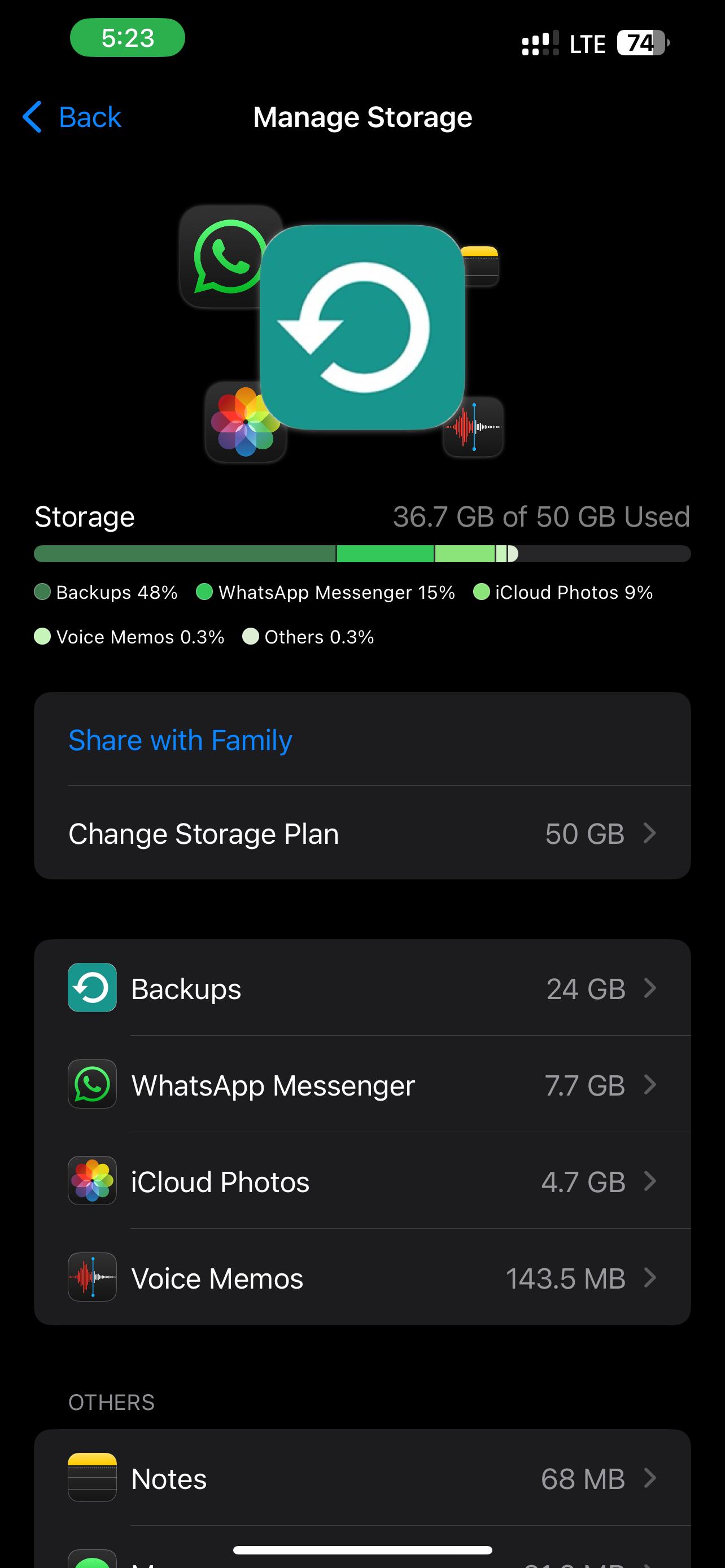
Passo 2. Tocca il tuo vecchio dispositivo.
Passo 3. Seleziona "Elimina backup."
Questo libera rapidamente spazio senza danneggiare il telefono. Prima di chiederti come espandere lo spazio di archiviazione di iCloud, assicurati che questi backup precedenti siano completi.
Perché questi passaggi sono importanti
Queste strategie ti aiutano ad evitare l’aggiornamento se continui a ricevere notifiche "Spazio di archiviazione iCloud insufficiente". Sì, puoi aumentare lo spazio iCloud, ma perché pagare se semplici passaggi possono liberare spazio?
Elimina foto doppie, backup vecchi, email pesanti e dati delle app inutili per liberare gigabyte. Non perderai dati poiché iCloud potrà gestire nuovamente nuovi backup.
Parte 4. Come ottenere più spazio su iCloud: guida passo passo
Hai già provato a liberare spazio ma appare ancora "Spazio di archiviazione iCloud pieno"? Scopri come aumentare lo spazio di archiviazione di iCloud. Apple rende gli aggiornamenti del piano facili su qualsiasi dispositivo. Ecco come:
1. Su iPhone/iPad:
Passo 1. Vai su "Impostazioni > [Il tuo nome] > iCloud > Spazio di archiviazione > Modifica piano di archiviazione."
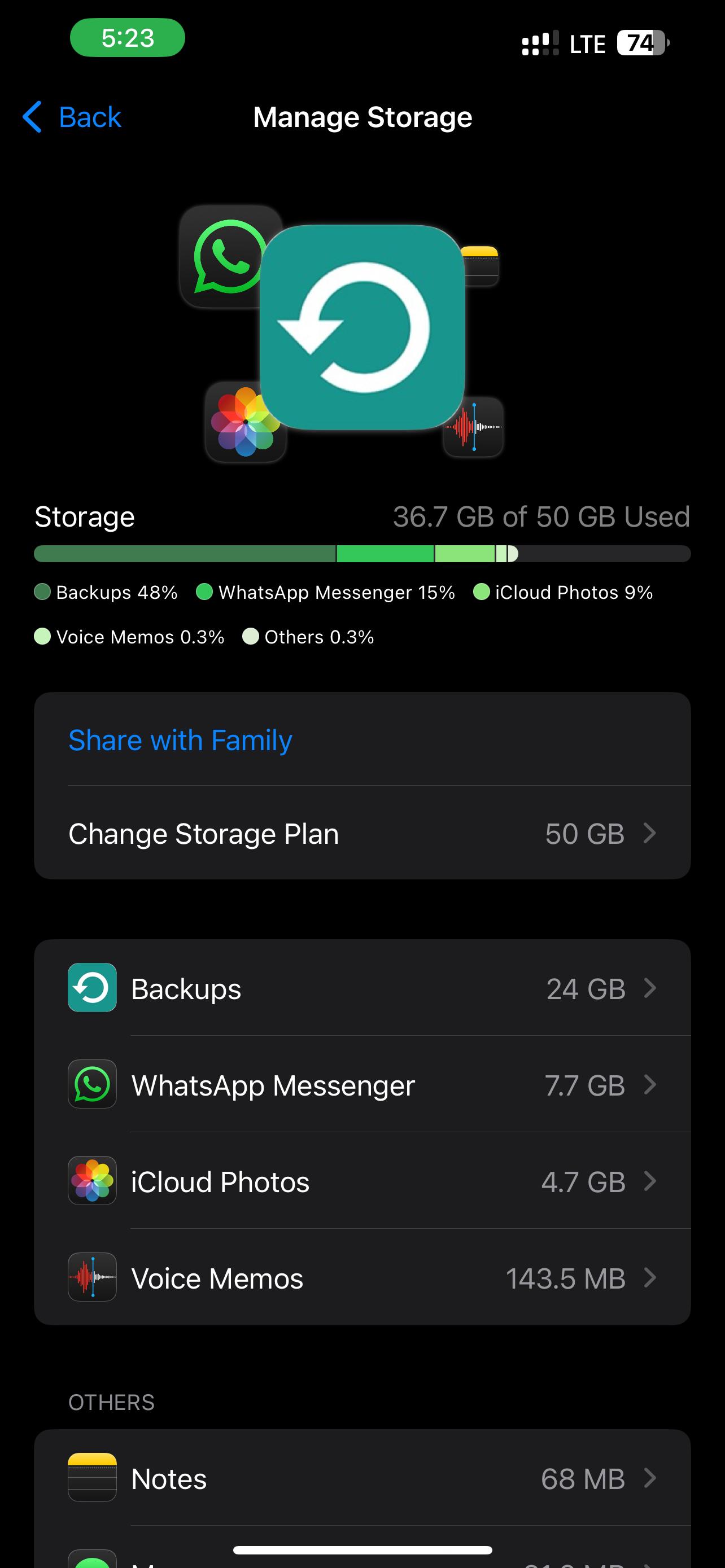
Passo 2. Seleziona 50GB, 200GB, 2TB o superiore.
Passo 3. Verifica il pagamento con ID Apple.
2. Su Mac:
Passo 1. Vai su "Impostazioni di sistema > ID Apple > iCloud > Gestisci > Modifica piano di archiviazione."
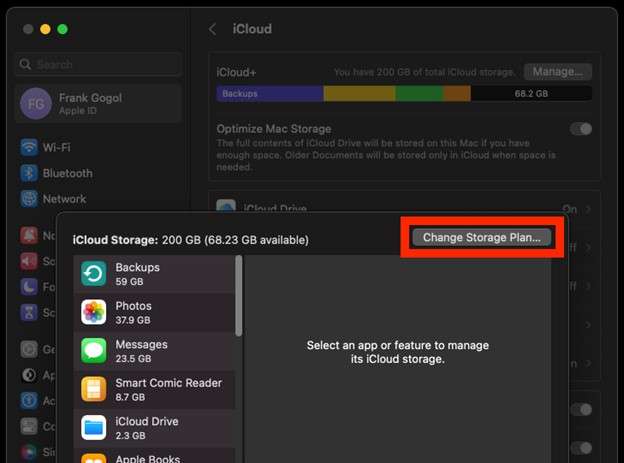
Passo 2. Scegli il tuo piano.
Passo 3. Conferma e paga con ID Apple.
3. Sul Web:
Passo 1. Vai su "iCloud.com > Impostazioni > Piano > Aggiorna piano iCloud+".
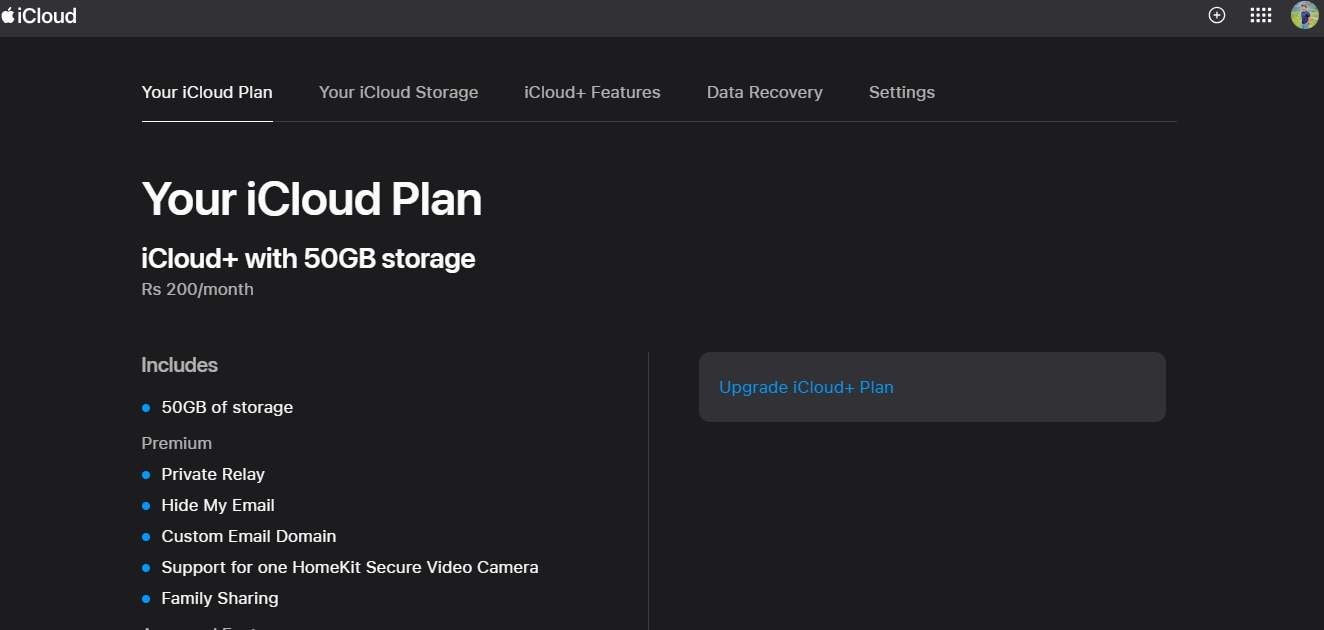
Passo 2. Aggiorna il tuo piano.
4. Su Windows:
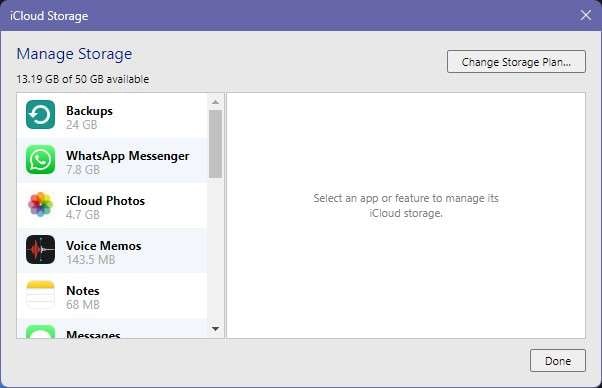
Passo 1. Installa ed effettua l’accesso a iCloud per Windows.
Passo 2. Per aggiornare, vai su "Spazio di archiviazione > Gestisci."
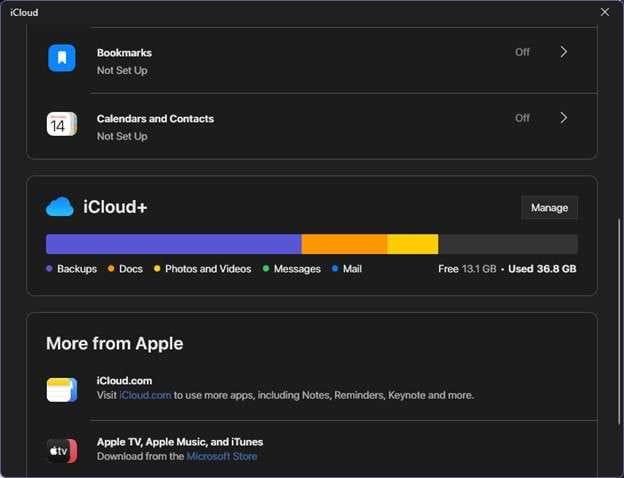
Passo 3. Clicca su "Modifica piano di archiviazione."
| Piano | Spazio di archiviazione | Prezzo (USD/mese) | Ideale per |
|---|---|---|---|
| iCloud+ 50GB | 50GB | $0.99 | Backup minimi, 1 dispositivo |
| iCloud+ 200GB | 200GB | $2.99 | Famiglie, utenti con molte foto |
| iCloud+ 2TB | 2TB | $10.99 | Video 4K, backup di sistema completo |
| iCloud+ 6TB | 6TB | $32.99 | Famiglie numerose, creatori di contenuti |
| iCloud+ 12TB | 12TB | $64.99 | Massimo spazio per i professionisti |
Aggiungere archiviazione iCloudè semplice con una di queste opzioni. 50 GB sono sufficienti per gli utenti leggeri. Ideale per le famiglie o per gli appassionati di foto: 200GB. Scegli un disco da 2 TB per video o backup. Puoi downgradare in qualsiasi momento e aggiornare rapidamente. La risposta aAmpliare l'archiviazione iCloudSenza stress è qui.
Suggerimento Bonus: come recuperare i dati da iCloud con Dr.Fone - Data Recovery
Se desideri ulteriore archiviazione iCloud, aggiorna l'abbonamento. Cosa succede se i tuoi dati vengono persi o inaccessibili?Dr.Fone-Recupero dati (iOS)Aiuta. È uno strumento di top iPhone per il recupero sicuro e rapido dei dati iCloud.
Perché Dr.Fone per iCloud Recovery?
Dr.Fone, l'originale app di recupero dati per iPhone, è fidata per il suo successo. Supporta oltre 18 tipi di file, tra cui immagini, video, messaggi, WhatsApp, Viber, contatti, note e altro ancora, su tutte le versioni di iOS, incluso iOS 16. Dr.Fone consente di ripristinare solo i file di cui hai bisogno, senza sovrascrivere i dati esistenti, a differenza di Apple.

Dr.Fone-Recupero dati (iOS)
Il miglior strumento per recuperare da qualsiasi dispositivo iOS!
- Progettato con la tecnologia di recupero di file da iTunes, iCloud o telefono direttamente.
- in grado di recuperare i dati in gravi scenari come danni al dispositivo, crash del sistema o cancellazione accidentale di file.
- Supporta pienamente tutte le forme popolari di dispositivi iOS.
- Fornitura di esportare i file recuperati da Dr.Fone-Data Recovery (iOS) al tuo computer facilmente.
- Gli utenti possono recuperare rapidamente tipi di dati selezionati senza dover caricare l'intero pezzo di dati del tutto.

Come utilizzare Dr.Fone per il recupero di iCloud (passo dopo passo)
Come recuperare i dati iCloud facilmente:
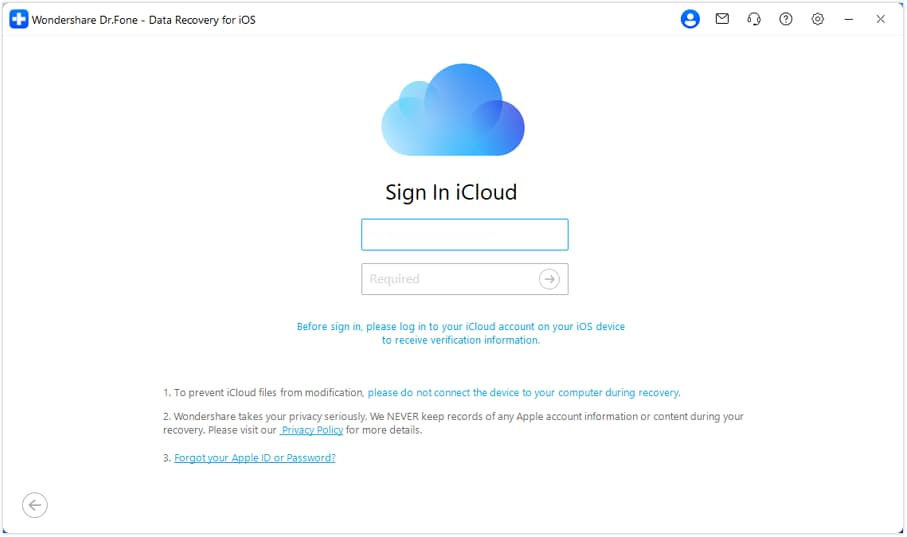
Passo 1.Inizia scaricando e aprendo Dr.Fone. "Toolbox> Recupero dati"> "Recupera dati da iCloud."

Passo 2.Digita l'ID Apple e la password. Completa l'autenticazione a due fattori se richiesto.
Passo 3.Selezionare le foto, i messaggi, le note, i messaggi WhatsApp e altro da ripristinare, quindi fare clic su "Avanti".
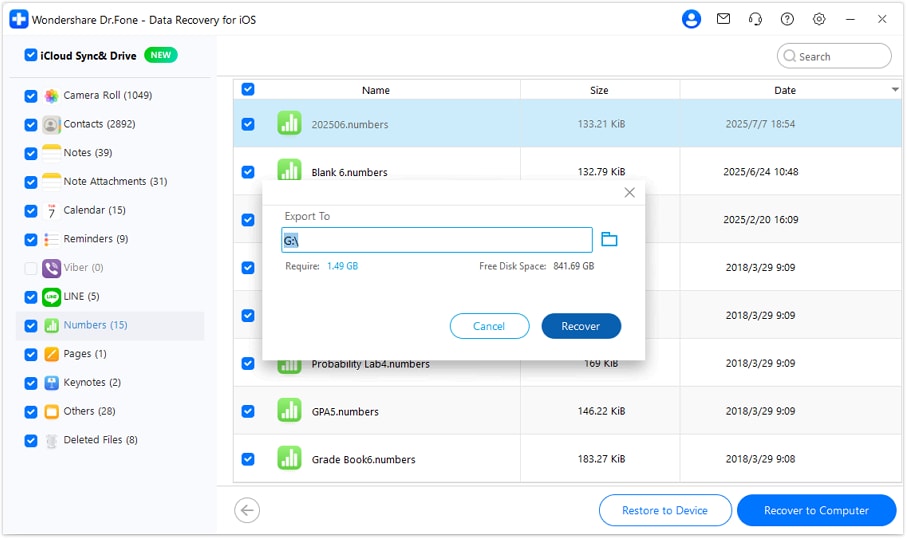
Fase 4.Dr.Fone scarica le informazioni di iCloud. Anteprima, scegliere ciò di cui hai bisogno, quindi fare clic su "Recupera" o "Esporta" sul dispositivo o computer.
 Sicuro e sicuro
Dr.Fone semplifica il recupero rispetto al ripristino predefinito di Apple, che cancella i dati. Ideale per gli aggiornatori iCloud che hanno perso i file prima dell'aggiornamento.
Mentre potresti chiedertiCome aumentare la capacità di iCloudPer migliorare i backup, il recupero è altrettanto importante. Dr.Fone rende facile il ripristino dei dati iCloud.
Parte 5. Ottimizzare i backup dopo l'aggiornamento dello spazio iCloud
Massimizza l'archiviazione iCloud imparandoCome aumentarlo o ottimizzarlo. Molte persone espandono lo storage ma trascurano i backup. Ecco come:
Consentire backup essenziali
Dopo l'aggiornamento, vai a Impostazioni → [Il tuo nome] → iCloud → Visualizza tutto. Abilita il backup di foto, contatti, note e messaggi. Risparmia spazio non eseguendo il backup di giochi o applicazioni. Questo è fondamentale perAumentare l'archiviazione iCloudSenza sprecarlo.
Automatizzare l'efficienza del Backup
Backup del tuo iPhone ogni notte. Alimentare il dispositivo, connettersi a una rete Wi-Fi, quindi abilitare il Backup di iCloud in Impostazioni> Backup di iCloud. Nessun backup viene perso e gli aggiornamenti di iCloud funzionano perfettamente.
L'aggiornamento è fondamentale, ma pratiche di backup efficaci possono anche rendere più efficiente l'archiviazione.
Parte 6. Manutenzione proattiva dello spazio di archiviazione
conoscerecome aumentare lo spazio di archiviazione di iCloudE' solo metà della battaglia. Una gestione efficace dei backup garantisce che i backup siano puliti, efficienti e affidabili.
Esaminare i backup del dispositivo precedente ogni diversi mesi: "Impostazioni> iCloud> Gestisci archiviazione> Backup." Elimina backup obsoleti dei dispositivi. Trasferire i vecchi file iCloud Drive su Google Drive gratuitamente.
Pulire spesso per evitare disordine, anche se sapetecome aumentare lo spazio di archiviazione di iCloud. Un piano più ampio non sprecerà per sempre!
conclusione
Essere a corto di spazio iCloud è comune ma facile da risolvere. capirecome espandere lo spazio di archiviazione di iCloudOppure aggiorna prima un piano. Utilizzare backup, pulizie e notifiche per rimanere organizzati. Gli aggiornamenti di archiviazione senza gestione sono come acquistare un armadio più grande senza organizzarlo. I dati sono protetti, i backup funzionano facilmente e non potrete mai preoccuparvi di perdere nuovamente le informazioni con i metodi appropriati.
Sicuro e sicuro


Nicola Massimo
staff Editor