

Recupero Dati Samsung S22: 6 Modi per Riavere Foto e Messaggi [2026]

May 27, 2026 • Archiviato in: Soluzioni di Recupero Dati • Soluzioni comprovate
Perdere foto, messaggi o file importanti dal tuo Samsung S22 può essere stressante. Fortunatamente, il recupero dei dati Samsung S22 è possibile attraverso diversi metodi, sia che si dispone di un backup o meno. Questa guida ti guiderà attraverso 6 modi comprovati per recuperare i dati dal tuo Samsung S22, S22+ o S22 Ultra.
Suggerimenti chiave:
- Senza Backup:Utilizzare uno strumento professionale come Dr.Fone-Data Recovery per il più alto tasso di successo.
- Con Backup:Ripristina i dati da Samsung Cloud, Samsung Smart Switch o Google Drive.
- Recupero rapido delle foto:Controlla prima il cestino nel Cestino nell'app Google Foto o Samsung Gallery.
- Prevenzione:Fai regolarmente il backup del tuo dispositivo per evitare future perdite di dati.
- Parte 1. Come posso recuperare I dati dal mio Samsung S22 senza un Backup?

- Parte 2. Come faccio a recuperare le foto cancellate dal cestino Samsung S22?
- Parte 3. Posso ripristinare I dati sul Samsung S22 utilizzando Samsung Cloud?
- Parte 4. Come utilizzare Samsung Kies per il recupero dati Samsung S22?
- Parte 5. Come ripristinare un Backup con Samsung Smart Switch?
- Parte 6. Posso recuperare le foto perse da un Backup di Google Drive?
- Suggerimento Bonus: come evitare nuovamente la perdita di dati?
Parte 1. Come posso recuperare I dati dal mio Samsung S22 senza un Backup?
Lasciamo che vi presenti il modo più semplice e avanzato per recuperare i dati persi dal vostro Samsung Galaxy S22/S22+ /S22 Ultra, uno strumento di terze parti chiamato Wondershare Dr.Fone.
Dr.Fone-Recupero dati (Android)
Recuperare dati cancellati o persi da dispositivi Samsung Galaxy S22/S22+ /S22 Ultra senza accesso root
- Può anche essere utilizzato per recuperare dati da dispositivi rotti o dispositivi che sono danneggiati in qualsiasi altro modo come quelli bloccati in un loop di riavvio.
- Il più alto tasso di recupero del settore.
- Recupera foto, video, contatti, messaggi, registri di chiamate e altro ancora.
- Compatibile con dispositivi Samsung Galaxy.
- Supporta il recupero di visualizzazione una volta messaggi da WhatsApp.


Che cos'è Dr.Fone? È un potente strumento basato su moduli progettato per aiutare gli utenti a gestire e riparare i propri dispositivi con semplici passaggi guidati. In questa guida, ti mostreremo come eseguireS22 ultra Recupero datiUtilizzando il modulo di recupero dati di Wondershare Dr.Fone per ripristinare rapidamente i dati persi da un Samsung Galaxy S22, S22+ o S22 Ultra.
- Scarica e installa Dr.Fone:Per iniziare, ottenere Dr.Fone e installarlo sul tuo computer.
- Passaggio 2:Collega il dispositivo al computer e avvia l'app.
- Passaggio 3:Selezionare il modulo di recupero dati per recuperare i dati persi da Samsung Galaxy S22/S22+ /S22 Ultra.
- Passaggio 4:Fare clic su Recupera dati Android e verrà visualizzata la seguente schermata.
- Passaggio 5:Scegliere il tipo di dati che si desidera recuperare, selezionare Tutti se si desidera recuperare tutti i dati, altrimenti scegliere e fare clic su Avanti.
- Passaggio 6:Dopo una scansione approfondita, l'app ti presenterà (come mostrato sopra) i dati che può recuperare dal tuo Samsung Galaxy S22/S22+ /S22 Ultra e puoi visualizzarli in anteprima proprio qui se lo desideri.
- Passaggio 7:Dopo aver scelto, fare clic su "Recover to Computer" o "Restore to Device", come si desidera.
- Sfortunatamente, il modulo di recupero dati è solo Windows al momento

 Sicuro e sicuro

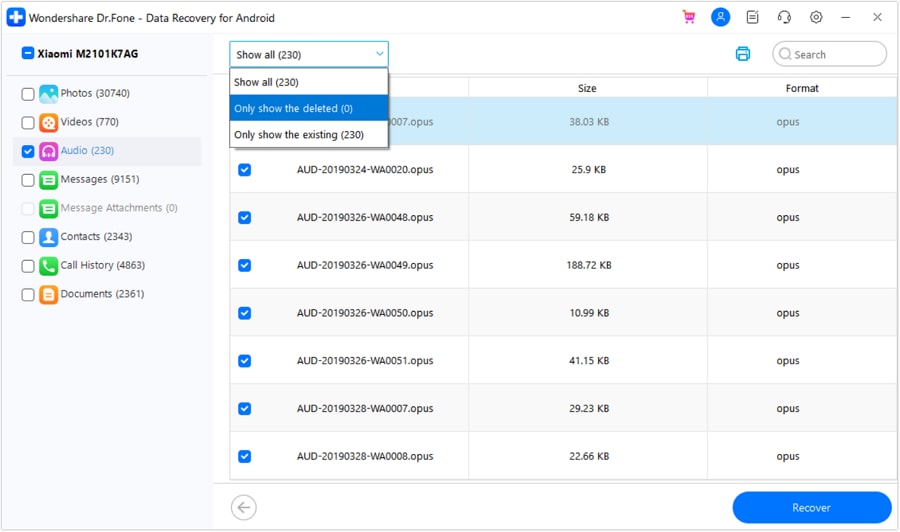
E' così facile. E questo strumento ti dà anche la possibilità di ripristinare il dispositivo, qualcosa che è estremamente bello avere e risparmia tempo. Inoltre, non è necessario l'accesso root (Android 2.1 o superiore) per utilizzare questo strumento di recupero. Funziona.
Nuova funzionalità: Hai notato l'opzione quando hai selezionato il modulo di recupero dati?
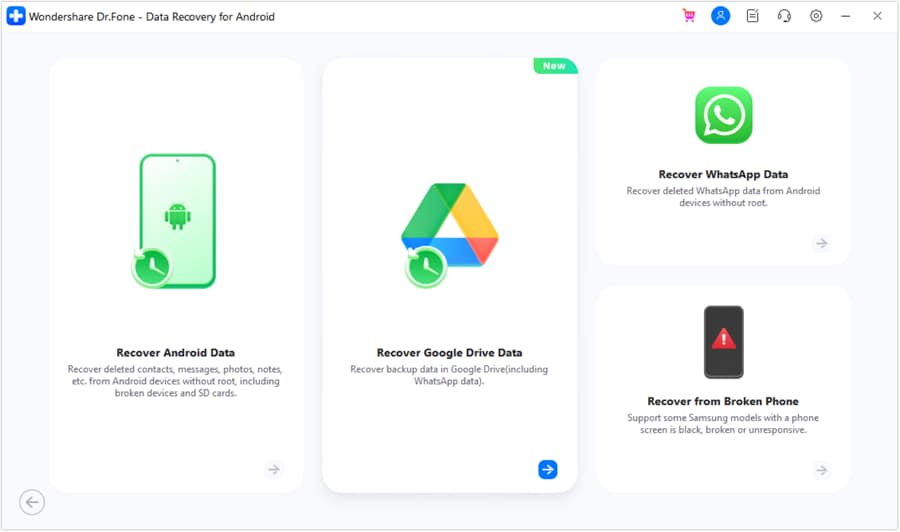
Questa è una nuova opzione che vi aiuteràRipristina il backup di Google DriveIncludi facilmente i tuoi dati di WhatsApp.
Limitazioni:
100% sicuro
Parte 2. Come faccio a recuperare le foto cancellate dal cestino Samsung S22?
Risposta:Sì, puoi recuperare foto e video cancellati dal cestino del tuo Samsung S22. Sia l'app Samsung Gallery che l'app Google Foto hanno una cartella 'cestino' o 'spazzatura' che memorizza temporaneamente gli elementi cancellati per 30-60 giorni prima della cancellazione permanente.
Se hai recentemente cancellato foto o video, il primo posto che dovresti controllare è il cestino. Questo è il metodo più veloce perDati di recupero Samsung S22Se la cancellazione è stata recente. Ecco come farlo utilizzando l'app comune di Google Foto:
Google Foto è solitamente l'applicazione predefinita per la gestione di foto e video negli smartphone Android e viene fornita con una caratteristica ponderata che potresti non aver visto: un cestino di riciclo.
Proprio come il cestino del tuo computer, che si tratti di Linux, macOS o Windows, Android memorizza foto e video cancellati nel cestino dell'app Foto. Per ripristinarli, basta seguire alcuni rapidi passaggi. Ecco come usareS22 ultra Recupero datiPer recuperare foto e video cancellati dal cestino del tuo Samsung Galaxy S22, S22+ o S22 Ultra.
- Fase 1:Apri Google Foto e tocca l'opzione Libreria.

- Passaggio 2:Vedrai un bidone. Toccala. Questo contenitore contiene tutte le foto e i video cancellati negli ultimi 30 giorni.
- Passaggio 3:Tocca Seleziona in alto. Ora, tocca le foto e i video che desideri recuperare e tocca Ripristina o Ripristina tutti in fondo, a seconda che tu abbia selezionato un file o più, per ripristinarli dal cestino.

Limitazioni:
- Il cestino contiene i file cancellati solo per un massimo di 30 giorni.
Parte 3. Posso ripristinare I dati sul Samsung S22 utilizzando Samsung Cloud?
Se sei un utente Samsung Cloud e fai backup regolari, puoi recuperare i dati cancellati da Samsung Galaxy S22/S22+ /S22 Ultra facilmente ripristinando un backup precedente. Ecco come recuperare i dati cancellati da Samsung Galaxy S22/S22+ /S22 Ultra utilizzando Samsung Cloud:

- Fase 1:Vai a Impostazioni> Il tuo profilo> Samsung Cloud.
- Passaggio 2:Toccare Ripristina dati e scegliere il backup desiderato.
- Passaggio 3:Ora, selezionare quello che si desidera ripristinare e toccare Ripristina.
- Passaggio 4:Se ricevi un prompt per 'Installa', non preoccuparti e tocca.
- Passaggio 5:Quando il processo di ripristino è terminato, toccare Finito.
Limitazioni:
- 1. Non è possibile ripristinare ciò che non è stato eseguito in primo luogo.
- 2. Non è possibile ripristinare senza una connessione internet.
Consigli: Wondershare Dr.Foneè uno strumento affidabile progettato per proteggere i tuoi dati importanti. Ti consente di eseguire il backup di foto, video, contatti e altro dal tuo Samsung S22 con pochi clic. Compatibile con oltre 8.000 dispositivi Android, permette inoltre di ripristinare selettivamente i backup su qualsiasi dispositivo. insieme aS22 ultra Recupero dati, Dr.Fone assicura che le tue preziose informazioni rimangano al sicuro e facilmente recuperabili in ogni momento.
 Sicuro e sicuro
Parte 4. Come utilizzare Samsung Kies per il recupero dati Samsung S22?
Se si desidera utilizzare l'app Samsung Kies per ripristinare i dati cancellati da Samsung Galaxy S22/S22+ /S22 Ultra, ecco come utilizzarlo:
- Fase 1:Avvia l'app Samsung Kies e collega il tuo telefono Samsung al computer.
- Passaggio 2:Fare clic sulla scheda Backup/Ripristino e fare clic su Ripristina.

- Passaggio 3:Fare clic su un file di backup di scelta, assicurandosi che sia l'ultimo possibile, e fare clic su Avanti.

- Passaggio 4:Scegli il contenuto da ripristinare e fai clic su Avvia ripristino.
- Passaggio 5:Fare clic su Completa quando il processo è terminato.
Parte 5. Come ripristinare un Backup con Samsung Smart Switch?
Sapevi che Samsung Smart Switch ti consente di eseguire il backup e il ripristino dei dati sul tuo Samsung Galaxy S22, S22+ o S22 Ultra utilizzando il tuo computer Mac o Windows? È un modo rapido e sicuro per gestire i backup ed eseguireS22 ultra Recupero dati. Ecco come puoi facilmente ripristinare i tuoi dati da un file di backup sul tuo dispositivo Galaxy con Samsung Smart Switch.

- Fase 1:Avvia Samsung Smart Switch sul tuo computer e quando il software è pronto, ti verrà richiesto di collegare il tuo dispositivo Galaxy ad esso.
- Passaggio 2:Quando viene visualizzata la schermata Samsung Smart Switch, fare clic su Ripristina. Se si dispone di più file di backup, scegliere il file desiderato.
- Passaggio 3È possibile scegliere quali dati ripristinare facendo clic su 'Seleziona i dati di Backup'.
- Passaggio 4:Fare clic su Ripristina ora per avviare il processo di ripristino.
- Passaggio 5:Fare clic su OK quando il processo è completato.
Limitazioni:
- 1. Impossibile ripristinare se non si ha accesso al computer su cui esiste il backup.
- 2. Impossibile ripristinare se il backup non esiste.
Parte 6. Posso recuperare le foto perse da un Backup di Google Drive?
Google fa del suo meglio per facilitare le cose ai suoi miliardi di utenti in tutto il mondo, e uno di questi tentativi è offrire loro la possibilità di eseguire facilmente backup e ripristini dei dati. Tuttavia, nello stile tipico di Google, le cose non sono semplici come sembrano. Cosa significa?
Per ripristinare foto o video eliminati da un backup di Google Drive, è necessario ripristinare il dispositivo alle impostazioni di fabbrica, operazione che cancella tutti i dati attuali. Dopo che il tuo Samsung S22 si riavvia, configurarlo come nuovo e selezionare l’opzione per ripristinare i dati dal backup di Google Drive. Questo metodo può aiutare S22 ultra Recupero dati quando hai bisogno di recuperare i tuoi file importanti.
Ecco come recuperare video o foto eliminati o persi utilizzando un backup di Google Drive. Nota che queste opzioni possono essere indicate in modo diverso a seconda del produttore del telefono e della versione di Android, un’altra delle classiche stranezze di Google a cui ormai siamo abituati.
A scopo di riferimento, le opzioni di seguito sono presenti su un dispositivo OnePlus con Android 12.
1. Ripristina dispositivo alle impostazioni di fabbrica
- Fase 1: Vai su Impostazioni > Impostazioni di sistema > Backup e Ripristino.

- Passaggio 2: Seleziona Ripristina telefono > Cancella tutti i dati.

- Passaggio 3: Inserisci il codice di blocco schermo e il processo inizierà.
2. Ripristino dei dati dal backup di Google Drive
- Fase 1: Nella schermata di benvenuto, troverai l’opzione per Copiare i tuoi dati.
- Passaggio 2: Seleziona Backup Google Drive/Backup dal Cloud.
- Passaggio 3: Accedi al tuo Account Google.
- Passaggio 4: Scegli cosa desideri ripristinare e tocca Ripristina.
Limitazioni:
- 1. È necessaria una connessione Internet per funzionare.
- 2. I backup possono scadere in base alla politica di Google.
Suggerimento Bonus: come evitare nuovamente la perdita di dati?
Dopo aver completato il processo di ripristino dei tuoi file, probabilmente ti starai chiedendo come prevenire la perdita di dati sul tuo Samsung Galaxy S22, S22+ o S22 Ultra. La buona notizia è che è semplice. Attiva i backup automatici per mantenere i tuoi dati al sicuro e aggiornati. Con questa funzione attiva per impostazione predefinita, gestire il recupero dati Samsung Galaxy S22/S22+/S22 Ultra sarà più facile ogni volta che ne avrai bisogno.
Un’altra cosa che puoi fare è utilizzare Dr.Fone - Backup Telefono (Android) per rendere il processo di backup e ripristino più veloce, semplice e molto più semplificato. Questo strumento rende il backup e il ripristino praticamente indolore permettendoti di scegliere cosa vuoi eseguire il backup e le stesse opzioni sono presentate durante il ripristino, permettendoti di selezionare cosa ripristinare. Quindi, se tutto ciò che cerchi è una foto persa di due giorni fa, puoi semplicemente collegare il telefono al computer, avviare Dr.Fone - Backup Telefono, accedere ai tuoi backup e ripristinare solo quel file che desideri.
Conclusione
Recuperare dati eliminati dal tuo Samsung Galaxy S22, S22+ o S22 Ultra è semplice quando hai gli strumenti giusti. Samsung offre diverse opzioni di recupero integrate, mentre Google fornisce cestini sia in Google Foto che in Google Drive per un ripristino facile. Per una soluzione più avanzata e facile da usare, strumenti di terze parti come Dr.Fone offrono ottimi risultati. Prova Dr.Fone - Recupero Dati (Android) per un rapido ed efficiente il recupero dati Samsung Galaxy S22/S22+/S22 Ultra ogni volta che ne hai bisogno.
Sicuro e sicuroDomande frequenti
Qual è il miglior software per il recupero dati Samsung S22?
Per recuperare dati senza un backup, Dr.Fone - Recupero Dati (Android) è altamente raccomandato. Offre un alto tasso di successo per il recupero di diversi tipi di file come foto, video, contatti e messaggi direttamente dal dispositivo senza necessità di root.
Posso recuperare dati da un Samsung S22 rotto?
Sì, è possibile. Strumenti come Dr.Fone - Recupero Dati dispongono di una funzione per estrarre dati da dispositivi rotti o danneggiati, come quelli con schermo nero o bloccati in un ciclo di riavvio, che può essere fondamentale per il recupero dati del Samsung S22.
È possibile recuperare dati dopo un ripristino di fabbrica su Samsung S22?
Recuperare dati dopo un ripristino di fabbrica è molto difficile perché il processo sovrascrive i dati esistenti. La tua migliore possibilità è ripristinare da un backup (come Samsung Cloud o Google Drive). Se non esiste un backup, le possibilità di recupero con uno strumento di terze parti sono notevolmente inferiori.
Potrebbe interessarti anche

 > How-to > Soluzioni di Recupero Dati > Recupero Dati Samsung S22: 6 Modi per Riavere Foto e Messaggi [2026]
Nicola Massimo
staff Editor