

Email Gmail Scomparse: Cause e Come Recuperarle

Jun 26, 2026 • Archiviato in: Soluzioni di Recupero Dati • Soluzioni comprovate
Molte persone affrontano l'ansia improvvisa quando è essenzialeMancano i messaggi GmailDalla loro casella di posta. Queste e-mail perse possono includere lavoro, personali o anche dettagli bancari cruciali. Potresti chiederti cosa è andato storto o come recuperare le tue e-mail. Pertanto, questa guida spiega perché il tuoI messaggi Gmail scompaionoE come recuperarli facilmente.
- Parte 1. Perché mancano i miei messaggi Gmail?
- Parte 2. Come faccio a recuperare I miei messaggi Gmail? Recupero Standard per e-mail cancellate
- Fissaggio 1. Ricerca nella cartella Cestino/Spam
- Fissaggio 2. Controlla la cartella Archiviata o Tutta la posta
- Fissaggio 3. Controlla le email nelle promozioni e nelle etichette Social
- Fissaggio 4. Utilizzare la ricerca avanzata di Gmail
- Parte 3. Recupero delle email cancellate in modo permanente: come faccio a risolvere che le mie email non vengano visualizzate?
- Fissaggio 1. Strumento di recupero messaggi Gmail
- Fissaggio 2. Console di amministrazione (Google Workspace)
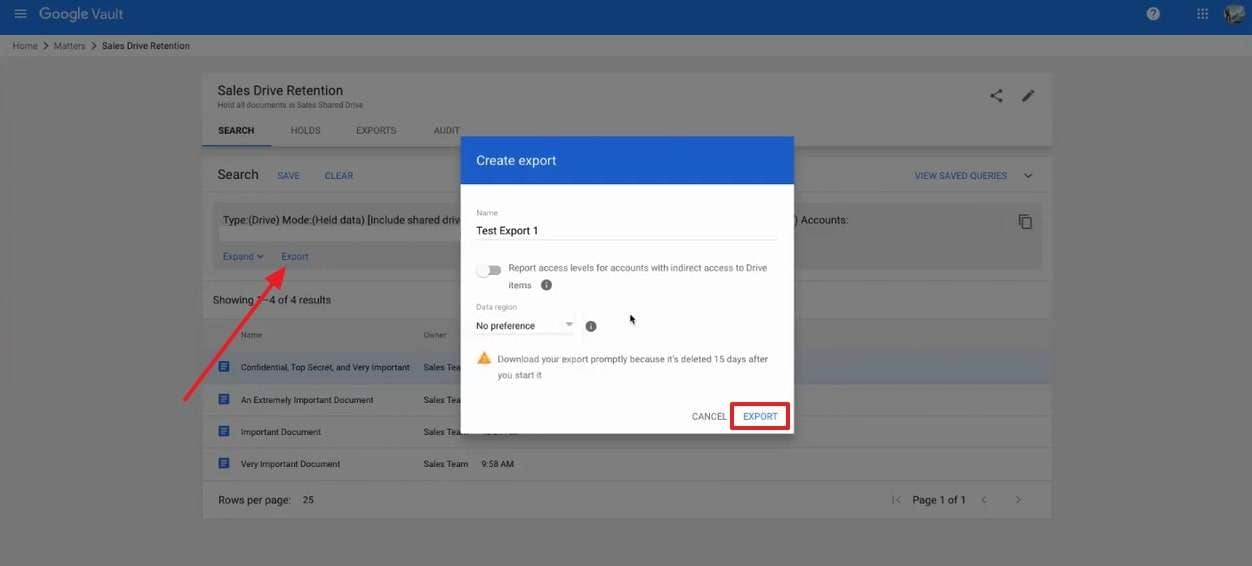
- Fissaggio 3. Google Vault (Business/Enterprise)
- Suggerimento professionale. Utilizzare Dr.Fone-Recupero dati (Android) per recuperare i messaggi Gmail persi

Parte 1. Perché mancano i miei messaggi Gmail?
Nel caso In cui il tuoIl messaggio di Gmail scompare, può causare preoccupazione e confusione all'istante. Di seguito, esplorerai alcune ragioni chiave che potrebbero accadere dalla tua parte:
- Filtro dello Spam:La piattaforma inoltra i messaggi allo Spam quando ritiene che siano stati inviati da persone sconosciute. Il risultato sarà che i messaggi vengono infine spinti nella cartella Spam.
- Problemi di sincronizzazione:Una debole connessione internet può anche impedire la sincronizzazione delle e-mail. Questo ritardo può far sembrare che un messaggio Gmail sia scomparso improvvisamente.
- E-mail archiviate:Molte volte, i messaggi vengono archiviati anziché cancellati a causa di un semplice errore. I messaggi archiviati sono spariti dalla casella di posta in arrivo e appaiono cancellati.
- Possibile cancellazione:Potresti aver eliminato le e-mail per errore durante il processo di pulizia della tua casella di posta in arrivo. Molti utenti non si rendono conto fino a quando un messaggio importante non è più visibile.
- Stoccaggio pieno:Il raggiungimento del limite di spazio del tuo account Gmail ferma l'arrivo di nuove e-mail. Questo fa sembrare che un messaggio Gmail sia scomparso improvvisamente dalla tua casella di posta in arrivo.
Parte 2. Come faccio a recuperare I miei messaggi Gmail? Recupero Standard per e-mail cancellate
Quando si notano messaggi mancanti in Gmail, sono disponibili vari modi per risolverli. Prima di supporre che siano spariti per sempre, prova questi metodi di recupero standard per riportarli indietro:
Fissaggio 1. Ricerca nella cartella Cestino/Spam
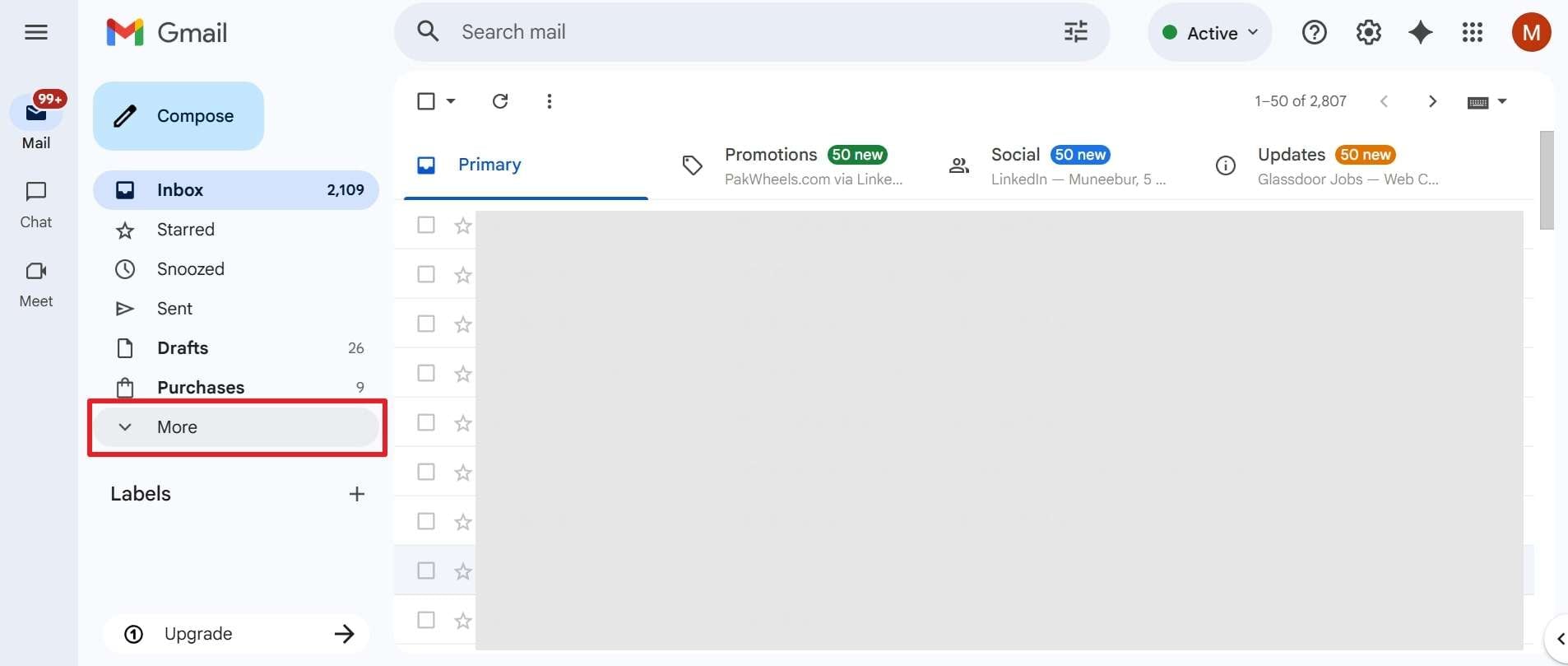
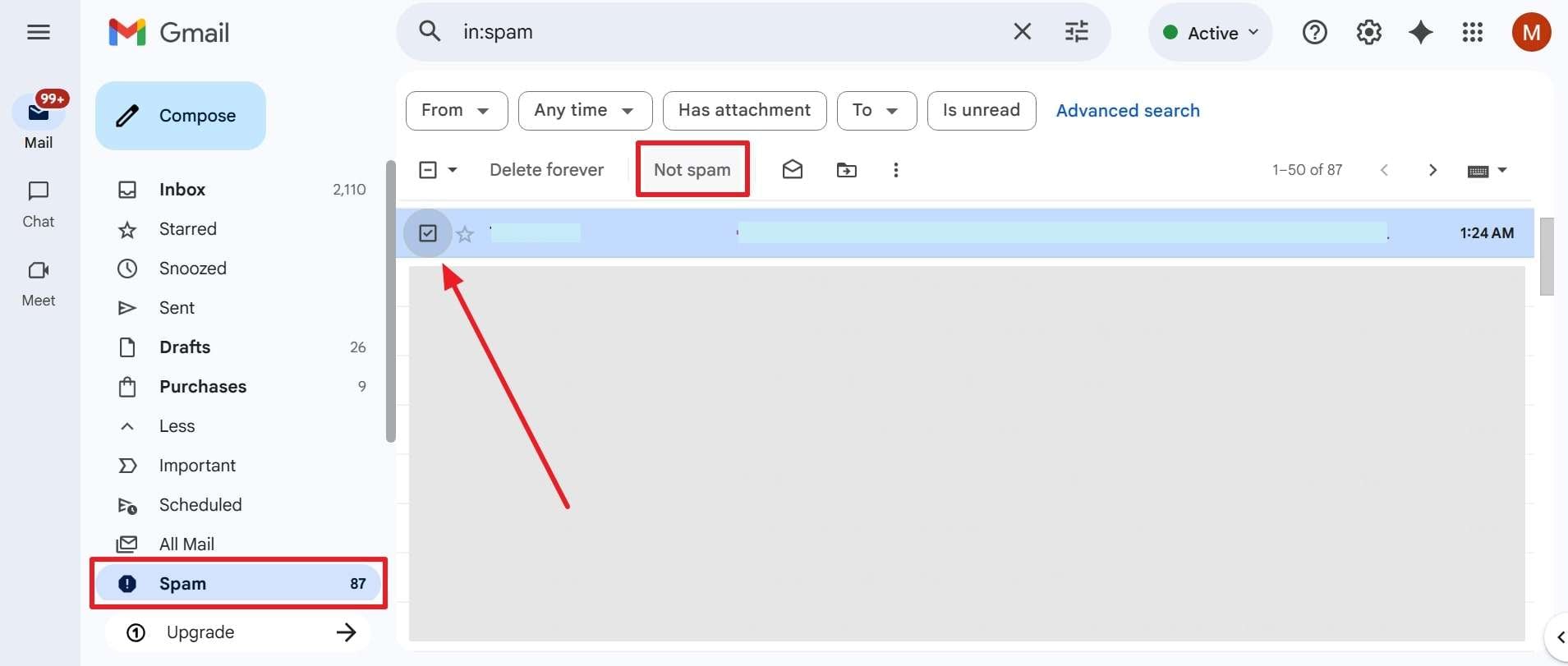
Il primo modo per risolvere il tuoMessaggio Gmail scomparso problemaè controllare le cartelle di spam o cercare tramite il cestino. Gmail fornisce vari modi semplici per ripristinare le email mancanti o cancellate. Puoi controllare cartelle come spazzatura o Spam, dove i messaggi persi di solito finiscono. Pertanto, segui attentamente i passaggi di recupero indicati per recuperare facilmente i tuoi messaggi:
Fase 1.Quando si accede alla schermata principale di "Gmail", fare clic sulla scheda "Altro".
Fase 2.Andando avanti, vai alla sezione "Spam" per selezionare il messaggio scomparso e fare clic su "Non Spam".
Fissaggio 2. Controlla la cartella Archiviata o Tutta la posta
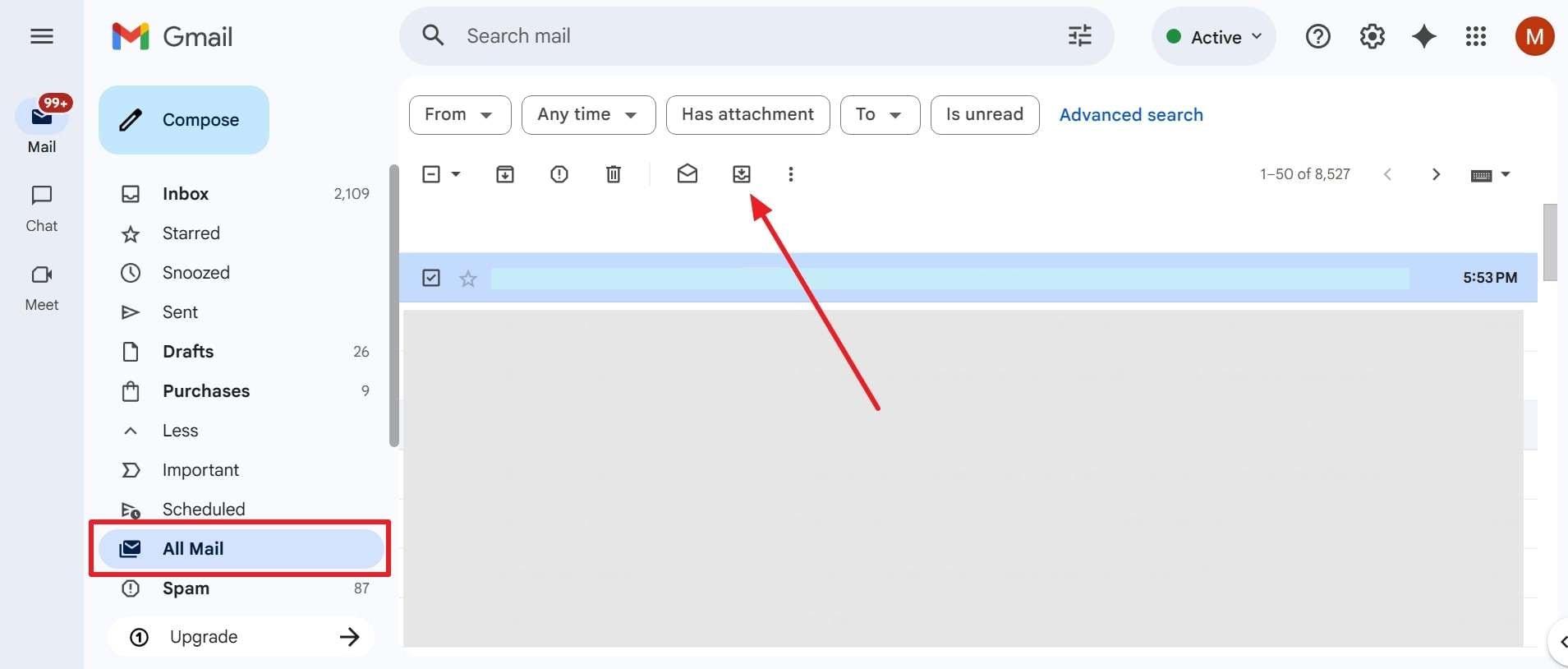
Queste cartelle consentono anche di trovare i messaggi persi che sembrano essere scomparsi. Molte volte, le email di Gmail sono sparite perché sono state spostate fuori dalla tua casella di posta in arrivo. L'archivio mantiene al sicuro i messaggi e-mail e i documenti senza essere cancellati. Tutta la posta include tutte le e-mail nel tuo account, ad eccezione di quelle nel cestino o nello Spam. Eseguire i passaggi seguenti per controllare il messaggio perso senza problemi:
Istruzioni.Quando vai alla scheda "Tutta la posta", scegli il messaggio scomparso e fai clic sull'icona "Spostare nella casella di posta".
Fissaggio 3. Controlla le email nelle promozioni e nelle etichette Social
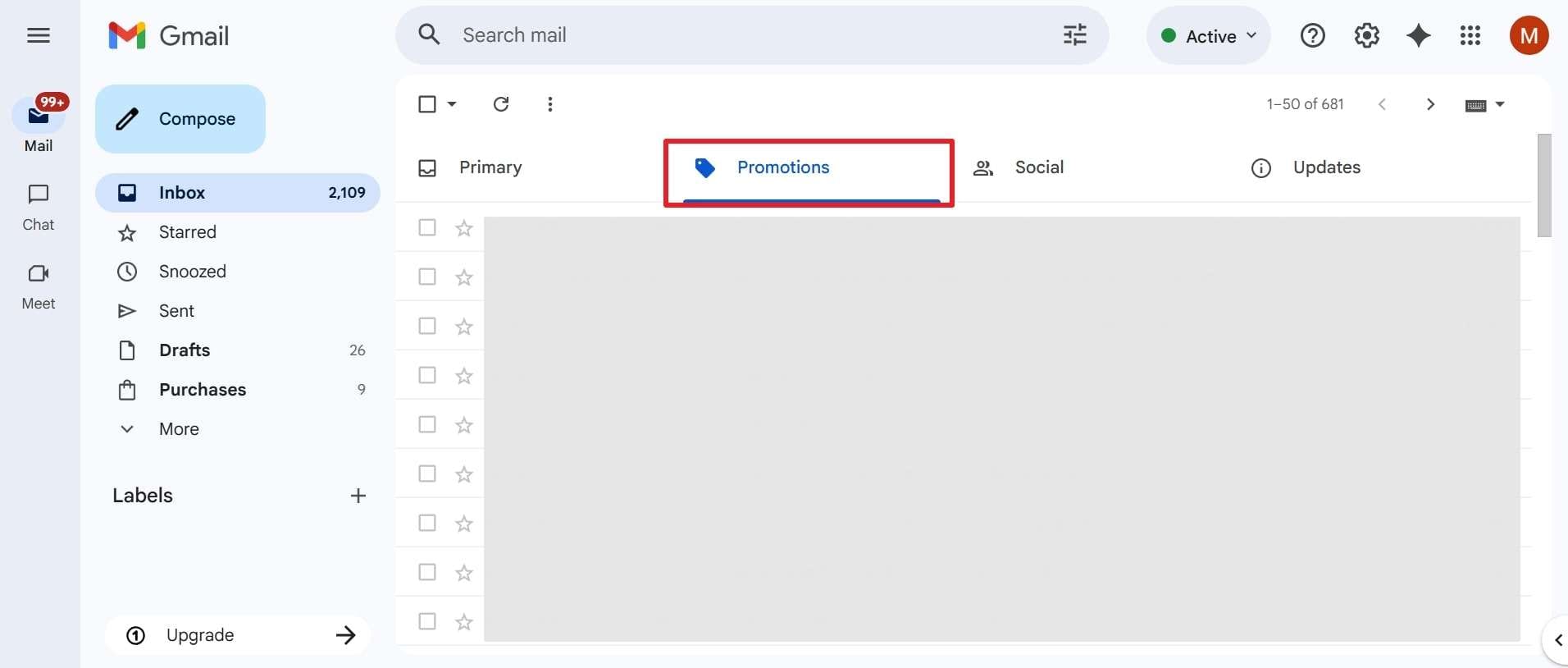
A volte, le tue e-mail non vengono perse, ma si spostano in altre sezioni come promozioni o Social. Queste schede ordinano automaticamente messaggi come newsletter, offerte e aggiornamenti. Quando noti una posta mancante da Gmail, potrebbe essere semplicemente in una di queste categorie. Controllare queste etichette può anche aiutarti a trovare i messaggi essenziali che Gmail organizza separatamente. Di seguito è riportata una guida dettagliata per controllare e trovare le email in diverse cartelle:
Istruzioni.Inizialmente, vai alla scheda "Promozioni" o "Social" dalla "Posta in arrivo" per trovare il messaggio mancante.
Fissaggio 4. Utilizzare la ricerca avanzata di Gmail
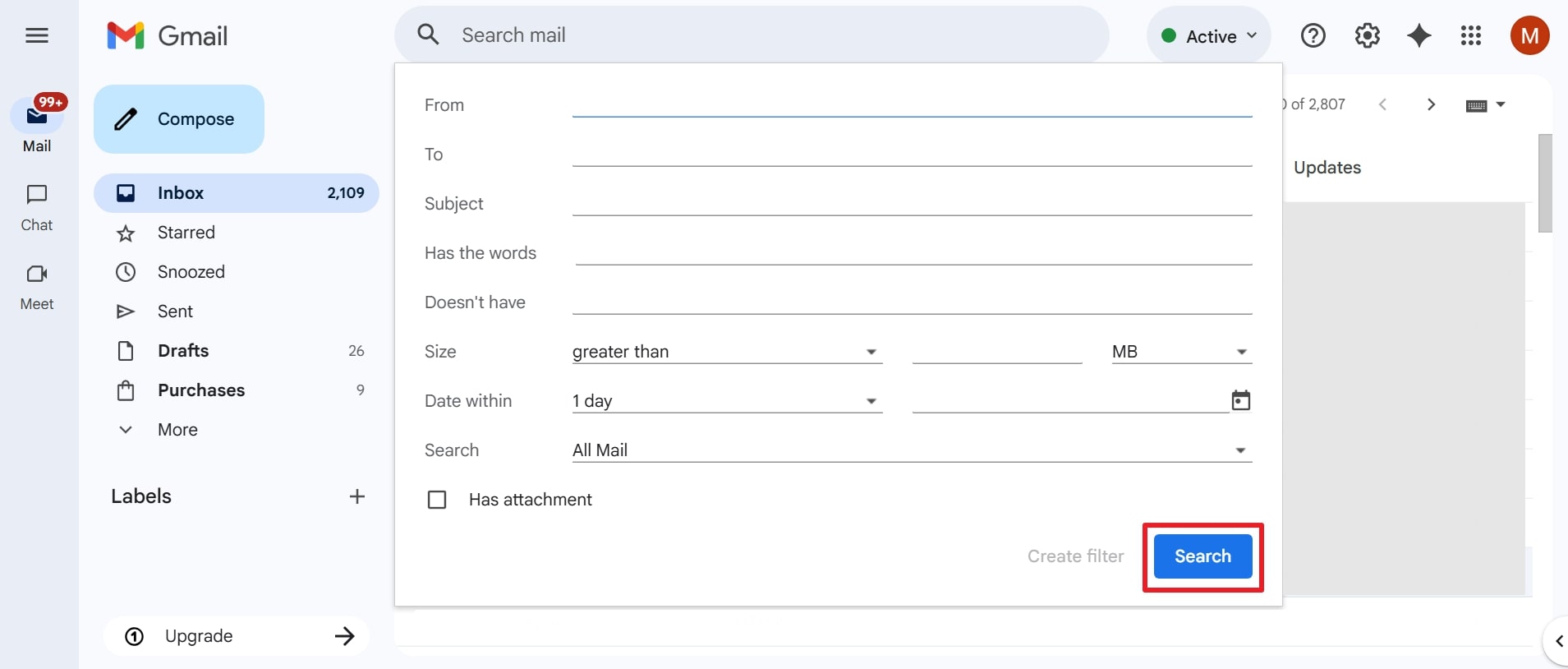
Quando non riesci a trovare un'e-mail mancante da Gmail, anche la ricerca avanzata può aiutarti a trovarla. Questo strumento consente di cercare i messaggi inserendo dettagli come il mittente, la data o l'oggetto. Ordina rapidamente ogni cartella, anche se le e-mail sono nascoste o sbagliate.
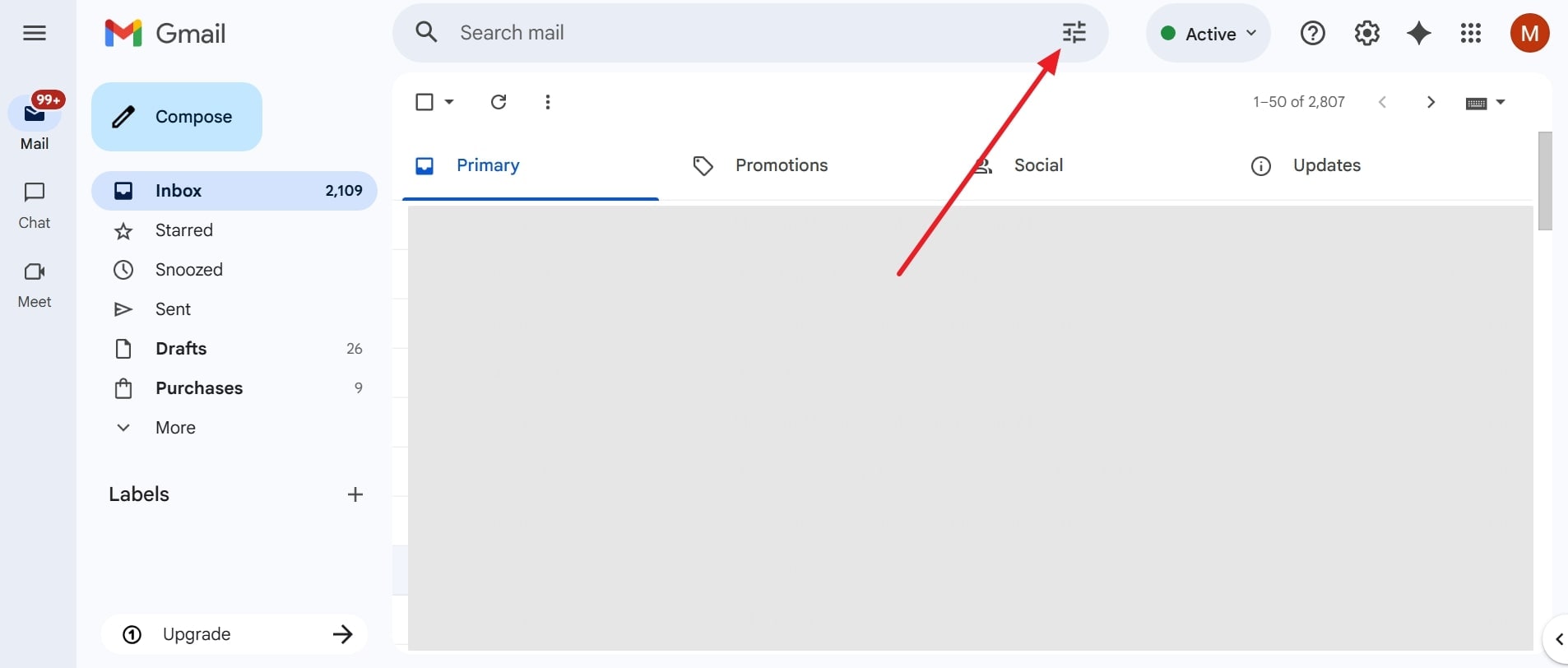
Questo approccio è più efficace della scansione manuale delle cartelle perché fornisce uno sguardo più profondo all'archiviazione della posta. Esaminare i passaggi indicati per utilizzare la ricerca avanzata:
Fase 1.Fare clic sull'icona "Mostra opzione di ricerca" situata nella barra di ricerca.
Fase 2.Successivamente, inserisci i dettagli del messaggio mancante nell'area designata e premi "Cerca".
Parte 3. Recupero delle email cancellate in modo permanente: come faccio a risolvere che le mie email non vengano visualizzate?
Anche dopo aver provato i passaggi di recupero di base per ripristinareMessaggi Gmail che mancanoPotrebbero ancora non mostrare nulla. Quindi, questa sezione copre modi avanzati per ripristinare le email cancellate in modo permanente utilizzando gli strumenti di recupero di Google:
Fissaggio 1. Strumento di recupero messaggi Gmail
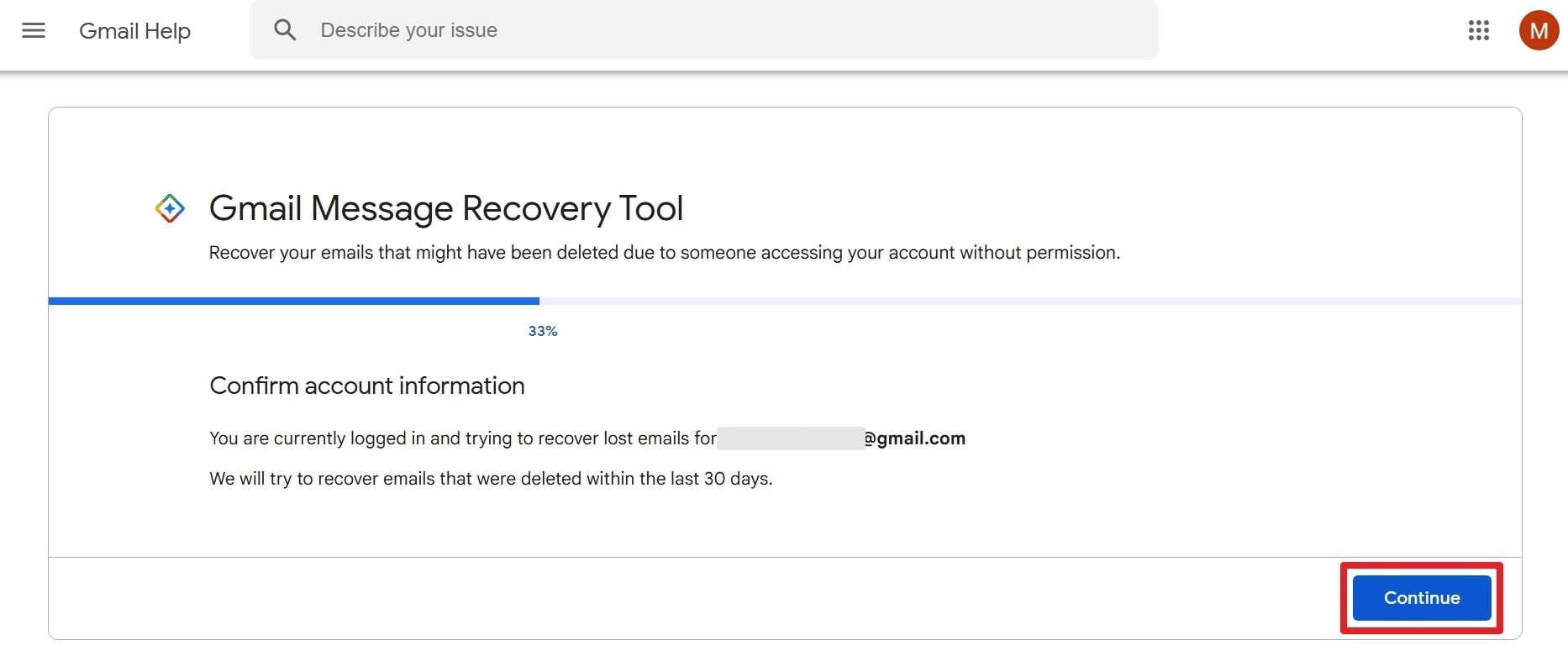
Questo strumento specifico aiuta a ripristinare le email cancellate dal cestino o perse definitivamente. È una funzione ufficiale di Google progettata per gli utenti le cui e-mail di posta in arrivo Gmail sono scomparse. Questo strumento controlla i server di Google per i dati recuperabili e ripristina automaticamente i messaggi entro 24-48 ore. Tuttavia, le email rimosse in modo permanente potrebbero non essere sempre recuperabili una volta cancellate dal sistema di Google. Quindi, passare attraverso i passaggi per utilizzare questo strumento ufficiale per il recupero:
Istruzioni.Accedi al "strumento di recupero messaggi Gmail" sul tuo dispositivo e accedi al tuo account Gmail. Dopo aver inserito i dettagli dell'account, premere "Continua" e lasciare che lo strumento recuperi i messaggi.
Fissaggio 2. Console di amministrazione (Google Workspace)
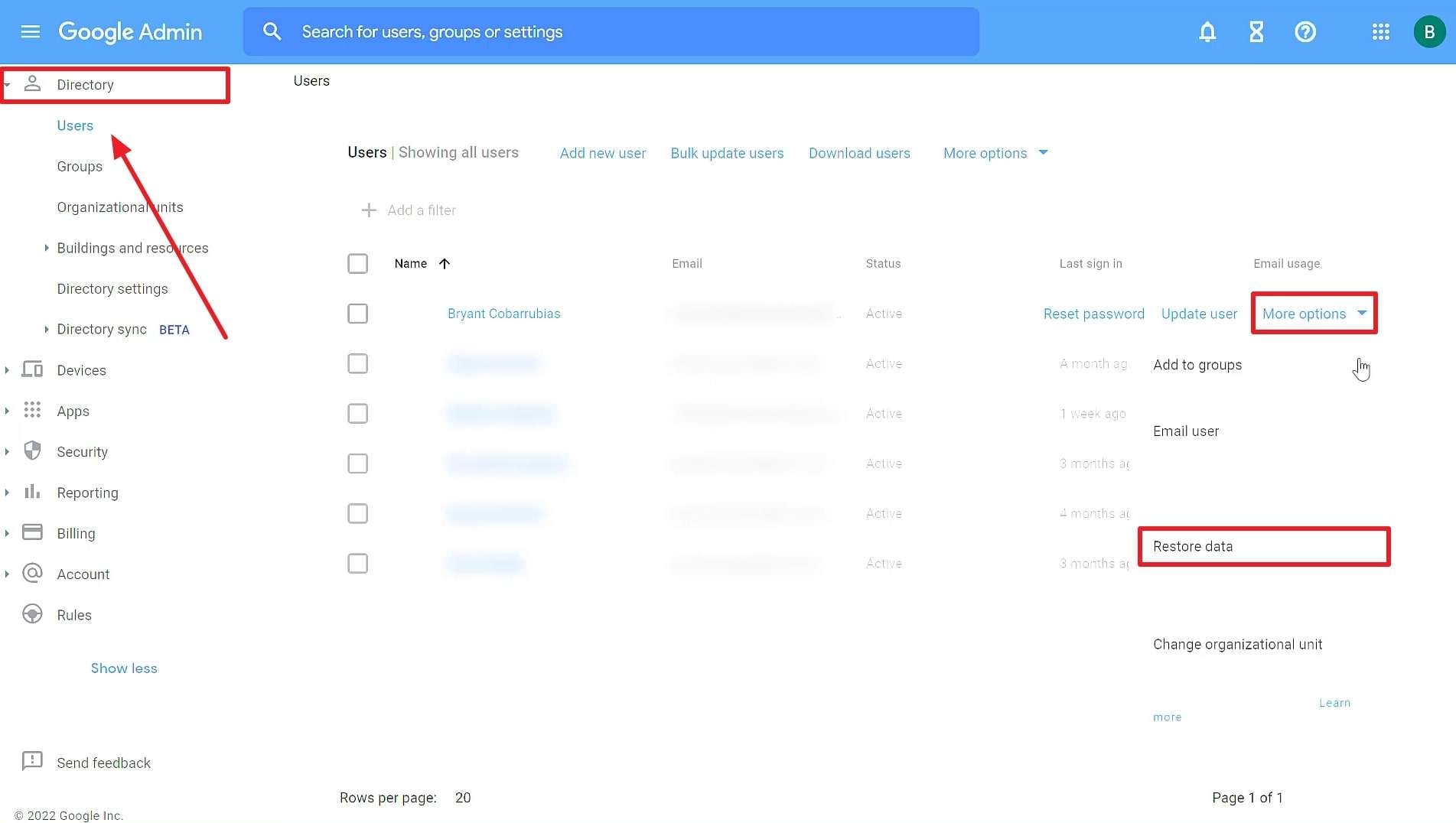
La Console di amministrazione aiuta quando gli utenti segnalano, "Tutte le mie email sono sparite GmailConsente agli amministratori di Google Workspace di recuperare le email cancellate in modo permanente entro 25 giorni. Questa funzione ripristina i messaggi rimossi dal cestino ma ancora presenti sui server protetti di Google. Tuttavia, non può recuperare lo spam o i dati cancellati oltre quel periodo di recupero limitato. Segui i passaggi seguenti per imparare a utilizzare Admin Console:
Fase 1.Quando effettui l'accesso all'account "Google Admin", fai clic sulla scheda "Directory" e scegli "Utenti". Successivamente, fare clic su "Altre opzioni" accanto al tuo account Gmail e selezionare l'opzione "Ripristina dati".
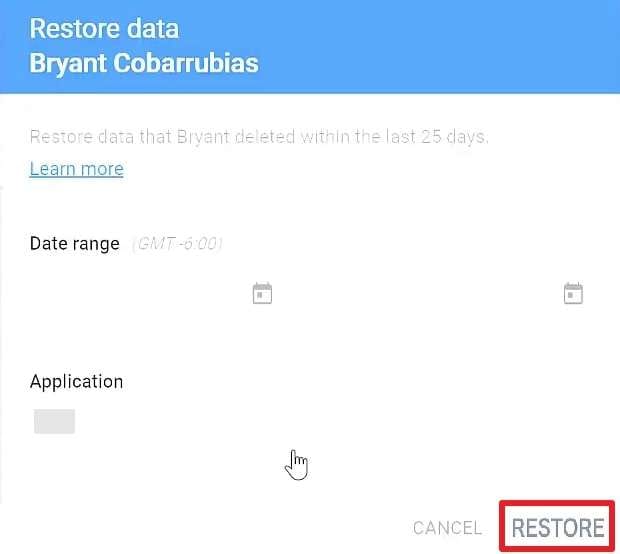
Fase 2.Dopo aver visto il prompt, scegliere la piattaforma "Gmail" sotto "Applicazione" e premere l'opzione "Ripristina".
Fissaggio 3. Google Vault (Business/Enterprise)
Google Vault aiuta le aziende a gestire e recuperare le e-mail scomparse dalla casella di posta in arrivo di Gmail. Serve principalmente come strumento di archiviazione e eDiscovery per le comunicazioni archiviate. Gli amministratori possono esportare e-mail conservate o cancellate in base alle politiche di conservazione preimpostate di Vault. Tuttavia, non può ripristinare direttamente i messaggi nelle cartelle di posta in arrivo di Gmail dopo la cancellazione. Consultare la guida fornita per recuperare i messaggi cancellati tramite questo metodo:
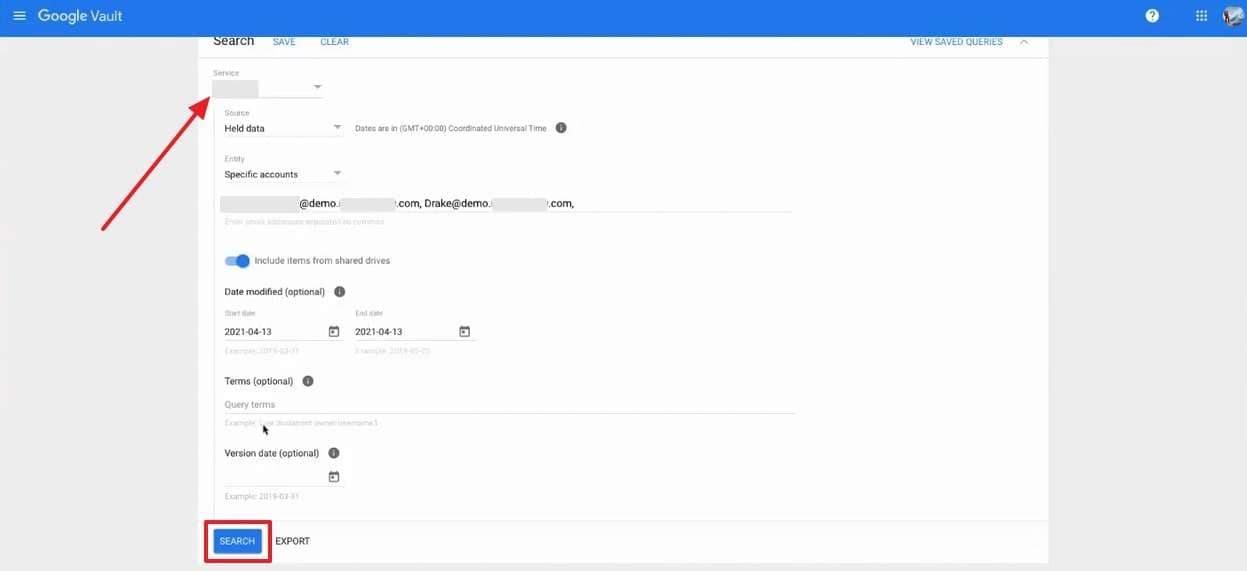
Fase 1.Quando si accede a "Google Vault", navigare su "Questioni" e scegliere la sezione "Teniere" creata. Qui, selezionare "Gmail" come "servizio", aggiungere l'account nella sezione "account specifici", quindi premere "Cerca".
Fase 2.Successivamente, scegliere il messaggio ripristinato e fare clic sull'opzione "Esporta". Quando vedi un pop-up, aggiungi il nome desiderato e premi l'opzione "Esporta".
Suggerimento professionale. Utilizzare Dr.Fone-Recupero dati (Android) per recuperare i messaggi Gmail persi
Nel caso In cui il tuoGmail scomparsoe nessuna delle opzioni di recupero di Google funziona,Dr.Fone-Recupero dati (Android)Offre un'alternativa senza sforzo. Può anche aiutarti a ripristinare i dati Gmail in modo sicuro da telefoni e tablet Android danneggiati o inaccessibili. Questo strumento può anche recuperare i dati direttamente da Google Drive con pochi semplici passaggi. Gli utenti devono solo accedere al loro account Google Drive in modo sicuro tramite l'interfaccia integrata.
Inoltre, consente un facile recupero di più tipi di file, inclusi messaggi e allegati. È inoltre possibile visualizzare e visualizzare in anteprima tutti i dati relativi a Gmail recuperati prima di ripristinarli sul computer. Il programma visualizza i progressi in tempo reale durante i download per garantire una chiara panoramica dello stato di recupero. Inoltre, Dr.Fone supporta la visualizzazione della cronologia dei download per tenere traccia dei dati di Gmail o del dispositivo precedentemente recuperati.

Dr.Fone-Recupero dati (Android)
Recupera i messaggi Gmail persi senza problemi.
- Recupera i dati Android scansionando direttamente il tuo telefono e tablet Android.
- Anteprima e recuperare selettivamente ciò che desideri dal tuo telefono e tablet Android.
- Supporta vari tipi di file, tra cui WhatsApp, Messaggi e Contatti e Foto e Video e Audio e Documento.
- Supporta 6000+ modelli di dispositivi Android e vari sistemi operativi Android.


Guida di utilizzoDr.Fone-Recupero dati (Android)Recuperare i messaggi Gmail persi
È possibile seguire i passaggi riportati di seguito per utilizzare questo strumento di recupero dati dedicato per ripristinare i messaggi Gmail senza problemi:
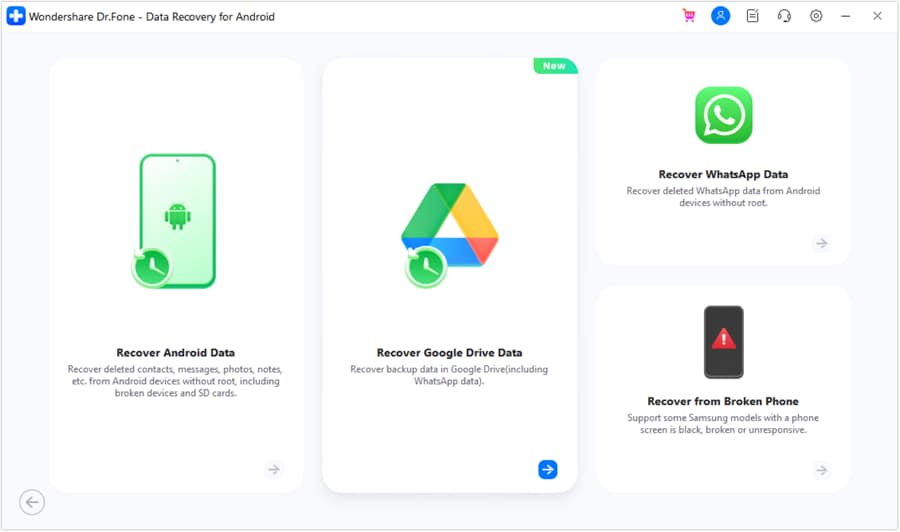
Fase 1. Accedi al modulo di recupero dati
Quando si naviga al modulo "Recupero dati", scegliere "Android" come tipo di dispositivo. Successivamente, selezionare la funzione "Recupera dati di Google Drive" per procedere.
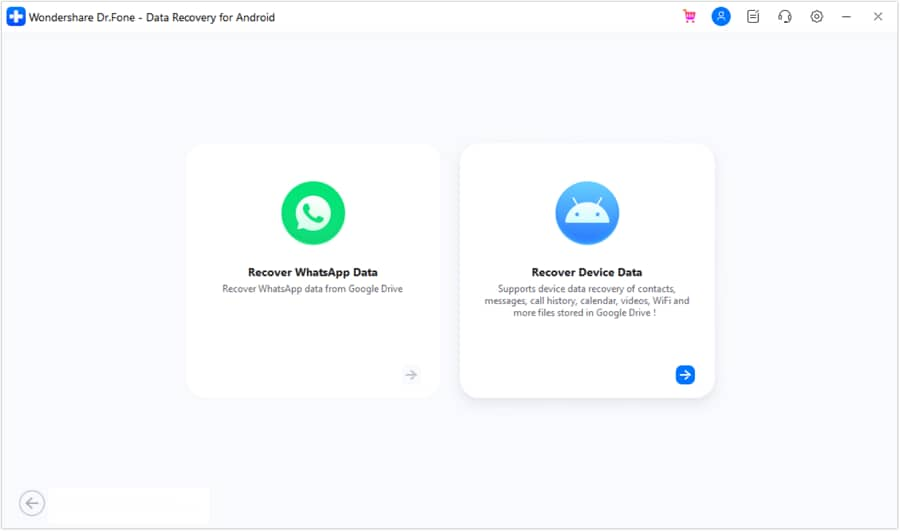
Fase 2. Inserisci i dati del tuo Account per accedere ai dati
Successivamente, premere il pulsante "Accedi" per accedere al tuo Account Google Drive. Dopo aver visualizzato la schermata successiva, fare clic sull'opzione "Recupera dati del dispositivo".
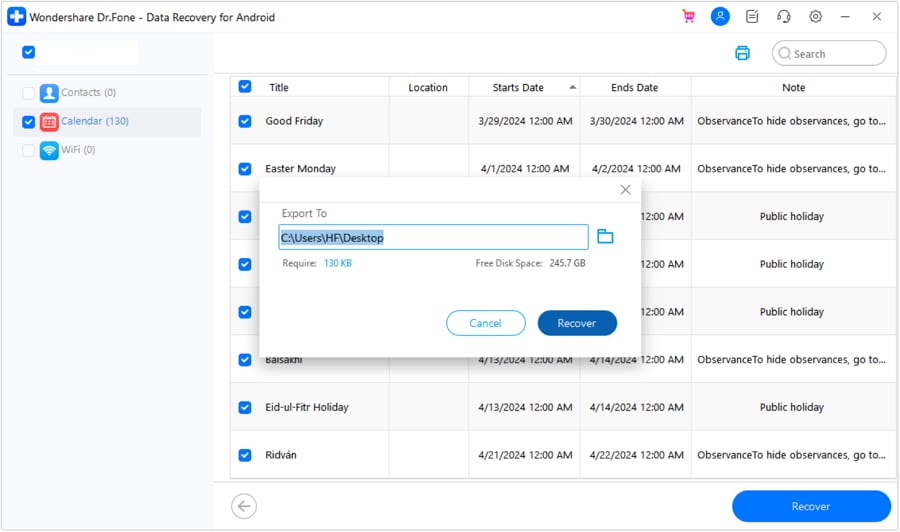
Fase 3. Recupera i tuoi dati email mancanti
Successivamente, selezionare "Messaggi" o qualsiasi altro tipo di dati e premere il pulsante "Scarica". Mentre si accede ai dati recuperabili, selezionare i file desiderati, premere "Recupera", inserire la posizione preferita, quindi premere di nuovo "Recupera".
conclusione
Per concludere, può interrompere il tuo flusso di lavoro importante quandoMancano i messaggi Gmail. Questo articolo ha esplorato diversi modi per ripristinare rapidamente i messaggi cancellati o sbagliati. Tuttavia, se i tuoi dati vengono persi in modo permanente, hai ancora un'altra opzione di recupero affidabile. In tali casi, Dr.Fone-Data Recovery (Android) fornisce un modo semplice ed efficace.
 Sicuro e sicuro
4,624,541Le persone lo hanno scaricato
Domande frequenti
 Q1. Perché i miei messaggi Gmail sono improvvisamente scomparsi dalla mia casella di posta in arrivo?Q2. Per quanto tempo Gmail mantiene le e-mail cancellate nella cartella Cestino?Q3. Posso recuperare le email Gmail mancanti sul mio telefono Android?


Nicola Massimo
staff Editor